【Excel】エクセルで色だけをコピーする方法
Excelで作成した表では、セルの背景色、文字色、罫線などの見た目だけを別の場所へ複製したい場面があります。
値や数式まで上書きしてしまうと、集計結果や入力済みのデータが崩れるため、色だけを安全にコピーする操作を知っておくことが重要です。
この記事では、貼り付けの形式、書式のコピー、オートフィル、条件付き書式までを使い分けながら、Excelで色だけをコピーする方法を解説します。
最も基本的な方法は、コピー後に形式を選択して貼り付けから書式を選ぶ操作です。
値と数式を残したまま背景色や文字色だけを反映したいときに役立ちます。
エクセルで色だけをコピーする方法【形式を選択して貼り付け】
それではまず、セルの内容を変えずに色だけをコピーする基本操作について解説していきます。
| 商品名 | 売上 | 判定 |
|---|---|---|
| りんご | 1200 | 確認 |
| みかん | 850 | 通常 |
| ぶどう | 1500 | 通常 |
この例では、C2セルの黄色い背景色だけをC3セルやC4セルへコピーし、判定の文字はそれぞれ残す操作を想定します。
コピー元セルの選択
最初に、コピーしたい色が設定されているセルをクリックして選択します。
背景色だけでなく、文字色、フォント、表示形式、罫線なども同時にコピーしたい場合は、書式全体をコピーする考え方になります。
色だけを移したいときも、コピー元には見た目が完成したセルを選ぶことが基本です。
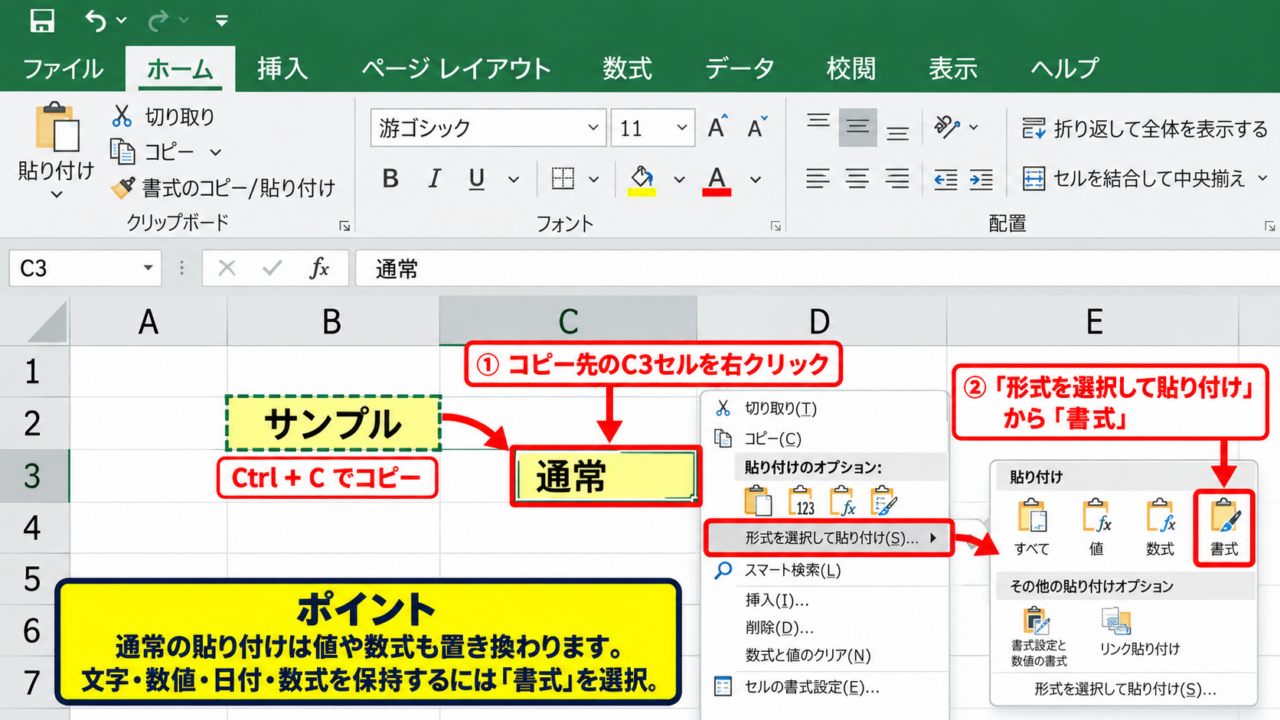
たとえばC2セルに黄色の塗りつぶしがあり、その設定をC3セルへ反映したい場合は、C2セルを選択してからCtrlキーを押しながらCキーを押します。
マウス操作で進めるなら、コピー元セルを右クリックしてコピーを選択しても問題ありません。
コピーした直後は、セルの周囲に点線が動くコピー状態になります。
【操作のポイント】コピー元には、目的の背景色や文字色が正しく設定された完成済みのセルを選びます。
形式を選択して貼り付けの実行
次に、色を反映したいコピー先のセルを選択します。
コピー先を右クリックし、表示されたメニューから形式を選択して貼り付けを選びます。
貼り付けオプションの中から書式を示すペイントブラシ風のアイコンをクリックすると、コピー元の書式だけを適用できます。
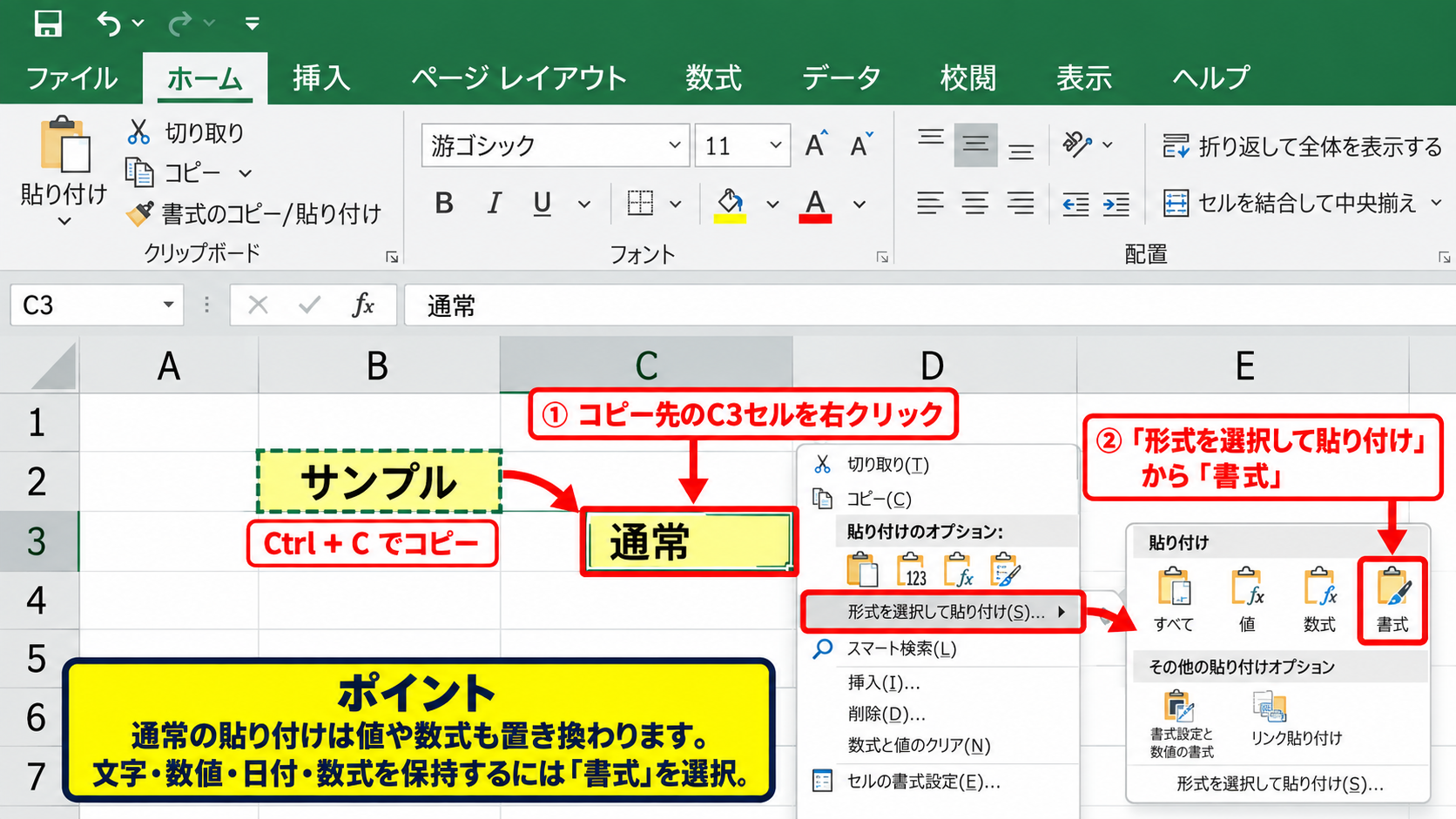
この操作では、コピー先に入力されている文字、数値、日付、数式は基本的に保持されます。
たとえばC3セルに通常という文字が入っている場合でも、文字を消さずに黄色い背景色を付けることが可能です。
ショートカットを使う場合は、コピー後にCtrlキーとAltキーとVキーを押し、書式を選んでEnterキーを押す方法もあります。
コピー元をCtrl+Cでコピーします。
コピー先を選択します。
右クリックから形式を選択して貼り付けを開き、書式を選択します。
【操作のポイント】通常の貼り付けを選ぶと値や数式も置き換わるため、必ず書式を選択します。
貼り付け後の確認
貼り付けが完了したら、コピー先セルの背景色と文字色を確認します。
同時に、コピー前から存在した値や数式が残っているかも確認しましょう。
数式が入力されたセルでは、数式バーをクリックして参照式が意図せず変化していないかを見ると安心です。
書式貼り付けなら、数式そのものをコピーせずに見た目だけをそろえられます。
誤って通常の貼り付けを実行した場合は、直後であればCtrlキーとZキーで元に戻せます。
【操作のポイント】色を確認するときは、見た目だけでなくセル内の値と数式も確認する習慣を付けます。
書式のコピー貼り付けによる色の複製
続いては、書式のコピー貼り付けを使って複数のセルへ色を移す方法を確認していきます。
| 担当者 | 進捗 | 期限 |
|---|---|---|
| 田中 | 完了 | 10月10日 |
| 佐藤 | 作業中 | 10月12日 |
| 鈴木 | 未着手 | 10月15日 |
書式のコピー貼り付けは、同じデザインを何度も設定する手間を減らし、表の統一感を保ちやすい機能です。
複数セルへの書式貼り付け
コピー先が連続した範囲であれば、最初にコピー元セルをコピーしてから、コピー先の範囲をドラッグして選択します。
その状態で書式として貼り付けを実行すると、選択範囲のすべてのセルに同じ色や罫線を反映できます。
たとえばB2の緑色をB3からB10までへコピーすれば、進捗欄の見た目を一括でそろえられます。
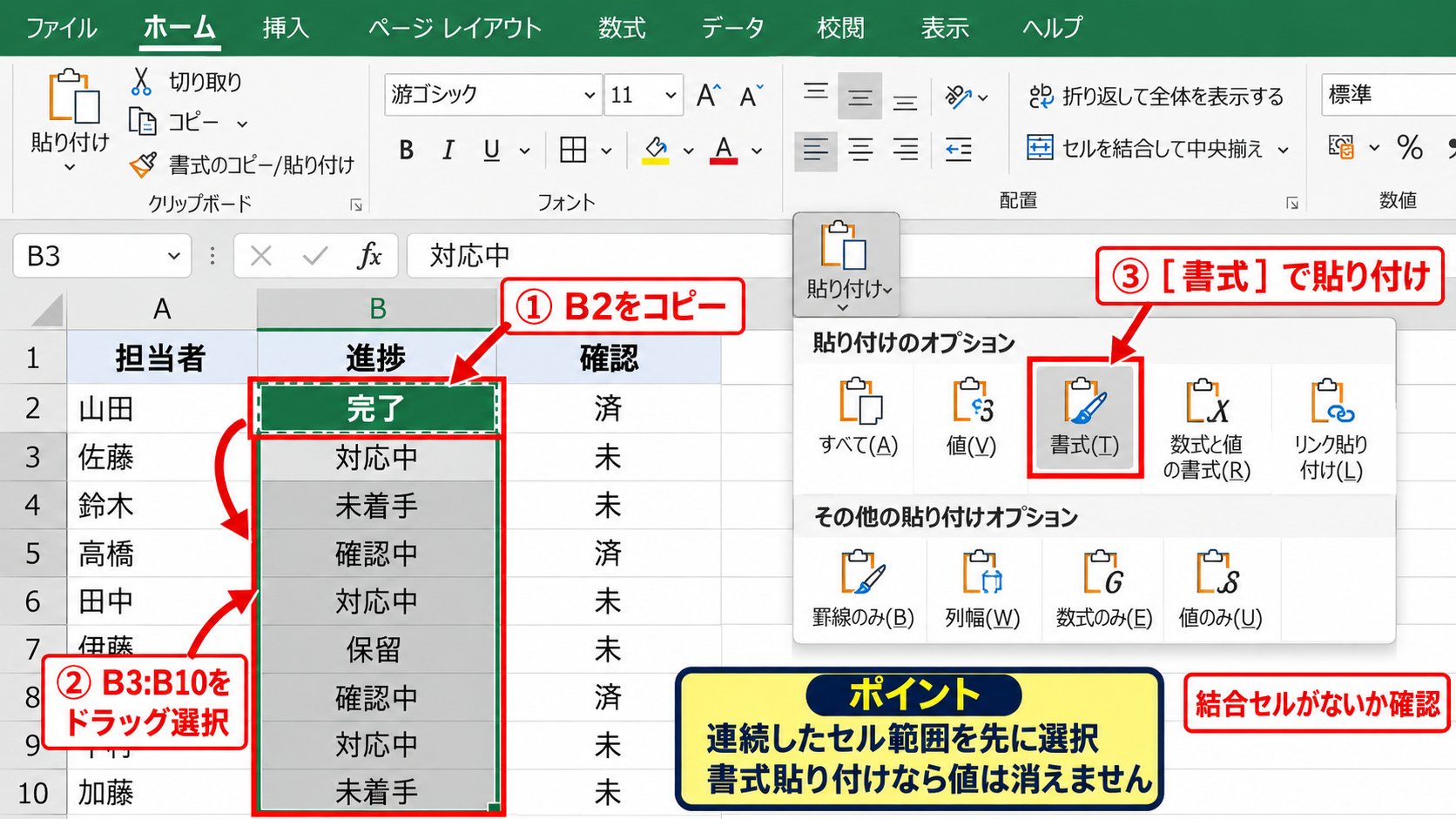
コピー先を複数選択しても、各セルに元から入っている値は書式貼り付けでは消えません。
ただし、結合セルを含む範囲では貼り付けできない場合があるため、結合状態を確認してから実行することが大切です。
【操作のポイント】連続したセル範囲を先に選択してから書式貼り付けを行うと、同じ色をまとめて反映できます。
書式のコピー貼り付けを繰り返す方法
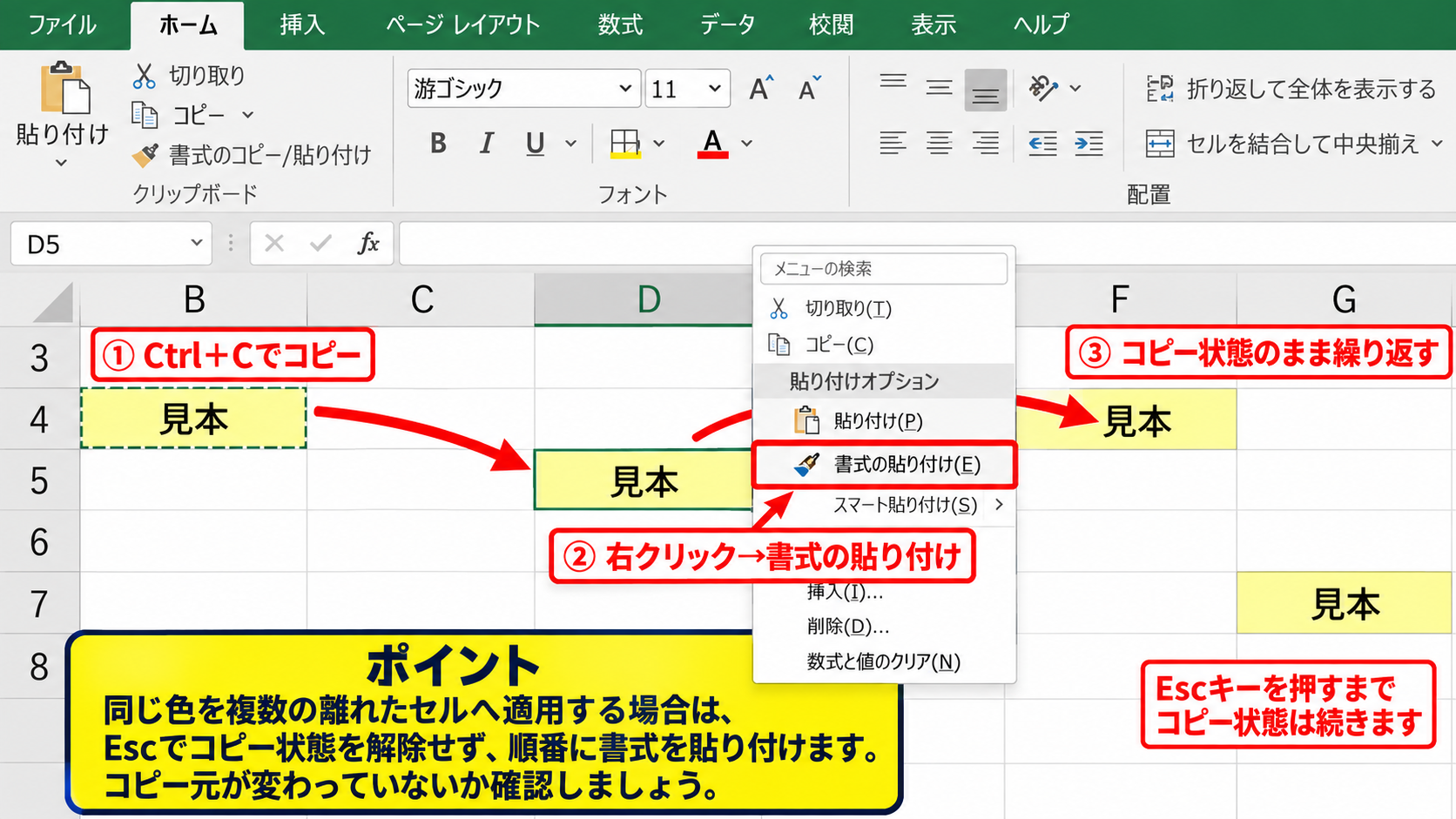
離れた場所にあるセルへ同じ色を何度も貼り付けたいときは、コピー状態を維持したまま貼り付けを繰り返せます。
コピー元をCtrl+Cでコピーした後、コピー先を順番に選び、右クリックから書式貼り付けを実行します。
コピー状態はEscキーを押すまで続くため、必要なセルへ順番に書式を適用できます。
大量の離れたセルを操作する場合は、作業途中でコピー元が変わっていないかを確認しましょう。
異なる色のセルを続けてコピーすると、直前にコピーしたセルの書式が基準になります。
【操作のポイント】複数箇所へ同じ色を適用するときは、コピー状態を解除せずに操作を続けると効率的です。
書式のみ貼り付けでコピーされる要素
書式として貼り付けを実行すると、背景色のほかに文字の色、フォント、太字、罫線、表示形式などがコピーされます。
そのため、背景色だけを変えたいのに数値の表示形式まで変化することがあります。
たとえば日付セルへ別セルの書式を貼り付けた結果、日付の表示がシリアル値の数値に見えることもあります。
この場合は、ホームタブの塗りつぶしの色から背景色だけを選び直す方法が適しています。
書式貼り付けは、色だけでなく見た目全体を複製する機能です。
表示形式を維持したい場合は、塗りつぶしの色を手動で設定する方法も検討します。
【操作のポイント】書式貼り付けでは背景色以外も変わるため、日付や通貨などの表示形式に注意します。
書式のコピー貼り付けボタンによる色の転記
続いては、ホームタブにある書式のコピー貼り付けボタンを使う方法を確認していきます。
| 月 | 目標 | 実績 | 達成状況 |
|---|---|---|---|
| 4月 | 100 | 110 | 達成 |
| 5月 | 100 | 92 | 未達 |
| 6月 | 100 | 105 | 達成 |
書式のコピー貼り付けボタンは、Excelのホームタブにあるペイントブラシの形をした機能です。
コピーと貼り付けの操作を細かく行わなくても、セルの見た目を直感的に転記できます。
ホームタブの書式のコピー貼り付けボタン
まず、色をコピーしたい元のセルを選択します。
次に、ホームタブのクリップボードグループにある書式のコピー貼り付けボタンをクリックします。
マウスポインターがペイントブラシの形に変わったら、コピー先セルをクリックします。
ブラシを使う方法では、コピー元のセルにある書式をコピー先へワンクリックで適用できます。
クリック後は通常のマウスポインターに戻るため、1回だけ貼り付けたい場合に便利です。
【操作のポイント】ホームタブのペイントブラシをクリックしてから、色を付けたいセルをクリックします。
ダブルクリックによる連続転記
書式のコピー貼り付けボタンをダブルクリックすると、ブラシの状態を固定できます。
その後は、離れたセルや異なる範囲を続けてクリックし、同じ書式を何度も適用できます。
複数の行にある達成という判定セルだけを同じ緑色にしたい場合などに向いています。
連続して貼り付けたいときは、ボタンをダブルクリックすることが時短のコツです。
操作を終えるときは、もう一度書式のコピー貼り付けボタンをクリックするか、Escキーを押します。
1回だけ色をコピーする場合は、ボタンを1回クリックします。
複数回コピーする場合は、ボタンをダブルクリックします。
終了時はEscキーでブラシ状態を解除します。
【操作のポイント】離れたセルへ繰り返し色を付ける場合は、ダブルクリックでブラシを固定します。
行や列への書式反映
書式のコピー貼り付けでは、セルだけでなく行全体や列全体を対象にすることも可能です。
コピー元として整った見出し行を選び、コピー先の行番号をクリックすれば、対象行に同じ書式を反映できます。
ただし、行全体へ反映すると列幅は変わりませんが、背景色、フォント、罫線、配置などが広範囲に変化します。
表の途中に色付きの行を挿入する前には、対象範囲が正しいか確認しましょう。
【操作のポイント】行や列全体へ適用する場合は、意図しないセルまで書式が変わらないよう選択範囲を確認します。
オートフィルによる色と書式の連続コピー
続いては、連続するセルへ色や書式をコピーするときに便利なオートフィルを確認していきます。
| 日付 | 担当 | 処理件数 |
|---|---|---|
| 10月1日 | 山田 | 25 |
| 10月2日 | 山田 | 30 |
| 10月3日 | 山田 | 28 |
オートフィルは、セル右下の小さな四角をドラッグして、数式、連番、書式を下方向や横方向へコピーする機能です。
フィルハンドルによる書式のコピー
色をコピーしたいセルを選択すると、右下に小さな四角形のフィルハンドルが表示されます。
このフィルハンドルを下方向または横方向へドラッグすると、コピー元の内容と書式が周囲のセルへ展開されます。
値までコピーされるため、色だけを残したい場合は、ドラッグ後に表示されるオートフィルオプションを確認します。
オートフィルの後に書式のみコピーを選ぶと、コピー先の値を残しながら色をそろえられます。
【操作のポイント】フィルハンドルをドラッグした後は、オートフィルオプションで書式のみコピーを選択します。
数式と色を使った表の作成
売上表では、C列に売上金額、D列に目標との差額を表示するケースがあります。
1行目が見出しの場合、D2セルには次のような数式を入力できます。
=C2-B2
この式は、C2セルの実績からB2セルの目標を引き、差額を計算する数式です。
D2セルに数式と背景色を設定し、フィルハンドルを下へ引くと、D3では=C3-B3、D4では=C4-B4のように行番号が自動調整されます。
数式をコピーすると背景色も連続コピーされるため、入力済みの表へ色だけ追加したい場合には書式のみコピーを選ぶ必要があります。
【操作のポイント】数式を含むセルでは、コピー後に数式と書式のどちらを残すかをオートフィルオプションで選びます。
連続データでの色コピー時の注意点
オートフィルは便利ですが、連続したデータ範囲を自動判断するため、途中に空白行があると期待した範囲までコピーされないことがあります。
また、コピー元に条件付き書式が含まれる場合は、ルールの参照範囲も変化する可能性があります。
色が正しく広がらないときは、コピー先範囲を選択してから書式貼り付けを行う方法が確実です。
表示された色だけを見るのではなく、ホームタブの条件付き書式や塗りつぶしの色も確認すると原因を判断しやすくなります。
【操作のポイント】空白行や条件付き書式がある表では、オートフィル後の範囲と色の変化を確認します。
塗りつぶしの色と条件付き書式の使い分け
続いては、手動で付けた色と条件付き書式で表示される色の違いを確認していきます。
| 商品 | 在庫数 | 表示 |
|---|---|---|
| ノート | 20 | 十分 |
| ペン | 5 | 不足 |
| 消しゴム | 12 | 十分 |
Excelで見える色には、セルへ直接設定された塗りつぶし色と、条件に応じて自動表示される条件付き書式の色があります。
手動の塗りつぶし色
ホームタブの塗りつぶしの色から設定した背景色は、セルに直接保存される書式です。
この色は、形式を選択して貼り付けや書式のコピー貼り付けでほかのセルへ複製できます。
固定の色分けを行いたい場合は、手動の塗りつぶし色が分かりやすい方法です。
ただし、数値が変化しても色は自動で切り替わらないため、状況の変化に応じる表には向かない場合があります。
【操作のポイント】手動色は書式コピーで移せますが、セルの数値が変わっても自動では変化しません。
条件付き書式による自動配色
在庫数が10未満なら赤色、10以上なら緑色というように、値に応じて色を自動変更したい場合は条件付き書式を使います。
ホームタブの条件付き書式からセルの強調表示ルールを選択し、指定の値より小さい場合などの条件を設定します。
条件付き書式は見た目の色を変えますが、通常の塗りつぶし色とは別のルールとして管理されています。
条件付き書式で表示されている色をコピーしても、ルールまで期待どおりに複製されるとは限りません。
固定の見出し色には手動の塗りつぶしを使います。
数値によって変わる警告色には条件付き書式を使います。
コピー後に色が違う場合は、条件付き書式の管理ルールを確認します。
【操作のポイント】数値に合わせて自動で色を変えたいときは、塗りつぶしではなく条件付き書式を設定します。
条件付き書式のルール確認
色だけをコピーしたはずなのに表示が変わる場合は、条件付き書式が優先されている可能性があります。
ホームタブの条件付き書式からルールの管理を開くと、現在のシートに設定された条件、適用先、優先順位を確認できます。
条件式の参照先がずれている場合は、適用先の範囲を修正します。
たとえばA2からA10へ適用したルールを別の列へコピーすると、相対参照によって判定対象が変化することがあります。
【操作のポイント】コピー後の色が想定と異なるときは、塗りつぶし色だけでなく条件付き書式のルールも確認します。
まとめ エクセルで色だけをコピーする方法
Excelで色だけをコピーしたい場合は、コピー元セルを選択し、コピー先で形式を選択して貼り付けから書式を選ぶ方法が基本です。
値や数式を残したいときは、通常の貼り付けではなく書式貼り付けを使うことが重要です。
ホームタブの書式のコピー貼り付けボタンを使えば、ペイントブラシのような操作で色や罫線を反映できます。
連続した範囲にはオートフィルも便利ですが、値までコピーされる場合があるため、書式のみコピーの選択を確認しましょう。
また、条件付き書式で表示された色は通常の塗りつぶし色と動きが異なります。
色がコピーできない、またはコピー後に色が変わると感じたときは、条件付き書式のルールも見直すことが解決につながります。
表のデータを守りながら見た目を整えるために、用途に応じた色のコピー方法を使い分けていきましょう。