【Excel】エクセルで構成比を出す方法(割合・パーセント表示・構成比率・比率)
売上や人数、費用などの内訳を比較するとき、各項目が全体に占める割合を示す構成比は非常に役立ちます。
Excelでは、全体の合計を基準にした割り算とパーセント表示を組み合わせることで、構成比率を正確かつ見やすく算出できます。
ただし、合計セルを固定しないまま数式をコピーすると、分母がずれて正しい割合にならないため注意が必要です。
構成比を求める基本式は、項目の値 ÷ 全体の合計です。
Excelでは、分母となる合計セルを絶対参照にして数式をコピーすることが重要です。
この記事では、エクセルで構成比を出す方法、割合の表示形式、構成比率の確認方法、円グラフへの活用までを詳しく解説します。
実務で使いやすいサンプルデータを使いながら、計算ミスを防ぐポイントも確認していきましょう。
エクセルで構成比を出す方法【合計セルを絶対参照】
それではまず、構成比を計算する基本の数式と、コピーしても分母が変わらない設定について解説していきます。
| 商品 | 売上 | 構成比 |
|---|---|---|
| 商品A | 120,000 | 40.0% |
| 商品B | 90,000 | 30.0% |
| 商品C | 60,000 | 20.0% |
| 商品D | 30,000 | 10.0% |
| 合計 | 300,000 | 100.0% |
構成比の基本数式
構成比とは、個別の数値が全体に対してどの程度を占めるかを表す比率です。
たとえば商品Aの売上が120,000円で、全商品の売上合計が300,000円なら、構成比は120,000÷300,000となります。
構成比 = 個別項目の数値 ÷ 全体の合計
商品Aの構成比 = 120,000 ÷ 300,000 = 0.4
この計算結果である0.4をパーセント表示にすると、40.0%です。
構成比は、金額そのものでは見えにくい各項目の重要度を比較するための数値と考えると分かりやすいでしょう。
サンプルでは1行目が見出し行で、商品名をA列、売上をB列、構成比をC列に入力している状態を想定します。
合計をB6セルに求める場合は、B6セルへSUM関数を入力します。
B6セルに入力する数式は、=SUM(B2:B5)です。
この数式により、B2セルからB5セルまでの売上をまとめて合計できます。
絶対参照を使う数式入力
続いては、最初の構成比を入力するC2セルの数式を確認していきます。
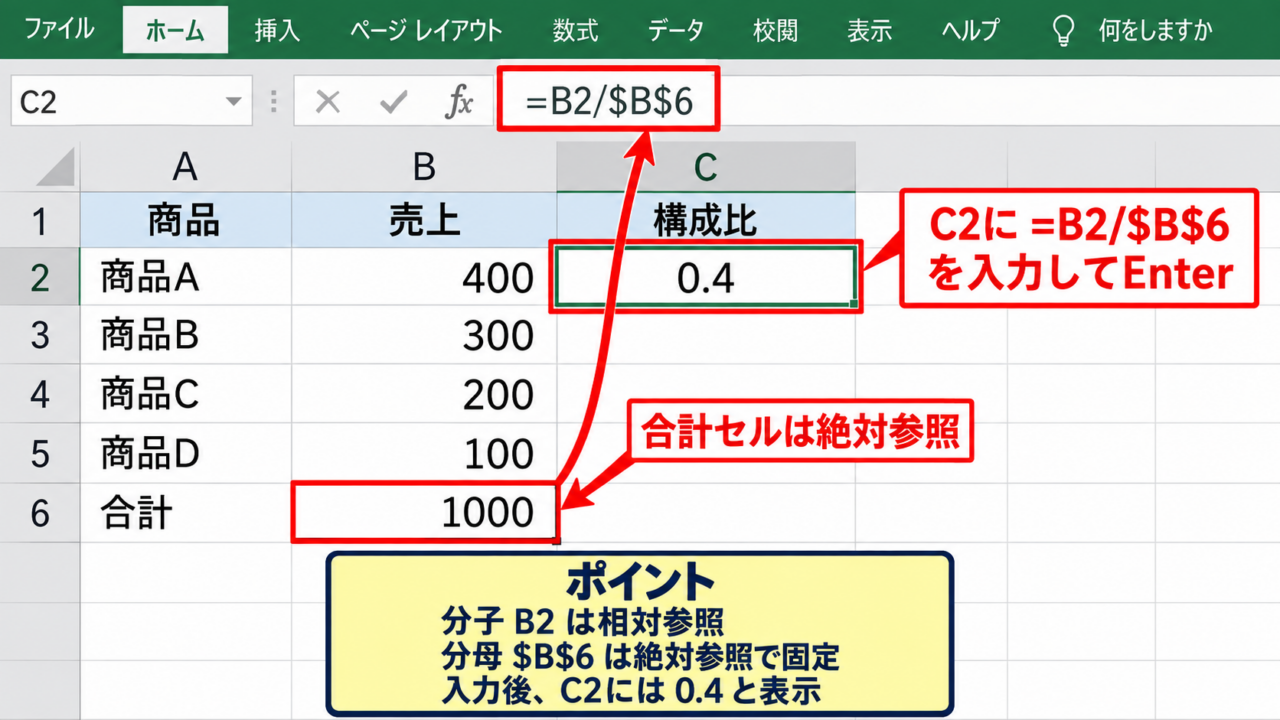
C2セルには、商品Aの売上であるB2セルを、売上合計であるB6セルで割る数式を入力します。
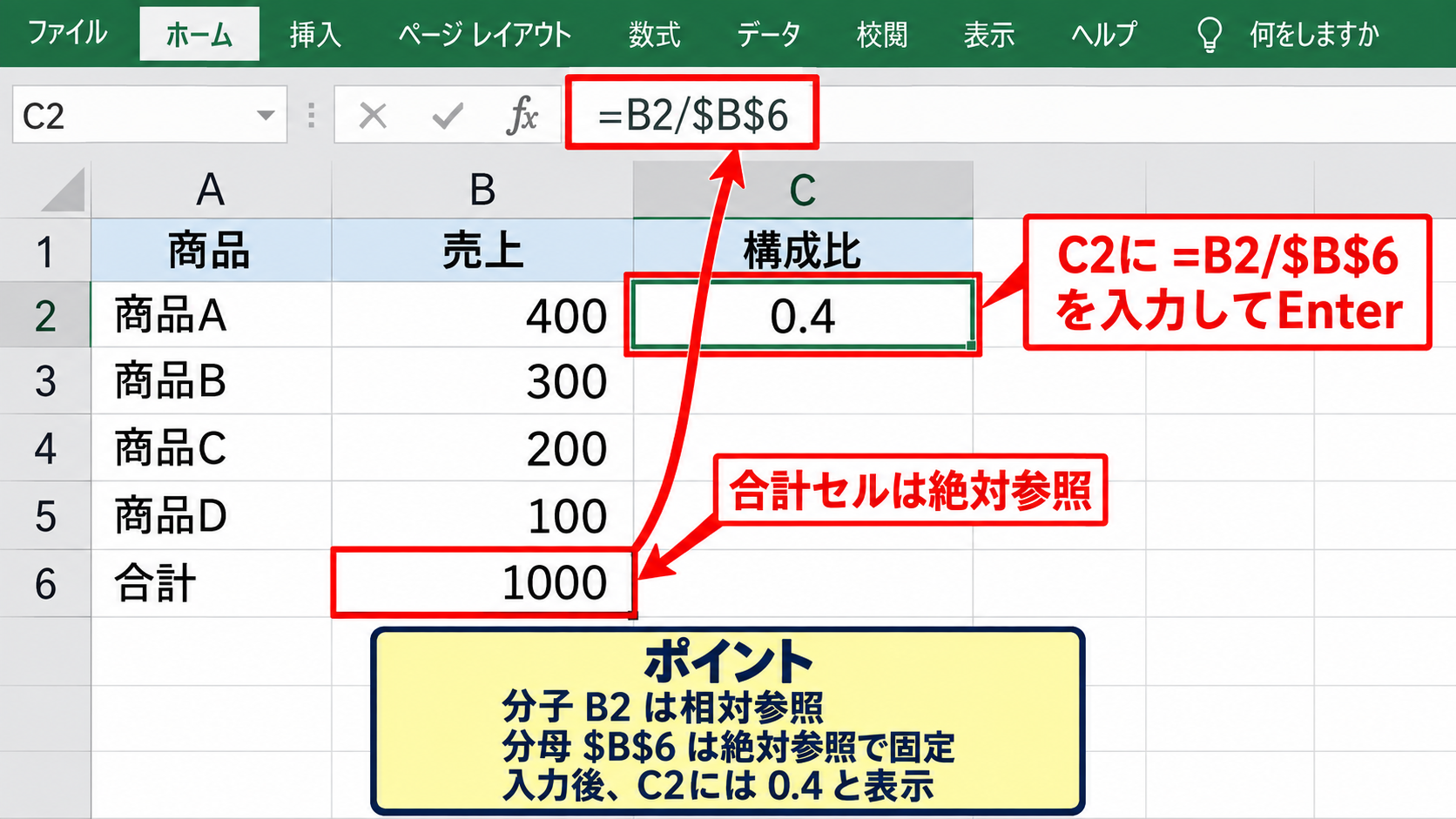
C2セルに入力する数式は、=B2/$B$6です。
$B$6のドル記号は、数式を下方向へコピーしても合計セルを固定するための記号です。
構成比の数式では、分子は相対参照、分母の合計セルは絶対参照にすることが基本です。
数式バーに=B2/$B$6と入力してEnterキーを押すと、C2セルには0.4と表示されます。
この段階では小数表示でも計算自体は正しい状態です。
ドル記号を手入力する代わりに、B6セルを選択した直後にF4キーを押すと、参照形式を絶対参照へ切り替えられます。
Windows PCでF4キーに音量などの機能が割り当てられている場合は、FnキーとF4キーを同時に押す必要があるかもしれません。
オートフィルによる数式コピー
続いては、作成した構成比の数式を下の行へコピーする操作を確認していきます。
C2セルをクリックすると、セルの右下に小さな四角形であるフィルハンドルが表示されます。
このフィルハンドルをC5セルまでドラッグするか、ダブルクリックして数式をコピーしましょう。
コピー後のC3セルには=B3/$B$6、C4セルには=B4/$B$6という数式が自動で入ります。
分子だけが各行の売上セルへ変わり、分母のB6セルは固定されたままです。
構成比の列をコピーした後は、各セルを選択して数式バーの分母がすべて$B$6になっているか確認すると安心です。
最後にC2セルからC5セルの合計を確認し、100%または1になっていれば、基本的には正しく計算できています。
【操作のポイント】合計セルを固定せずにコピーすると、2行目以降の分母がB7、B8のように移動して計算エラーや誤った比率になります。
構成比率のパーセント表示【表示形式の設定】
続いては、計算済みの小数を%表示へ変え、読みやすい構成比率として整える方法を確認していきます。
| 計算結果 | パーセント表示 | 意味 |
|---|---|---|
| 0.4 | 40% | 全体の40% |
| 0.125 | 12.5% | 全体の12.5% |
| 1 | 100% | 全体と同じ |
パーセントスタイルの適用
それではまず、ホームタブからパーセント表示を適用する操作について解説していきます。
構成比が入ったC2セルからC5セルをドラッグして選択します。
次に、Excel上部のホームタブにある数値グループから、%の記号が付いたパーセントスタイルをクリックします。
表示が0.4から40%へ変わりますが、値そのものが40に変わるわけではありません。
Excelでは、0.4という値を百分率の表示形式により40%として見せています。
パーセントスタイルは数式を変更せず、セルの見た目だけを割合表示へ変える機能です。
そのため、構成比の数式を改めて100倍する必要はありません。
すでに=B2/$B$6で計算しているセルにさらに100を掛けてから%表示にすると、4,000%となってしまいます。
小数点以下の桁数調整
続いては、構成比を何桁まで表示するかを調整する方法を確認していきます。
売上構成比のように概算で比較したい表では、40%や13%のように整数で示すだけでも十分な場合があります。
一方で、費用配賦や分析資料では、40.0%や12.54%のように小数点以下を表示したほうが判断しやすいこともあります。
ホームタブの数値グループにある小数点以下の表示桁数を増やすボタンと減らすボタンで調整できます。
より細かく設定したい場合は、セルを右クリックしてセルの書式設定を開き、分類からパーセンテージを選択します。
資料内で桁数が混在すると読み手が比較しにくくなるため、同じ表では表示桁数をそろえましょう。
構成比の合計が99.9%や100.1%になる場合は、計算ミスではなく四捨五入による端数の影響であることもあります。
表示形式と入力値の違い
続いては、パーセント入力で起こりやすい間違いについて確認していきます。
セルに40と入力してから%表示を設定すると、Excelは40を4,000%として表示します。
40%を直接入力したい場合は、セルへ40%と%記号を付けて入力する必要があります。
または0.4と入力してパーセントスタイルを適用する方法でも、同じ40%を表せます。
数式で求めた構成比は通常0から1までの小数なので、そのままパーセント表示にするだけで正しい割合になります。
セルの表示だけを見て100倍の計算を重ねないよう、数式バーで実際の値や計算式を確認する習慣を付けましょう。
【操作のポイント】構成比は%記号を入力するより、先に割り算の数式を作成してからパーセントスタイルを適用するとミスを減らせます。
構成比の計算例【売上データと費用データ】
続いては、売上と費用のデータを例に、構成比を実務で使う流れを確認していきます。
| 費目 | 金額 | 構成比 |
|---|---|---|
| 人件費 | 850,000 | 42.5% |
| 材料費 | 600,000 | 30.0% |
| 広告費 | 350,000 | 17.5% |
| その他 | 200,000 | 10.0% |
| 合計 | 2,000,000 | 100.0% |
売上構成比の確認
それではまず、売上構成比から商品や部門の特徴を読み取る方法について解説していきます。
売上金額が大きい商品ほど、全体に与える影響も大きくなります。
たとえば商品Aの構成比が40%であれば、全売上のうち4割を商品Aが生み出していることを意味します。
構成比を確認すると、単に売上順位を見るだけでなく、特定商品の売上依存度も把握できます。
構成比が高い商品は主力商品である一方、その商品が不調になった場合の影響も大きいため、分析の視点として重要です。
費用構成比の分析
続いては、費用の構成比を使ったコスト分析について確認していきます。
費目ごとの金額を全費用で割ると、人件費や材料費などが総コストに占める比率を把握できます。
人件費850,000円、費用合計2,000,000円の場合、人件費構成比は850,000÷2,000,000で42.5%です。
C2セルへ入力する数式は、=B2/$B$6です。
費目ごとの行が増減しても、合計セルを基準にする考え方は売上構成比と同じです。
構成比を前年や予算の構成比と並べれば、金額差だけでは気付きにくい費用バランスの変化を発見できます。
金額が増えていても全体の増加率より小さければ、構成比は下がることがあります。
したがって、金額と構成比は片方だけで判断せず、セットで確認することが大切です。
比率合計の検算
続いては、構成比を計算した後に行いたい検算方法を確認していきます。
構成比の対象が漏れなく重複もない場合、構成比率を合計した結果は原則として100%になります。
C6セルへ=SUM(C2:C5)と入力し、100%になるかを確認しましょう。
100%にならない場合は、合計範囲に項目が含まれていない、分子と分母の範囲が異なる、または数式のコピー先がずれている可能性があります。
構成比の合計確認は、数式の誤りやデータの漏れを早期に見つけるための基本的な検算です。
【操作のポイント】売上、費用、人数など何の構成比でも、分子にする項目と分母にする全体の範囲をそろえることが正確な集計につながります。
構成比と比率の比較【計算時の注意点】
続いては、構成比と一般的な比率の違い、計算時に注意したいポイントを確認していきます。
| 項目 | 計算例 | 用途 |
|---|---|---|
| 構成比 | 商品A÷全商品売上 | 全体に占める割合 |
| 比率 | 男性人数÷女性人数 | 二つの数値の比較 |
| 増減率 | 今年÷前年−1 | 変化の割合 |
構成比と割合の関係
それではまず、構成比と割合という言葉の関係について解説していきます。
構成比は割合の一種であり、全体を100%としたときに各部分が占める割合を表します。
アンケートの回答割合、部署別の人員割合、商品別の売上割合などは、いずれも構成比として集計できます。
構成比率という表現も使われますが、実務では構成比とほぼ同じ意味で用いられることが多いでしょう。
構成比は、必ず全体となる基準を明確にしてから計算することが重要です。
たとえば全社売上に対する店舗売上の構成比と、店舗内の商品別売上構成比では、同じ売上でも分母が異なります。
ゼロ除算への対処
続いては、合計が0の場合に表示されるエラーへの対処を確認していきます。
全体の合計が0のときに割り算を行うと、Excelでは#DIV/0!というエラーが表示されます。
まだデータが入力されていない表や、月初で売上合計が0の表では起こりやすい現象です。
エラーを空白にしたい場合の数式は、=IFERROR(B2/$B$6,””)です。
合計が0なら0%と表示したい場合は、=IF($B$6=0,0,B2/$B$6)を使用できます。
ただし、空白表示にすると未入力なのか計算対象外なのかが分かりにくくなる場合があります。
帳票の目的に合わせて、空白、0%、またはエラー表示のどれが適切かを決めましょう。
マイナス値と重複集計
続いては、返品や値引きなどによりマイナス値が含まれる場合の注意点を確認していきます。
マイナスの売上や費用があると、構成比もマイナスになることがあります。
この状態は必ずしも数式エラーではなく、返品額や返金額を表している可能性があります。
一方で、集計対象の項目が重複していると、構成比の合計が100%を超えることがあります。
構成比を作る前に、各行が互いに重ならず、全体を漏れなく分割しているかを確認しましょう。
【操作のポイント】構成比が不自然な値になるときは、数式だけでなく、分母の合計範囲と元データの集計単位を見直すことが必要です。
構成比を見やすくするグラフ【円グラフと棒グラフ】
続いては、構成比率をグラフで視覚化し、資料として伝わりやすくする方法を確認していきます。
| グラフ | 向いている場面 | 特徴 |
|---|---|---|
| 円グラフ | 少数項目の内訳 | 全体に占める比率を直感的に示せる |
| 横棒グラフ | 項目間の比較 | 大小の差を比較しやすい |
| 積み上げ棒グラフ | 複数期間の比率比較 | 構成の変化を追いやすい |
円グラフの作成
それではまず、商品別の構成比を円グラフで表示する操作について解説していきます。
商品名と構成比が入ったA1セルからC5セルのうち、商品名列と構成比列を選択します。
離れた列を選択する場合は、A1からA5を選択した後にCtrlキーを押しながらC1からC5を選択します。
挿入タブから円またはドーナツグラフを選び、2D円グラフをクリックしましょう。
グラフが作成されたら、グラフ右上のプラス記号からデータラベルを追加します。
データラベルの設定でパーセンテージを選択すると、各項目の構成比率を円グラフ上へ表示できます。
円グラフは項目数が多すぎると見にくくなるため、主要な項目とその他にまとめる工夫も有効です。
棒グラフによる比較
続いては、構成比の差を比較しやすい棒グラフについて確認していきます。
構成比が40%、30%、20%、10%のように近い値で並ぶ場合、円グラフでは差が分かりにくいことがあります。
そのような場合は、横棒グラフを使うと各項目の大小を比較しやすくなります。
商品名と構成比の範囲を選択し、挿入タブから横棒グラフを選択します。
横軸の表示形式をパーセントに整え、データラベルを追加すると、数字と視覚的な長さの両方で比較できます。
順位や差を伝えたい資料では、円グラフより棒グラフのほうが読み手に伝わりやすいケースがあります。
複数月の構成比比較
続いては、月別や年度別に構成比の変化を比較する方法を確認していきます。
複数期間の構成比を比較するときは、100%積み上げ縦棒グラフが便利です。
各月の合計を100%として表示するため、金額規模が異なる月でも内訳の変化に注目できます。
たとえば広告費の金額が同じでも、売上合計が増えれば広告費構成比は低下することがあります。
このような変化を追うことで、事業構造や費用配分の推移を分析しやすくなります。
【操作のポイント】構成比グラフでは、何に対する割合なのかが分かるタイトルと単位を必ず表示し、誤解のない資料に整えましょう。
まとめ エクセルで構成比を出す方法(比率・構成比率・パーセント表示・割合)
エクセルで構成比を出すには、各項目の数値を全体の合計で割る数式を入力します。
基本となる数式は、個別のセル÷合計セルです。
数式を下へコピーする場合は、合計セルにドル記号を付けた絶対参照を使用しましょう。
たとえばC2セルなら、=B2/$B$6のように入力します。
構成比の数式を作成した後は、パーセントスタイルを適用するだけで、分かりやすい%表示へ変更できます。
小数点以下の桁数は、資料の目的に合わせて統一すると見やすくなります。
構成比の合計が100%になるかを確認すれば、データ漏れや数式の誤りを発見しやすくなります。
売上、費用、人数、アンケート結果など、全体に占める内訳を知りたい場面で構成比は活用できます。
円グラフや棒グラフも組み合わせながら、数値の意味が伝わる表と資料を作成していきましょう。