【Excel】エクセルのファイルが消えた?ゴミ箱にもないファイルを復元する方法
Excelで作成していたファイルが突然見当たらなくなり、ゴミ箱を確認してもない場合は、保存先の勘違い、上書き保存、未保存終了、一時ファイルの残存など、複数の原因が考えられます。
慌てて新しいファイルを作成したり、同じ名前で保存したりすると、復元できる可能性が下がることがあります。
まずはExcelを閉じずに、現在開いているブックや保存先の履歴を確認することが重要です。
ゴミ箱にないExcelファイルを探す基本の順番です。
・Excelの回復機能を確認します。
・エクスプローラーでファイル名や拡張子を検索します。
・一時ファイル、以前のバージョン、OneDriveの履歴を確認します。
この記事では、消えたExcelファイルを復元するための操作と、復元できない事態を減らす保存方法を解説します。
Excelのファイルが消えたときの初動確認
それではまず、ゴミ箱にもないExcelファイルを復元する前に行う初動確認について解説していきます。
| 確認場所 | 確認する内容 | 復元の可能性 |
|---|---|---|
| Excelのファイル一覧 | 最近使ったファイルと保存先 | 高い |
| エクスプローラー | ファイル名と更新日時 | 高い |
| ゴミ箱 | 削除日時と元の場所 | 中程度 |
Excelの最近使ったファイル一覧
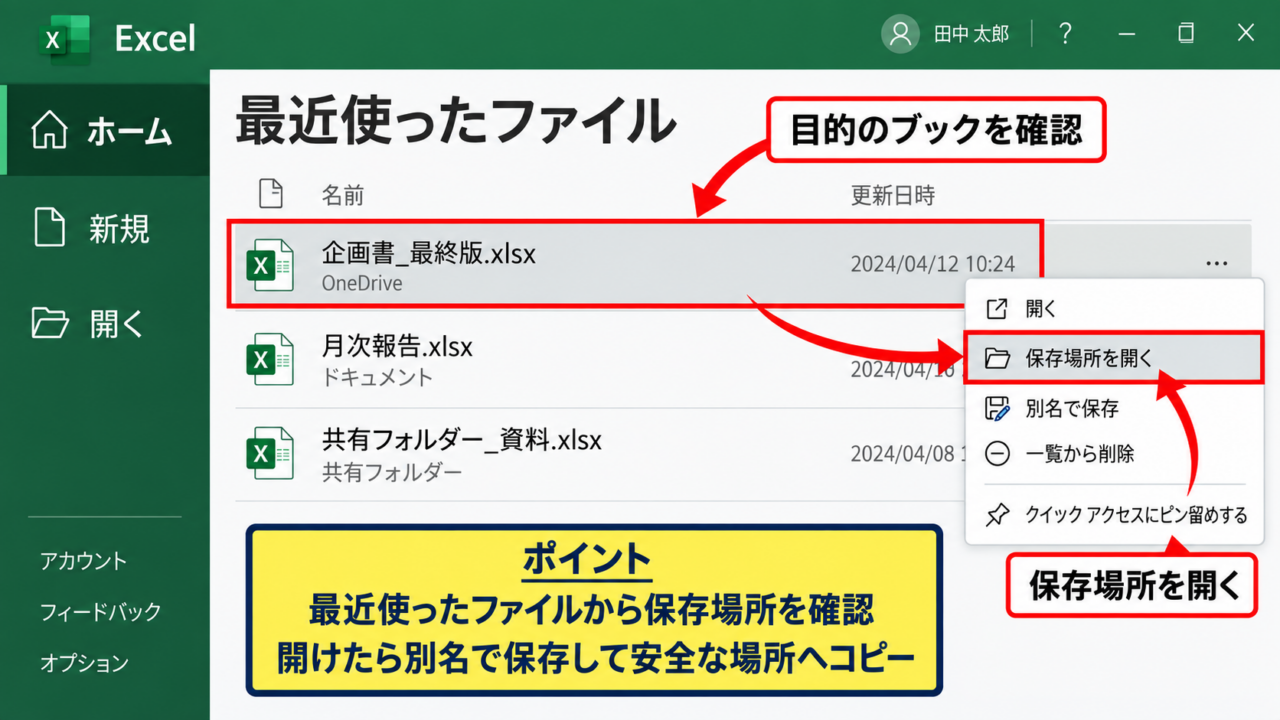
Excelを起動し、左側に表示されるホーム画面の最近使ったファイルを確認しましょう。
一覧に目的のブックが残っている場合は、ファイルそのものが削除されたのではなく、保存場所を見失っている可能性があります。
ファイル名の下や右クリックメニューから保存場所を開ける場合があるため、見覚えのある名前だけで判断しないことが大切です。
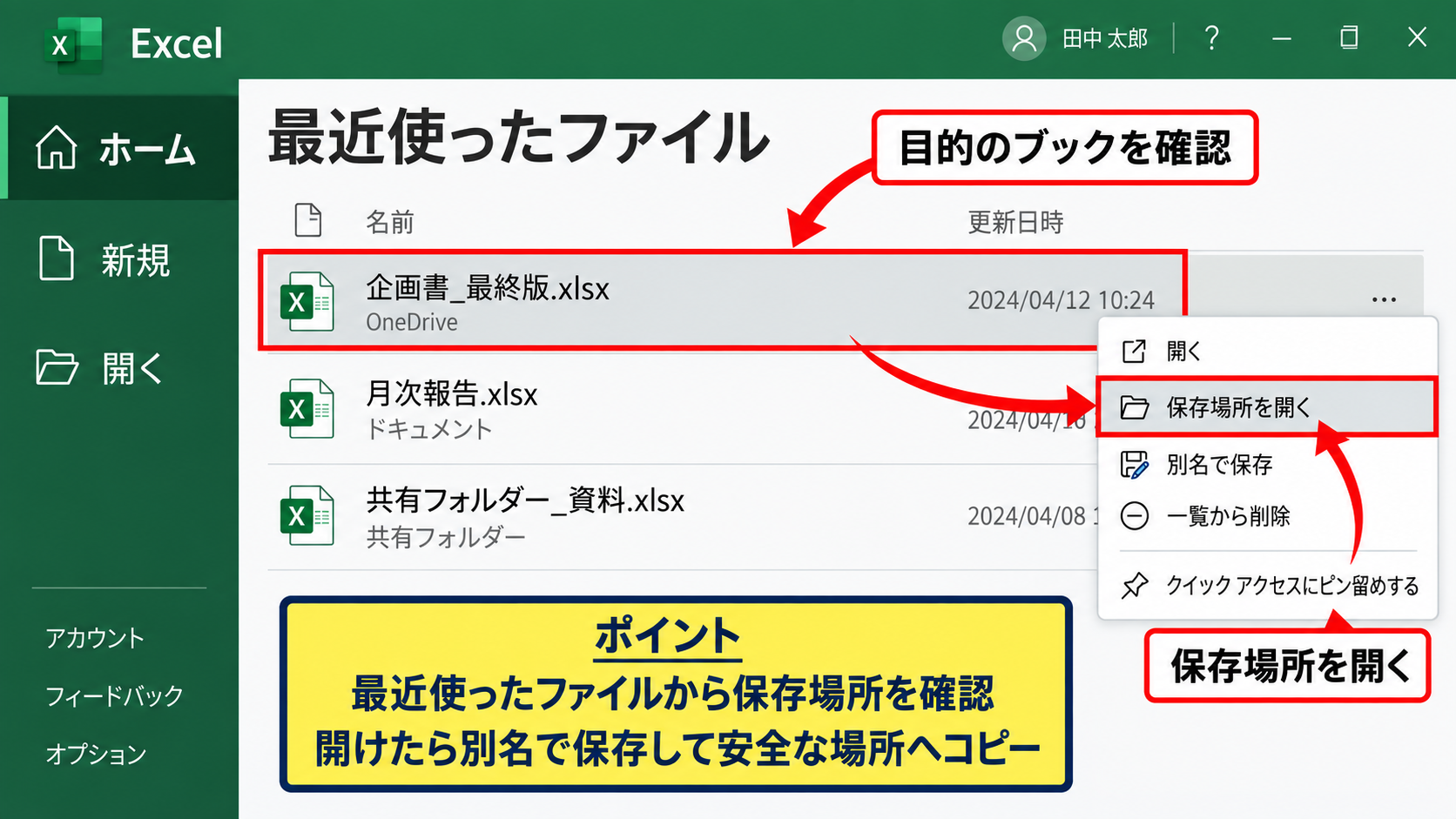
最近使った項目で見つけたブックを開けたら、すぐに別名で保存して安全なフォルダーへコピーします。
保存先はデスクトップ、ドキュメント、OneDrive、共有フォルダーなど、複数の候補を確認しましょう。
エクスプローラーでのファイル名検索
ファイル名の一部を覚えている場合は、エクスプローラーを開いてPC全体または保存していた可能性が高いフォルダーを検索します。
拡張子を指定して検索すると、Excelブックだけに絞り込めます。
検索欄には、次のような文字列を入力できます。
*.xlsx
*.xlsm
*.xls
ファイル名の一部と拡張子を組み合わせる場合は、見積*.xlsxのように入力します。
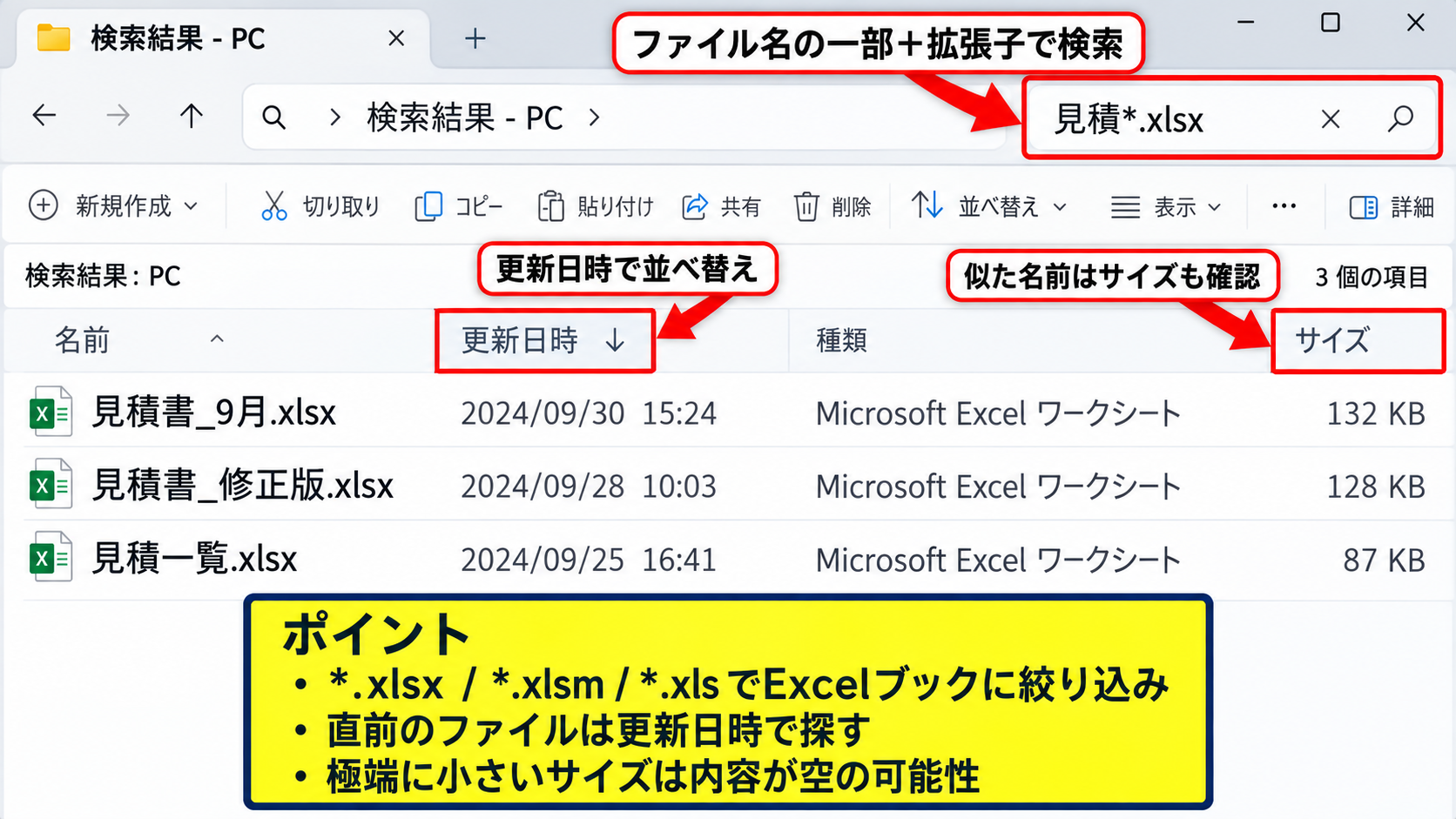
検索結果は更新日時で並べ替えると、直前まで編集していたファイルを見つけやすくなります。
似た名前のファイルが複数あるときは、ファイルサイズも確認してください。
サイズが極端に小さいファイルは、内容が空の状態で保存された可能性があります。
保存先の履歴と同期フォルダー
Excelのファイルは、意図せずOneDrive、SharePoint、USBメモリー、社内共有フォルダーに保存されることがあります。
特に自動保存が有効な環境では、ローカルのドキュメントではなく、クラウド上の同名ファイルを編集していたケースもあります。
検索しても見つからないときは、以前に使った保存先を順番に開き、更新日時が新しいExcelファイルを確認しましょう。
【操作のポイント】見つからない直後に同名ファイルを保存すると、元ファイルとの判別が難しくなります。
未保存ブックと自動回復ファイルの確認
続いては、保存せずに閉じたExcelブックや、強制終了後に残る自動回復ファイルを確認していきます。
| 状況 | 確認機能 | 注意点 |
|---|---|---|
| 保存せず閉じた | 保存されていないブックの回復 | 早めの確認が必要です。 |
| Excelが強制終了した | ドキュメントの回復 | 回復ファイルを保存します。 |
| 上書き前に戻したい | バージョン履歴 | 保存先により異なります。 |
保存されていないブックの回復機能
新規作成したブックを保存しないまま閉じた場合は、Excelのファイル画面から情報を開き、ブックの管理にある保存されていないブックの回復を確認します。
表示される一覧に該当するファイルがあれば、開いて内容を確認します。
回復したファイルは一時的な状態であるため、内容を確認したらすぐに名前を付けて保存しましょう。
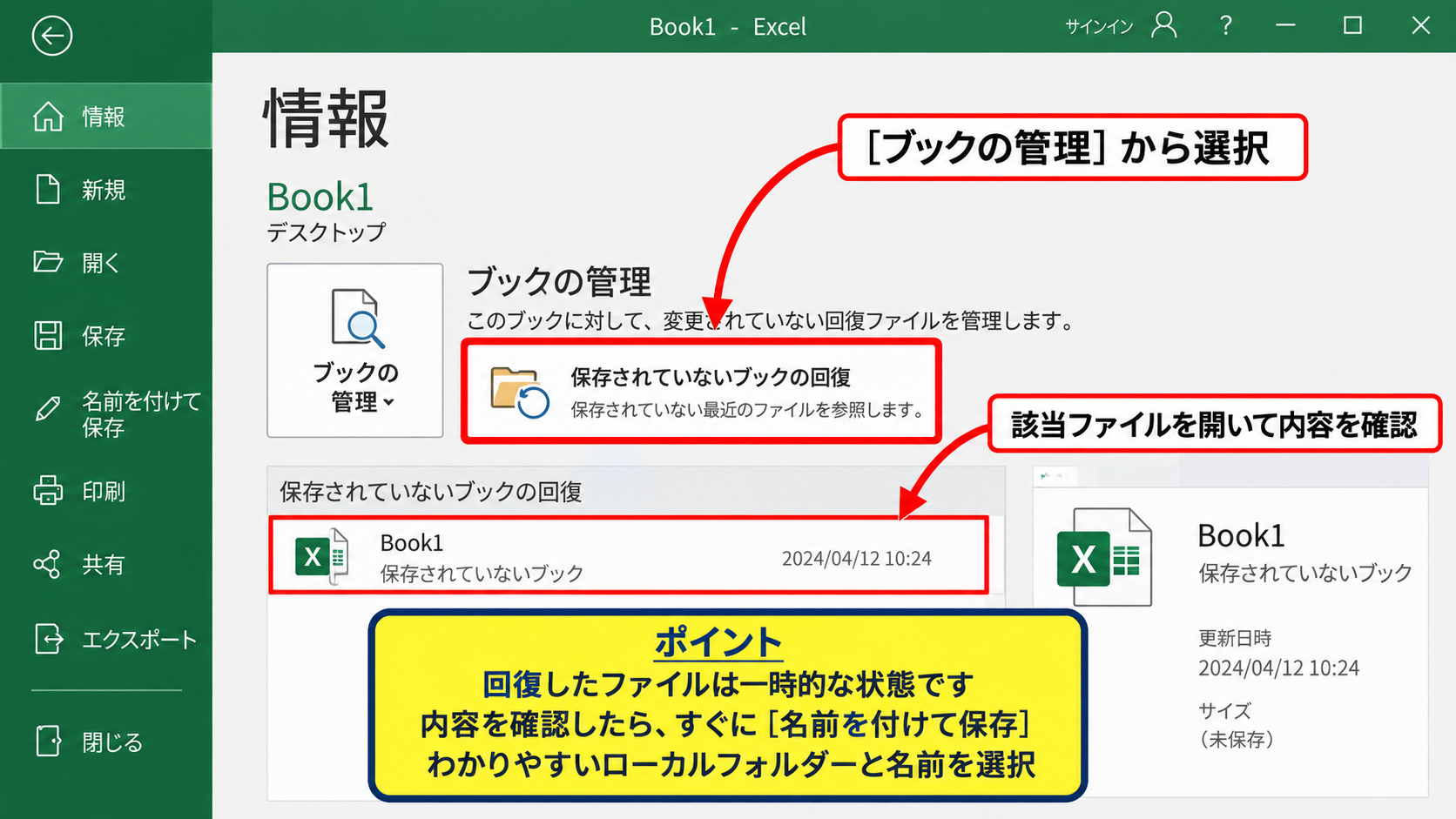
保存先はわかりやすいローカルフォルダーを選び、元のファイルと混同しない名前にするのがおすすめです。
ドキュメントの回復ペイン
停電、パソコンの再起動、Excelのフリーズなどで正常終了できなかった場合、次回起動時にドキュメントの回復ペインが表示されることがあります。
回復ペインには、自動保存された時刻や元のファイル名が表示されます。
最も新しい日時のファイルだけでなく、複数の候補を開いて内容を比べてください。
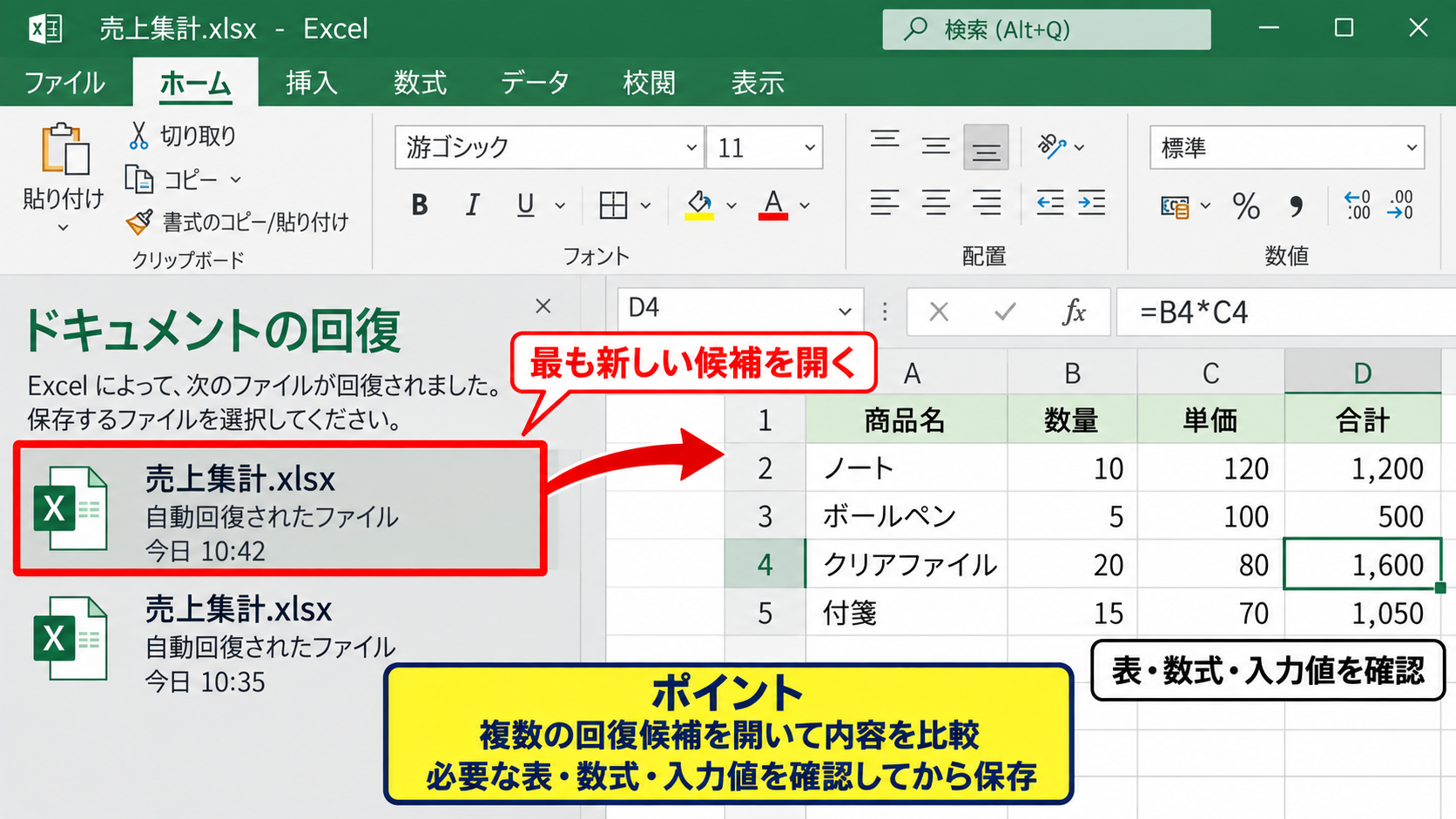
自動回復ファイルには、最後の数分間の編集内容が反映されていない場合があります。
必要な表、数式、入力値が残っていることを確認してから保存しましょう。
自動回復の保存間隔
自動回復は万能ではなく、設定された間隔ごとに一時保存される仕組みです。
Excelのオプションから保存を開くと、自動回復用データを保存する間隔と保存場所を確認できます。
自動回復の保存間隔が10分の場合、最後に保存された直後から9分59秒までの編集内容は残らない可能性があります。
重要な作業では、CtrlキーとSキーでこまめに保存する習慣が有効です。
自動回復の設定を短くしすぎると作業環境によっては動作が重くなるため、5分から10分程度を目安にすると扱いやすいでしょう。
【操作のポイント】回復ペインに表示されたファイルは、閉じる前に必ず別名保存を実行します。
以前のバージョンと一時ファイルの復元
続いては、Excelファイルの以前のバージョンや一時ファイルから復元する方法を確認していきます。
| 確認対象 | 主な用途 | 復元前の確認 |
|---|---|---|
| 以前のバージョン | 上書き保存前へ戻す | 日時と内容 |
| 一時ファイル | 異常終了後の確認 | ファイル名と拡張子 |
| OneDrive履歴 | クラウド保存版の復元 | 復元時刻 |
Windowsの以前のバージョン
保存していたフォルダーを右クリックし、プロパティから以前のバージョンを確認できる場合があります。
ファイル履歴や復元ポイントなどが利用できる環境では、削除前または上書き前の状態に戻せることがあります。
復元を実行する前に、候補のバージョンを別の場所へコピーできるか確認すると、現在のデータを失うリスクを抑えられます。
以前のバージョンで確認したい内容です。
・ファイルの更新日時です。
・目的のシートが残っているかどうかです。
・数式やグラフが上書き前の状態かどうかです。
一時ファイルとバックアップファイル
Excelの作業中には、一時ファイルやバックアップファイルが作成されることがあります。
ファイル名の先頭にチルダ記号が付いたファイルや、拡張子がtmp、xlkになっているファイルが残っていることもあります。
ただし、一時ファイルはExcelが正常に閉じたときに削除される場合があり、必ず復元できるわけではありません。
見つけた一時ファイルは直接編集せず、まず別のフォルダーへコピーしてから拡張子を確認するのが安全です。
バックアップファイルを作成する設定が有効だった場合、元ファイルと同じフォルダーに拡張子xlkのファイルが作られることがあります。
このファイルは直前の保存状態を含む場合があるため、コピーを作成してからExcelで開いて確認します。
OneDriveまたはSharePointに保存していたExcelファイルは、クラウド側のバージョン履歴から復元できる可能性があります。
対象のファイルを右クリックしてバージョン履歴を開くと、保存時刻ごとの版を確認できます。
必要な版を見つけたら、いきなり復元するよりも、まず内容を表示して現在のファイルとの差を確認しましょう。
数式の一部だけが消えた場合は、古い版を別ファイルとして保存し、必要なセルだけをコピーする方法も有効です。
【操作のポイント】バージョン履歴から復元する前に、現在のファイルを複製して退避します。
削除済みExcelファイルの検索範囲
続いては、ゴミ箱にないExcelファイルを探すときの検索範囲と、見落としやすい保存場所を確認していきます。
| 保存場所 | 見落としやすい理由 |
|---|---|
| ダウンロード | メール添付やWebファイルが保存されます。 |
| OneDrive | ローカルとクラウドの表示が混在します。 |
| USBメモリー | 外した後に保存先を忘れやすい場所です。 |
拡張子を指定した検索
ファイル名を覚えていない場合でも、xlsx、xlsm、xlsの拡張子を指定すれば、Excel形式のファイルをまとめて検索できます。
検索結果を更新日時の降順に並べることで、消えたと感じた日時の前後に作成されたファイルを探せます。
Excelの自動保存や別名保存では、元の名前に連番やコピーが付くことがあるため、完全一致の名前だけに絞らないことがコツです。
隠しファイルと隠しフォルダー
一時ファイルやシステム側で管理されるデータは、隠しファイルとして扱われる場合があります。
エクスプローラーの表示設定から隠しファイルを表示すると、通常は見えない候補を確認できることがあります。
ただし、Windowsのシステムファイルを移動または削除するとトラブルの原因になるため、見つけたファイルはコピーして確認しましょう。
検索時は、ファイル名、更新日時、サイズ、保存場所の4点をセットで確認します。
同じ名前でも保存場所が違えば、別の作業版である可能性があります。
データ復元ソフトを使う前の注意
完全に削除され、ゴミ箱にもなく、以前のバージョンも存在しない場合は、データ復元ソフトで検出できることがあります。
ただし、削除後に同じドライブへ多くのデータを書き込むと、元の領域が上書きされて復元しにくくなります。
重要なExcelファイルが消えた直後は、対象ドライブへの保存やアプリのインストールを控えることが重要です。
【操作のポイント】復元ソフトを利用する場合は、復元先を消失したファイルと別のドライブにします。
Excelファイルの消失を防ぐ保存設定
続いては、Excelファイルが消えたと感じる場面を減らすための保存設定と日常の対策を確認していきます。
| 対策 | 期待できる効果 |
|---|---|
| 自動回復の設定 | 未保存終了時の損失を減らします。 |
| OneDriveの活用 | バージョン履歴を確認できます。 |
| 別名保存 | 上書きミスを防ぎます。 |
自動保存と自動回復の違い
自動保存はOneDriveやSharePointなどに保存したファイルの変更を継続的に保存する機能です。
自動回復は、Excelが異常終了した場合に備えて一時的な回復データを作る機能です。
両者は似て見えますが、保存場所と目的が異なるため、重要ファイルではどちらの設定も確認しておくと安心です。
日付入りファイル名による世代管理
月次資料や見積書など、内容を更新し続けるファイルは、日付や版数を付けて別名保存すると管理しやすくなります。
たとえば売上集計_20260923.xlsxのように保存すると、いつの時点のファイルか判別しやすくなります。
世代管理の例です。
売上集計_初版.xlsx
売上集計_確認後.xlsx
売上集計_提出用.xlsx
ただし、ファイル名を増やしすぎると探しにくくなるため、保存先フォルダーと命名ルールを決めておきましょう。
数式と重要データの確認方法
復元したExcelファイルでは、見た目だけでなく数式が正しく戻っているかも確認します。
たとえばB2からB4に売上があり、B5に合計を表示する場合は、B5へSUM関数を入力します。
=SUM(B2:B4)
この数式は、B2、B3、B4に入力された数値を合計します。
1行目を見出し行にした表では、2行目からデータが始まるため、範囲の開始セルをB2にする点が重要です。
数式が値に置き換わっていないか、参照範囲がずれていないかを数式バーで確認しましょう。
【操作のポイント】重要な修正の前には別名保存を行い、元に戻せる版を必ず残します。
まとめ ゴミ箱にもないExcelファイルの復元方法
ゴミ箱にもないExcelファイルを復元したい場合は、最初にExcelの最近使ったファイルとエクスプローラーの検索結果を確認します。
未保存で閉じたファイルは、保存されていないブックの回復やドキュメントの回復ペインから見つかることがあります。
上書き前の状態に戻したいときは、Windowsの以前のバージョン、OneDrive、SharePointのバージョン履歴を確認する流れが有効です。
一時ファイルやバックアップファイルが残っている場合もあるため、拡張子と更新日時を確認しながら慎重に探しましょう。
復元できたファイルは、内容を確認して別名保存し、元データをすぐに上書きしないことが大切です。
今後の対策として、自動回復の設定、クラウド保存、日付入りの別名保存を組み合わせると、Excelファイルの消失リスクを大きく減らせます。