【Excel】エクセルで「+」を消す方法(プラス記号の削除)
Excelでセルに表示される「+」を消したいときは、記号が入力されているのか、表示形式によって付いているのかを見極めることが大切です。
たとえば電話番号の国番号、正負を示す数値、計算式の先頭、文字列の一部など、プラス記号が表示される理由は複数あります。
単純な置換で消せるケースと、表示形式を修正しなければ消えないケースでは対処法が異なります。
プラス記号を消す主な方法は、検索と置換、セルの書式設定、数式の修正、関数による文字列加工です。
この記事では、Excelで「+」を削除する具体的な操作と、数値や計算結果を崩さないための注意点を詳しく解説します。
エクセルでプラス記号を消す方法【検索と置換】
| A | B | C |
|---|---|---|
| 1 | +81-90-1234-5678 | 819012345678 |
| 2 | +03-1234-5678 | 0312345678 |
それではまず、複数セルに入力されたプラス記号をまとめて削除する検索と置換について解説していきます。
電話番号や管理番号などに含まれる「+」を一括で削除したい場合は、検索と置換が最も手早い方法です。
置換機能は選択範囲だけに実行できるため、必要な列だけを対象にすれば意図しないデータ変更を防げます。
対象セルの選択
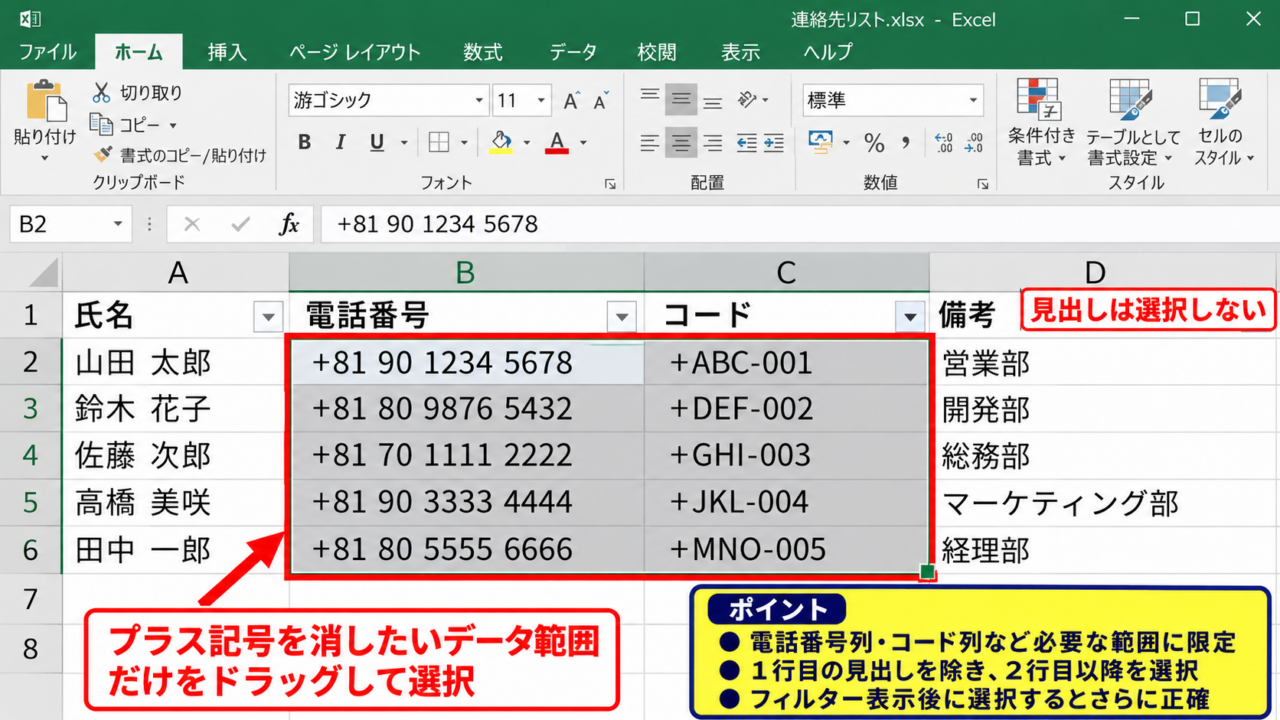
最初に、プラス記号を消したいセル範囲をドラッグして選択します。
表全体を対象にすると、数式や見出しまで置換される可能性があるため、電話番号列やコード列など必要な範囲を限定しましょう。
1行目にヘッダーがある表では、見出しを除いて2行目以降のデータセルを選択する方法が安全です。
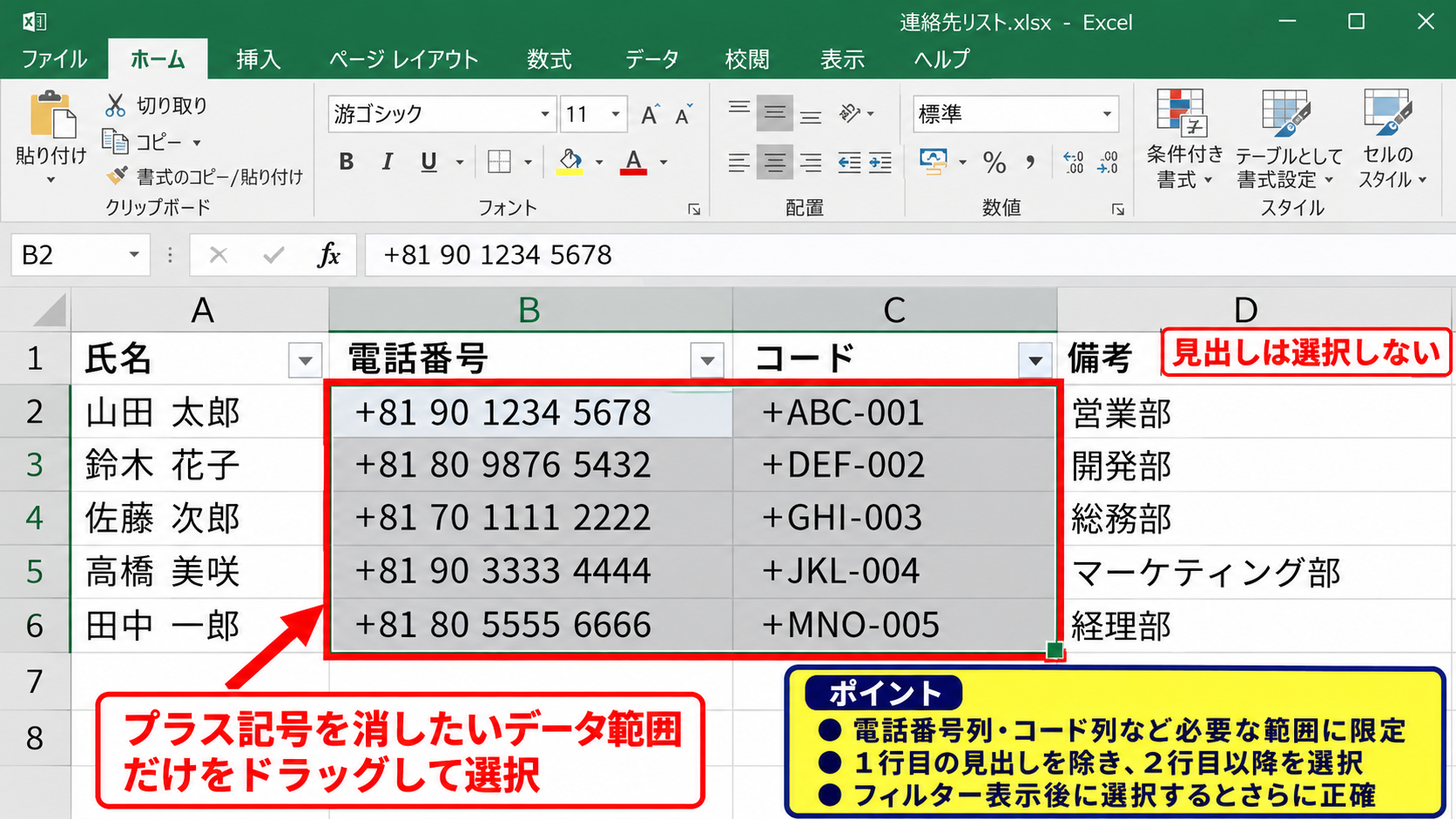
列全体を選ぶときは列見出しをクリックできますが、途中に別用途のデータが混在していないかを確認します。
データ量が多い表では、フィルターで対象データだけを表示してから選択すると、さらに正確な操作になります。
検索と置換の実行
セルを選択した状態で、キーボードのCtrlキーとHキーを同時に押すと、検索と置換の画面が開きます。
検索する文字列に「+」を入力し、置換後の文字列は何も入力せず空欄のままにします。
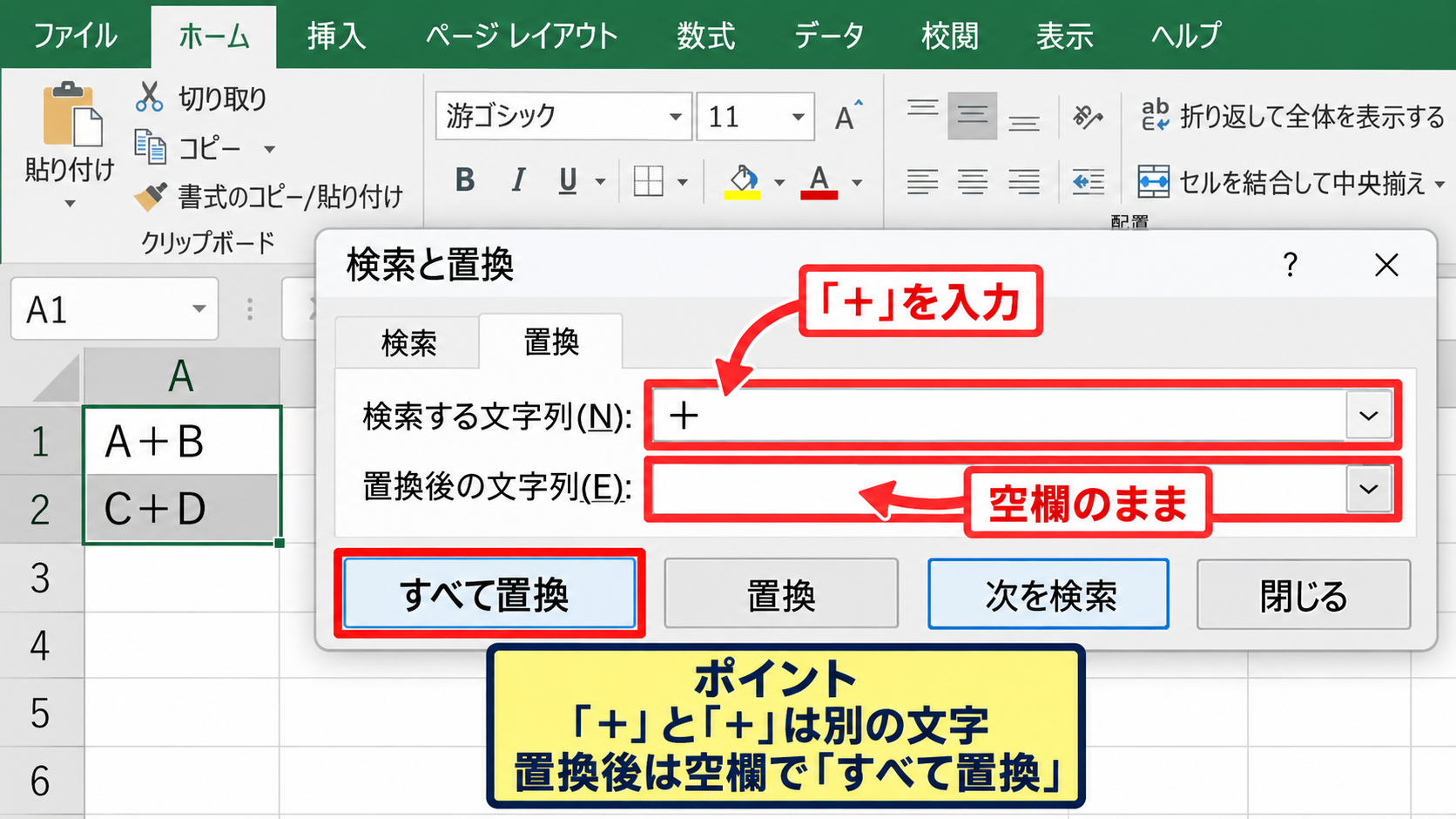
その後に「すべて置換」をクリックすると、選択した範囲にあるプラス記号だけが削除されます。
置換結果のダイアログでは変更件数が表示されるので、想定した件数と大きく違わないかを確認してください。
全角の「+」と半角の「+」はExcelでは別の文字です。
削除されない記号がある場合は、セル内の記号をコピーして検索する文字列欄へ貼り付けると確実です。
置換後の表示確認
置換が完了したら、先頭行、中間行、最終行を確認し、プラス記号だけが消えて他の文字列が残っているかを確認します。
国際電話番号の「+81」を削除すると、先頭の0がない番号になる場合があります。
電話番号を国内形式で管理したい場合は、プラス記号の削除だけでなく、国番号を国内番号へ直す必要があることもあります。
誤って多くのセルを置換した場合は、すぐにCtrlキーとZキーで元に戻しましょう。
置換操作を保存後に取り消すことは難しいため、重要な台帳では操作前にファイルを複製しておくと安心です。
【操作のポイント】検索と置換は、対象範囲を先に選択し、置換後の文字列を空欄にして実行します。
セルの表示形式からプラス記号を消す方法
| A | B | C |
|---|---|---|
| 1 | 元の値 | 表示結果 |
| 2 | 1250 | +1,250 |
続いては、セルの値には存在しないものの、ユーザー定義の表示形式で付いているプラス記号を確認していきます。
セルを選択して数式バーを見ると「1250」と表示されるのに、シート上では「+1,250」と見える場合があります。
これはデータそのものに「+」が含まれているのではなく、セルの書式設定がプラス記号を表示している状態です。
正の数にプラス記号を付ける表示形式の例は、+0;-0;0 です。先頭の「+」を削除すれば、正の数は通常表示になります。
数式バーで値を確認
プラス記号が表示されたセルをクリックし、画面上部の数式バーを見てください。
数式バーにプラス記号がなく数値だけが表示されていれば、表示形式を変更することで解決できます。
一方、数式バーにも「+81-90」のようにプラス記号がある場合は、文字列データとして入力されているため、検索と置換または関数による削除が必要です。
見た目だけで削除方法を決めず、数式バーで実データを確認することが失敗を減らす近道です。
セルの書式設定の変更
対象セルを選択し、右クリックから「セルの書式設定」をクリックします。
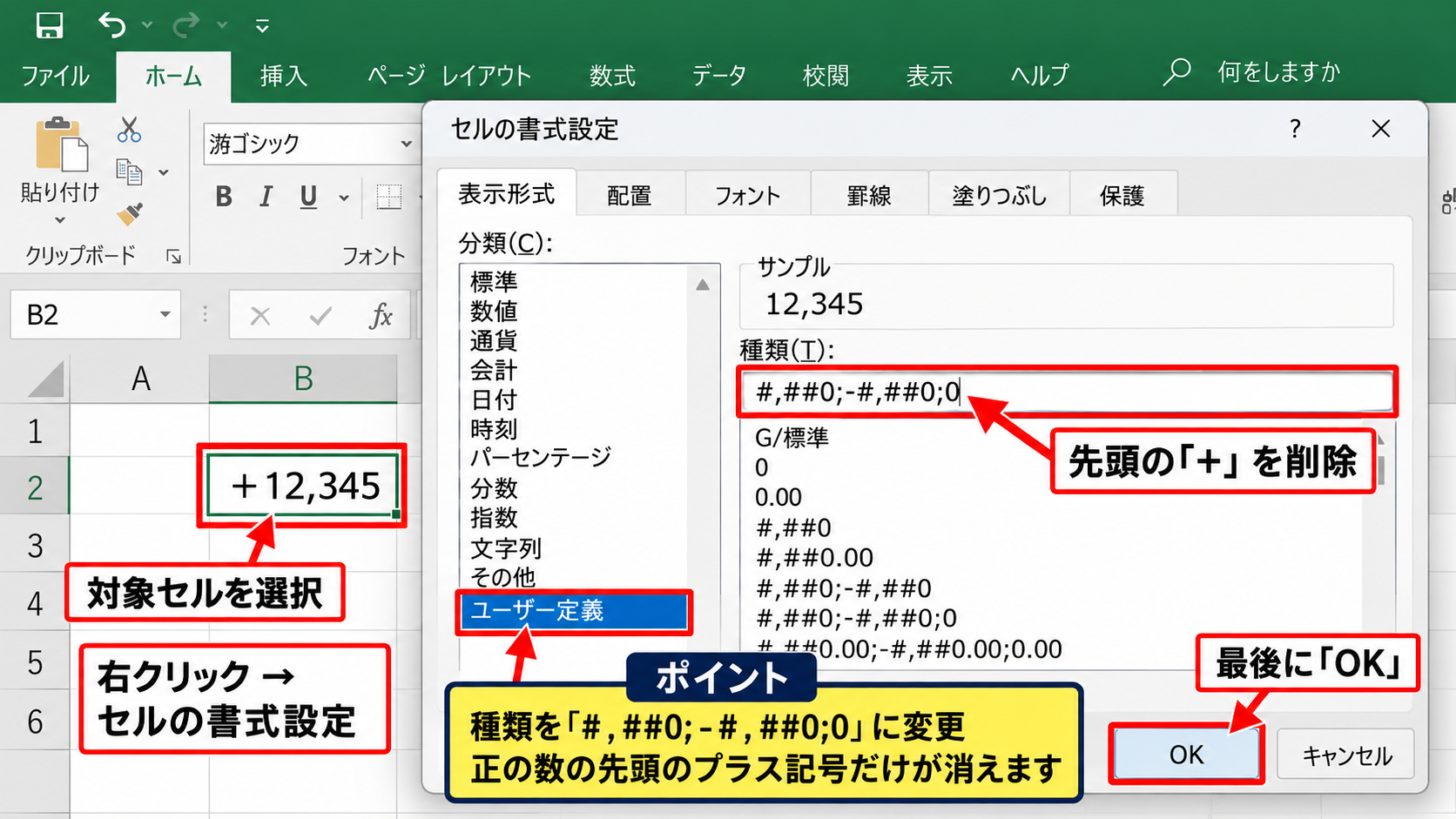
表示形式タブを開き、分類からユーザー定義を選ぶと、現在適用されている書式コードを確認できます。
種類の欄に「+0;-0;0」や「+#,##0;-#,##0;0」と入力されている場合は、先頭のプラス記号を削除します。
たとえば「+#,##0;-#,##0;0」は「#,##0;-#,##0;0」に変更できます。
設定後にOKをクリックすると、正の数の前に付いていたプラス記号だけが消えます。
表示形式変更時の注意点
ユーザー定義の表示形式は、正の数、負の数、ゼロ、文字列の順にセミコロンで区切って指定できます。
たとえば「+0;-0;0」では、正の数にプラス、負の数にマイナス、ゼロに0を表示します。
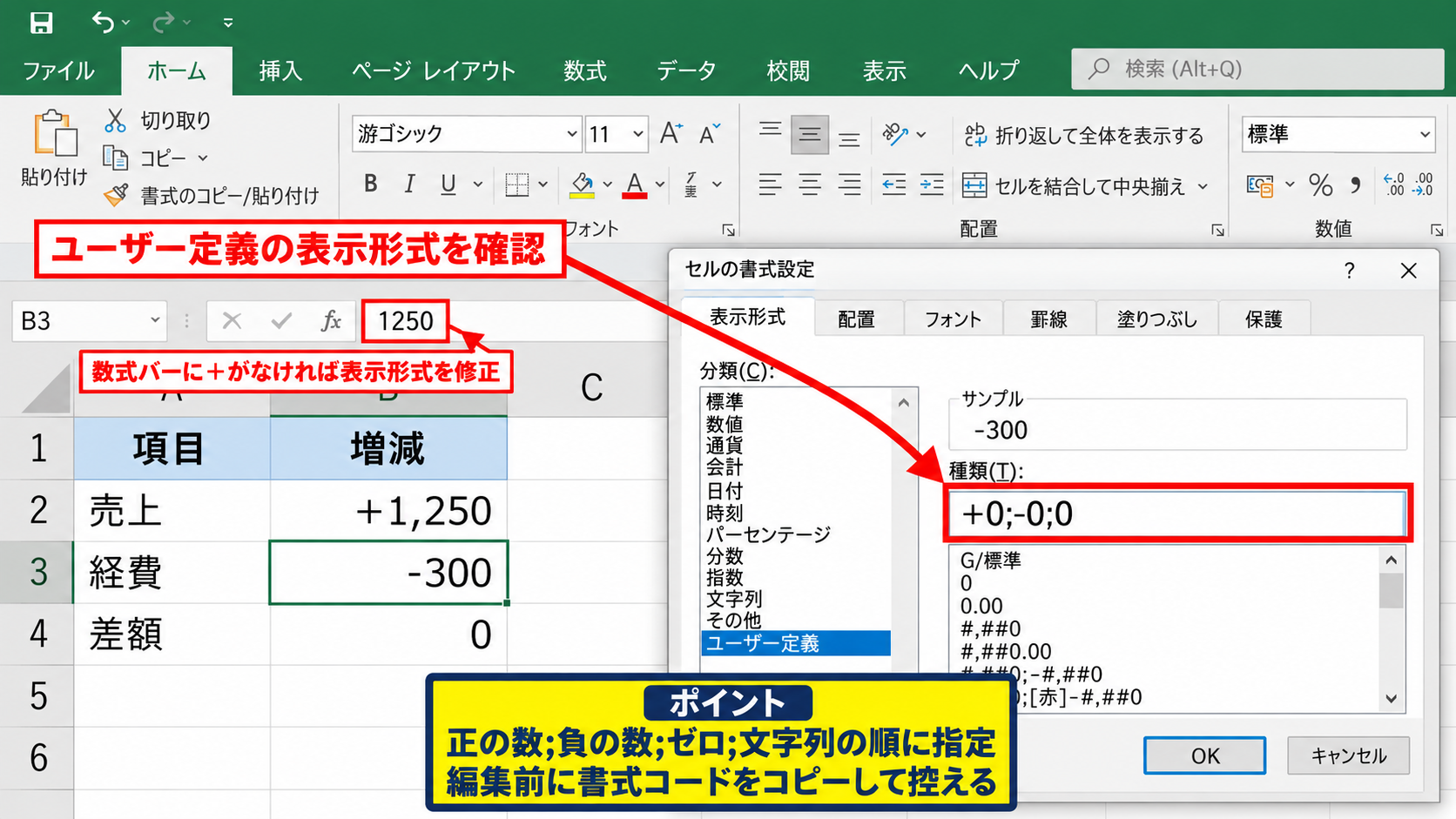
途中の区切り記号まで消すと、負の数やゼロの見え方まで変わることがあります。
書式コードを編集する前に内容をコピーし、メモ帳などへ控えておくと元の表示へ戻しやすくなります。
会計資料や増減表では、プラス記号が増加を示す重要な意味を持つ場合もあります。
見栄えを整えるために削除する前に、利用者が数値の符号を把握する必要がないかを検討しましょう。
【操作のポイント】数式バーにプラス記号がなければ、検索と置換ではなくユーザー定義の表示形式を修正します。
数式結果のプラス記号を消す方法
| A | B | C | |
|---|---|---|---|
| 1 | 当月売上 | 前月売上 | 差額 |
| 2 | 125000 | 100000 | +25,000 |
続いては、TEXT関数などの数式によって付与されたプラス記号を消す方法を確認していきます。
数式で「+25,000」のような表示を作っている場合、置換で記号を消すと数式そのものを壊すことがあります。
このケースでは、数式を見直して表示用の文字列を作り直すのが適切です。
差額を数値として計算する式は =A2-B2 です。プラス記号付きの文字列にする式は =TEXT(A2-B2,”+#,##0;-#,##0;0″) です。
TEXT関数の書式コード
TEXT関数は、数値を指定した書式の文字列へ変換する関数です。
数式が =TEXT(A2-B2,”+#,##0;-#,##0;0″) なら、ダブルクォーテーション内の先頭にある「+」が正の数へ表示される原因です。
プラス記号を消すには、数式を =TEXT(A2-B2,”#,##0;-#,##0;0″) に変更します。
これにより正の差額は「25,000」、負の差額は「-25,000」、差額がない場合は「0」と表示されます。
TEXT関数の結果は文字列になるため、後から合計や平均を計算する列には使わないことが重要です。
集計用には元の数値計算式を保持し、帳票表示用の列だけにTEXT関数を使うと管理しやすくなります。
数値のまま表示を整える方法
差額を計算にも利用する場合は、C2セルに =A2-B2 と入力して数値のまま結果を求めます。
そのうえでセルの書式設定から表示形式を変更すれば、数値としての性質を保ったまま見た目を整えられます。
通常の数値表示にしたいなら、表示形式を「#,##0;-#,##0;0」に設定します。
小数点以下2桁を表示する場合は「#,##0.00;-#,##0.00;0.00」と指定できます。
計算に使う値は数値のまま保持し、表示だけを書式で制御する設計がExcelでは扱いやすい方法です。
オートフィルによる数式コピー
C2セルの数式を修正したら、セル右下にある小さな四角形のフィルハンドルへポインターを合わせます。
ポインターが黒い十字になったら、下方向へドラッグするか、フィルハンドルをダブルクリックします。
1行目にヘッダーがあり、A列またはB列に連続したデータがあれば、ダブルクリックで最終行まで数式を自動入力できます。
コピー後はC3以降の数式が =TEXT(A3-B3,”#,##0;-#,##0;0″) のように行番号だけ変化しているかを確認しましょう。
数式を下へコピーするときは、相対参照のA2とB2が行ごとに自動で変わります。固定したいセルがある場合は $A$2 のような絶対参照を使います。
【操作のポイント】TEXT関数で付いたプラス記号は、数式内の表示形式から削除し、計算用の列は数値のまま残します。
文字列の先頭にあるプラス記号の削除
| A | B | |
|---|---|---|
| 1 | 元データ | 削除後 |
| 2 | +819012345678 | 819012345678 |
続いては、電話番号や会員番号など、文字列の先頭だけにあるプラス記号を関数で削除する方法を確認していきます。
すべての「+」を消すのではなく、先頭の1文字だけを消したい場合には、IF関数とRIGHT関数の組み合わせが役立ちます。
先頭文字を判定する数式
A2セルに元データがあるとして、B2セルへ次の数式を入力します。
=IF(LEFT(A2,1)=”+”,RIGHT(A2,LEN(A2)-1),A2)
LEFT(A2,1)はA2セルの左端から1文字を取り出す式です。
先頭文字が半角のプラス記号なら、RIGHT関数で2文字目以降を取り出し、そうでなければ元の値をそのまま返します。
この式は先頭のプラス記号だけを対象にするため、途中に含まれる記号を残したい場合に便利です。
全角プラス記号への対応
データに全角の「+」が混ざっている場合は、半角版だけを判定しても削除できません。
半角と全角の両方に対応するには、SUBSTITUTE関数で全角記号を半角へそろえてから処理する方法があります。
=IF(LEFT(SUBSTITUTE(A2,”+”,”+”),1)=”+”,RIGHT(SUBSTITUTE(A2,”+”,”+”),LEN(SUBSTITUTE(A2,”+”,”+”))-1),A2)
ただし式が長くなるため、データを一度置換で統一してから短い数式を使う方法も実務では有効です。
外部システムから貼り付けたデータは、全角と半角が混在しやすいため、削除前に文字種を確認します。
値として貼り付ける処理
関数で削除後の結果を作っただけでは、B列には数式が入った状態です。
元データを置き換えたい場合は、B列をコピーし、元の列へ形式を選択して貼り付けから「値」を選びます。
値貼り付け後なら、数式ではなく削除済みの文字列だけがセルに残ります。
貼り付け前には、元のA列を別シートへコピーするか、ブックを保存して復元できる状態にしましょう。
【操作のポイント】先頭のプラス記号だけを消すときは、LEFT関数で先頭文字を確認してからRIGHT関数で残りを取り出します。
プラス記号が消えない場合の確認項目
| A | B | |
|---|---|---|
| 1 | 確認項目 | 確認方法 |
| 2 | 数式 | 数式バーを確認 |
続いては、置換や書式変更をしてもプラス記号が消えないときの確認項目を解説していきます。
原因を順番に確認すると、無駄な編集を繰り返さずに済みます。
半角と全角の違い
半角の「+」と全角の「+」は、見た目が似ていても異なる文字です。
検索と置換で見つからない場合は、セルの編集モードで記号を選択してコピーし、検索欄へ貼り付けてください。
キーボードから入力した記号と、WebサイトやPDFからコピーした記号が一致しないことがあります。
置換対象をひとつずつ確認すれば、文字コードの違いによる見落としを防げます。
条件付き書式の確認
セルの値や表示形式を変更しても記号が見える場合は、条件付き書式が設定されている可能性があります。
ホームタブから条件付き書式、ルールの管理を開き、対象範囲に適用されたルールを確認しましょう。
アイコンセットやユーザー定義の表示形式を使ったルールがあると、値に応じてプラスの印象を与える表示になることがあります。
不要なルールを削除する場合は、他のセルへの影響も確認してから実行します。
数式エラーと文字列扱い
セルの先頭にアポストロフィが付いていると、数式に見える内容でも文字列として扱われます。
たとえば「’+100」と入力されている場合、見た目はプラス付きの数値でも計算には利用できません。
数式バーで先頭にアポストロフィがないか、セルの表示形式が文字列になっていないかを確認してください。
文字列として保存された数値は、表示を直した後に数値へ変換する処理が必要になる場合があります。
【操作のポイント】消えない記号は、半角と全角、数式、条件付き書式、文字列扱いの順に確認します。
まとめ エクセルのプラス記号を消す方法
Excelで「+」を消す方法は、プラス記号がどこで付加されているかによって変わります。
セル内に文字として入力されているなら、検索と置換で空欄へ置き換える方法が便利です。
値には存在せず見た目だけに表示されるなら、セルの書式設定でユーザー定義の表示形式を修正します。
TEXT関数による結果なら、数式内の書式コードからプラス記号を取り除きましょう。
先頭の記号だけを安全に削除したいときは、IF関数、LEFT関数、RIGHT関数を組み合わせる方法が有効です。
操作前には数式バーを確認し、実データ、数式、表示形式のどれが原因かを見分けることが最も重要です。
大切な一覧表ではバックアップを残し、置換後の結果を数行確認してから保存してください。