【Excel】エクセルの数字表示がおかしい原因と数値の表示形式を直す方法(小数点以下・0.5・0を-にする)
Excelで入力した数字が想定どおりに表示されず、小数点以下が消える、0.5が別の表記になる、0をハイフンにしたいなど、表示形式に関する悩みは少なくありません。
セルに保存されている数値そのものと、画面に見えている文字の形は別のものです。
そのため、数値が間違っているように見えても、表示形式を確認すれば入力し直さずに直せるケースがあります。
数字の値を変えずに見た目だけを整える操作が、Excelの表示形式です。
小数点以下の桁数、桁区切り、負数の色、ゼロをハイフンで表示する設定は、すべてセルの書式設定から調整できます。
この記事では、数字表示がおかしくなる主な原因から、標準の表示形式、ユーザー定義、数式での対処までを順番に解説します。
エクセルの数字表示を直す基本操作
それではまず、数値の表示形式を元に戻したり、目的に合わせて変更したりする基本操作について解説していきます。
| 項目 | 入力値 | 表示例 | 設定例 |
|---|---|---|---|
| 売上 | 1234.5 | 1,234.5 | #,##0.0 |
| 比率 | 0.5 | 50% | 0% |
| 在庫差 | 0 | - | #,##0;-#,##0;- |
標準表示への戻し方
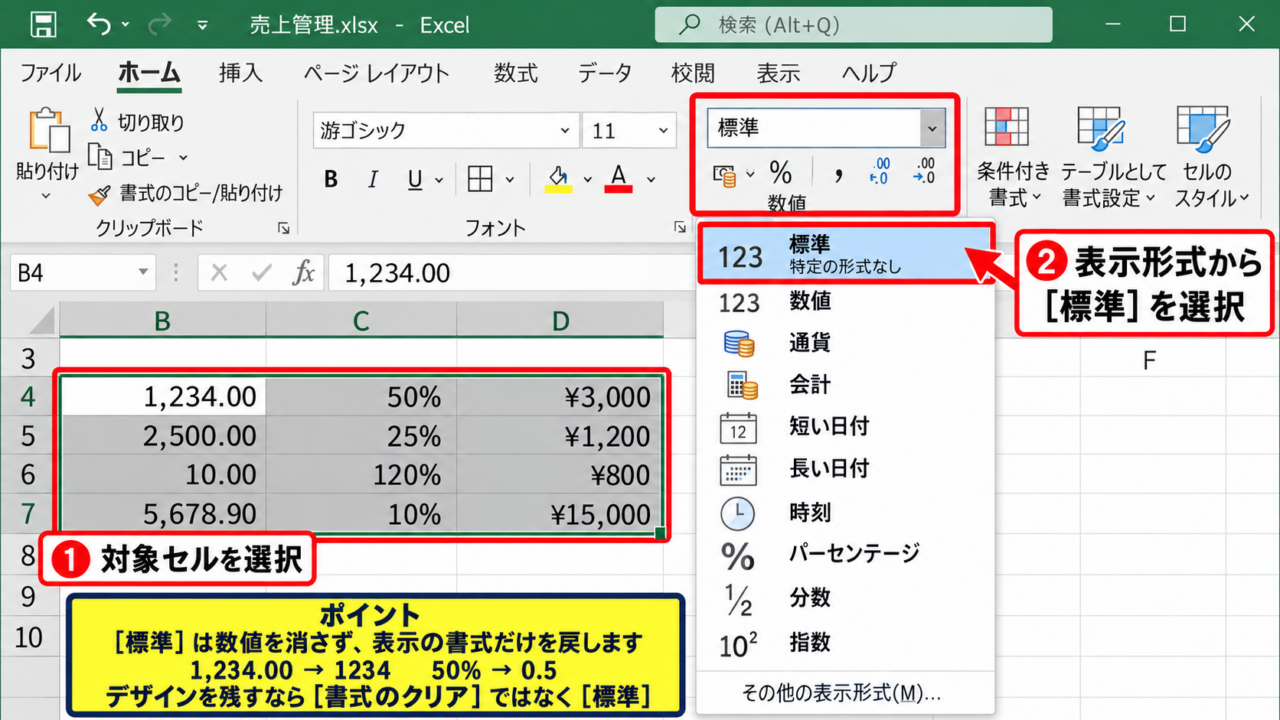
セルの見た目が大きく崩れているときは、最初に表示形式を標準へ戻す方法が有効です。
標準へ戻しても数値そのものは消えず、書式だけが初期状態に近い形へ切り替わります。
対象セルを選択し、ホームタブの数値グループにある表示形式の一覧を開き、標準を選びます。
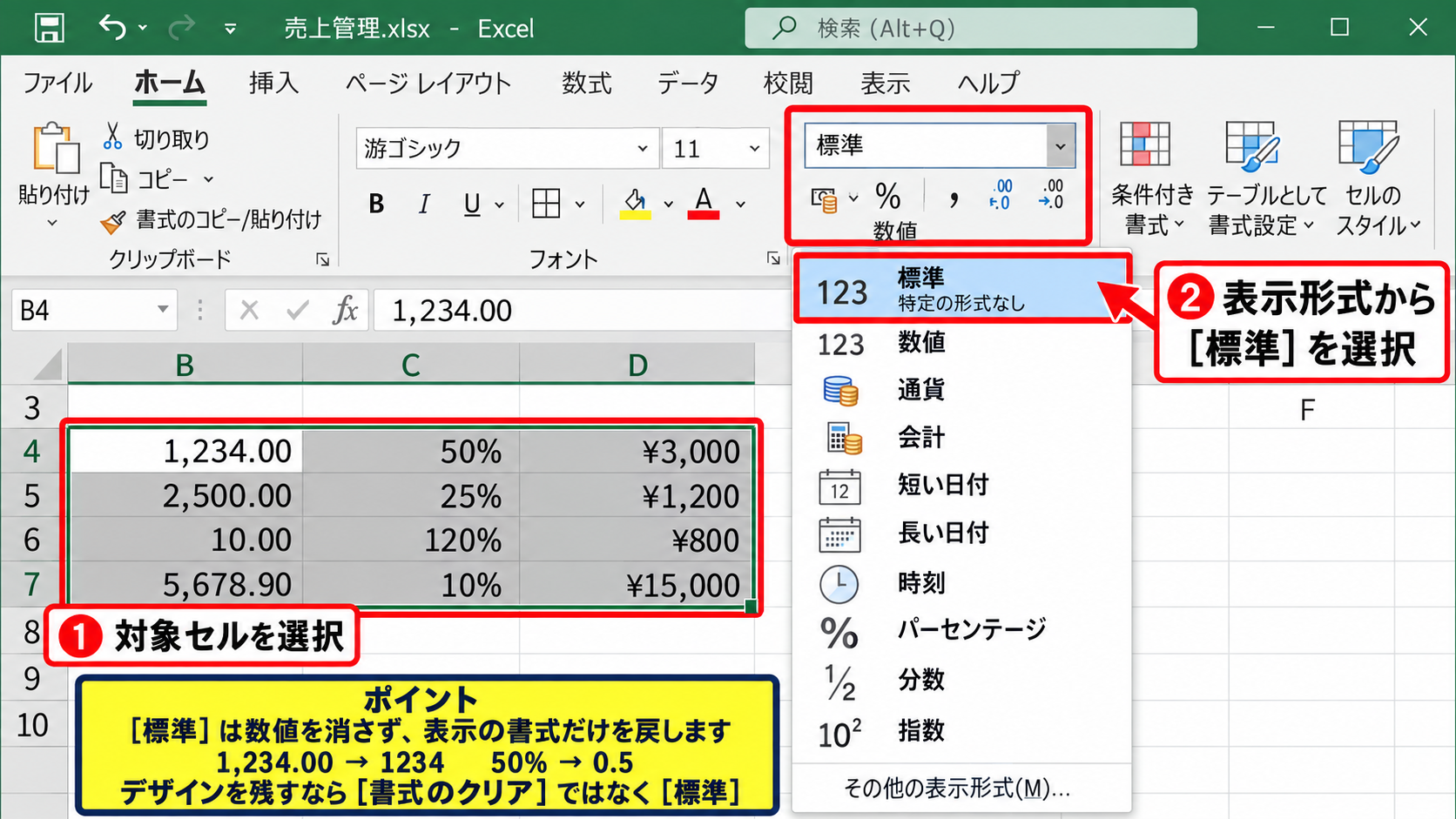
複数のセルをまとめて選択してから操作すれば、表全体の不揃いな書式を整えられます。
標準にすると、たとえば1,234.00と表示されていた値は1234へ、50%と表示されていた値は0.5へ変わることがあります。
これはデータが変化したのではなく、パーセントや桁区切りの書式が外れた結果です。
ショートカットで書式を完全に初期化したい場合は、ホームタブのクリアから書式のクリアを選択します。
ただし、罫線、塗りつぶし、文字色も消えるため、表のデザインを残したい場合は標準の選択が向いています。
セルの書式設定を開く手順
小数点以下やゼロ表示を細かく指定するときは、セルの書式設定ダイアログを使います。
対象セルを選択して右クリックし、セルの書式設定を選ぶか、Ctrlキーと1キーを同時に押します。
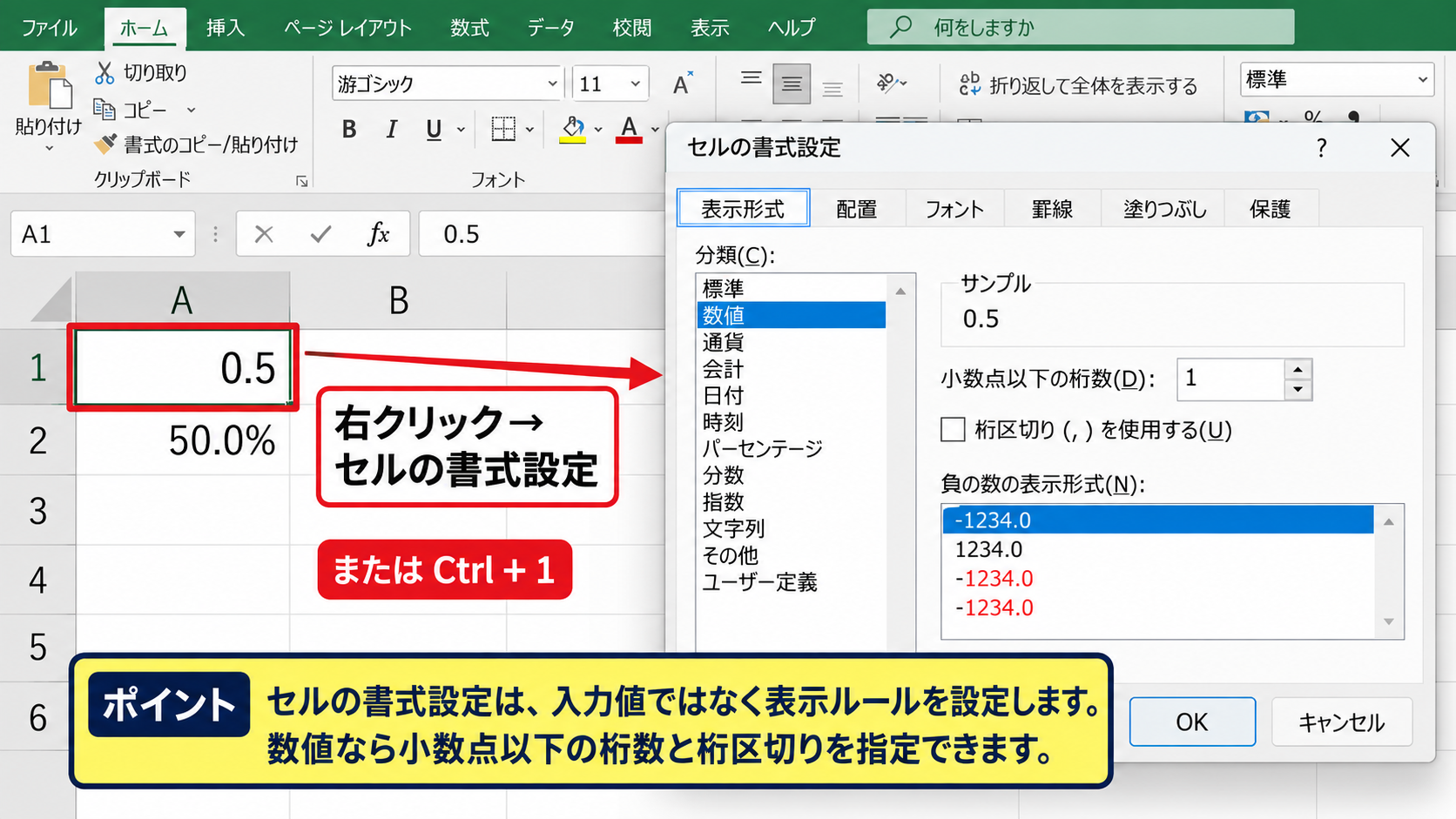
表示形式タブには、標準、数値、通貨、会計、日付、時刻、パーセンテージ、分数、文字列、ユーザー定義などの分類があります。
数値を単に見やすくしたいだけなら数値を選び、小数点以下の桁数と桁区切りを指定するのが分かりやすい方法です。
セルの書式設定は、入力値ではなく表示ルールを設定する画面だと考えると判断しやすくなります。
たとえば値が0.5のセルに数値形式で小数点以下1桁を指定すれば0.5と表示され、パーセンテージ形式なら50.0%と表示されます。
見た目が変わっても、数式バーに表示される元の値を確認すれば、計算に使われる数値を確かめられます。
表示形式をコピーする操作
すでに正しく設定されたセルがある場合は、同じ設定を手作業で作り直す必要はありません。
ホームタブの書式のコピー貼り付けを使うと、表示形式、罫線、塗りつぶしなどを別のセルへ反映できます。
コピー元のセルを選択し、ペイントブラシの形をした書式のコピー貼り付けをクリックしてから、反映先をクリックしましょう。
表示形式だけをコピーしたいときは、コピー後に形式を選択して貼り付けを開き、書式を選ぶ方法もあります。
金額列、数量列、割合列ごとに書式を統一すると、表の読み間違いを防げます。
【操作のポイント】表示がおかしいセルだけを直す前に、同じ列の正しいセルと表示形式を比較します。
小数点以下の桁数を整える設定
続いては、小数点以下が表示されない、桁数が多すぎるといった問題を確認していきます。
| A列 商品名 | B列 単価 | C列 数量 | D列 金額 |
|---|---|---|---|
| 部品A | 12.3456 | 3 | 37.0368 |
| 部品B | 8.5 | 2 | 17 |
小数点以下を増減するボタン
表示する桁数だけをすぐ調整したい場合は、ホームタブの小数点以下の表示桁数を増やすボタンと減らすボタンを使います。
数値グループにある左右矢印付きの小数点アイコンをクリックするたびに、表示桁数が1桁ずつ変わります。
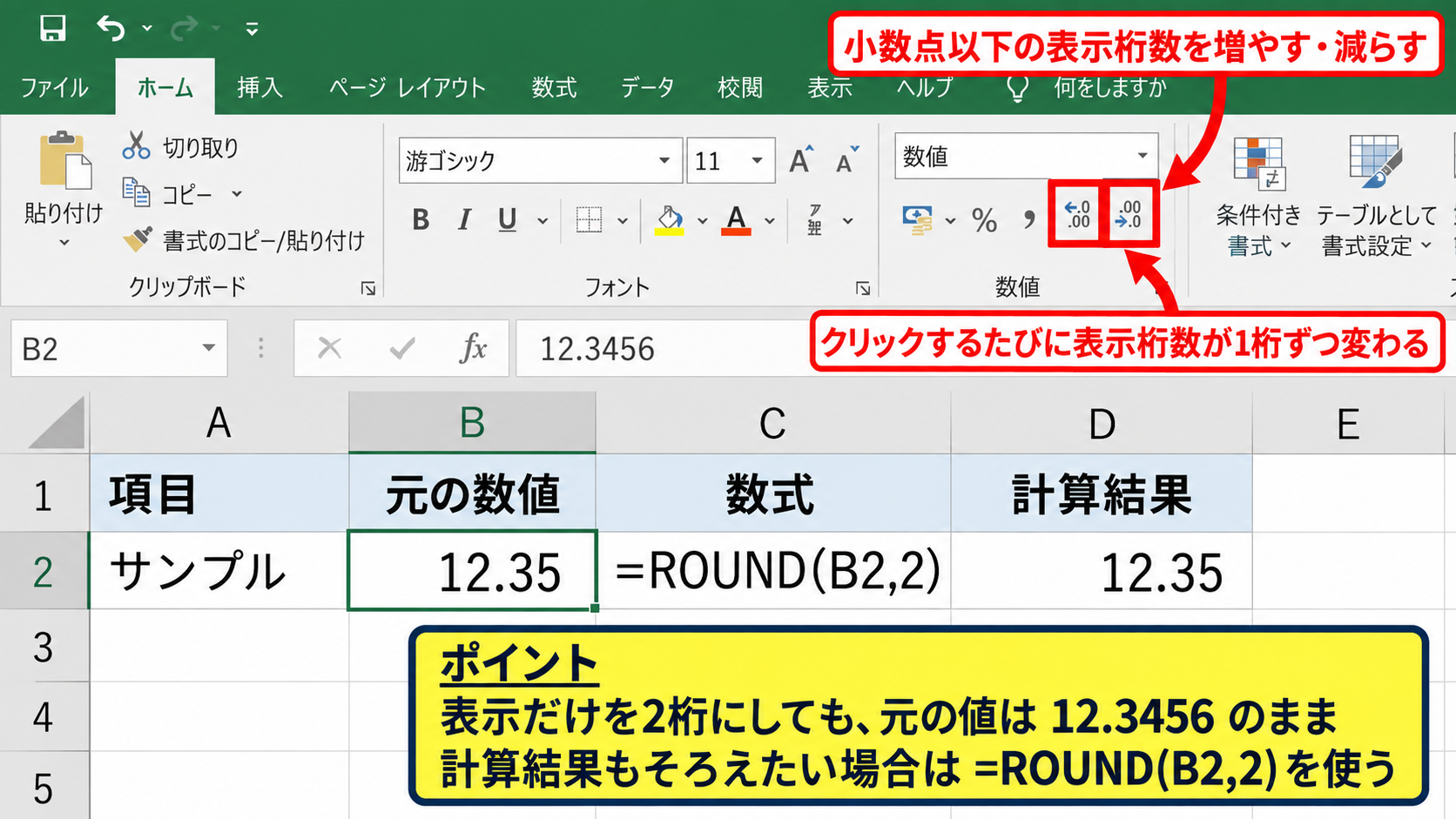
12.3456を小数点以下2桁にすれば12.35と表示されますが、内部の値は12.3456のままです。
この丸めは見た目の丸めであり、SUM関数や掛け算の計算結果には元の細かい値が使われる可能性があります。
画面表示と計算結果を一致させたい場合は、表示桁数の変更だけでは足りないことがあります。
実際の値も小数第2位で丸める数式は、=ROUND(B2,2)です。
サンプルデータでは1行目を見出しとし、B2に元の数値がある場合に使います。
数値分類での固定桁設定
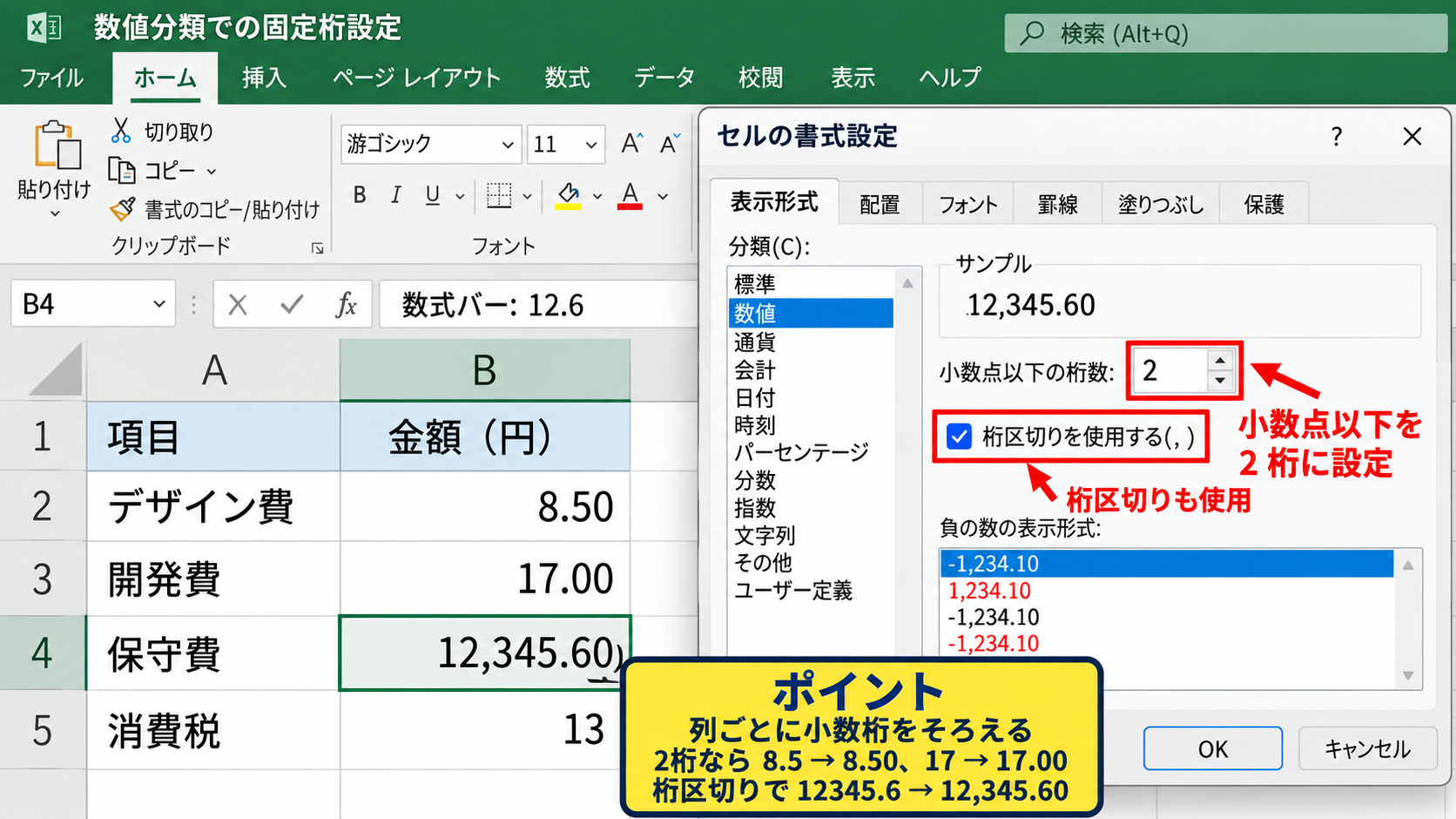
見積書や集計表のように、列ごとに常に同じ小数桁を見せたい場合は、セルの書式設定の数値分類で指定します。
小数点以下の桁数を2に設定すると、8.5は8.50、17は17.00と表示されます。
桁をそろえることで、縦方向の比較がしやすくなり、数値の桁を読み違えにくくなります。
桁区切りを使用するへチェックを入れれば、12345.6は12,345.60のように表示されます。
金額と測定値では、必要な小数桁が異なるため、同じ表でも列別に設定することが大切です。
なお、小数点以下がすべて0で不要なら、小数点以下の桁数を0に設定します。
この操作でも12.6は13と表示されるだけで、数式バーでは12.6を確認できます。
表示の丸めと数式の丸め
請求額や単価計算では、表示と計算の差が端数のずれにつながることがあります。
たとえばB列の単価とC列の数量からD列の金額を求める場合、D2に=B2*C2と入力すると、内部値を使って計算されます。
小数第2位で値を確定して計算する場合は、=ROUND(B2,2)*C2のようにROUND関数を組み合わせます。
合計を丸めるのか、明細ごとに丸めるのかで結果が変わるため、社内ルールや帳票の要件を確認しましょう。
表示形式だけで処理する場合と、ROUND関数で値を丸める場合を混同しないことが重要です。
【操作のポイント】小数点以下を非表示にしても計算値は変わらないため、端数処理が必要ならROUND関数を使います。
ゼロをハイフンで表示するユーザー定義
続いては、0を-で表示したい場合に便利なユーザー定義の設定を確認していきます。
| A列 区分 | B列 差額 | C列 表示形式適用後 |
|---|---|---|
| 東京 | 1250 | 1,250 |
| 大阪 | 0 | - |
| 福岡 | -350 | -350 |
ユーザー定義の入力画面
ゼロだけをハイフンに変えるには、セルの書式設定からユーザー定義を選び、表示形式のコードを入力します。
数値は正の数、負の数、ゼロ、文字列の順で、セミコロンによって最大4つの表示ルールを分けられます。
| A | B | C | |
|---|---|---|---|
| 1 | 区分 | 差額 | 表示 |
| 2 | 大阪 | 0 | - |
種類 #,##0;-#,##0;-➤3番目がゼロの表示です
上のイメージではB2の値は0のままですが、表示形式の3番目に-を指定したことで、C列のようにハイフン表示になります。
整数を桁区切りで表示し、ゼロをハイフンにするコードは、#,##0;-#,##0;-です。
正の数、負の数、ゼロの順に3つのルールが設定されています。
ハイフン表示は文字列への置き換えではないため、合計や平均の計算にそのまま使えます。
小数付きのゼロ表示コード
小数点以下も表示する表では、整数用のコードではなく小数用のコードを使います。
小数第1位まで必要なら、#,##0.0;-#,##0.0;-と入力します。
この設定では12.5は12.5、-3.2は-3.2、0は-と表示されます。
小数第2位まで常に表示する場合のコードは、#,##0.00;-#,##0.00;-です。
末尾の0は必ず表示する桁、#は値があるときだけ表示する桁を表します。
0.5を0.5のまま見せるか、.5のように先頭の0を省くかも、ユーザー定義で調整できます。
先頭の0を残したい帳票では、0.0または0.00を含むコードにすると読みやすくなります。
空白表示との使い分け
ゼロを見せたくない場合、3番目のルールを空欄にしてゼロを空白表示にする方法もあります。
ただし、空白セルとゼロのセルが画面上で区別できなくなるため、集計表ではハイフン表示のほうが状況を伝えやすいことがあります。
ゼロを空白にするコードの例は、#,##0;-#,##0;;です。
一方、-を使う場合は、数値がないのではなく、計算結果がゼロであることを表現できます。
在庫、売上差、予算差額などでは、ゼロをハイフンにする書式がよく利用されます。
【操作のポイント】ユーザー定義の3番目の区切りがゼロ用の設定なので、ゼロを消す前に表の意味を確認します。
0.5が変わって見える原因
続いては、0.5と入力した数値が50%や1月などに見える原因を確認していきます。
| 入力値 | 表示形式 | 画面表示 | 意味 |
|---|---|---|---|
| 0.5 | 標準 | 0.5 | 小数 |
| 0.5 | パーセンテージ | 50% | 割合 |
| 0.5 | 分数 | 1/2 | 分数表示 |
パーセンテージ表示の倍率
0.5をパーセンテージ表示にすると50%になるのは、Excelが値を100倍して百分率の記号を付けて見せるためです。
割合として50パーセントを入力したいなら、セルに50%と直接入力するか、0.5を入力してからパーセンテージ形式を指定します。
すでに50と入力されているセルへパーセンテージを設定すると5000%になるため注意が必要です。
割合の元データは0.5、画面上の割合表示は50%という関係です。
売上がB2、目標がC2の場合、達成率の式は=B2/C2です。
結果セルにパーセンテージ形式を設定すれば、0.875という結果を87.5%として見やすく表示できます。
日付や時刻へ変換される入力
Excelは入力内容を自動判定するため、数字とスラッシュ、ハイフン、コロンを含む値が日付や時刻として扱われることがあります。
たとえば1-2と入力して1月2日のように表示される場合は、セルの表示形式が日付になっている可能性があります。
数値として扱いたい場合は、あらかじめセルの表示形式を標準または数値に変更します。
コード番号や先頭の0を含む管理番号なら、文字列形式にしてから入力する方法も有効です。
日付として認識された値は、見た目だけではなく内部値も日付の連番になる場合があります。
入力後に気付いたときは、数式バーで値を確認し、必要なら正しい値を再入力しましょう。
分数と小数の表示切り替え
0.5が1/2と表示される場合は、セルに分数の表示形式が設定されています。
セルの書式設定で数値または標準を選ぶと、同じ内部値を0.5として表示できます。
分数形式は、寸法や配合のように分数で示したい場面には便利ですが、売上や計算結果の一覧には小数形式のほうが適することがあります。
分数の計算値を小数第3位まで表示したい場合は、数値分類を選んで小数点以下の桁数を3に設定します。
値を変更する必要はなく、表示形式を変更するだけで切り替え可能です。
【操作のポイント】0.5の意味を割合、数量、分数のどれとして見せるかを決めてから表示形式を選びます。
数値が文字列になる場合の確認
続いては、数字なのに計算できない、左寄せになるといった文字列化の問題を確認していきます。
| A列 入力例 | B列 状態 | C列 対処 |
|---|---|---|
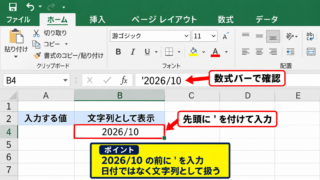
| ‘00125 | 文字列 | 数値へ変換 |
| 1,234 | 数値または文字列 | 区切り文字を確認 |
緑色のエラー表示の確認
セル左上の緑色の三角は、数値が文字列として保存されている可能性を知らせるエラー表示です。
セルを選択して警告アイコンを開き、数値に変換を選ぶと、文字列の数字を計算可能な数値へ変換できます。
SUM関数で合計されない数字は、表示形式より先に文字列化を疑うと解決が早まります。
先頭にアポストロフィが付いている入力や、外部システムから貼り付けたデータで発生しやすい現象です。
ただし、郵便番号、社員番号、商品コードは計算しない識別子なので、文字列のまま保持するほうが適切です。
VALUE関数と区切り位置の活用
文字列として取り込まれた数字を別列で数値化するには、VALUE関数を使えます。
A列に文字列の数字があり、1行目が見出しの場合、B2に=VALUE(A2)と入力します。
数式を下へコピーすれば、A3以降も数値へ変換できます。
文字列の前後に不要な空白が含まれる場合は、=VALUE(TRIM(A2))のようにTRIM関数を組み合わせます。
区切り位置機能で区切り文字を指定せずに完了する方法も、文字列数字の一括変換に役立ちます。
変換後はSUM関数で正しく計算できるか確認しましょう。
桁区切りと全角文字の影響
数字の中に全角の数字、全角スペース、全角のカンマが混ざっていると、見た目は同じでも数値として認識されないことがあります。
貼り付けデータが原因の場合は、置換やCLEAN関数、ASC関数などを使って文字を整える方法があります。
数値として扱えない原因は、表示形式ではなく目に見えない空白や文字種の違いかもしれません。
大量のデータでは、先に元データをコピーしてから変換作業を行うと、誤操作があっても復旧しやすくなります。
【操作のポイント】番号として残す数字と、計算に使う数値を区別してから変換します。
まとめ エクセルの数値表示形式を直す方法
エクセルの数字表示がおかしいと感じたときは、まず数式バーで実際の値を確認し、表示形式だけの問題かどうかを切り分けます。
小数点以下の桁数は数値分類またはホームタブの桁数ボタンで調整でき、表示だけでなく計算値も丸めたい場合はROUND関数を使います。
0を-にする設定は、ユーザー定義で正の数、負の数、ゼロの順に表示ルールを指定する方法が基本です。
0.5が50%や1/2に見えるときは、値の異常ではなくパーセンテージや分数の表示形式が適用されているケースを確認しましょう。
数字が計算されない場合は、文字列として保存されていないか、先頭のアポストロフィ、全角文字、不要な空白がないかを見直します。
目的に合った表示形式を使い分ければ、数値の意味が伝わりやすくなり、集計ミスや読み違いも減らせます。