【Excel】エクセルで平面図を書く方法(平面図テンプレート)
エクセルは表計算ソフトですが、セルの幅と高さを整え、罫線や図形を活用すれば、部屋の配置や寸法を確認できる平面図も作成できます。
専用のCADソフトほど精密な設計図には向きませんが、社内のレイアウト共有、家具配置の検討、店舗の座席案、簡易な間取り作成には十分に役立つ方法です。
この記事では、セルを方眼紙のように使う基本設定から、壁・扉・窓・家具を書き分ける手順、印刷できる平面図テンプレートの整え方まで解説します。
エクセルで平面図を書くポイント
・セルを正方形に近づけて縮尺の目安を作る
・壁は太い罫線、家具は図形または塗りつぶしで表す
・寸法、方位、部屋名を別の情報として見やすく配置する
作成前に、図面は「正確な施工図」ではなく「配置を伝える資料」として使うのかを決めておくと、必要な細かさを見失いません。
なお、実寸を扱う場合は、1セルを何cmや何mmと見なすかを先に決め、図面全体で同じ縮尺を守りましょう。
エクセルで平面図を書く方法1【セルを方眼紙に整える】
それではまず、平面図の土台になるセルの大きさと表示範囲について解説していきます。
| 項目 | 設定例 | 平面図での役割 |
|---|---|---|
| 列幅 | 2.5前後 | 横方向の目盛り |
| 行の高さ | 18pt前後 | 縦方向の目盛り |
| 縮尺の例 | 1セルを30cm | 部屋の大きさの目安 |
セルの幅と行の高さの調整
最初に、平面図を作る範囲を広めに選択します。
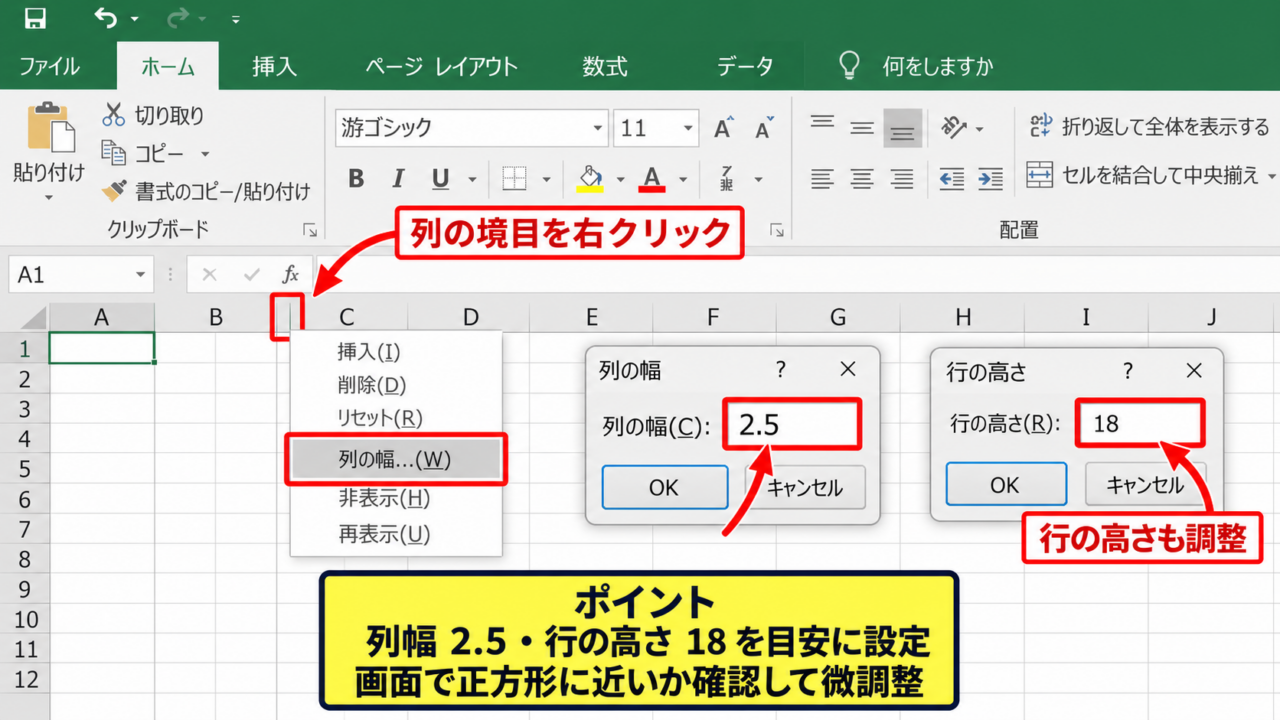
列見出しのAから必要な列までドラッグし、列番号の境目を右クリックして列の幅を指定します。
次に行番号を選択し、行の高さを指定してください。
列幅と行の高さは同じ数値にしても見た目が正方形にはならないため、画面上で確認しながら微調整することが大切です。
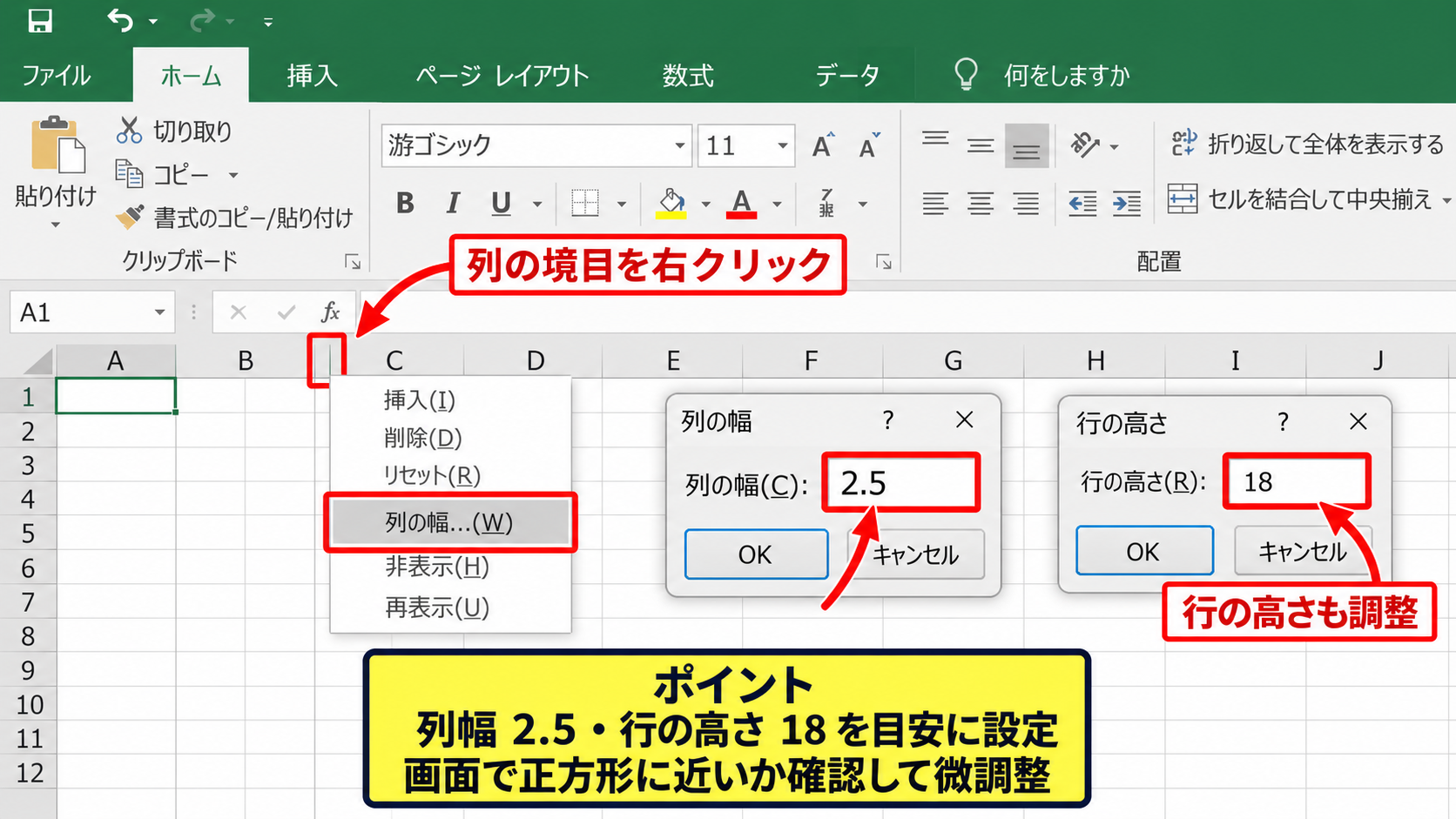
たとえば列幅を2.5、行の高さを18程度にすると、比較的細かい方眼として扱いやすくなります。
セルが横長のままだと部屋や机の形が実際より横に広く見えるため、家具配置の判断にも影響するかもしれません。
縮尺を厳密に合わせる必要がある場合は、完成前に横10セルと縦10セルの長さを定規で測り、印刷時の倍率も含めて確認しましょう。
表示倍率とグリッド線の確認
セルを整えたら、画面右下のズームスライダーで表示倍率を調整します。
作図中は100%から130%程度にすると、罫線や文字の位置を確認しやすくなります。
グリッド線は作図のガイドになりますが、完成図では壁の罫線と混ざることがあります。
表示タブのグリッド線を一時的に外し、壁として引いた線だけが読み取れる状態を確認すると、完成時の見やすさを判断できます。
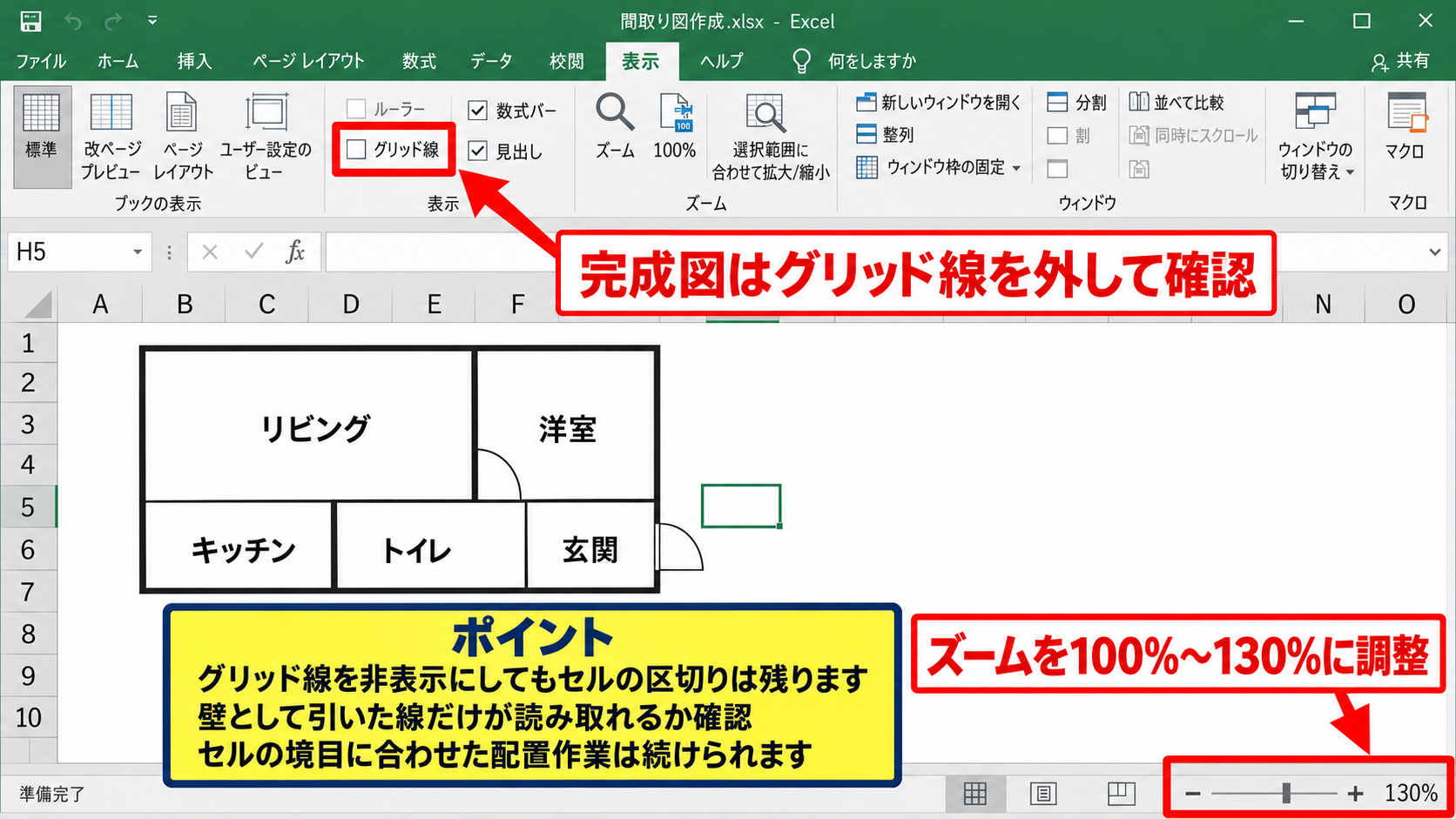
ただし、グリッド線を非表示にしてもセルの区切りそのものが消えるわけではありません。
セルの境目に合わせて図形や罫線を配置する作業は、そのまま続けられます。
縮尺と作図範囲の決定
セルの設定後は、どの程度の縮尺で書くかを決めます。
たとえば1セルを30cmとする場合、幅3mの部屋は横10セル、奥行き4.5mの部屋は縦15セルで表せます。
必要セル数の考え方
横方向のセル数 = 実際の横幅cm ÷ 1セルあたりの長さcm
例として横幅360cm、1セル30cmなら 360 ÷ 30 = 12セルです。
端数が出る寸法は、最も近いセル数に丸めるか、1セルを20cmや10cmに細かく設定します。
部屋ごとに縮尺を変えると全体の比較ができなくなるため、1枚の平面図では同じ基準を維持してください。
【操作のポイント】最初は図面の外周だけをセルで囲み、家具や文字は後から追加すると修正しやすくなります。
壁と間取りを罫線で作る手順
続いては、セルの罫線を使って外壁、間仕切り、部屋の形を作る方法を確認していきます。
| 図面の要素 | おすすめの表現 | 見分け方 |
|---|---|---|
| 外壁 | 太い実線 | 最も濃く太くする |
| 間仕切り | 中程度の実線 | 外壁より細くする |
| 補助線 | 点線 | 寸法や動線用 |
外周の壁の作成
外壁になるセル範囲を選択してから、ホームタブの罫線ボタンを開きます。
その他の罫線を選ぶと、線の種類と太さを指定して、上・下・左・右のどこに線を入れるかを設定できます。
外周は太い実線、室内の区切りは少し細い実線にすると、図面を初めて見る人にも構造が伝わります。
壁の厚みまで表したい場合は、外周の内側にもう1本罫線を引き、2セル程度の帯として表現する方法もあります。
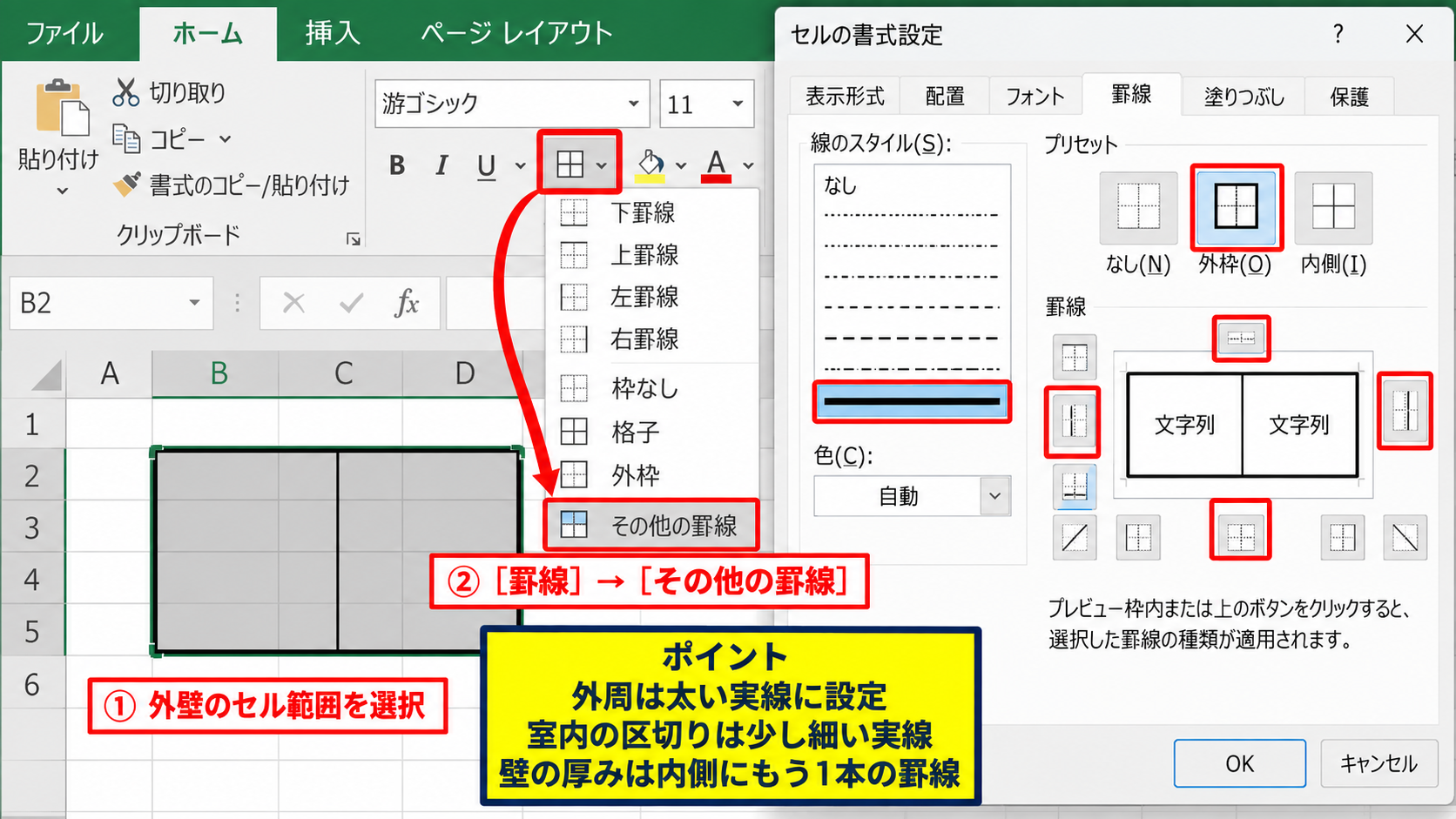
ただし、簡易平面図では壁の厚みを省略し、部屋の内法寸法を優先した方がすっきり見えることもあります。
間仕切りと部屋の区分
次に、居室、廊下、収納、洗面所などの境界となるセルに罫線を引きます。
部屋の幅を変更する可能性があるなら、セル結合はまだ使わない方が安全です。
セルを結合すると部屋名は中央に置きやすくなりますが、後から列幅を変えると罫線や文字の調整が増えます。
間取りの骨組みが確定してから部屋名のセルを結合するという順番が効率的です。
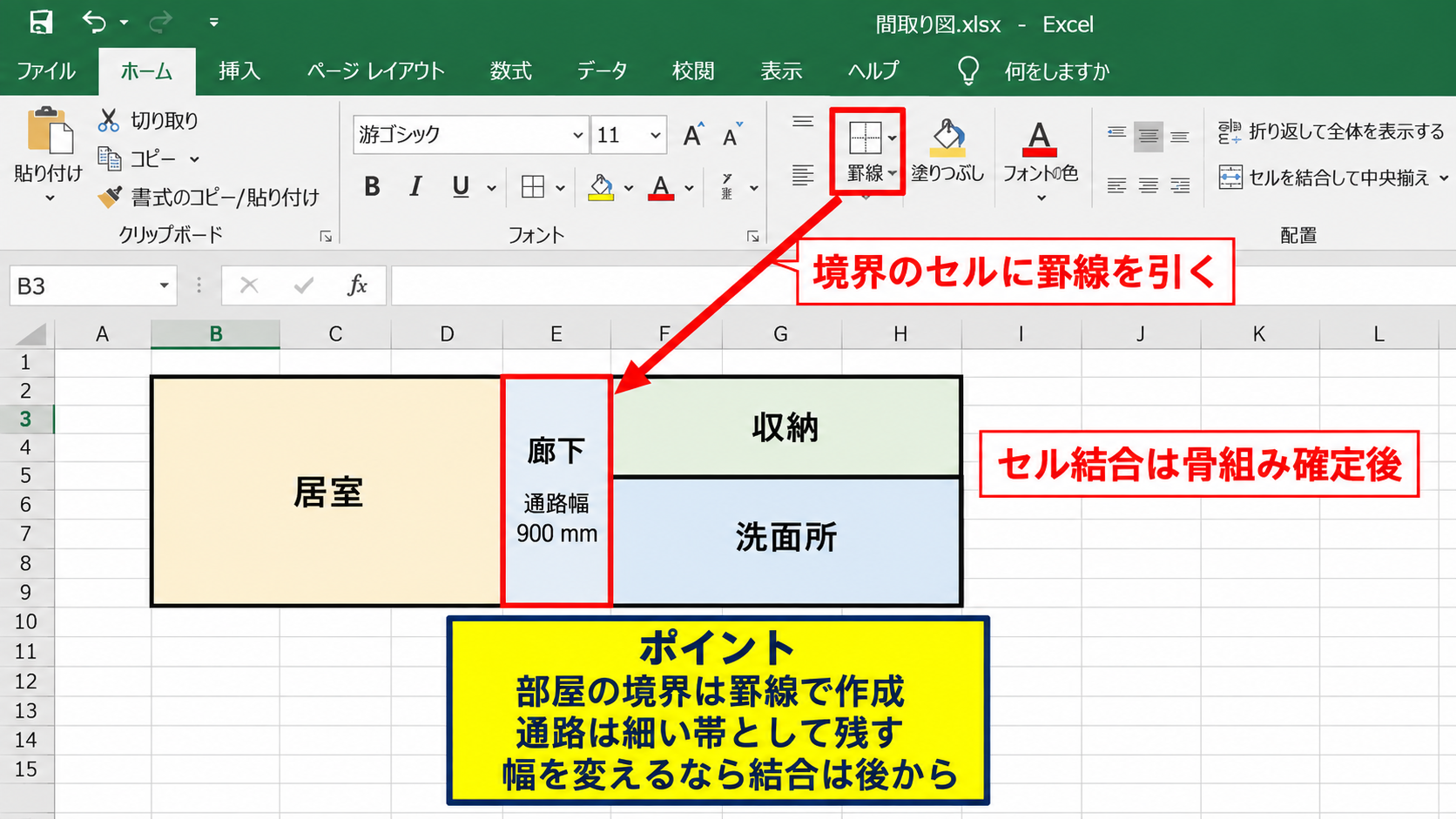
廊下や通路は、通れる幅が分かるよう、周囲の部屋より細い帯として残します。
実際の寸法を伝えたい資料では、通路幅の数値も近くに記載しましょう。
罫線の修正と見やすさの調整
罫線を引きすぎた場合は、不要なセルを選び、罫線ボタンから枠なしを選択します。
一部だけ線を消したいときは、その他の罫線で消去したい辺をクリックすると修正できます。
壁が多い図面では、すべてを同じ太さにすると部屋の境界や出入口が埋もれがちです。
読みやすい線の優先順位
外壁は太線、間仕切りは中線、寸法補助線は細線または点線という3段階に分けると、印刷しても情報が整理されます。
罫線の色は基本的に黒か濃いグレーを使い、強調したい箇所だけに色を加えると落ち着いた平面図になります。
【操作のポイント】壁を作る際はセル全体に格子罫線を入れず、壁として必要な辺だけを指定すると図面らしい印象になります。
扉と窓を図形で配置する方法
続いては、出入口や窓を図形とセルの組み合わせで表現する方法を確認していきます。
| 設備 | 図形の例 | 確認したい内容 |
|---|---|---|
| 開き戸 | 線と円弧 | 開く向きと可動範囲 |
| 引き戸 | 平行線 | 戸袋と移動方向 |
| 窓 | 細線または青線 | 位置と幅 |
開き戸と引き戸の表現
開き戸は、壁の一部を空けたうえで、挿入タブから線を選び、扉の位置に短い線を引いて表現します。
さらに円弧を加えると、扉がどちらへ開くかを視覚的に伝えられます。
扉の開閉方向は、家具の置き場所や通行の可否に直結する情報です。
引き戸は、壁際に平行な細線を2本程度置き、戸が横へ移動することを示すと分かりやすくなります。
開き戸の可動域は、扉幅を半径とする半円で考えます。
たとえば扉幅が80cmなら、開いたときの扇形の範囲もおおむね80cmです。
エクセル画面を使った図形配置
以下は、壁の罫線に合わせて開き戸を配置する操作を模擬したイメージです。
図形を置くときは、Altキーを押しながらドラッグするとセルの境目に合わせやすくなります。
線や円弧の色は黒または濃いグレーに統一し、壁の線より細くすると重なりを判別しやすくなります。
窓と設備記号の配置
窓は、壁の線を一部空けるか、壁の内側に細い線を追加して表現します。
窓だけを薄い青色にする方法もありますが、モノクロ印刷を前提にするなら線種の違いでも区別できるようにしましょう。
トイレ、洗面台、キッチンなどは、長方形、楕円、アイコン風の図形で簡略化できます。
記号を細かく描き込みすぎるより、何を置く場所なのかが一目で分かることを優先するのが実用的です。
【操作のポイント】図形は右クリックから最背面へ移動できるため、罫線や文字と重なったときは重なり順を調整しましょう。
家具と部屋名を見やすく配置する工夫
続いては、家具、設備、部屋名を加えて平面図の用途を明確にする方法を確認していきます。
| 表示する情報 | 配置場所 | おすすめの書式 |
|---|---|---|
| 部屋名 | 部屋の中央 | 中央揃え、やや太字 |
| 家具名 | 家具の内側 | 小さめの文字 |
| 寸法 | 壁の外側 | 補助線とセット |
家具をセルと図形で表す方法
机、棚、ベッド、ソファなどは、セル範囲を薄い色で塗りつぶすだけでも十分に表現できます。
たとえば会議机なら複数セルを長方形に塗りつぶし、中央に会議机と入力します。
家具の形をより分かりやすくしたい場合は、挿入タブの図形から角丸四角形などを選択します。
家具は実際の外形より、占有する範囲と通路への影響を示すことが重要です。
色の使い分け例
壁は白または無色、固定家具は薄いグレー、移動できる家具は薄いベージュ、注意箇所は淡い赤というように、意味ごとに色を固定すると資料全体が整います。
部屋名と用途の記載
部屋名は、各室の中央付近に入力します。
セルを結合して中央揃えにすると見やすくなりますが、部屋の形が複雑な場合はテキストボックスを使う方法も便利です。
単に会議室や倉庫と書くだけでなく、会議室6名、倉庫A、応接スペースのように用途や収容人数を補足すると、平面図単体でも情報が伝わります。
文字は壁や家具の上に重ならない位置へ置き、凡例と同じフォントで統一してください。
動線と安全確認の表示
レイアウト検討用の平面図では、通路、避難経路、搬入経路を矢印や点線で示すと効果的です。
人の動きを表す矢印は赤、通常の移動経路は青など、用途別に色を分けると読みやすくなります。
ただし色だけに依存せず、線種や矢印の形でも意味を区別しましょう。
通路幅の確認例
必要通路幅 = 家具端から壁までの最短距離
セル数に1セルあたりの長さを掛けることで、おおよその通路幅を確認できます。
出入口の前、避難口の周辺、収納扉の可動域には物を置かないよう、図面上でも余白を残すことが大切です。
【操作のポイント】家具を複製するときはCtrlキーを押しながらドラッグすると、同じ大きさの図形を素早く増やせます。
寸法と縮尺を管理する平面図テンプレート
続いては、繰り返し使えるエクセル平面図テンプレートとして、寸法や管理情報を整える方法を確認していきます。
| 管理項目 | 入力例 | 役割 |
|---|---|---|
| 図面名 | 事務所レイアウト案 | 用途の識別 |
| 縮尺 | 1セル 30cm | 寸法基準の共有 |
| 更新日 | 2026年9月 | 版管理 |
寸法線と数値の入れ方
寸法は、部屋の内側ではなく、原則として壁の外側に配置すると家具や部屋名と重なりません。
図形の直線を補助線として使い、その中央に幅や奥行きの数値を入れます。
たとえば横幅が12セルで1セル30cmなら、12×30で360cmです。
サンプルデータでは1行目にヘッダーがあるとした場合、B列にセル数、C列に1セルあたりのcmを入力し、D2に次の数式を入力します。
|
1 |
=B2*C2 |
D2の数式を下方向へオートフィルすると、各箇所の実寸目安をまとめて計算できます。
数式のセルは図面の外側に計算表として置くと、図面そのものを見やすく保てます。
タイトル欄と凡例の作成
テンプレートの上部または右側に、図面名、作成日、作成者、縮尺をまとめたタイトル欄を設けます。
凡例には、太線は壁、青線は窓、赤矢印は避難経路といったルールを記載してください。
凡例があると、作成者以外の人が平面図を見るときも、記号の意味を推測せずに済みます。
図面のルールを本文で説明しなくても読める状態を作ることが、テンプレート化の目的です。
テンプレートとして保存する方法
平面図の枠、凡例、タイトル欄、縮尺の設定ができたら、データを入れる前の状態を別ファイルとして保存します。
ファイルタブの名前を付けて保存から、Excelテンプレート形式を選ぶと、元のひな形を残したまま新しい図面を作れます。
通常のxlsx形式でも利用できますが、誤って元の枠を上書きしやすいため、テンプレート形式の方が管理しやすいでしょう。
【操作のポイント】完成したテンプレートには、編集するセルだけを薄い色にしておくと、次回の入力場所が分かりやすくなります。
印刷とPDF共有に向けた最終調整
続いては、作成した平面図をA4用紙やPDFで共有しやすくする最終調整を確認していきます。
| 確認項目 | おすすめの設定 | 確認内容 |
|---|---|---|
| 印刷範囲 | 図面と凡例のみ | 余白セルを除外 |
| 向き | 横向き | 横長の間取りに対応 |
| 拡大縮小 | 横1ページに収める | 分割印刷を防ぐ |
印刷範囲と改ページの設定
印刷したいセル範囲を選択し、ページレイアウトタブから印刷範囲を設定します。
図面の周囲に空白セルが多く残っていると、縮小されて文字や罫線が読みにくくなります。
必要な部分だけを印刷範囲に指定し、印刷プレビューで1ページに収まるか確認しましょう。
プレビューで文字が読めない場合は、縮小率より先に不要な余白を減らすことが有効です。
ページ設定と余白の調整
横長の平面図は、用紙の向きを横に設定すると収まりやすくなります。
余白は狭いまたはユーザー設定を選び、図面の端が切れない範囲で調整します。
ヘッダーやフッターには、図面名、更新日、ページ番号を入れると、紙で配布された後でも資料を管理しやすくなります。
細い罫線が多い図面では、実際に一度印刷するかPDFで拡大表示し、線が薄すぎないかを確認してください。
PDF化と共有前の確認
共有用のファイルは、PDFとして保存するとレイアウトが崩れにくくなります。
エクセルのファイルメニューからエクスポートまたは名前を付けて保存を選び、PDF形式を指定します。
共有前には、縮尺、方位、出入口、主要な家具、更新日が入っているかを確認しましょう。
最終確認の基準
平面図を初めて見る人が、どの部屋がどこにあり、どこから入って、家具がどの程度の範囲を占めるかを短時間で理解できれば、実用的な図面になっています。
【操作のポイント】PDF化した後は、別の端末や印刷プレビューでも開き、セルの罫線や図形がずれていないか確認しましょう。
まとめ エクセルで平面図を書く方法(平面図テンプレート)
エクセルで平面図を書くときは、最初にセルを正方形に近い方眼として整え、縮尺の基準を決めることが出発点です。
壁は罫線、扉や窓は図形、家具は塗りつぶしや四角形を使い分けると、簡潔でも伝わる間取りになります。
外壁、間仕切り、開閉方向、通路、寸法という基本情報を優先すれば、レイアウト検討や社内共有に使いやすい平面図へ仕上がります。
さらに、図面名、縮尺、凡例、更新日を入れたひな形をExcelテンプレートとして保存しておけば、次回以降は間取りや家具配置だけを差し替える運用が可能です。
印刷範囲とページ設定を確認し、PDFでも読みやすい状態に整えてから共有しましょう。