【Excel】エクセルで1ページだけをPDFにする方法|特定ページを保存する
Excelで作成した表をPDF化するとき、必要なページだけを保存したい場面は少なくありません。
たとえば月次資料の2ページ目だけを取引先へ送る場合や、複数ページの見積書から指定ページのみを提出する場合には、印刷範囲とページ指定を使い分けることが大切です。
特定の1ページをPDFにする基本は、PDF保存画面でページ番号を指定する方法です。
表の一部分だけを1枚に収めたいときは、印刷範囲と改ページの設定を先に確認します。
この記事では、Excelで1ページだけをPDFにする操作、特定ページを保存する際の注意点、レイアウトを整える方法を順に解説します。
Excelで1ページだけをPDFにする方法
それではまず、PDF保存時に特定ページだけを指定する基本操作について解説していきます。
| A | B | C |
|---|---|---|
| 商品名 | 数量 | 金額 |
| 商品A | 10 | 5000 |
| 商品B | 5 | 3000 |
複数ページになるワークシートでも、PDFとして出力する対象をページ番号で絞り込めます。
名前を付けて保存からのPDF出力
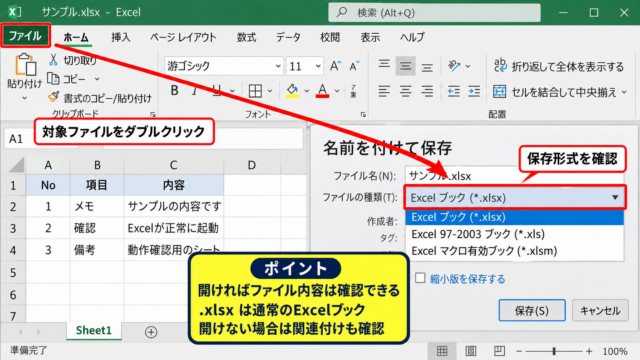
Excelのブックを開き、ファイルタブから名前を付けて保存を選びます。
保存先を選択した後、ファイルの種類でPDFを選ぶと、画面下部にオプションボタンが表示されます。
通常の保存ボタンをすぐ押すのではなく、先にオプションを開くことが特定ページ保存の要点です。
オプション画面では、発行対象を選択し、ページの指定欄で開始ページと終了ページに同じ番号を入力します。
たとえば2ページ目だけをPDFにしたい場合は、開始と終了の両方に2を入力しましょう。
この設定で保存すると、元のExcelファイルは変えずに、指定した1ページだけを含むPDFファイルが作成されます。
ファイル名には、見積書_2ページ目のように対象が分かる言葉を加えると、後で管理しやすくなります。
発行対象とページ番号の指定
続いては、オプション画面で選ぶ項目の意味を確認していきます。
発行対象には、選択したシート、ブック全体、選択した部分などがあり、対象の選び方によってページ番号の数え方が変わることがあります。
1枚のシート内にある2ページ目を出力するなら、通常は選択したシートを指定します。
複数シートが選択された状態でブック全体を対象にすると、別シートのページも連続したPDFページとして扱われるため注意が必要です。
ページ番号はExcelのシート番号ではなく、印刷プレビューで表示されるPDF上のページ番号です。
保存前にファイルタブから印刷を開き、右側のプレビュー下部に表示されるページ数を確認してください。
ページ総数が5ページなら、3ページ目だけの保存では開始と終了の両方に3を指定します。
意図しない表紙や空白ページが出力される場合は、次の見出しで説明する印刷範囲も見直しましょう。
保存後のPDF内容の確認
続いては、作成されたPDFを確認する手順について解説していきます。
保存場所を開き、PDFをダブルクリックして、表示ページが1ページのみであることを確認します。
PDFビューアのページ数表示が1ページになっていれば、特定ページだけの出力は完了です。
ただし、保存対象は1ページでも、右端の列が切れたり、下部の合計行が次ページへ送られたりすることがあります。
その場合はPDFを削除しなくても、Excel側で設定を修正して同じファイル名で保存し直せます。
提出前には、ページ数だけでなく表題、印刷日、罫線、数値の欠けも確認しましょう。
【操作のポイント】開始ページと終了ページを同じ番号にすると、1ページだけを確実に指定できます。
印刷範囲を指定してPDFにする方法
続いては、シート内の必要なセル範囲だけをPDFにする方法について解説していきます。
| A | B | C | D |
|---|---|---|---|
| 部門 | 売上 | 原価 | 利益 |
| 営業 | 120000 | 70000 | =B2-C2 |
セル範囲を選び、印刷範囲を設定してからPDF保存を行うと、不要な行や列を除外できます。
出力したいセル範囲の選択
まず、PDFに残したい表全体をドラッグして選択します。
サンプルデータでは1行目に見出しがあるものとし、A1からD2を選択するイメージです。
数式が入る利益列では、D2に=B2-C2を入力すると、売上から原価を差し引いた利益を表示できます。
利益の計算式
D2 = B2 – C2
1行目はヘッダーなので、計算式は2行目から入力します。
複数行の明細がある場合は、D2の数式を下へオートフィルすると、各行の利益をまとめて求められます。
印刷範囲には表題、見出し、必要な注記を含め、余計な作業用セルは選ばないことが重要です。
ページレイアウトタブでの印刷範囲設定
続いては、選択範囲を印刷対象として登録する操作を確認していきます。
セルを選択した状態でページレイアウトタブを開き、印刷範囲、印刷範囲の設定の順にクリックします。
設定後は、選択した範囲の周囲に印刷範囲を示す線が表示されます。
この線の外側にあるデータは、通常の印刷やPDF出力の対象から外れます。
範囲を変更したいときは、印刷範囲メニューから印刷範囲のクリアを選び、必要な範囲を選択し直しましょう。
別々の範囲を追加するとPDFが複数ページに分かれることがあるため、1ページ化が目的なら連続した表を選択するほうが分かりやすい方法です。
選択した部分だけのPDF保存
続いては、選択した部分を直接PDFとして出力する方法について解説していきます。
対象セルを選択してファイルタブから印刷を開き、設定欄で選択した部分を印刷を選びます。
この方法は、恒久的に印刷範囲を登録せず、一度だけ表の一部分を出力したいときに便利です。
印刷画面のプリンター一覧でMicrosoft Print to PDFを選び、印刷を実行する方法もあります。
ただし、ExcelのPDF保存機能を使うほうが、ブックのプロパティやリンクの扱いを含めて安定しやすい傾向です。
選択した部分を印刷を使う場合も、印刷プレビューで1ページに収まるか確認してください。
【操作のポイント】一度だけの出力は選択した部分を印刷、継続的な帳票出力は印刷範囲の設定が向いています。
改ページプレビューによる特定ページの調整
続いては、ページの区切りを確認し、狙った内容を1ページに整える方法について解説していきます。
| A | B | C |
|---|---|---|
| 日付 | 内容 | 金額 |
| 4月1日 | 交通費 | 1200 |
改ページプレビューでは、どこでPDFのページが分かれるかを画面上で視覚的に把握できます。
改ページプレビューへの切り替え
まず、表示タブのブックの表示から改ページプレビューを選びます。
シート内にはページ番号と青い線が表示され、実線は手動または確定した改ページ、破線は自動改ページを表します。
この画面では、何ページ目にどの表が入るかを編集前に把握できるため、PDF出力の失敗を減らせます。
ページ番号が表示されない場合は、印刷範囲が未設定であることや、表示倍率が極端に小さいことも確認しましょう。
改ページ線のドラッグ操作
続いては、ページ境界を移動する操作について解説していきます。
青い改ページ線にマウスポインターを重ね、矢印形状に変わったら目的の行または列までドラッグします。
たとえば明細の途中で2ページに分かれるなら、横方向の線を下へ移動し、対象の明細を1ページ目へ含めます。
横幅が原因でページが分かれる場合は、縦方向の線を右へ移動するか、列幅を狭くしてください。
改ページを移動しても、用紙サイズそのものは大きくなりません。
文字が小さくなりすぎる場合は、次の拡大縮小設定と合わせて調整しましょう。
通常表示への戻し方
続いては、調整後に通常のシート画面へ戻す操作を確認していきます。
表示タブから標準を選ぶと、通常のセル編集画面に戻ります。
改ページプレビューで移動した手動改ページは、その後も印刷設定として残ります。
不要になった改ページは、ページレイアウトタブの改ページからすべての改ページを解除で戻せます。
解除すると自動改ページに戻るため、PDFを再保存する前にプレビューを確認する習慣が安心です。
【操作のポイント】改ページプレビューは、特定ページの中身を調整したいときに最も見通しの良い画面です。
拡大縮小印刷と用紙設定
続いては、表を1ページへ収めるための用紙設定について解説していきます。
| A | B | C |
|---|---|---|
| 担当者 | 件数 | 進捗率 |
| 田中 | 18 | =B2/20 |
横に広い表や縦に長い表では、拡大縮小印刷を設定することで不要なページ分割を防げます。
横1ページへの設定
まず、ページレイアウトタブの拡大縮小印刷にある横を1ページに設定します。
これにより、列数が多い表でも横方向は1ページに収まります。
縦を自動のままにすれば、行数に応じて複数ページに分かれ、文字の縮小を抑えられます。
横幅だけを1ページにする設定は、帳票の読みやすさとページ数のバランスを取りやすい方法です。
縦横1ページへの設定
続いては、表全体を1枚のPDFに収める設定について解説していきます。
横を1ページ、縦も1ページに設定すると、印刷範囲全体が1ページへ圧縮されます。
少量の表なら便利ですが、明細が多い表では文字が非常に小さくなるかもしれません。
進捗率の数式
C2 = B2 / 20
分母の20は目標件数の例であり、実際には固定値または目標セルを参照します。
進捗率は表示形式をパーセンテージにすると、0.9が90パーセントとして見やすくなります。
余白と印刷の向き
続いては、縮小率を下げずにレイアウトを改善する方法を確認していきます。
列数が多い表では、ページレイアウトタブの印刷の向きを横に変更すると、横幅に余裕が生まれます。
余白を狭いに変更すると、上下左右の空白を減らして表を大きく印刷できます。
先に向きと余白を調整してから拡大縮小を使うと、文字が読みやすいPDFになりやすいです。
【操作のポイント】1ページ化を急ぐ場合でも、文字サイズが読めるかをPDFプレビューで必ず確認しましょう。
複数シートとPDF保存時の注意点
続いては、複数のワークシートを含むブックで特定ページを保存する際の注意点について解説していきます。
| シート名 | 内容 | 印刷ページ数 |
|---|---|---|
| 4月 | 月次集計 | 2 |
| 5月 | 月次集計 | 1 |
シートごとのページ数を把握しないと、意図した月ではなく別のシートがPDFに保存される場合があります。
選択したシートとブック全体の違い
まず、PDF保存の発行対象にある選択したシートとブック全体の違いを確認していきます。
選択したシートは、現在アクティブなシートだけをPDF化する設定です。
ブック全体は、非表示ではない複数シートをまとめてPDF化する設定です。
特定の月次シートだけを保存したい場合は、選択したシートを選ぶと操作ミスを防げます。
シート間で連続するページ番号
続いては、複数シートをPDF化した場合のページ番号について解説していきます。
4月シートが2ページ、5月シートが1ページなら、ブック全体で出力したPDFの3ページ目は5月シートの内容です。
ブック全体を対象にページ3だけを保存すれば、5月シートの1ページ目を取り出せます。
ただし、印刷設定の変更で4月シートが1ページに収まるようになると、ページ3の内容も変化します。
特定ページの保存前には、印刷プレビューでページ送りを行い、対象ページの内容を確認します。
PDFファイル名と保存先の管理
続いては、出力後に迷わないための保存管理について確認していきます。
複数のPDFを作るときは、売上報告_4月_2ページ目のように、シート名とページ番号をファイル名へ含める方法が実用的です。
元のExcelブックとPDFの保存先を分けると、提出用ファイルと編集用ファイルを区別しやすくなります。
同名ファイルへの上書きは古いPDFを置き換えるため、確定版かどうかを確認してから保存しましょう。
【操作のポイント】複数シートでは、ページ番号だけで判断せず、プレビューで対象シートの内容を確認します。
まとめ 特定ページをPDFにするExcelの方法
Excelで1ページだけをPDFにするには、名前を付けて保存でPDFを選び、オプション画面の開始ページと終了ページへ同じ番号を入力します。
目的のページ番号は印刷プレビューで確認してから指定することが、最も確実な基本操作です。
シート内の一部分だけを出力したいときは、印刷範囲の設定または選択した部分を印刷を利用します。
表がページからはみ出す場合は、改ページプレビュー、横1ページ設定、印刷の向き、余白を順に見直しましょう。
複数シートを含むブックでは、選択したシートとブック全体の違いを意識し、PDF上のページ番号と実際の内容を照合することが大切です。
PDF保存前の確認項目
・対象ページの内容
・表の右端と下端の欠け
・ページ数
・ファイル名と保存先
これらの設定を使い分ければ、必要なExcelページだけを見やすいPDFとして保存できるようになります。