【Excel】エクセルで合計を出す方法(SUM関数・合計金額・表の合計・横方向)
Excelで売上、数量、経費などを集計するときは、目的に合った合計の出し方を選ぶことが大切です。
縦方向の合計にはSUM関数やオートSUM、横方向の合計には行を指定したSUM関数が便利です。
表の途中に追加した数値も自動で反映される数式にしておけば、毎月の集計作業もぐっと楽になります。
Excelの合計は、SUM関数を使う方法が基本です。
縦方向なら列のセル範囲を指定し、横方向なら行のセル範囲を指定します。
表の末尾に合計行を作ると、金額や個数を一目で確認できます。
この記事では、SUM関数による合計金額の求め方、表全体の集計、横方向の計算、うまく合計できないときの確認方法を解説していきます。
エクセルで合計を出すSUM関数の入力方法
それではまず、Excelで合計を出す基本のSUM関数について解説していきます。
| 商品名 | 数量 | 単価 | 金額 |
|---|---|---|---|
| ノート | 3 | 120 | 360 |
| ペン | 5 | 80 | 400 |
| 付箋 | 2 | 150 | 300 |
| 合計 | 1,060 |
SUM関数の基本書式
SUM関数は、指定したセルに入力されている数値を合計する関数です。
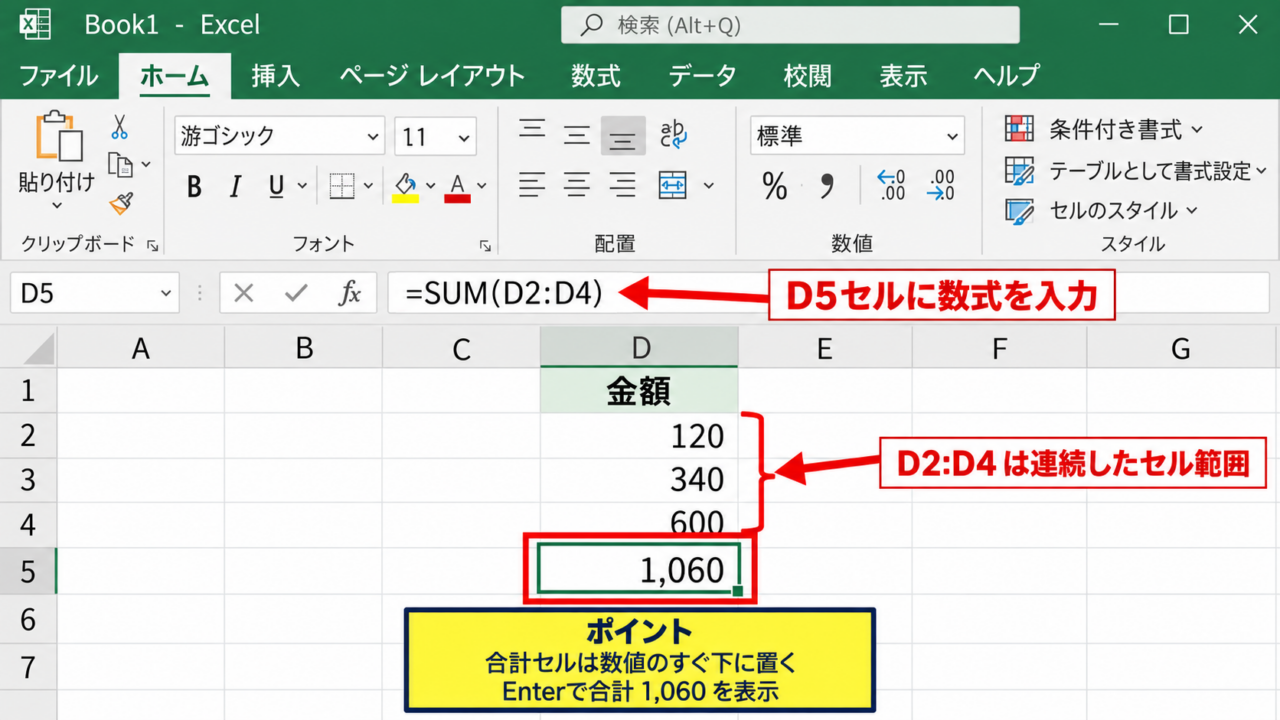
たとえば金額がD2からD4に入力され、1行目が見出しである表では、合計を表示したいD5セルに数式を入力します。
=SUM(D2:D4)
この数式のD2:D4は、D2からD4までをまとめて指定する範囲指定です。
開始セルと終了セルの間を半角コロンでつなぐと、連続したセル範囲を指定できます。
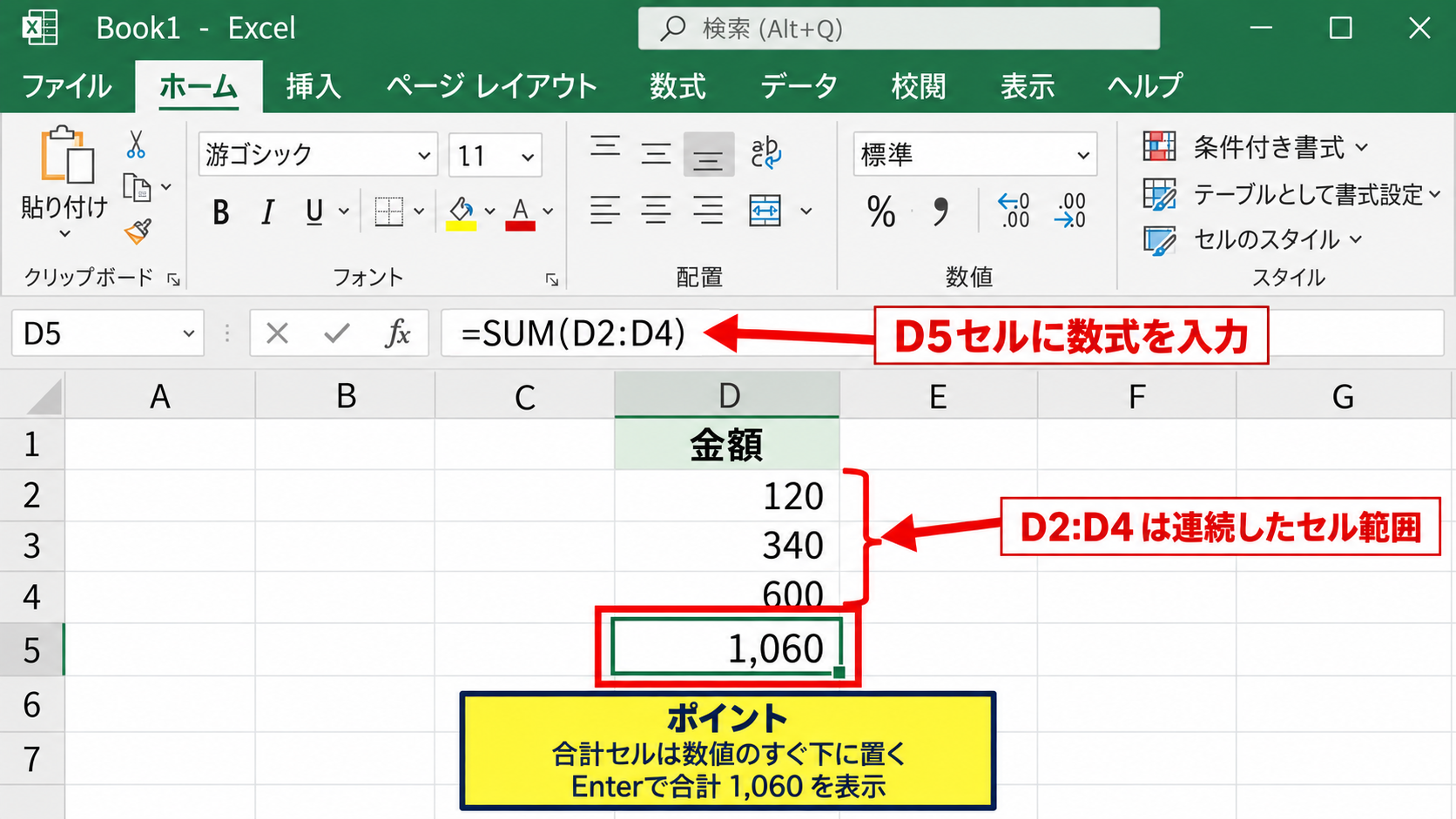
Enterキーを押すと、D2、D3、D4の数値が加算され、D5に合計金額の1,060が表示されます。
セルの表示形式を通貨や桁区切りに設定すると、集計結果が読みやすくなります。
【操作のポイント】合計セルは、集計したい数値のすぐ下に置くと表の意味が伝わりやすくなります。
数式バーからの入力操作
数式はセルへ直接入力するほか、数式バーを使って入力することもできます。
まず合計を表示したいセルを選択し、数式バーの入力欄をクリックします。
半角でイコールを入力してからSUMと入力し、開き括弧、対象範囲、閉じ括弧の順に入力しましょう。
関数名のSUMは大文字でも小文字でも計算結果は同じですが、Excelでは大文字にそろえておくと数式を見返しやすくなります。
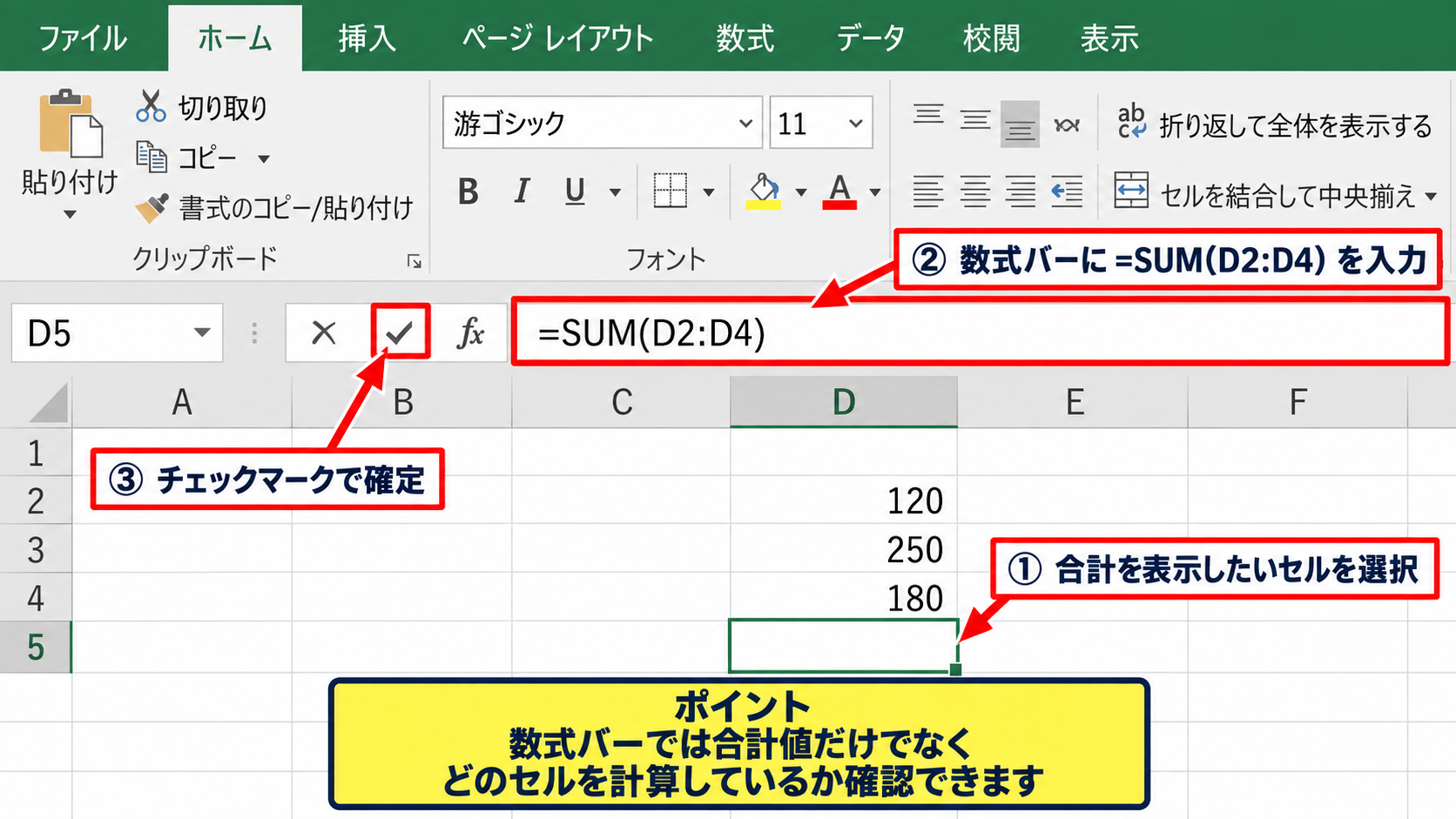
数式の入力途中にマウスでD2からD4をドラッグすると、セル参照を手入力せずに範囲へ反映できます。
数式バー左側のチェックマークをクリックして確定する方法もあります。
セル内に数式が見えにくい場合でも、対象セルを選ぶと数式バーで内容を確認できます。
【操作のポイント】数式バーを確認すると、合計値ではなくどのセルを計算しているかまで把握できます。
離れたセルを合計する指定方法
合計したいセルが連続していない場合も、SUM関数でまとめて計算できます。
たとえばD2、D4、D7だけを加算したいときは、それぞれのセル参照を半角カンマで区切ります。
=SUM(D2,D4,D7)
この書き方では、D3やD5など途中のセルは計算対象に入りません。
連続範囲と個別セルは同じSUM関数の中で組み合わせることも可能です。
たとえば=SUM(D2:D4,D7)と入力すれば、D2からD4とD7を合計できます。
小計の行を避けて最終合計を出したい場合にも役立つ指定方法です。
【操作のポイント】離れた範囲を選ぶときは、計算に含めるセルと除外するセルを先に確認しましょう。
オートSUMによる表の合計金額
続いては、リボンのオートSUMを使って表の合計金額をすばやく出す方法を確認していきます。
| 月 | 売上金額 |
|---|---|
| 4月 | 125,000 |
| 5月 | 148,000 |
| 6月 | 136,000 |
| 合計 | 409,000 |
ホームタブのオートSUMボタン
オートSUMは、Excelが近くにある数値の並びを推測してSUM関数を自動入力する機能です。
売上金額がB2からB4にあり、B5へ合計を表示したい場合は、まずB5セルを選択します。
次にホームタブの編集グループにあるΣオートSUMをクリックしましょう。
ExcelがB2:B4を候補として点線で囲み、=SUM(B2:B4)を表示します。
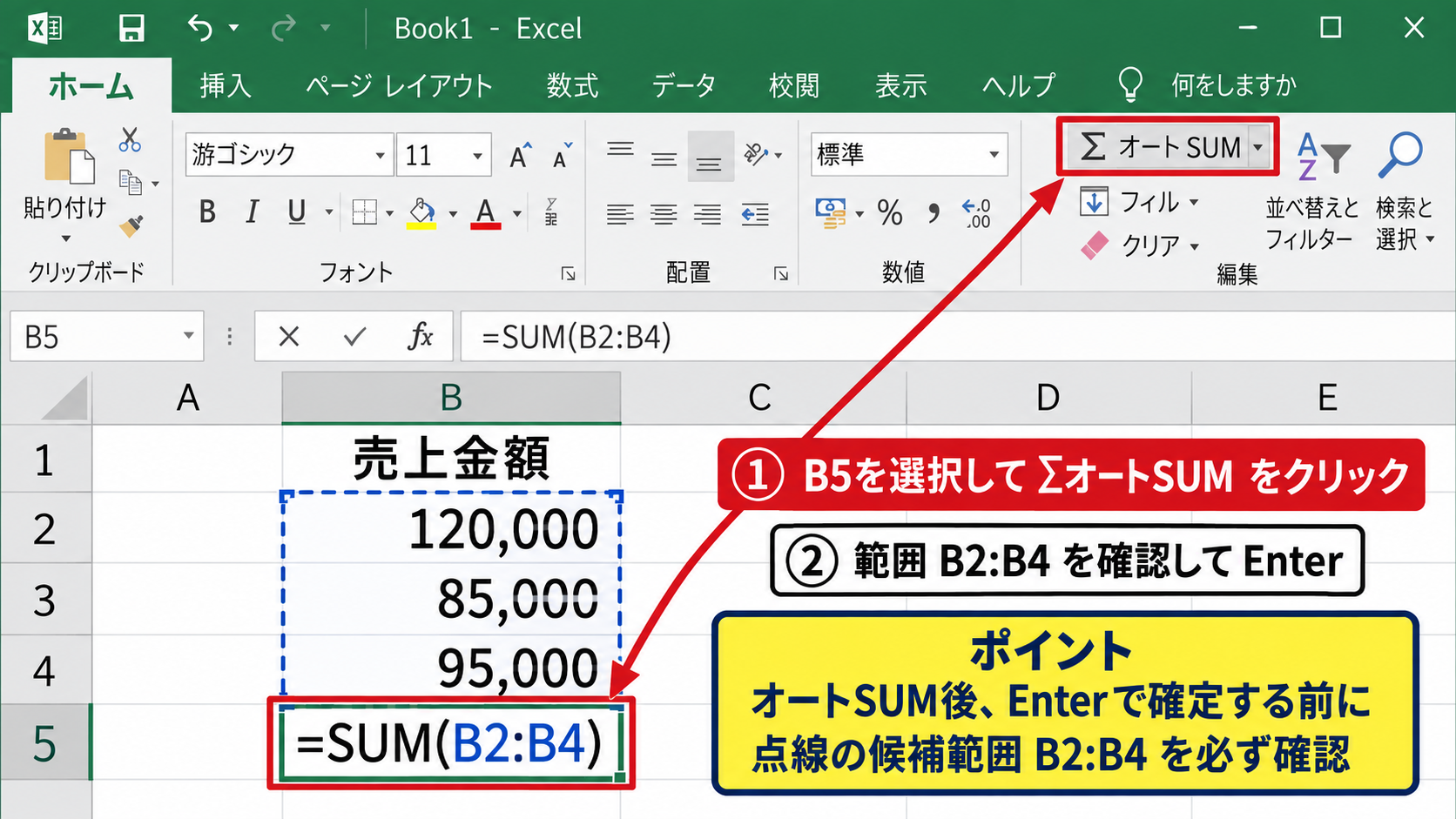
候補範囲が正しいことを確認してEnterキーを押すと、合計金額が表示されます。
数値の直下に空白セルがあると、Excelが想定外の範囲を選ぶこともあります。
【操作のポイント】オートSUMを押した後は、Enterで確定する前に点線の範囲を必ず確認しましょう。
ショートカットキーでの合計入力
キーボード操作を中心に作業したい場合は、Altキーとイコールキーを組み合わせる方法が便利です。
合計を出すセルを選択した状態でAltキーを押しながらイコールキーを押すと、オートSUMと同様にSUM関数が挿入されます。
ノートパソコンでは、キーボード配列によってFnキーも必要になる場合があります。
ショートカットを使うと、リボンへマウスを移動する時間を減らせます。
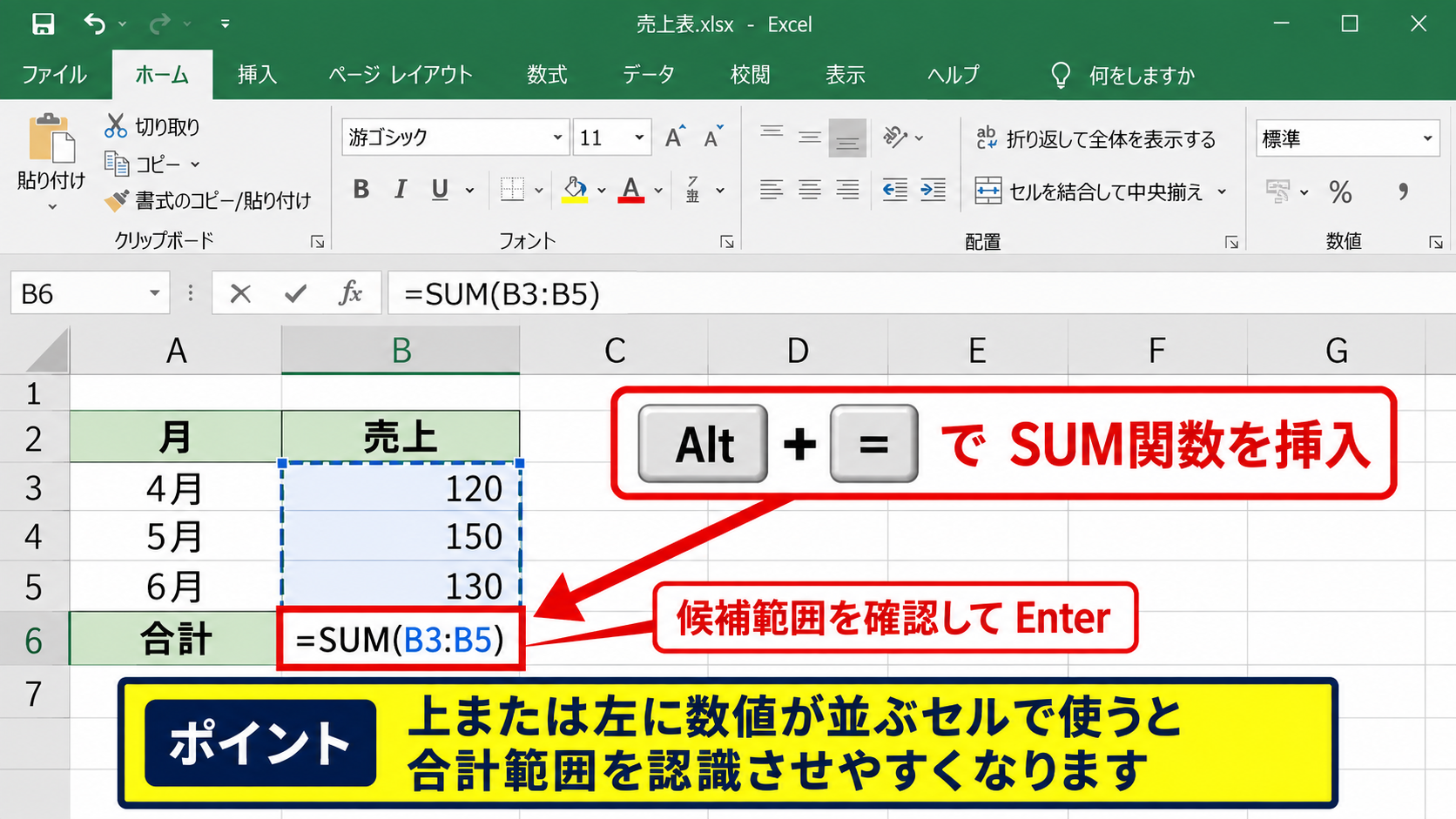
候補範囲が表示されたら、矢印キーやマウス操作で範囲を変更し、Enterキーで計算を確定します。
同じ形式の表を繰り返し集計する業務では、とくに使いやすい操作です。
【操作のポイント】選択セルの上または左に数値が並んでいる状態でショートカットを使うと、範囲を認識させやすくなります。
テーブル機能での集計行
データ量が増減する表では、Excelのテーブル機能を使うと合計範囲の管理が楽になります。
表内のセルを選択し、挿入タブからテーブルを作成すると、見出し付きのデータ一覧として扱えます。
テーブルデザインの集計行をオンにすると、表の最終行へ集計用の行が追加されます。
テーブルの集計行は、データを追加しても合計範囲を自動で広げられる点が大きな特徴です。
金額列の集計行では、ドロップダウンから合計を選べます。
平均、個数、最大値などへ変更することもでき、月次の販売表や在庫表に向いています。
【操作のポイント】行が増える予定の一覧では、通常の範囲指定よりテーブル化を検討すると管理しやすくなります。
横方向の合計とオートフィルの操作
続いては、月別データなどを横方向に並べた表で合計を出す方法を確認していきます。
| 担当者 | 4月 | 5月 | 6月 | 合計 |
|---|---|---|---|---|
| 田中 | 12 | 15 | 10 | 37 |
| 佐藤 | 8 | 11 | 14 | 33 |
横方向にSUM関数を指定する方法
横方向の合計では、合計欄が右側にあり、同じ行の数値を対象にします。
1行目に見出しがあり、田中さんの4月から6月の数値がB2からD2に入力されている場合、E2へ次の数式を入力します。
=SUM(B2:D2)
この数式はB2、C2、D2を合計し、E2に結果を表示します。
縦方向と横方向の違いは、SUM関数そのものではなくセル範囲の向きです。
横方向では列記号がBからDへ変化し、行番号は2のままになります。
【操作のポイント】横集計では、合計セルと同じ行だけを選択しているか確認しましょう。
フィルハンドルによる数式のコピー
複数の担当者や商品に同じ横方向の合計を設定する場合、数式を1行ずつ入力する必要はありません。
最初の合計セルであるE2に=SUM(B2:D2)を入力し、セル右下の小さな四角形であるフィルハンドルを下へドラッグします。
するとE3には=SUM(B3:D3)、E4には=SUM(B4:D4)というように、行番号を自動調整した数式がコピーされます。
フィルハンドルをダブルクリックすると、隣接するデータの最終行まで自動でコピーされる場合もあります。
相対参照の数式は、コピー先に合わせて参照先が変わるため、集計表の作成に適しています。
【操作のポイント】コピー後は、最後の行の数式も選択し、参照範囲がずれていないか数式バーで確認しましょう。
行と列を同時に合計する考え方
表では、右端に行ごとの合計、最下部に列ごとの合計を置くと、全体の状況を多角的に確認できます。
たとえばE2に=SUM(B2:D2)を設定した後、B4に=SUM(B2:B3)を設定すれば、4月分の縦方向合計も求められます。
横方向の合計例 =SUM(B2:D2)
縦方向の合計例 =SUM(B2:B3)
合計行と合計列が交わる右下のセルには、表全体の総合計を配置できます。
ただし、行合計と列合計を二重に足すと同じ数値を重複計算するため注意が必要です。
総合計は元データの範囲だけを指定するか、行合計だけを指定する方法が分かりやすいでしょう。
【操作のポイント】総合計の数式では、途中の小計を含めて二重計算していないか確認することが重要です。
合計範囲の選び方と数式の調整
続いては、合計範囲を正しく選び、データの追加にも対応する数式の調整方法を確認していきます。
| 費目 | 金額 |
|---|---|
| 交通費 | 3,500 |
| 消耗品費 | 8,200 |
| 通信費 | 5,800 |
追加データを含める合計範囲
合計セルの直前へ新しい行を挿入した場合、通常のSUM関数は挿入した行を自動的に含めることが多いです。
一方で、表の末尾より下に新たなデータを入力した場合は、既存の数式範囲に含まれないことがあります。
たとえば=SUM(B2:B4)という数式で、B5に新しい金額を追加しても、数式はB5を計算しません。
合計が更新されないと感じたときは、まず数式内の開始セルと終了セルを確認します。
必要に応じて数式を=SUM(B2:B5)へ変更するか、テーブル機能へ変換すると対応しやすくなります。
【操作のポイント】データを追加した後は、合計値だけで判断せず、数式バーで実際の参照範囲を確認しましょう。
空白セルと文字列がある場合
SUM関数は、指定範囲にある空白セルを基本的に0として扱います。
そのため、入力前の空欄が含まれていても、通常はエラーになりません。
一方、数値に見えても文字列として保存されているデータは、SUM関数で加算されない場合があります。
セル左上の緑色の三角形や、左寄せで表示された数値は、文字列として保存されている可能性があります。
該当セルを選択し、警告マークが出る場合は数値に変換を選びます。
コピー元のデータに半角スペース、全角スペース、単位の文字が混ざっていないかも確認しましょう。
【操作のポイント】見た目が数字でも計算されない場合は、セルの表示位置とエラー表示を確認するのが近道です。
合計値の表示形式
計算結果が正しくても、表示形式が整っていないと金額や数量を読み取りにくくなります。
金額のセルでは、ホームタブの桁区切りスタイルを使うと、1000000を1,000,000のように表示できます。
通貨記号を付けたい場合は、表示形式から通貨または会計を選択します。
小数を含む集計では、小数点以下の表示桁数を増減させることもできます。
表示形式を変更しても、セル内の実際の計算値は変わりません。
小数点以下を非表示にした場合でも、内部では小数を含んだ値で計算されることがあります。
【操作のポイント】金額は桁区切り、比率はパーセンテージなど、データの意味に合う表示形式を選びましょう。
SUM関数で合計できない場合の確認項目
続いては、SUM関数を入力しても合計が出ない、結果が合わない場合の確認項目を解説していきます。
| 確認箇所 | 代表的な状態 |
|---|---|
| 数式 | =SUM(A2:A5)の範囲違い |
| データ形式 | 数字が文字列扱い |
| 計算設定 | 手動計算になっている |
数式が文字として表示される状態
セルに=SUM(B2:B4)と入力したのに、計算結果ではなく数式そのものが表示されることがあります。
セルの表示形式が文字列になっている場合、Excelは数式として認識せず文字として扱います。
表示形式を標準へ変更した後、F2キーで編集状態にしてEnterキーを押すと、数式として再計算されます。
数式の先頭に半角アポストロフィが付いている場合も、文字列扱いになります。
【操作のポイント】数式がそのまま見えるときは、セルの表示形式と先頭文字を確認しましょう。
再計算されない計算方法
数値を変更しても合計値が更新されない場合、Excelの計算方法が手動になっている可能性があります。
数式タブの計算方法の設定を確認し、自動になっているかを見ます。
手動の場合は、F9キーを押すとブック内の数式を再計算できます。
共有ファイルや大きなブックでは、以前の作業者が計算設定を変更している場合もあります。
通常の集計作業では、自動計算を選んでおくと入力変更に応じて合計値も更新されます。
【操作のポイント】合計だけが古い数値のままなら、計算方法が自動かどうかを確認します。
エラー値を含む範囲の扱い
合計範囲の中に#VALUE!や#DIV/0!などのエラーがあると、SUM関数の結果もエラーになることがあります。
この場合は、まずエラーを表示している元のセルを修正することが基本です。
空欄やエラーを想定した表では、IFERROR関数を併用して、エラー時に0を返す設計も考えられます。
=SUM(IFERROR(B2:B10,0))
ただし、環境によっては配列数式としての扱いに注意が必要なため、数式を複雑にする前にエラー原因を確認することが大切です。
【操作のポイント】エラーを0へ置き換える前に、元データの問題を隠してしまわないか確認しましょう。
まとめ エクセルで合計を出す方法(表の合計・合計金額・SUM関数・横方向)
Excelで合計を出す基本は、SUM関数で対象となるセル範囲を正しく指定することです。
縦方向の合計では=SUM(D2:D4)のように同じ列の範囲を指定し、横方向の合計では=SUM(B2:D2)のように同じ行の範囲を指定します。
オートSUMやAltキーとイコールキーのショートカットを使えば、合計数式をすばやく作成できます。
データが増える表では、数式の参照範囲が新しい行まで含まれているか、定期的に確認しましょう。
合計が合わないときは、範囲違い、文字列化した数値、手動計算、エラー値の順に確認すると原因を見つけやすくなります。
表の構造に合わせてSUM関数、オートSUM、テーブル機能を使い分け、正確で見やすい集計表を作成していきましょう。