【Excel】エクセルのハイパーリンク設定方法(シート・Webページ・設定できない)
Excelでは、セルをクリックして別のシート、Webページ、メールアドレス、保存済みファイルへ移動できるハイパーリンクを設定できます。
住所録から企業サイトを開く、目次から集計シートへ移動する、共有フォルダ内の資料を参照するといった作業を、リンク付きのセルを一度クリックするだけで進められる点が大きな魅力です。
一方で、リンク先が開かない、青い文字にならない、クリックすると編集状態になるなど、設定後に困る場面もあります。
この記事では、シート内リンクとWebページへのリンクの設定方法、数式を使う方法、設定できない場合の確認ポイントまでを順番に解説します。
ハイパーリンク設定の基本ポイント
・同じブック内は「このドキュメント内」で移動先を指定します。
・Webサイトやファイルは「ファイル、Webページ」でリンク先を入力します。
・大量のリンクにはHYPERLINK関数を使うと作業を効率化できます。
リンクを設定した後は、表示文字列と実際のリンク先が合っているかを確認する習慣も大切です。
エクセルのハイパーリンク設定方法【挿入タブからWebページを開く】
それではまず、Webページへ移動するハイパーリンクの設定について解説していきます。
| A | B | C |
|---|---|---|
| 1 | 会社名 | 公式サイト |
| 2 | サンプル商事 | サイトを開く |
| 3 | 白浜企画 | サイトを開く |
リンクを付けるセルの選択
Webページを開くリンクは、リンクとして表示したい文字が入っているセルを選択してから設定します。
たとえばB列に会社名、C列に「サイトを開く」と入力しておけば、一覧表を見やすく保ちながら外部サイトへ移動できます。
URLそのものをセルへ表示する必要はなく、読者に分かりやすい案内文を表示できます。
リンクを設定する前に、Webブラウザーで対象ページを開き、アドレスバーから正しいURLをコピーしておくと入力ミスを防げます。
リンク表示文字列は「公式サイト」「商品詳細」「お問い合わせ」のように、クリック後に何が開くのかが伝わる表現にすると便利です。
セル内に文字を入力していない場合でもリンクの設定はできますが、ExcelがURLを表示文字列として使うため、表の見た目を整えたい場合は先に文字を入力しておくとよいでしょう。
挿入タブからのリンク先指定
続いては、挿入タブからWebページをリンク先として登録する操作を確認していきます。
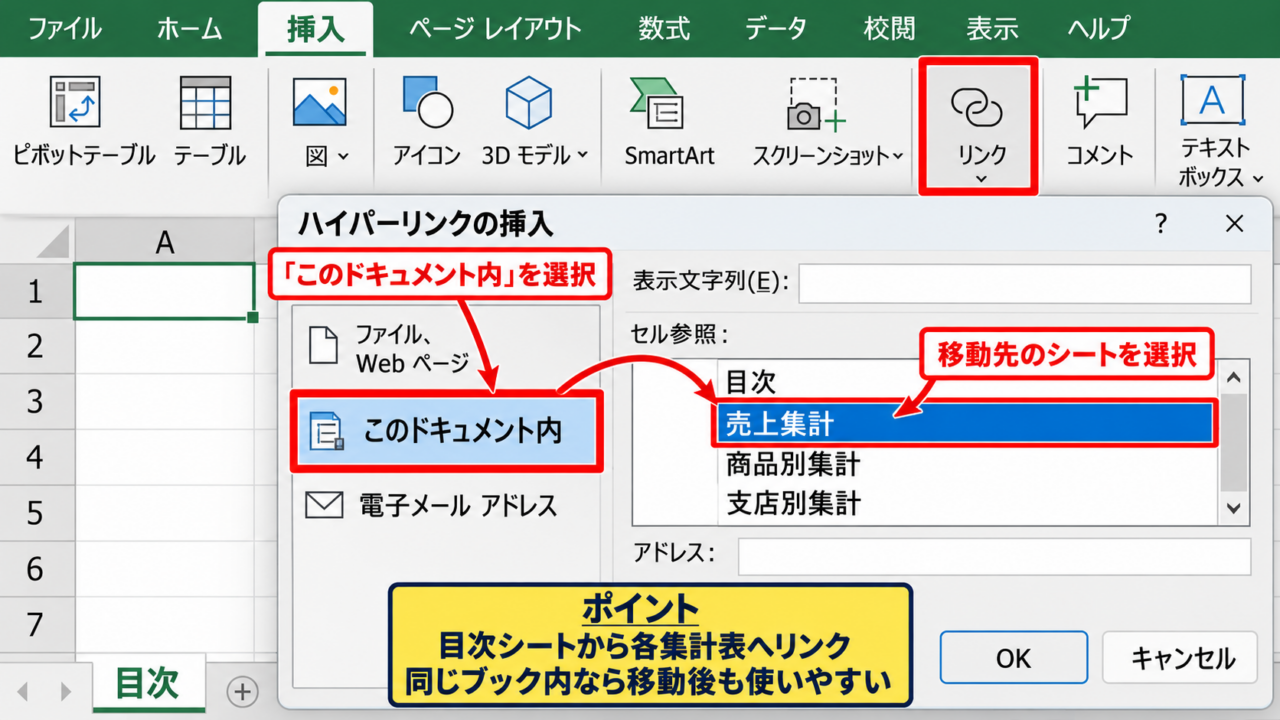
リンクを付けたいセルを選択したら、リボンの「挿入」タブを開き、「リンク」をクリックします。
表示された「ハイパーリンクの挿入」画面では、左側の「ファイル、Webページ」を選択します。
画面下部のアドレス欄に、コピーしておいたURLを貼り付けてください。
表示文字列の欄には、選択セルに入力していた文字が表示されます。
内容を確認して「OK」をクリックすると、セルの文字列が青色と下線付きに変わり、ハイパーリンクとして設定されます。
Excelの環境によっては、「リンク」のボタン名ではなく鎖のアイコンだけが表示されることもあります。
【操作のポイント】URLはhttpsから始まる完全な形式で貼り付けます。リンク先を後から変える場合は、セルを右クリックして「リンクの編集」を選択します。
クリック操作とリンク先確認
続いては、設定したリンクを安全に開く方法を確認していきます。
通常のExcelでは、ハイパーリンク付きセルをポイントすると手の形のポインターが表示され、Ctrlキーを押しながらクリックするとWebページを開けます。
この操作は、セルを誤ってクリックしただけでブラウザーが起動することを防ぐための仕様です。
リンクを開く前に、画面下部や吹き出しに表示されるURLを確認すると、貼り付け先の間違いに気付きやすくなります。
意図しないサイトが開く場合は、セルを右クリックし、「リンクの編集」からアドレス欄を見直してください。
リンクを削除したいときは、右クリックメニューの「ハイパーリンクの削除」を選ぶと、文字列を残したままリンク機能だけを外せます。
【操作のポイント】Ctrlキーを押してもリンクが開かないときは、セルが保護されている場合や、URLの入力内容が不完全な場合があります。
エクセルのハイパーリンク設定方法【別シートへ移動するリンク】
続いては、同じブック内の別シートへ移動するリンクを確認していきます。
| A | B | C |
|---|---|---|
| 1 | レポート目次 | 移動先 |
| 2 | 月別売上 | 売上集計!A1 |
| 3 | 担当者別実績 | 担当者集計!A1 |
このドキュメント内の場所の選択
別シートへのリンクでは、リンクを置くセルを選択してから「挿入」タブの「リンク」をクリックします。
「ハイパーリンクの挿入」画面が開いたら、左側の「このドキュメント内」を選択してください。
シート名の一覧が表示されるため、移動したいシートを選びます。
たとえば「売上集計」シートの先頭へ移動したいなら、そのシート名を選択します。
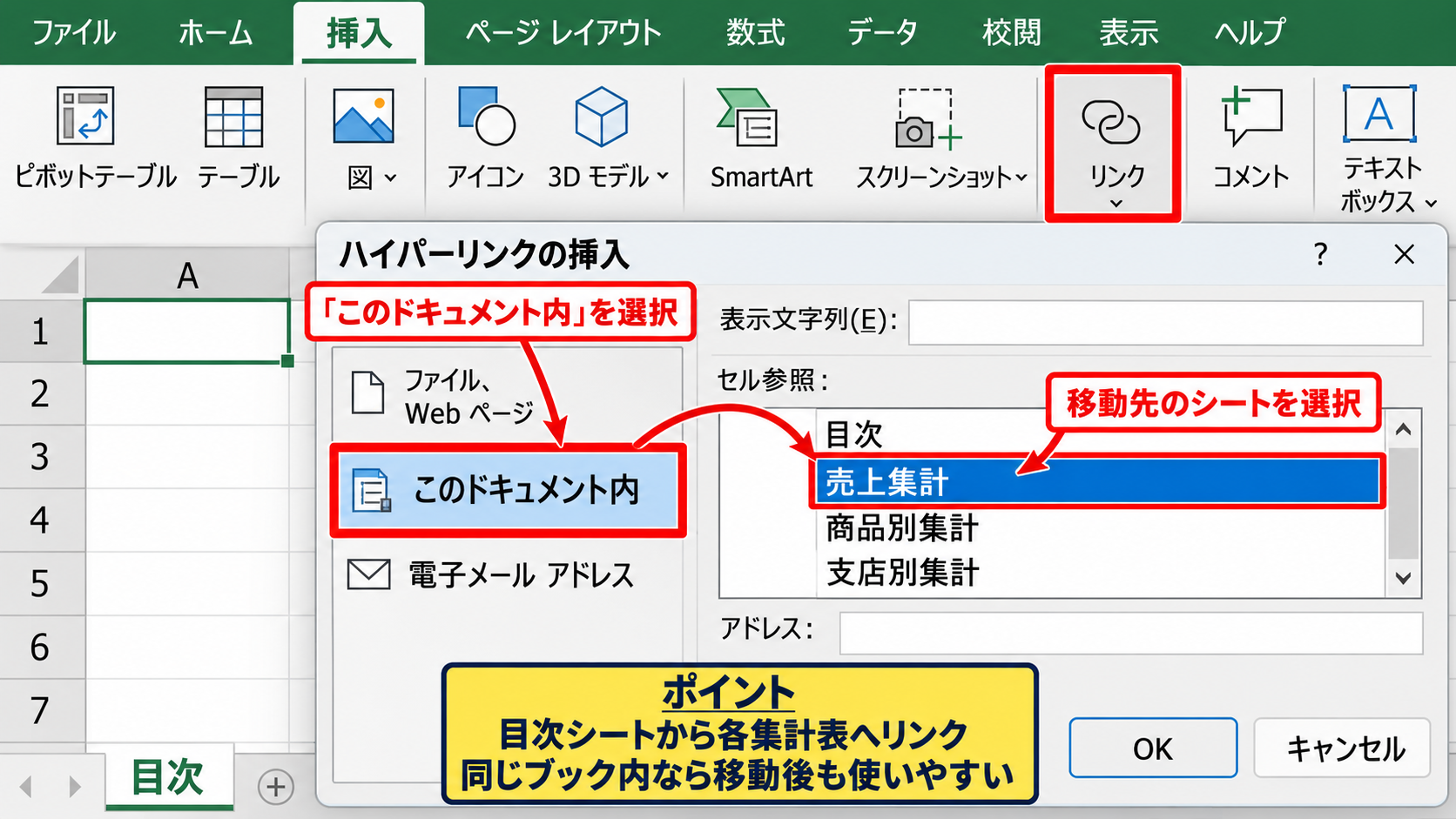
目次シートに各集計表へのリンクを並べると、大きなブックでも必要な情報に素早く到達できます。
シート名に空白や記号が含まれていても、画面上で選択すればExcelが適切な参照先を作成します。
同じブック内のリンクは、ブックをメール添付や共有フォルダへ移動しても機能しやすい方法です。
セル番地を指定した移動先
続いては、シート内の特定セルまで直接移動する設定を確認していきます。
「このドキュメント内」を選んだ画面では、シート名を選択した後に「セル参照を入力してください」の欄へセル番地を入力できます。
たとえば売上集計シートの見出しがA1にあるならA1、4月の明細がA25から始まるならA25を指定します。
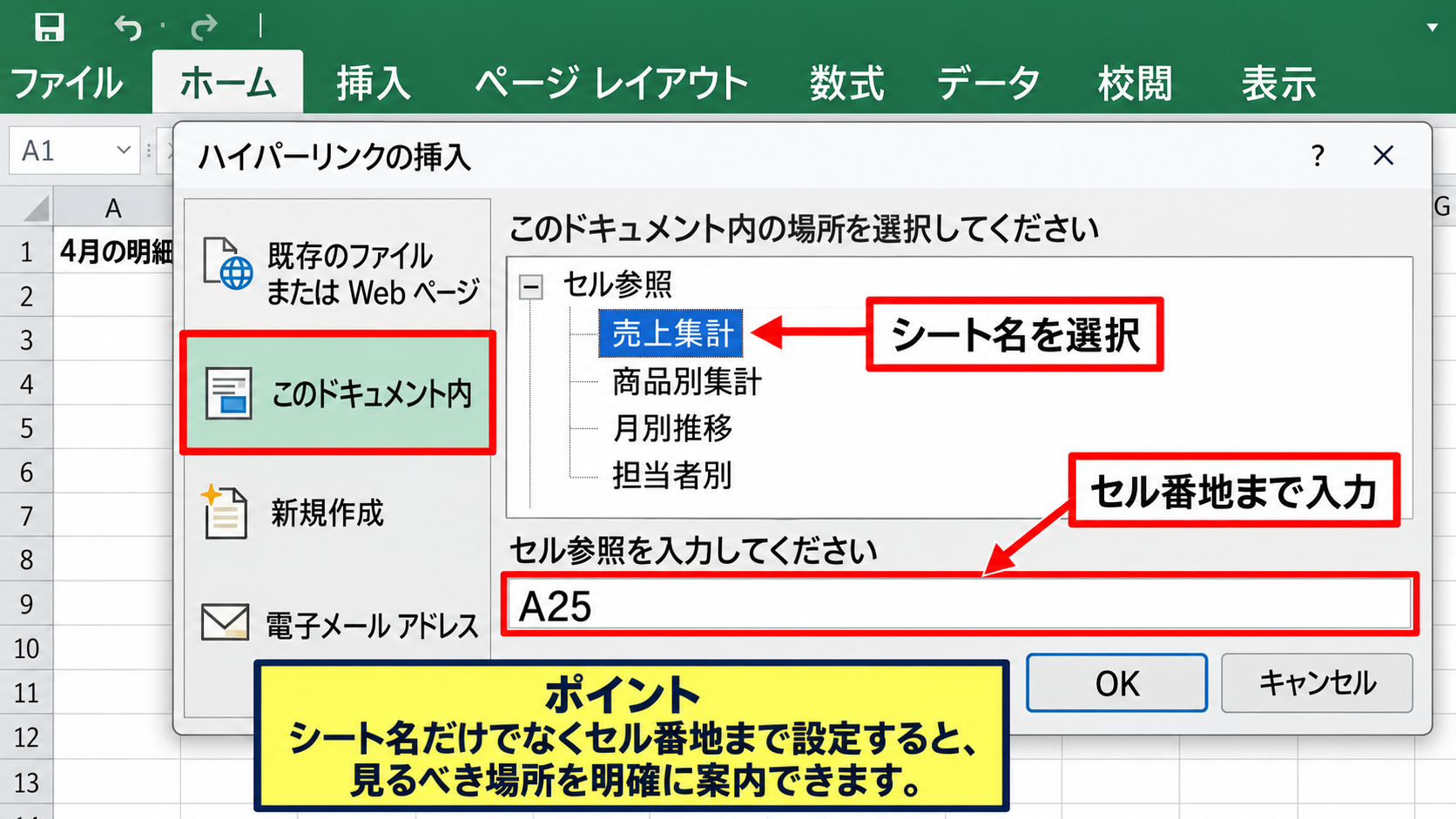
リンク先を表の途中に設定すると、利用者は長いシートをスクロールせずに必要な区画へ移動できます。
ただし行や列を削除すると目的の内容がずれることがあるため、重要なリンク先には見出し行や名前付き範囲を用意しておくと管理しやすくなります。
リンク先に空白セルを指定するより、表題や項目名があるセルを指定するほうが、移動後に現在地を把握しやすいでしょう。
【操作のポイント】シート名だけでなくセル番地まで設定すると、利用者が見るべき場所を明確に案内できます。
目次シートの使い分け
続いては、複数シートを扱うブックでの目次リンクの使い方を確認していきます。
月別集計、原票、グラフ、設定表などのシートが増えた場合、先頭に「目次」シートを作り、各シート名をハイパーリンクにすると作業が楽になります。
目次のリンク表示には、実際のシート名と同じ文字を使ってもよいですし、「入力用」「確認用」「印刷用」のように用途を補足しても構いません。
利用者が迷わない順番で目次を並べることが、リンク設定そのもの以上に重要な場合もあります。
各集計シートにはA1付近へ「目次に戻る」リンクを置くと、行き来がさらにスムーズです。
【操作のポイント】シートを後から名称変更した場合は、リンクをクリックして移動できるかを確認し、目次の表示文字も必要に応じて更新します。
HYPERLINK関数による一括リンク作成
続いては、HYPERLINK関数を使って複数行のリンクを効率よく作成する方法を確認していきます。
| A | B | C |
|---|---|---|
| 1 | 会社名 | URL |
| 2 | サンプル商事 | https://example.com |
| 3 | 白浜企画 | https://example.org |
HYPERLINK関数の基本構文
HYPERLINK関数は、セルの内容を使ってリンク先と表示名を自動で作る関数です。
HYPERLINK関数の構文
=HYPERLINK(リンク先,表示名)
第1引数のリンク先にはURLやブック内参照を指定し、第2引数の表示名にはセルに見せたい文字を指定します。
たとえばC2セルにURL、A2セルに会社名が入っている場合、D2セルへ次の数式を入力します。
=HYPERLINK(C2,A2)
この数式では、C2のURLをリンク先にし、A2の会社名をクリック可能な表示文字列にします。
1行目は見出しとして使い、データは2行目から入力すると、数式の参照先が分かりやすくなります。
【操作のポイント】URL列を残したまま別列にリンクを作ると、リンク先そのものの確認や修正も行いやすくなります。
オートフィルによる複数行へのコピー
続いては、入力した数式を下の行へコピーするオートフィルを確認していきます。
D2セルに=HYPERLINK(C2,A2)を入力した後、選択セル右下の小さな四角であるフィルハンドルを下方向へドラッグします。
するとD3では=HYPERLINK(C3,A3)、D4では=HYPERLINK(C4,A4)のように、行番号が自動調整されます。
データが連続している場合は、フィルハンドルをダブルクリックする方法も便利です。
絶対参照のドル記号を使わない通常の参照なら、各行に対応したリンクが自動作成されます。
リンク先URLに空白や入力漏れがある行では、クリックしても正しく開けないことがあるため、URL列の空欄を確認してください。
【操作のポイント】数式をコピーした後は、先頭行と末尾行のリンクを実際に開き、参照セルがずれていないか確認します。
別シート参照を数式で作る方法
続いては、HYPERLINK関数で同じブック内のシートへ移動する方法を確認していきます。
売上集計シートのA1へ移動するリンクを作る場合は、リンク先に「#売上集計!A1」を指定します。
=HYPERLINK(“#売上集計!A1″,”売上集計を開く”)
先頭の#は、外部Webサイトではなく現在のブック内を参照することを示します。
シート名に空白が含まれる場合は、シート名をシングルクォーテーションで囲む形が必要になることがあります。
数式でリンクを作る方法は、シート名やセル番地の一覧をもとに目次を自動生成したい場合にも役立ちます。
【操作のポイント】数式で作ったリンクは、参照するシート名を変更した後に必ず動作確認を行います。
メールアドレスとファイルへのリンク設定
続いては、メール作成画面やPC内のファイルを開くリンクの設定を確認していきます。
| A | B | |
|---|---|---|
| 1 | 項目 | リンク表示 |
| 2 | 問い合わせ先 | メールを作成 |
| 3 | 見積書 | ファイルを開く |
メールアドレスへのリンク
メールアドレスをリンクにすると、クリック時に既定のメールソフトが起動し、新規メール画面が開きます。
「ハイパーリンクの挿入」画面の左側で「電子メール アドレス」を選び、メールアドレス欄へ送信先を入力します。
件名欄も指定できるため、「お問い合わせ」「見積依頼」など、用途に合わせた件名をあらかじめ設定できます。
メールアドレスを本文にそのまま表示せず、用途を示す文字列へリンクを付けられます。
ただし共有相手のPCにメールソフトが設定されていない場合は、クリックしても期待どおりに起動しないことがあります。
【操作のポイント】送信先の入力ミスは誤送信につながるため、リンク作成後にアドレスを再確認します。
PC内ファイルと共有フォルダへのリンク
続いては、PDF、Word文書、別のExcelブックなどのファイルを開くリンクを確認していきます。
「ファイル、Webページ」を選択し、現在のフォルダーまたは「参照」から対象ファイルを指定すると、セルからファイルを開けます。
社内共有フォルダを指定する場合は、共有ドライブのパスやネットワーク上の場所を選択します。
自分のPCだけにある場所をリンク先にすると、他の利用者の環境では開けない点には注意が必要です。
共有用のブックでは、全員がアクセスできる共有フォルダやクラウドストレージのURLを利用すると、リンク切れを減らせます。
ファイル名を変更したり、保存場所を移動したりすると、既存リンクは無効になることがあります。
【操作のポイント】ファイルへのリンクは、実際に共有先の利用者が開ける権限を持つかどうかも確認します。
相対パスと絶対パスの考え方
続いては、ファイルリンクで起こりやすいリンク切れを防ぐ考え方を確認していきます。
絶対パスはドライブ名から始まる完全な保存場所であり、同じPCでは分かりやすい一方、保存先の構成が異なるPCでは使えません。
一方、関連ファイルを同じフォルダまたはその配下にまとめて管理すると、ブックをフォルダごと移動した場合にもリンクを保ちやすくなります。
重要な案件では、Excelブック、参照PDF、添付資料を一つの案件フォルダへまとめる運用が実用的です。
リンクの設定技術だけでなく、ファイルを置く場所のルールが、長期的な使いやすさを左右します。
【操作のポイント】フォルダ構成を変更する前には、リンク付きブックをコピーしてバックアップしておくと安心です。
ハイパーリンクを設定できない場合の確認項目
続いては、ハイパーリンクが設定できない、またはクリックしても動かない場合の原因を確認していきます。
| A | B | |
|---|---|---|
| 1 | 症状 | 主な確認箇所 |
| 2 | クリックしても開かない | URLとリンク先の存在 |
| 3 | リンクを追加できない | 保護と編集権限 |
セルの編集状態とCtrlクリック
セルをダブルクリックして編集状態にしていると、リンクは開けず、文字列の編集が優先されます。
Escキーを押して編集状態を終了し、セルを一度選択してからCtrlキーを押しながらクリックしてください。
リンク付きセルを通常クリックすると編集になってしまうと感じる場合も、この操作方法が原因であることが多いです。
リンクを開く操作とセルを編集する操作は、Excelでは区別されています。
タッチ操作の環境やExcelの設定によっては操作感が異なるため、右クリックメニューから「ハイパーリンクを開く」を選ぶ方法も試せます。
【操作のポイント】最初にCtrlキーを押したままクリックする方法を試し、編集状態ではないことを確認します。
シート保護と編集権限
シートが保護されている場合、セルの内容やリンク設定を変更できないことがあります。
リボンの「校閲」タブからシート保護の状態を確認し、編集権限がある場合は保護を解除してリンクを設定します。
共有ブックやOneDrive上のファイルでは、閲覧モードになっていると変更内容を保存できません。
「編集を有効にする」が表示されている場合は、まず編集可能な状態へ切り替えることが必要です。
パスワード付きの保護を解除するには、設定した管理者の許可が必要です。
【操作のポイント】権限がない共有ファイルの保護を無理に変更せず、管理者へ編集権限を依頼します。
URL形式とセキュリティ設定
Webページが開かない場合は、URLの先頭にhttpsまたはhttpが含まれているかを確認します。
コピー時に末尾の記号や空白まで含めると、リンク先が正しく認識されないことがあります。
企業ネットワークでは、セキュリティソフト、プロキシ、ブラウザーの制限によって特定サイトを開けない場合もあります。
また、リンク先ページそのものが削除された場合は、Excelの設定を直しても開けません。
別のブラウザーでURLを直接開けるかを確認すると、Excel側の問題かリンク先側の問題かを切り分けられます。
【操作のポイント】リンク先のURLをブラウザーで確認し、URL、ネットワーク、Excel設定の順で原因を絞り込みます。
まとめ エクセルのハイパーリンク設定方法(設定できない・Webページ・シート)
エクセルのハイパーリンクは、Webページ、別シート、メールアドレス、ファイルなどへセルから移動できる便利な機能です。
Webページへ移動する場合は、「挿入」タブの「リンク」から「ファイル、Webページ」を選び、正しいURLをアドレス欄へ入力します。
同じブックのシートへ移動する場合は、「このドキュメント内」からシート名とセル番地を選択します。
大量のURLを扱う表では、=HYPERLINK(C2,A2)のような数式を使い、オートフィルで下方向へコピーすると効率的です。
リンクが動かない場合の確認順
・Ctrlキーを押しながらクリックします。
・リンク先URLまたはセル番地を確認します。
・シート保護、編集権限、ネットワーク制限を確認します。
リンクは設定するだけでなく、リンク先の名称変更やファイル移動の後にも確認することで、使いやすいExcelブックを維持できます。
目次リンクと分かりやすい表示文字列を組み合わせることで、複数人が使う資料でも迷いにくい構成になります。