【Excel】エクセルで数値と文字列を結合する方法(文字列になる)
Excelで商品名と型番、担当者名と部署名、日付と案内文などを1つのセルにまとめたい場面は少なくありません。
数値と文字列を結合すると、計算に使っていた数字も表示用の文字列として扱われる点が大切です。
この記事では、アンパサンド記号、CONCAT関数、TEXT関数を使い分けながら、数値と文字列を自然な形で結合する方法を解説します。
数値と文字列を結合する主な方法
・手早く結合するならアンパサンド記号
・複数セルをつなぐならCONCAT関数
日付や桁区切りを整えるならTEXT関数
サンプルデータは1行目を見出しとして、2行目からデータが入力されている想定です。
それでは、数値と文字列を結合する実践的な操作から確認していきましょう。
エクセルで数値と文字列を結合する方法【アンパサンド記号】
それではまず、数値と文字列を最も簡単に結合できるアンパサンド記号について解説していきます。
| A列 商品名 | B列 型番 | C列 表示結果 |
|---|---|---|
| ボールペン | 120 | ボールペン-120 |
| ノート | 305 | ノート-305 |
セル参照をアンパサンドでつなぐ基本式
アンパサンド記号は、複数の値を横につなげるための演算子です。
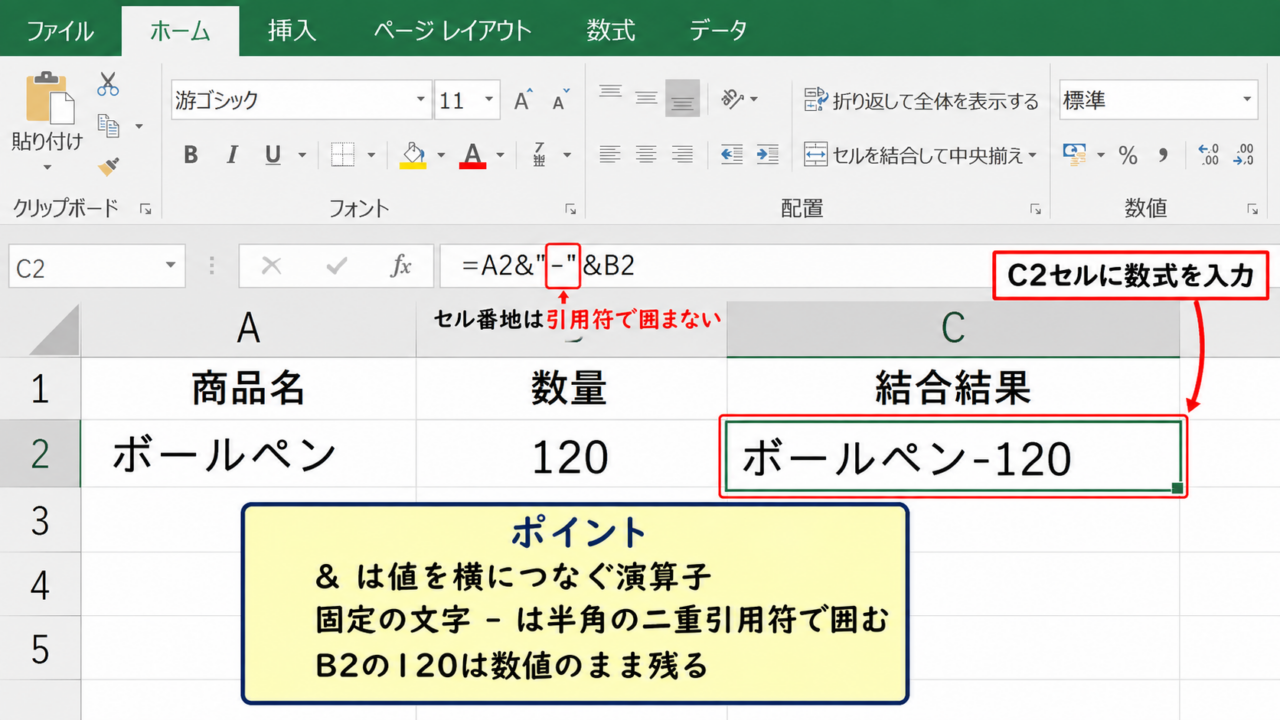
C2セルに=A2&"-"&B2と入力すると、A2セルの商品名、ハイフン、B2セルの数値を順番に結合できます。
数式内で直接入力する文字は、必ず半角の二重引用符で囲みます。
セル番地は引用符で囲まず、固定の文字だけを引用符で囲むことが基本です。
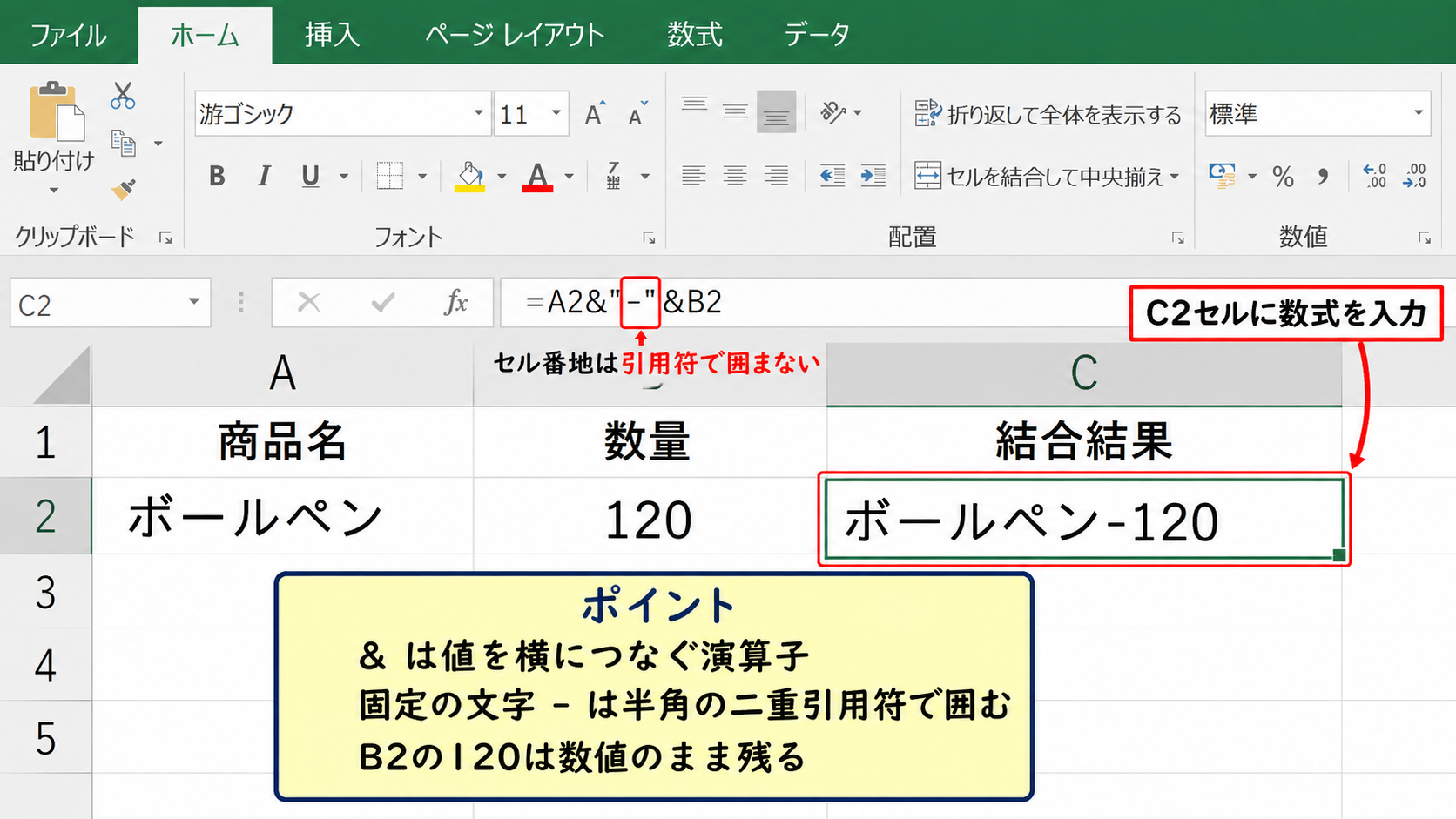
=A2&”-“&B2
A2セルの文字列とハイフンとB2セルの数値を結合する数式です。
この数式の結果はボールペン-120となり、数値の120は表示用の文字列へ変換されます。
元のB2セルの値そのものは数値のまま残るため、元データを壊さずに一覧表示を作成できます。
間に空白や単位を入れる入力方法
商品名と価格、氏名と社員番号のように、値の間へ空白や単位を追加したいこともあります。
たとえばA2セルが商品名、B2セルが価格なら、=A2&" "&B2&"円"と入力します。
半角スペースを入れたい場合は、二重引用符の間に半角スペースを1つ記述します。
全角スペースを使いたい場合は、同じ位置に全角スペースを入力すれば問題ありません。
見た目の区切りを数式の中で指定できるため、元の表に列を増やさず読みやすい表示を作れます。
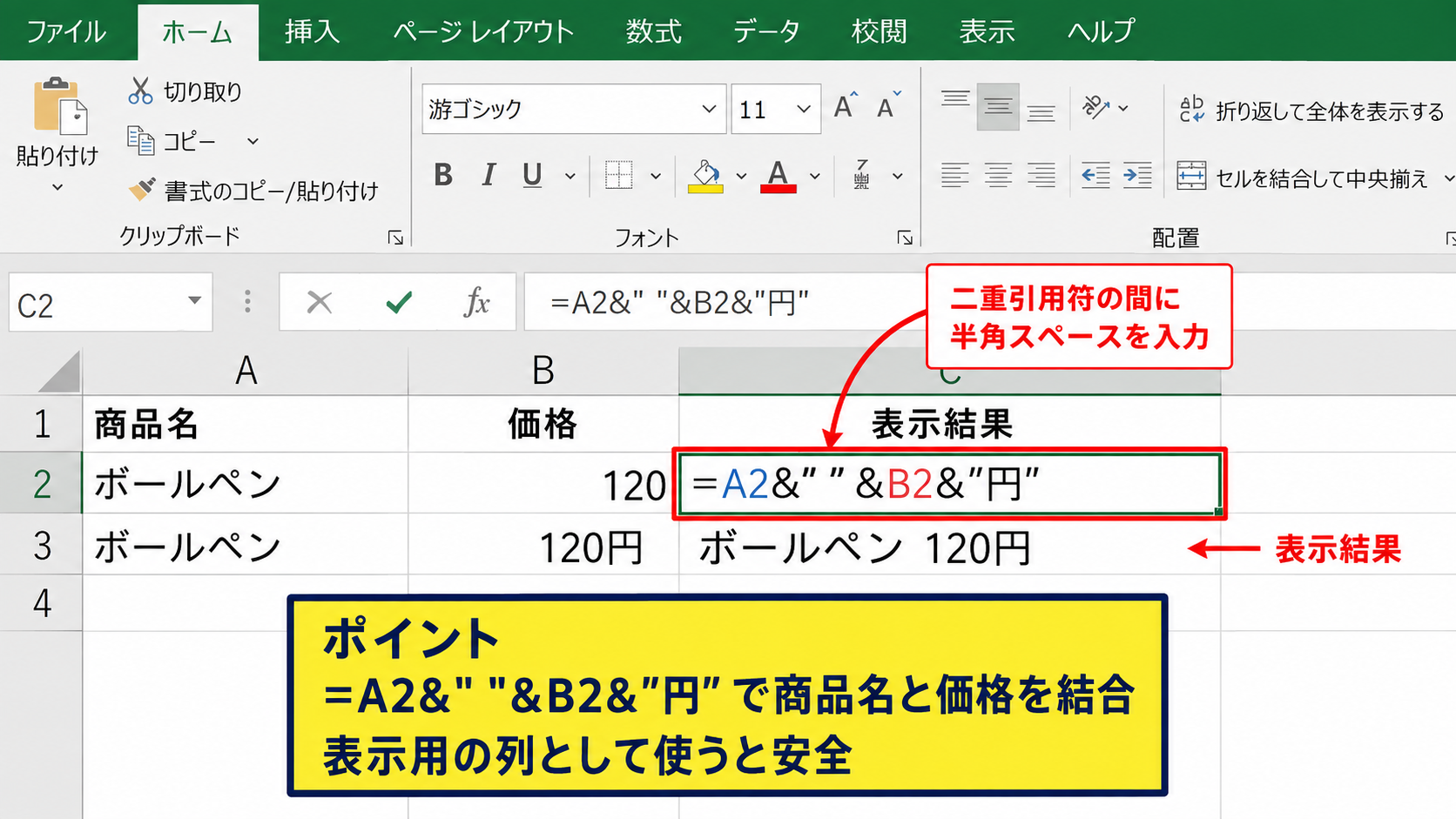
商品名と価格を結合する例
=A2&” “&B2&”円”
表示結果 ボールペン 120円
ただし、計算結果として利用する列ではなく、帳票やラベル向けの表示列として使うのが安全です。
数式を下方向へコピーするオートフィル
C2セルで結合結果を確認できたら、同じ数式を下の行へコピーします。
C2セル右下の小さな四角にマウスポインターを合わせると、黒い十字形のフィルハンドルが表示されます。
そのまま下方向へドラッグするか、フィルハンドルをダブルクリックすると、隣接するデータの最終行まで数式をコピーできます。
コピー後はC3セルで=A3&"-"&B3のように、行番号が自動的に変わります。
先頭セルだけに正しい数式を作り、オートフィルで展開すると入力ミスを抑えられます。
【操作のポイント】数式をコピーする前に、隣の列に空白行がないか確認しましょう。途中に空白があると、ダブルクリック時のコピー範囲が想定より短くなることがあります。
CONCAT関数による複数セルの結合
続いては、複数のセルをまとめて扱いやすいCONCAT関数について確認していきます。
| A列 都道府県 | B列 市区町村 | C列 番地 | D列 住所 |
|---|---|---|---|
| 東京都 | 千代田区 | 1-1 | 東京都千代田区1-1 |
| 大阪府 | 大阪市北区 | 2-5 | 大阪府大阪市北区2-5 |
CONCAT関数の基本構文
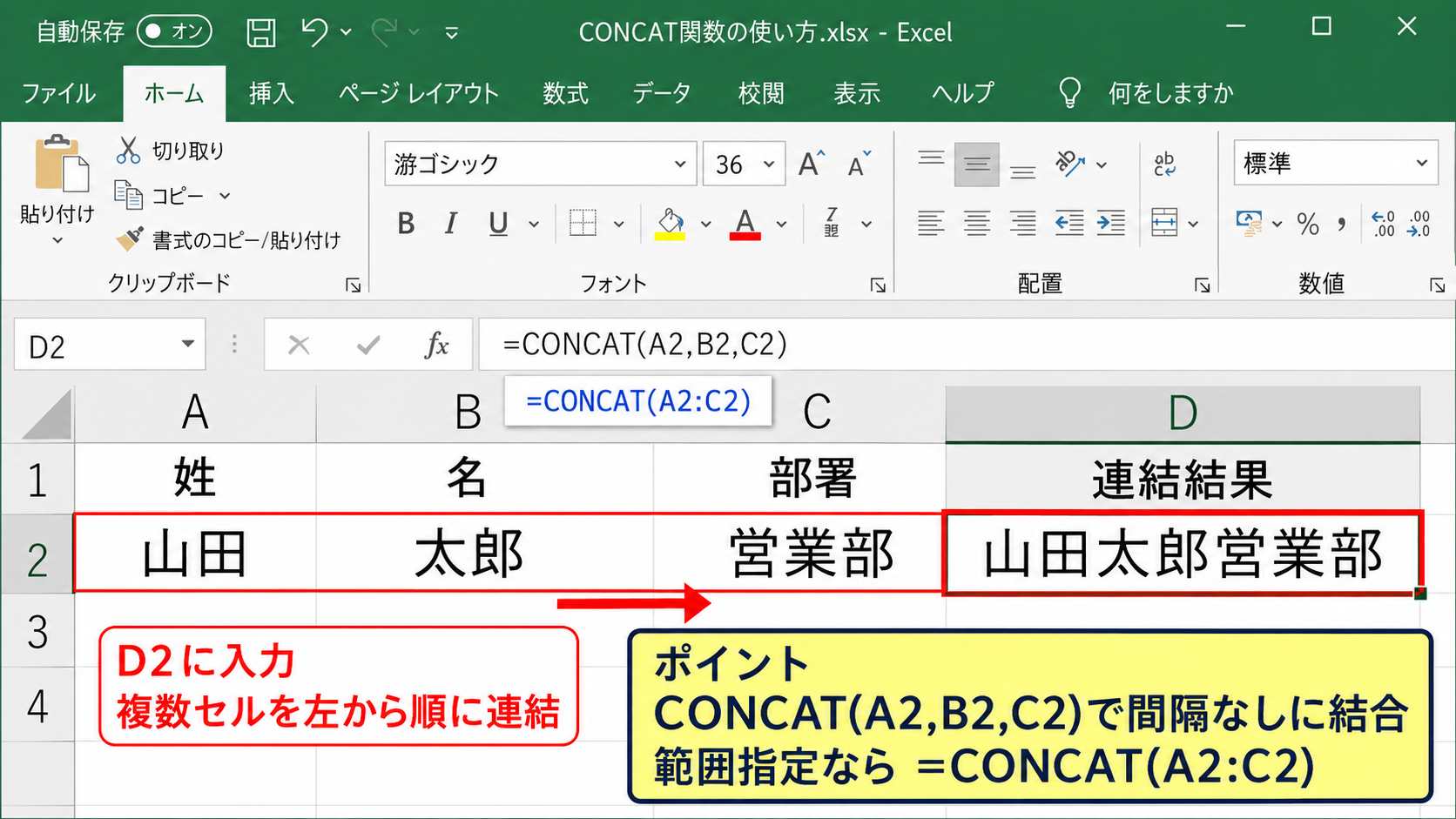
CONCAT関数は、指定した文字列やセル参照をつなげて1つの文字列にする関数です。
D2セルには=CONCAT(A2,B2,C2)と入力します。
この場合、A2からC2までの内容が間隔なしで結合されます。
アンパサンド記号でも同じ結果を作れますが、結合する対象が多い表ではCONCAT関数のほうが構造を確認しやすい場合があります。
=CONCAT(A2,B2,C2)
複数のセルを引数として指定し、左から順に文字列として連結します。
セル範囲を使って=CONCAT(A2:C2)と書くことも可能です。
横に並ぶ列をまとめるときは、範囲指定にすると数式が短くなります。
区切り文字を含める結合方法
電話番号、住所、管理番号などでは、値の間にハイフンやスラッシュを入れたほうが見やすくなります。
CONCAT関数で区切りを入れる場合は、=CONCAT(A2,"-",B2,"-",C2)のように記述します。
関数の引数にはセル参照だけでなく、二重引用符で囲んだ固定文字も指定できます。
区切り文字も1つの引数として扱うと考えると、数式の組み立てがわかりやすくなります。
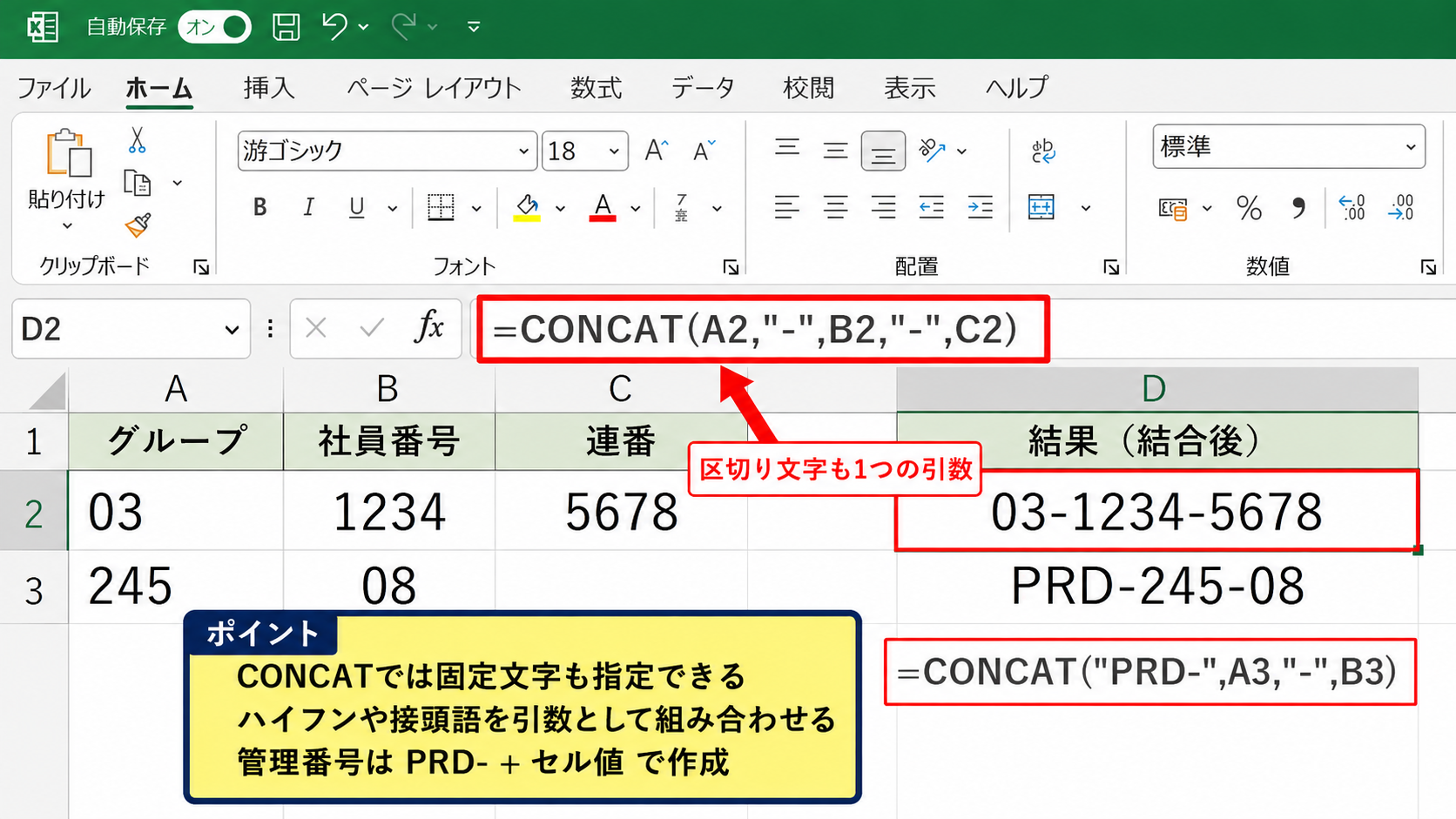
管理番号の作成例
=CONCAT(“PRD-“,A2,”-“,B2)
固定の接頭語とセルの値を組み合わせて管理番号を作成できます。
住所のように区切りを入れないデータと、型番のように区切りが必要なデータを区別すると、表全体の統一感が高まります。
CONCAT関数とTEXTJOIN関数の使い分け
CONCAT関数は単純な連結に向いていますが、すべての値の間へ同じ区切り文字を入れたい場合はTEXTJOIN関数も便利です。
たとえば=TEXTJOIN("-",TRUE,A2:C2)とすると、A2からC2までをハイフンでつなげられます。
TRUEは空白セルを無視する指定であり、途中に未入力のセルがあっても余計なハイフンが増えにくい仕組みです。
一方で、固定文とセルを細かく組み合わせる場合はCONCAT関数やアンパサンド記号のほうが扱いやすいでしょう。
空白セルを含む一覧を整形するならTEXTJOIN関数、順序ごとに異なる文字を入れるならCONCAT関数という考え方が役立ちます。
【操作のポイント】CONCAT関数の結果も文字列です。作成した管理番号を並べ替えるときは、数字の桁数をそろえる必要があるか確認しましょう。
TEXT関数による表示形式の指定
続いては、日付、通貨、桁区切りなどを整えて結合するTEXT関数について確認していきます。
| A列 商品名 | B列 売上日 | C列 売上額 | D列 案内文 |
|---|---|---|---|
| ボールペン | 2026/9/8 | 1200 | 2026年9月8日の売上は1,200円です |
| ノート | 2026/9/9 | 3500 | 2026年9月9日の売上は3,500円です |
日付を年月日表記に変えて結合する数式
Excelの日付は内部的には連続した数値として保存されています。
そのため、日付セルをそのまま文字列と結合すると、環境や表示形式によっては意図しない表示になることがあります。
D2セルに=TEXT(B2,"yyyy年m月d日")&"の売上は"&TEXT(C2,"#,##0")&"円です"と入力すると、日付と金額を読みやすい文章にできます。
TEXT関数は数値を指定した表示形式の文字列へ変換する関数です。
=TEXT(B2,”yyyy年m月d日”)
B2の日付を2026年9月8日のような文字列へ整形します。
yyyyは西暦4桁、mは月、dは日を表す書式記号です。
月や日を必ず2桁で表示したい場合は、"yyyy年mm月dd日"を指定しましょう。
桁区切りと通貨表示を整える方法
売上額や請求額を文章へ結合するなら、1,200円のような桁区切りを入れると視認性が上がります。
数値部分には=TEXT(C2,"#,##0")を使います。
小数点以下を2桁まで表示する場合は、=TEXT(C2,"#,##0.00")と指定します。
パーセント表示なら=TEXT(C2,"0.0%")のように、表示したい形式を二重引用符の中へ入力します。
セルの表示形式だけでは、結合後の文字列に桁区切りは引き継がれないため、数式内でTEXT関数を使うことが重要です。
金額を結合する例
=A2&”の売上は”&TEXT(C2,”#,##0″)&”円です”
表示結果 ボールペンの売上は1,200円です
Excel画面で数式を入力してオートフィルする操作
ここではD2セルへ数式を入力し、下の行へコピーする流れを確認していきます。
数式バーでD2セルの内容を確認してから、セル右下のフィルハンドルを下方向へドラッグします。
日付と金額のセル参照が各行に合わせて変化し、表示文をまとめて作成できます。
数式は値そのものではなく参照先を結合しているため、元の売上日や売上額を変更すれば案内文も自動更新されます。
【操作のポイント】数式バーで引用符の閉じ忘れがないか確認しましょう。数式エラーが出たときは、二重引用符と丸括弧の対応を見直すと解決しやすくなります。
結合後に数値が文字列になる仕組み
続いては、結合した数値が文字列になる理由と、作業時に注意したい点を確認していきます。
| A列 元の数値 | B列 結合式 | C列 結果の種類 |
|---|---|---|
| 1200 | =”商品”&A2 | 文字列 |
| 0.1 | =A3&”%” | 文字列 |
結合演算子が返す値の種類
アンパサンド記号、CONCAT関数、TEXTJOIN関数はいずれも、最終的に文字列を返します。
たとえば=100&200の結果は100200と表示されますが、これは300という数値計算ではありません。
結合結果へさらに+1を行うと、数値へ自動変換される場合もありますが、表示内容によってはエラーになります。
結合は計算ではなく表示用の文字を作る処理と理解しておくと、意図しない集計ミスを防げます。
金額や数量を集計する列は元の数値列として残し、結合列は帳票表示やデータ出力に使う構成が基本です。
先頭のゼロを維持する方法
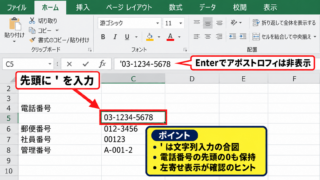
郵便番号、社員番号、商品コードのように先頭のゼロが意味を持つデータでは、結合前の表示に注意が必要です。
A2セルの数値が123で、00123と表示したい場合は、=TEXT(A2,"00000")を使用します。
固定文字と組み合わせるなら、="商品-"&TEXT(A2,"00000")と入力します。
表示形式で見えているゼロは、単純な結合では失われることがあるため、TEXT関数で桁数を明示することが重要です。
=”商品-“&TEXT(A2,”00000”)
A2が123の場合の表示結果 商品-00123
元データを最初から文字列として入力する方法もありますが、数量として計算する可能性があるなら数値を保持してTEXT関数で整形するほうが柔軟です。
並べ替えと検索で起こりやすい注意点
文字列になった数値を並べ替えると、数値順ではなく文字の並び順になることがあります。
たとえば1、2、10を文字列として昇順に並べると、1、10、2の順になるケースがあります。
商品コードのように桁数がそろっている値なら問題は起きにくいものの、金額や件数では注意が必要です。
検索時にも、数値の120と文字列の120は同じように見えて、条件によっては一致判定が異なる場合があります。
集計、並べ替え、条件判定には元の数値列を使うことが、実務での安全な運用につながります。
【操作のポイント】結合列へ並べ替えや合計をかける前に、数式バーで数式を確認しましょう。アンパサンド記号やTEXT関数が含まれる結果は文字列として扱う前提で考えます。
結合結果を値として固定する手順
続いては、数式で作成した結合結果を値として固定する方法について確認していきます。
| A列 商品名 | B列 型番 | C列 結合数式 | D列 値貼り付け後 |
|---|---|---|---|
| ボールペン | 120 | =A2&”-“&B2 | ボールペン-120 |
コピーして値貼り付けを選ぶ方法
結合結果を外部システムへ渡す場合や、元データの変更と切り離したい場合は値貼り付けを使います。
まず結合結果が入った範囲を選択し、CtrlキーとCキーを押してコピーします。
貼り付け先を選択して右クリックし、貼り付けオプションの値を選択すると、数式ではなく表示結果だけが貼り付けられます。
値貼り付け後のセルには数式が残らないため、元のセルを変更しても結果は変化しません。
作業を戻せるよう、元の数式列をすぐ削除せず、別列へ値貼り付けして確認する流れがおすすめです。
形式を選択して貼り付けを使う操作
キーボード操作を中心に進めるなら、コピー後にCtrlキーとAltキーとVキーを押して形式を選択して貼り付けを開きます。
表示された一覧から値を選択して確定すると、書式や数式ではなく値だけを貼り付けられます。
書式も残したい場合は、値と元の書式を使う貼り付け方法を選ぶとよいでしょう。
貼り付け先の列幅、罫線、背景色まで整える必要がある帳票では、貼り付け後の見た目も確認します。
数式を固定する作業と書式を整える作業は分けて考えると、修正範囲を把握しやすくなります。
値貼り付けが向く場面
・CSVへ出力する前の一覧
・メール本文へ転記する文面
・元データに依存させたくない管理番号
元データを変更したときの違い
数式が残っている結合列は、参照元のA列やB列を修正すると即座に再計算されます。
一方で値貼り付けした列は、コピーした時点の表示内容を維持します。
更新される商品名や金額を表示したい一覧では数式を残し、提出済みの記録や履歴では値として固定する使い分けが有効です。
どちらが正しいというものではなく、表の目的によって選ぶことが大切です。
【操作のポイント】値貼り付けを実行する前に、元の数式列を複製しておきましょう。固定後に表示形式を変更したくなった場合でも、元の数式があれば作り直しやすくなります。
まとめ エクセルで数値と文字列を結合する方法
エクセルで数値と文字列を結合するには、少ないセルを手軽につなぐならアンパサンド記号を使います。
複数セルをまとめて扱うときはCONCAT関数、共通の区切り文字を入れて空白セルも考慮したいときはTEXTJOIN関数が便利です。
日付、金額、先頭のゼロを正しく表示したい場合は、TEXT関数で表示形式を指定してから結合することがポイントです。
結合した結果は文字列になるため、合計、並べ替え、数値比較に使う元データは別列の数値として残しておきましょう。
最後に値貼り付けを使えば、数式の結果を固定した商品コード、案内文、管理番号として活用できます。
表示用の結合列と計算用の数値列を分けることで、見やすく、あとから修正しやすいExcel表になります。