【Excel】エクセルの計算結果がおかしい原因と正しい数値に直す方法(計算式・割り算・引き算・小数点以下)
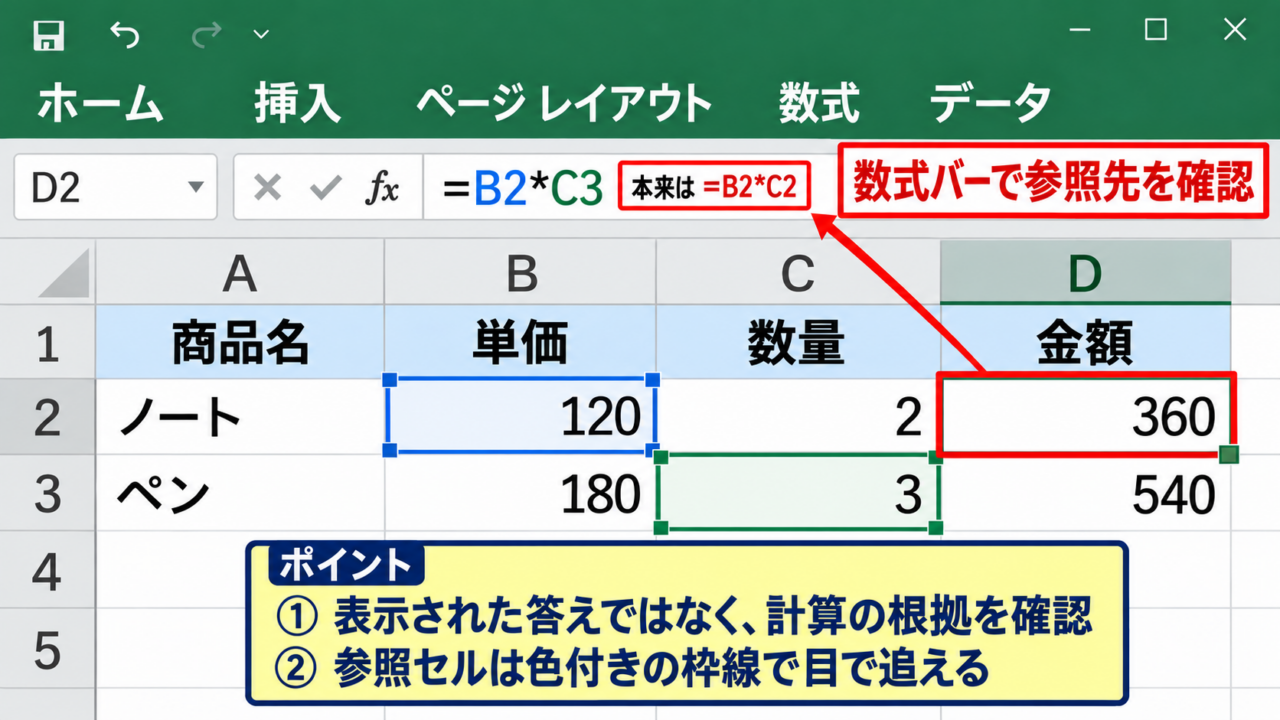
エクセルで計算式を入力したのに、期待した数値と違う結果が表示されることがあります。
合計が合わない、割り算でエラーになる、引き算の答えがずれる、小数点以下が不自然といった現象は、数式そのものだけでなく、セルの表示形式、データ型、参照先、計算設定など複数の要因で起こります。
見た目の数値と、セル内部で計算に使われている実際の値は同じとは限りません。
そのため、計算結果だけを見て数式を打ち直すよりも、原因を順に切り分けることが近道です。
計算結果を直す基本手順
・数式バーで参照先と演算子を確認する
・数値が文字列になっていないか調べる
・表示形式と小数点以下の桁数を確認する
・計算方法が自動になっているか確認する
この記事では、エクセルの計算結果がおかしいと感じたときに確認したい原因と、正しい数値へ修正する方法を具体例とともに解説します。
サンプルデータは1行目を見出し行として作成しています。
エクセルの計算結果を正しい数値へ戻す確認手順
それではまず、計算結果を正しい数値へ戻すための基本的な確認手順について解説していきます。
| 商品名 | 単価 | 数量 | 金額 |
|---|---|---|---|
| ノート | 120 | 3 | 360 |
| ペン | 85 | 4 | 340 |
たとえばD2セルには、単価と数量を掛ける数式として=B2*C2を入力します。
=B2*C2
単価が入ったB2セルと、数量が入ったC2セルを掛け合わせる式です。
数式バーと参照先の確認
まずは、結果がおかしいセルを1つ選択し、数式バーに何が表示されているかを確認しましょう。
セルに表示される値だけでは、どのセルを参照しているか、掛け算と足し算をどの順番で実行しているかは判断できません。
数式バーに表示される式が、意図したセル番地を参照しているかを最初に確認することが重要です。
たとえば本来は=B2*C2のはずなのに、=B2*C3となっていれば、1行下の数量を使って計算するため金額が違ってきます。
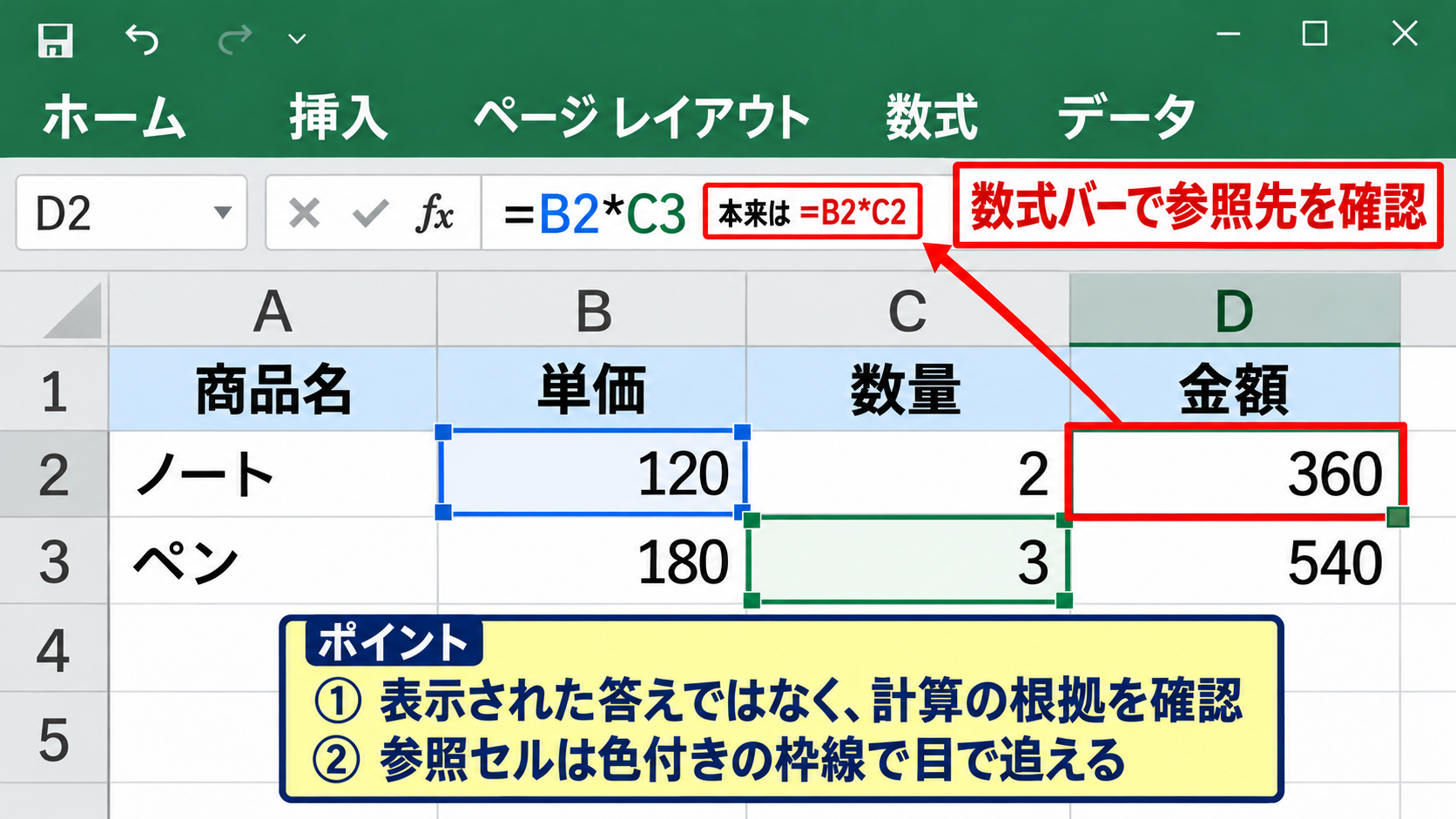
数式を編集するときは、セルをダブルクリックするか、数式バーをクリックします。
参照中のセルは色付きの枠線で表示されるため、表のどの値が使われているかを目で追えます。
数式内に$記号がある場合は、コピーした際に参照位置が固定される絶対参照です。
たとえば=$B$2*C2では、単価だけが常にB2セルを参照するため、行ごとに異なる単価を計算したい表では不適切な場合があります。
数式を修正した後はEnterキーで確定し、周辺の行にも同じずれがないか確認しましょう。
【操作のポイント】数式バーで参照セルを確認すると、表示された答えではなく計算の根拠を確認できます。
演算子と計算順序の確認
続いて、演算子と計算順序を確認していきます。
エクセルでは掛け算と割り算が、足し算と引き算より先に計算されます。
たとえば=100-20/2は、先に20÷2を計算するため、答えは90になります。
100から20を引いた値を2で割りたい場合は、=(100-20)/2のように括弧を使う必要があります。
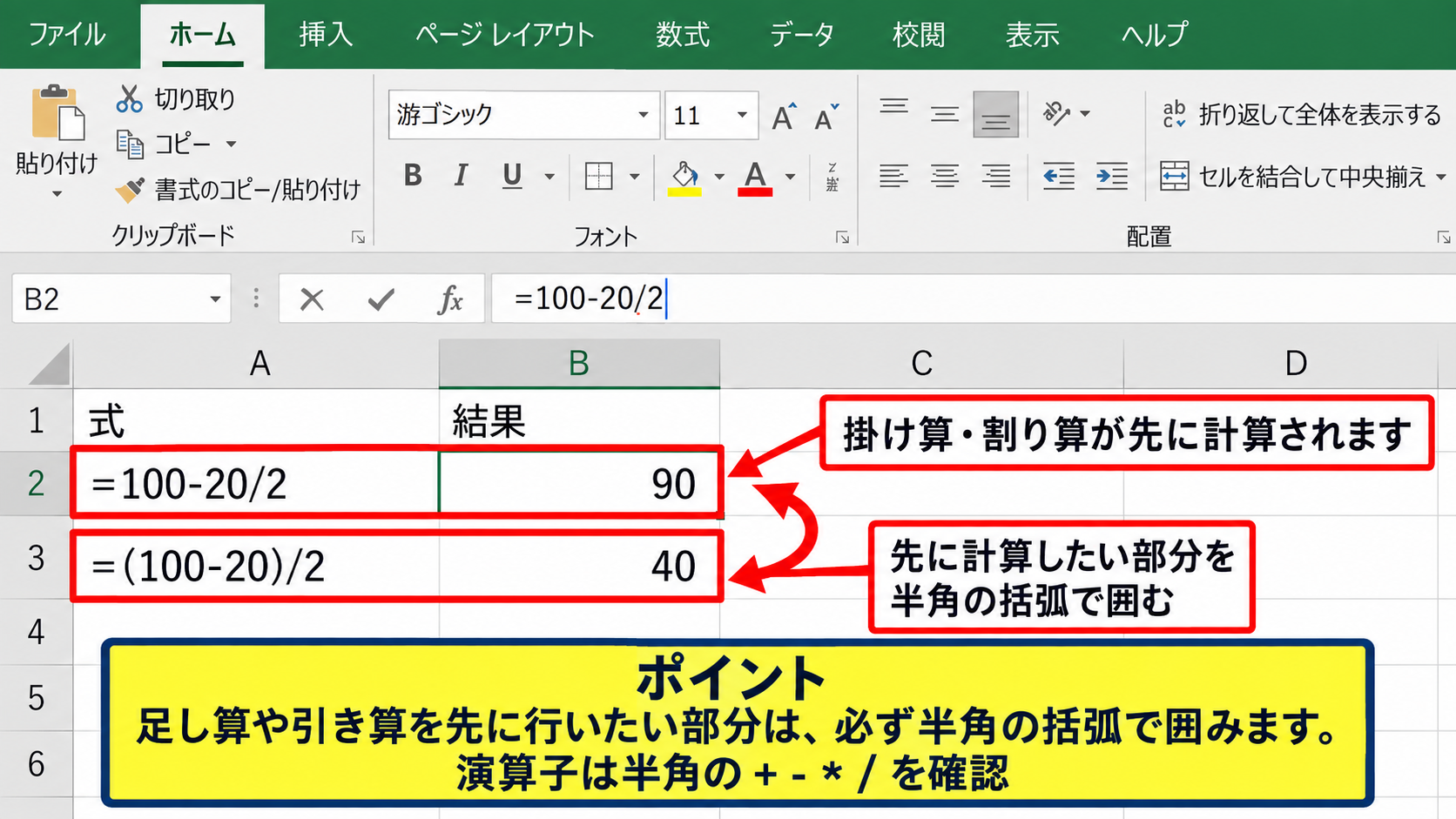
=100-20/2 の結果は90
=(100-20)/2 の結果は40
括弧を付ける位置だけで計算結果が変わります。
複雑な計算式では、売上から値引きを引き、税率を掛けるといった処理が混ざりやすくなります。
その場合は、途中計算を別セルに分けるか、先に計算したい部分を括弧で囲みましょう。
また、マイナス記号の前後に不要な文字や全角記号が混入していると、数式エラーにつながることがあります。
キーボードから数式を入力する際は、演算子が半角の+、-、*、/になっているかも確認してください。
【操作のポイント】足し算や引き算を先に行いたい部分は、必ず半角の括弧で囲みます。
再計算と計算方法の確認
続いては、再計算と計算方法を確認していきます。
数式も参照先も正しいのに結果が古いままの場合は、計算方法が手動に設定されている可能性があります。
手動計算では、入力した値を変更しても数式の答えが自動更新されません。
リボンの数式タブから計算方法の設定を開き、自動が選択されているか確認します。
一時的に再計算するなら、F9キーを押す方法も便利です。
ただし、複数のブックを開いている環境では、先に開いたファイルの計算設定が影響することがあります。
ファイルを保存して閉じ、改めて開き直した後にも計算結果が更新されるかを確認しましょう。
計算結果が更新されないときの確認
・数式タブの計算方法が自動になっているか
・F9キーで再計算できるか
・循環参照の警告が表示されていないか
【操作のポイント】数値を変えても答えが変わらないときは、数式を修正する前に自動計算の設定を確認します。
数値が文字列になる入力形式
続いては、数値が文字列として扱われる入力形式について確認していきます。
| 入力値 | セルの扱い | 計算への影響 |
|---|---|---|
| 150 | 数値 | 通常どおり計算可能 |
| ‘150 | 文字列 | 集計や演算が不正確になる場合あり |
数字のように見えても、セル内では文字列になっていると、SUM関数の合計に含まれないことや、演算時にエラーになることがあります。
先頭のアポストロフィと空白文字
まずは、先頭のアポストロフィと空白文字について解説していきます。
エクセルでは、数値の先頭にアポストロフィを付けると、その内容を文字列として保存します。
また、コピー元のデータに半角スペース、全角スペース、改行などが混ざっている場合も、正しく数値として認識されないことがあります。
セル内で左寄せに表示される数字は、文字列である可能性を疑う目安になります。
ただし、配置設定で左寄せにしているケースもあるため、表示位置だけで断定はできません。
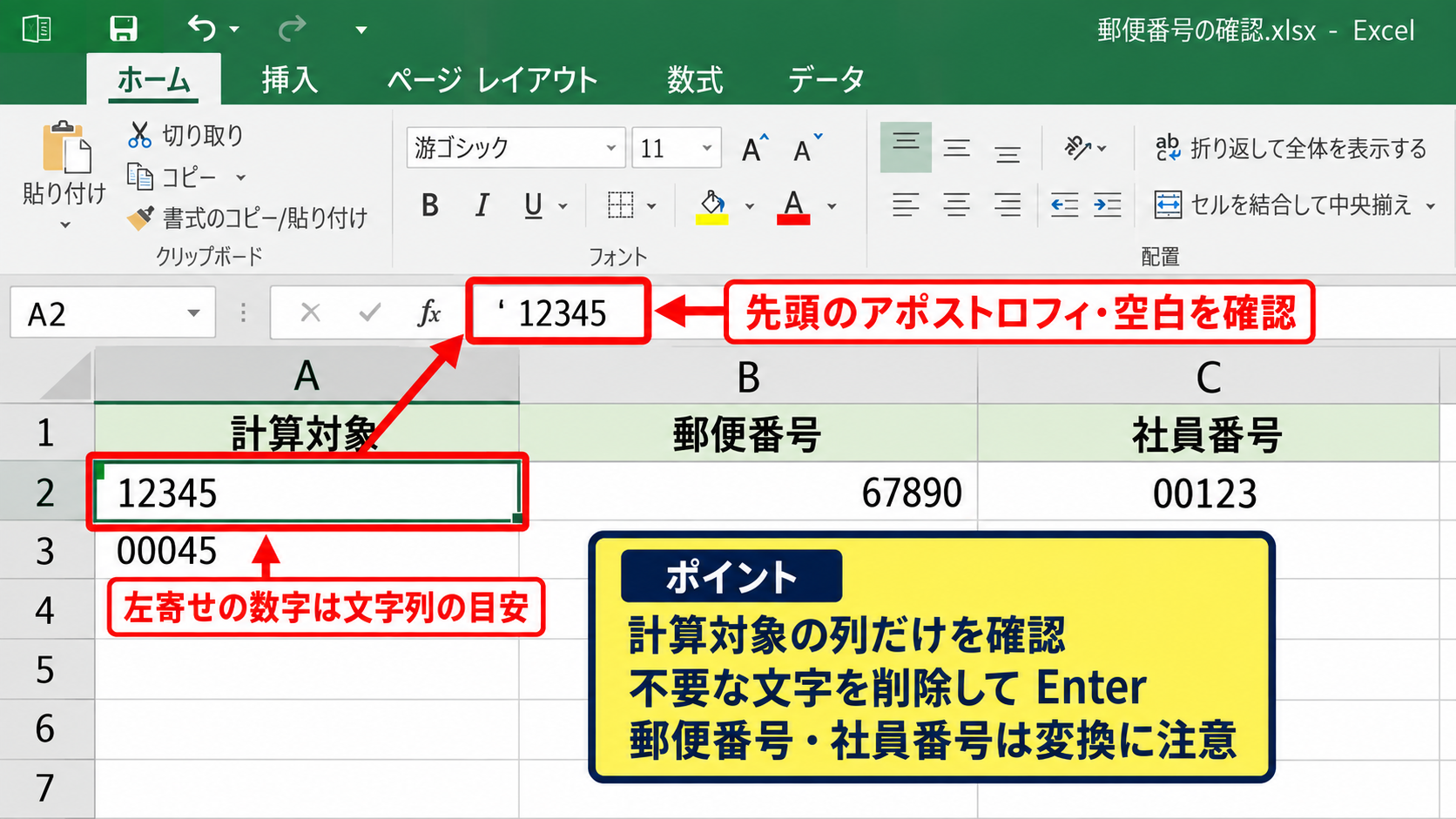
セルを選択して数式バーを見ると、先頭にアポストロフィや余分な空白がないかを確認できます。
文字列の数字を数値へ直すときは、不要な文字を削除してEnterキーを押すか、後述する数値への変換を行います。
外部システムから貼り付けた郵便番号や社員番号は、先頭のゼロを維持するために文字列であることがあります。
そのような列まで一律に数値へ変換すると、データの意味を損なう可能性があるため注意が必要です。
【操作のポイント】計算対象の列だけを確認し、識別番号やコードまで不用意に変換しないようにします。
エラー表示から数値へ変換する操作
続いては、エラー表示から数値へ変換する操作を確認していきます。
文字列として保存された数値には、セルの左上に緑色の三角形が表示されることがあります。
そのセルを選択すると警告アイコンが現れ、メニューから数値に変換を選択できます。
変換前に、セルの内容が本当に計算用の数値かを確認することが大切です。
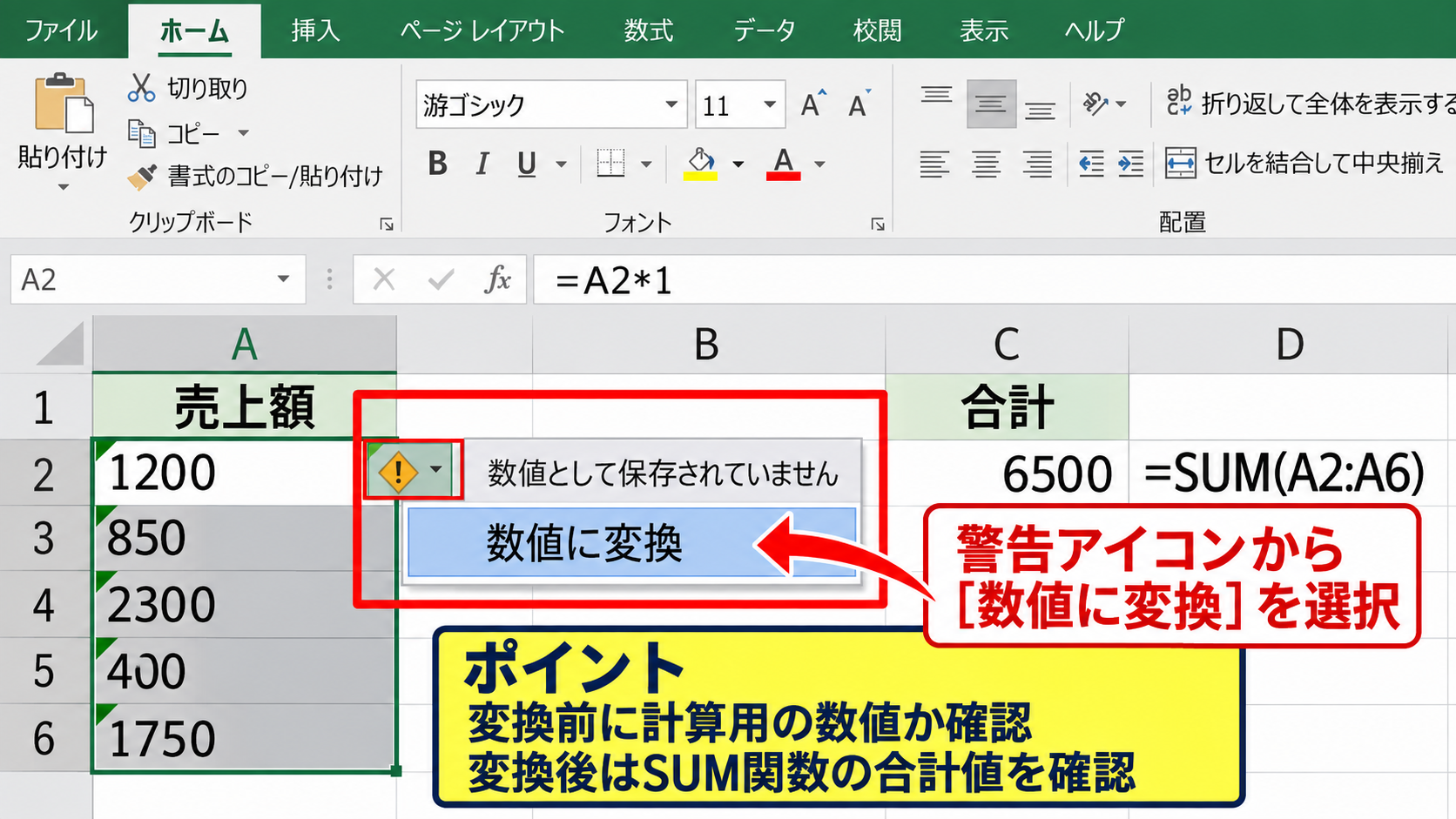
複数セルをまとめて変換したい場合は、対象範囲を選択してから警告アイコンをクリックします。
警告が出ないデータでは、値に1を掛ける方法や、区切り位置機能を使う方法もあります。
=A2*1
A2セルの文字列型の数字を、計算用の数値として扱わせる方法です。
ただし、空欄や数値以外の文字が混じる列ではエラーが出る可能性があります。
変換後は、SUM関数で集計した値が増減したか、合計値を確認すると安全です。
【操作のポイント】警告アイコンの数値に変換を使うと、元データを目視しながら安全に修正できます。
VALUE関数と文字列の整形
続いては、VALUE関数と文字列の整形について確認していきます。
別列に変換結果を表示したい場合は、VALUE関数が役立ちます。
=VALUE(A2)
A2セルの文字列を数値として解釈し、計算できる値へ変換します。
通貨記号、単位、余分な空白が含まれるデータは、VALUE関数だけで変換できない場合があります。
その場合はSUBSTITUTE関数で単位を置き換え、TRIM関数で余分な半角スペースを除去してから変換します。
元データを残しながら別列で変換結果を作る方法は、誤変換の確認に向いています。
数式の結果を値として確定したいときは、確認が終わってからコピーし、値の貼り付けを使いましょう。
なお、全角数字や全角記号が混ざるデータでは、元の入力規則やデータ出力元も見直す必要があります。
【操作のポイント】変換用の列を一時的に作ると、元データを保護しながら原因を確かめられます。
割り算と引き算の数式入力
続いては、割り算と引き算の数式入力について解説していきます。
| 売上 | 原価 | 利益 | 利益率 |
|---|---|---|---|
| 12000 | 7800 | 4200 | 35% |
利益は売上から原価を引き、利益率は利益を売上で割って求めます。
引き算でマイナスになる参照関係
それではまず、引き算でマイナスになる参照関係について解説していきます。
利益を計算するD2セルには、=B2-C2のような引き算の式を入力します。
=B2-C2
売上がB2セル、原価がC2セルの場合に、売上から原価を差し引く数式です。
期待と逆の符号になった場合は、引く順番が反対になっていることが多いでしょう。
=C2-B2と入力すると、原価から売上を引くため、通常はマイナス4200になります。
また、値引きや返品額がマイナスの値として入力済みの場合、さらに引くとマイナスを引く計算になり、金額が増えます。
帳票のルールとして、値引きを正の数で入力するのか、負の数で入力するのかを統一することが大切です。
セルの表示形式で負数が赤文字や括弧付きになっていると、符号を見落としにくくなります。
【操作のポイント】引き算の答えが逆になるときは、参照セルの順番と値そのものの符号を両方確認します。
割り算のゼロ除算と空欄処理
続いては、割り算のゼロ除算と空欄処理を確認していきます。
利益率を求めるE2セルには、=D2/B2という式を入力します。
分母になるB2セルが0または空欄の場合、エクセルは#DIV/0!というエラーを表示します。
=IF(B2=0,””,D2/B2)
売上が0のときは空欄を返し、それ以外のときだけ利益率を計算します。
空欄ではなく0%と表示したい場合は、式の二重引用符の部分を0に変更します。
ただし、データ未入力と実際の売上0円を区別したい帳票では、空欄にしておくほうが判断しやすいことがあります。
エラーを一律に0へ置き換える前に、ゼロ除算が発生した理由を確認しましょう。
【操作のポイント】割り算のエラーは隠すだけでなく、分母が0になった業務上の理由まで確認します。
オートフィルと相対参照の仕組み
続いては、オートフィルと相対参照の仕組みを確認していきます。
D2セルに=B2-C2と入力した後、セル右下のフィルハンドルを下へドラッグすると、D3では=B3-C3へ自動調整されます。
これが相対参照であり、同じ計算を行ごとに繰り返す表で便利な仕組みです。
先頭セルに正しい式を入力してからオートフィルすることが、計算ミスを減らす基本です。
一方、税率など固定セルを使うときは、参照を固定しなければコピー先で参照位置がずれます。
=D2*$G$1
D2は行ごとに変化し、G1の税率はコピー後も固定されます。
F4キーを押すと、選択中の参照に$記号を付ける操作を切り替えられます。
数式を下までコピーした後は、先頭行、中間行、最終行の3か所を確認すると、ずれの発見につながります。
【操作のポイント】固定する値だけを絶対参照にし、明細ごとに変わる値は相対参照のままにします。
小数点以下と表示形式の設定
続いては、小数点以下と表示形式の設定について解説していきます。
| 実際の値 | 表示形式 | 表示結果 |
|---|---|---|
| 12.3456 | 小数第2位 | 12.35 |
| 0.125 | パーセンテージ | 12.5% |
小数点以下が見えない場合でも、値が消えたとは限りません。
表示桁数と内部値の違い
それではまず、表示桁数と内部値の違いについて解説していきます。
セルに12.35と表示されていても、内部には12.3456という値が保存されていることがあります。
小数点以下の表示桁数を減らす操作は、通常は実際の値を丸める操作ではありません。
表示だけを小数第2位までにしている場合、後続の計算では12.3456が使われます。
この違いにより、表示上の各行を足した合計と、エクセルが内部値で計算した合計がわずかに合わない場合があります。
表示値 12.35
内部値 12.3456
計算式では内部値が利用されるため、見た目だけで合計を検算すると差が出ることがあります。
より多くの桁を確認したいときは、ホームタブの小数点以下の表示桁数を増やすボタンを使います。
数式バーを確認すると、セルに保存された詳細な値を確かめることもできます。
【操作のポイント】表示値の合計と数式の合計が合わないときは、小数点以下を増やして内部値を確認します。
ROUND関数による四捨五入
続いては、ROUND関数による四捨五入を確認していきます。
計算に使う値そのものを小数第2位で四捨五入したい場合は、ROUND関数を使用します。
=ROUND(A2,2)
A2セルの値を小数第2位まで残し、小数第3位を基準に四捨五入します。
たとえば12.3456は、ROUND関数の結果では12.35になります。
整数に四捨五入する場合は、桁数に0を指定します。
十の位、百の位で丸める場合は、桁数に-1、-2のような負の値を指定します。
表示形式の変更とROUND関数は目的が異なるため、請求額や税額の計算では使い分けが必要です。
切り捨てを行う場合はROUNDDOWN関数、切り上げを行う場合はROUNDUP関数を使用します。
取引先との取り決めで端数処理の方法が決まっている場合は、途中で丸めるのか最終金額で丸めるのかも統一しましょう。
【操作のポイント】見た目だけを整えるなら表示形式、計算結果を確定的に丸めるならROUND関数を使います。
パーセント表示と倍率の換算
続いては、パーセント表示と倍率の換算について確認していきます。
エクセルで12.5%と表示したい値は、内部的には0.125です。
0.125をパーセンテージ表示にすると12.5%になり、12.5をパーセンテージ表示にすると1250%になります。
パーセント表示がおかしいときは、入力値が割合なのか百分率なのかを確認します。
=D2/B2
利益4200円を売上12000円で割ると0.35です。
セルをパーセンテージ表示にすると35%と表示されます。
35という数字を直接入力して35%にしたい場合は、入力時に35%と記入するか、35を100で割る必要があります。
パーセンテージの表示桁数も、小数点以下の表示桁数ボタンで調整できます。
割合を使った割引計算では、0.1と10%を混同すると金額が大きくずれるため、特に注意しましょう。
【操作のポイント】割合の計算結果は小数で求め、表示形式でパーセントに変える流れが基本です。
参照エラーと関数エラーの確認
続いては、参照エラーと関数エラーの確認について解説していきます。
| 表示内容 | 主な原因 | 確認箇所 |
|---|---|---|
| #REF! | 参照先の削除 | 数式内のセル番地 |
| #VALUE! | 文字列や不適切な引数 | 入力値と関数の指定 |
エラー値は単なる不具合ではなく、計算できない理由を示すメッセージです。
REFエラーと削除された参照先
それではまず、REFエラーと削除された参照先について解説していきます。
#REF!は、数式が参照していたセル、列、行、またはシートが削除されたときに発生します。
たとえば=Sheet2!B2を使っていたのに、Sheet2を削除すると参照先が失われます。
REFエラーは、数式の一部が無効な参照になったことを示します。
エラーセルを選択して数式バーを見ると、どこに#REF!が含まれているか確認できます。
削除直後であれば、元に戻す操作で復旧できる場合があります。
すでに保存して時間が経っている場合は、正しい参照先を指定し直す必要があります。
列を削除する前には、その列を参照する集計式やグラフがないか確認する習慣を付けましょう。
【操作のポイント】REFエラーは空欄で上書きせず、失われた参照先を特定して数式を修正します。
VALUEエラーとデータ型の不一致
続いては、VALUEエラーとデータ型の不一致を確認していきます。
#VALUE!は、文字列を数値として演算しようとした場合や、関数に適さない値を渡した場合に表示されます。
たとえば=100-“未入力”のような式では、数値と文字列を引き算できないためエラーになります。
日付に見える値が文字列として保存されている場合も、日数計算でVALUEエラーになることがあります。
エラーが出たセルだけでなく、参照している入力セルの型を確認することが解決の鍵です。
空欄を許容する計算式では、IF関数で入力の有無を判定してから演算するとエラーを抑えられます。
=IF(OR(B2=””,C2=””),””,B2-C2)
B2またはC2が空欄なら空欄を返し、両方に値があるときだけ引き算します。
ただし、エラーを消すためだけにIFERROR関数を多用すると、入力ミスを見つけにくくなることもあります。
まずは原因を特定し、必要な箇所だけにエラー処理を追加する考え方が安全です。
【操作のポイント】VALUEエラーは、計算式の見直しより先に参照セルの数値と文字列を確認します。
循環参照と計算の矛盾
続いては、循環参照と計算の矛盾について確認していきます。
循環参照とは、あるセルが自分自身を直接または間接的に参照してしまう状態です。
たとえばD2セルに=D2+B2と入力すると、D2の答えを求めるためにD2自身が必要になります。
このような式は通常の計算では確定できず、結果が不自然になったり警告が表示されたりします。
循環参照の警告が出た場合は、数式タブのエラーチェックから該当セルをたどれます。
反復計算を意図的に使う特殊なモデル以外では、循環参照を解消するのが基本です。
計算用のセルと入力用のセルを分けると、自分自身を参照する式を作りにくくなります。
表の設計を見直し、どの値が入力値で、どの値が計算結果なのかを明確にしましょう。
【操作のポイント】循環参照はセルの計算順序では解決できないため、参照関係そのものを整理します。
まとめ エクセルの計算結果を正しい数値に直す方法
エクセルの計算結果がおかしいときは、答えだけを手入力で直すのではなく、数式、参照先、入力形式、表示形式、計算設定を順番に確認することが大切です。
最初に数式バーを見て、参照セルと演算子が正しいかを確認しましょう。
次に、数字が文字列になっていないか、先頭の空白やアポストロフィが混ざっていないかを調べます。
割り算では分母が0になっていないか、引き算では差し引く順番やマイナス記号が正しいかが重要です。
小数点以下のずれは、表示形式と内部値の違いによって起こることがあります。
計算に使う値を丸めたい場合は表示形式ではなくROUND関数を使うという点も押さえておきましょう。
REFエラーやVALUEエラーが表示される場合は、エラーを隠す前に参照切れやデータ型の不一致を修正します。
こうした基本を押さえておけば、合計、引き算、割り算、パーセント、小数点以下の計算トラブルに落ち着いて対処できます。