【Excel】エクセルのページ設定はどこ?用紙サイズ・余白・複数シートを変更する方法(A4・一括)
エクセルで表を印刷しようとしたとき、用紙がA4にならない、余白が広すぎる、複数のシートを同じ設定にしたいと悩むことがあります。
ページ設定は印刷結果を整えるための重要な機能であり、リボンのレイアウトタブ、印刷画面、ページ設定ダイアログから操作できます。
用紙サイズはレイアウトタブのサイズ、余白は余白、一括変更はシートのグループ化を使うと覚えるとスムーズです。
この記事では、A4への変更、余白の調整、印刷範囲や拡大縮小、複数シートへの一括反映までを順番に解説します。
エクセルのページ設定を開く方法
それではまず、エクセルのページ設定を表示する場所について解説していきます。
| 項目 | 主な操作場所 | できること |
|---|---|---|
| 用紙サイズ | レイアウトタブのサイズ | A4、A3、B5などの選択 |
| 余白 | レイアウトタブの余白 | 上下左右の余白調整 |
| 詳細設定 | ページ設定ダイアログ | 拡大縮小、印刷品質、ヘッダー設定 |
レイアウトタブから開く場所
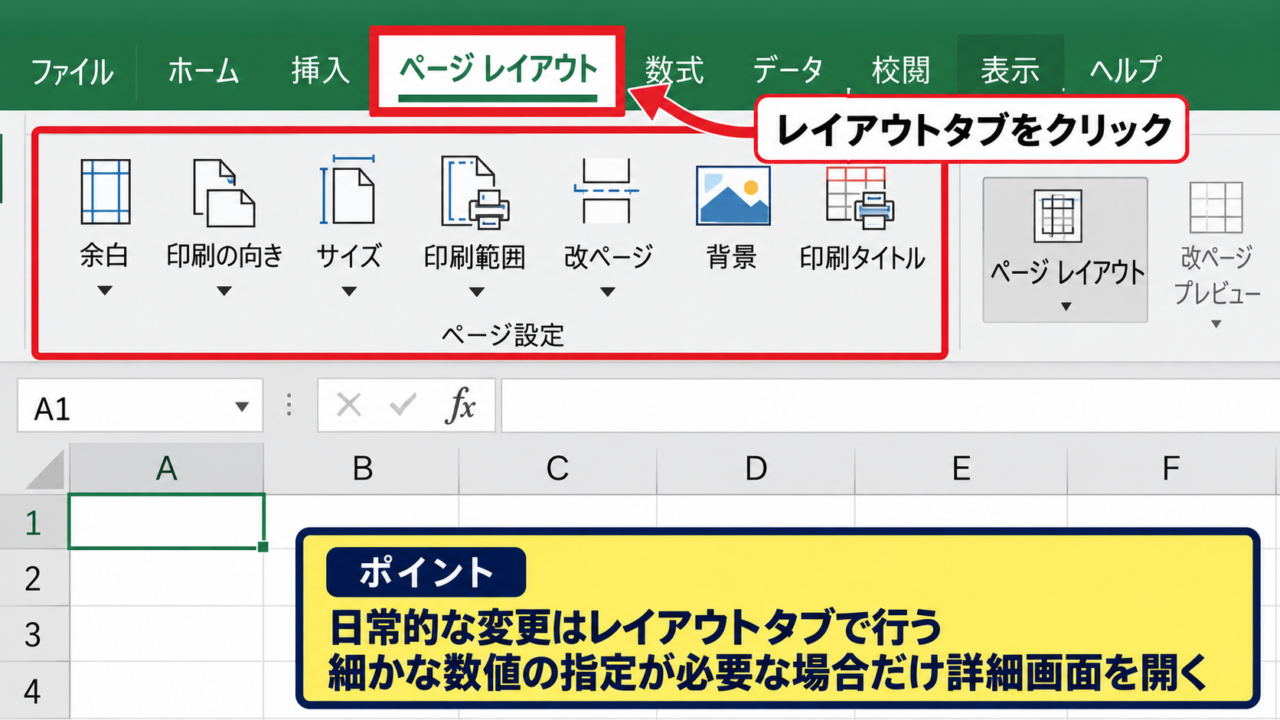
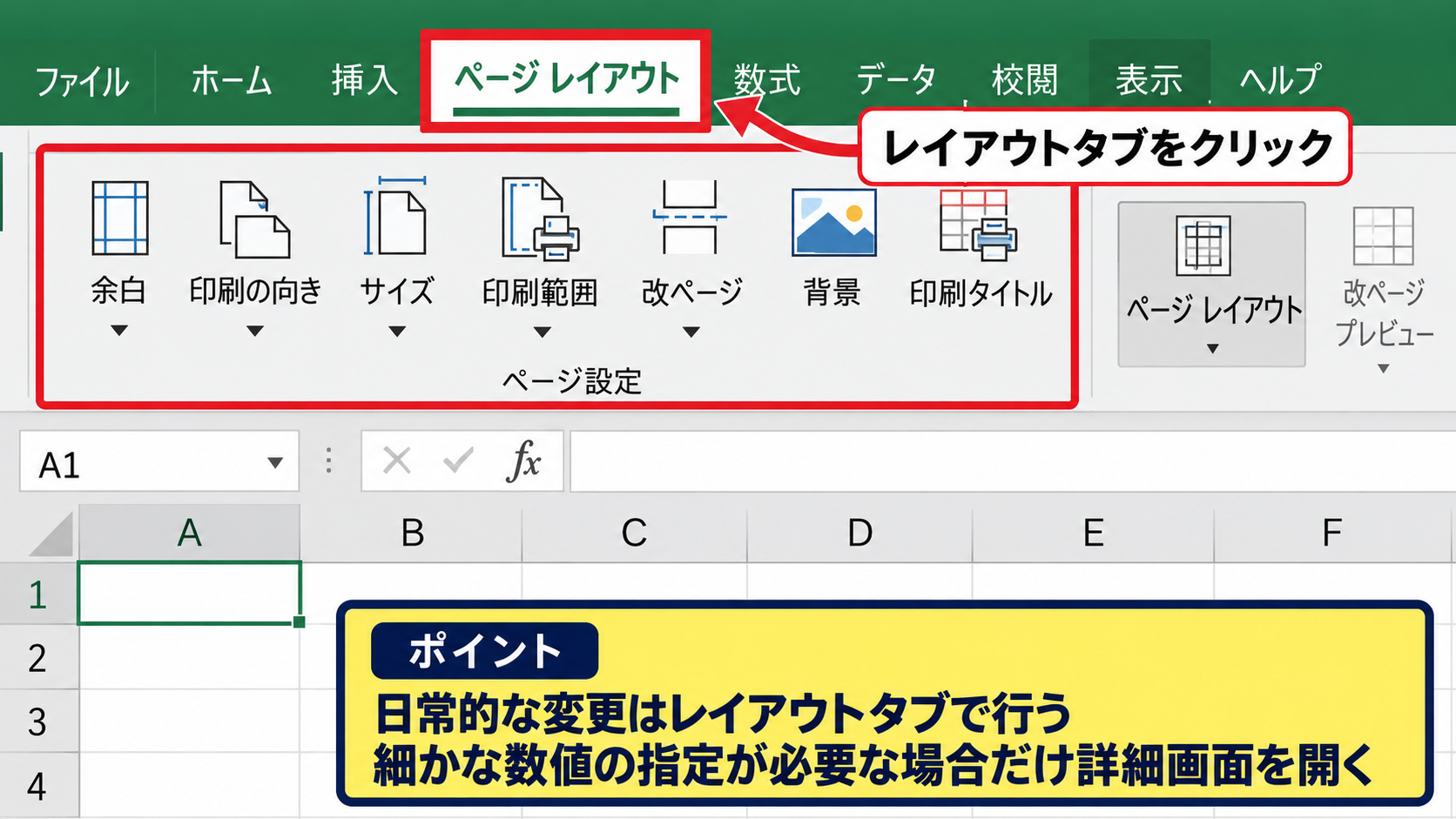
エクセルのページ設定に関する基本操作は、画面上部のレイアウトタブにまとめられています。
レイアウトタブをクリックすると、ページ設定グループ内に余白、印刷の向き、サイズ、印刷範囲、改ページ、背景、印刷タイトルが表示されます。
用紙の向きやA4への変更だけであれば、ここにある各ボタンを選ぶだけで設定できます。
印刷前に表の横幅を確認しながら操作したいときは、表示タブからページレイアウトを選ぶ方法も便利です。
【操作のポイント】日常的な変更はレイアウトタブで行い、細かな数値の指定が必要な場合だけ詳細画面を開くと効率的です。
ページ設定ダイアログを表示する方法
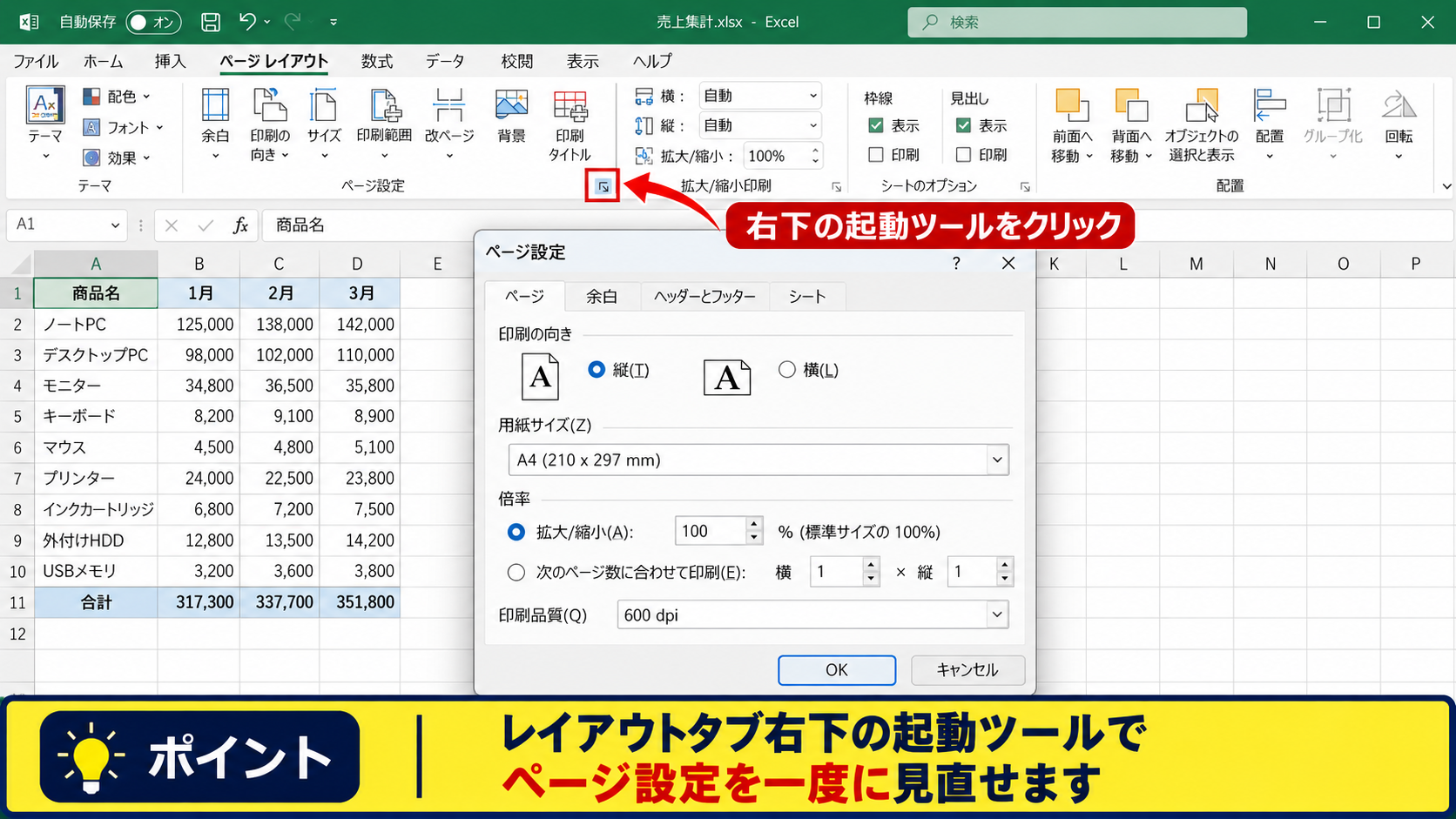
詳細なページ設定を行う場合は、レイアウトタブのページ設定グループ右下にある小さな起動ツールをクリックします。
このダイアログには、ページ、余白、ヘッダーとフッター、シートという4つのタブがあります。
拡大縮小印刷や印刷品質、先頭行の繰り返しなどは、リボン上のボタンだけでは確認しにくいため、ページ設定ダイアログで管理すると安心です。
ダイアログを開いたまま設定を変更しても、OKを押すまでは確定されません。
ページ設定ダイアログでは、印刷の向き、用紙サイズ、倍率、余白、中央揃え、印刷範囲までをまとめて確認できます。
【操作のポイント】設定内容を一度に見直したい場合は、レイアウトタブ右下の起動ツールを利用しましょう。
印刷画面から確認する方法
ファイルタブから印刷を選ぶと、右側に印刷プレビュー、左側にプリンターと設定項目が表示されます。
ここでは印刷部数、印刷するシート、片面印刷、用紙の向き、用紙サイズ、余白、拡大縮小を確認できます。
画面で設定を変えるとプレビューも即座に変化するため、実際の改ページ位置を確認しながら調整できる点が大きなメリットです。
ただし、ヘッダーやフッター、印刷タイトルなどの詳細項目は、下部にあるページ設定のリンクから開く必要があります。
【操作のポイント】印刷画面は、設定後に文字切れや空白ページがないかを確認する最終チェックの場所です。
用紙サイズをA4に変更する方法
続いては、エクセルの用紙サイズをA4へ変更する操作を確認していきます。
| 設定項目 | 選択例 | 用途 |
|---|---|---|
| サイズ | A4 | 一般的な社内資料や提出書類 |
| 印刷の向き | 横 | 列数が多い一覧表 |
| 印刷の向き | 縦 | 文章中心の帳票や少ない列の表 |
サイズボタンでA4を選択する操作
レイアウトタブを開き、ページ設定グループのサイズをクリックします。
一覧からA4を選ぶと、現在のワークシートに設定が反映されます。
プリンター側の初期設定がA4以外になっている場合でも、エクセル側でA4を指定しておけば印刷時の確認がしやすくなります。
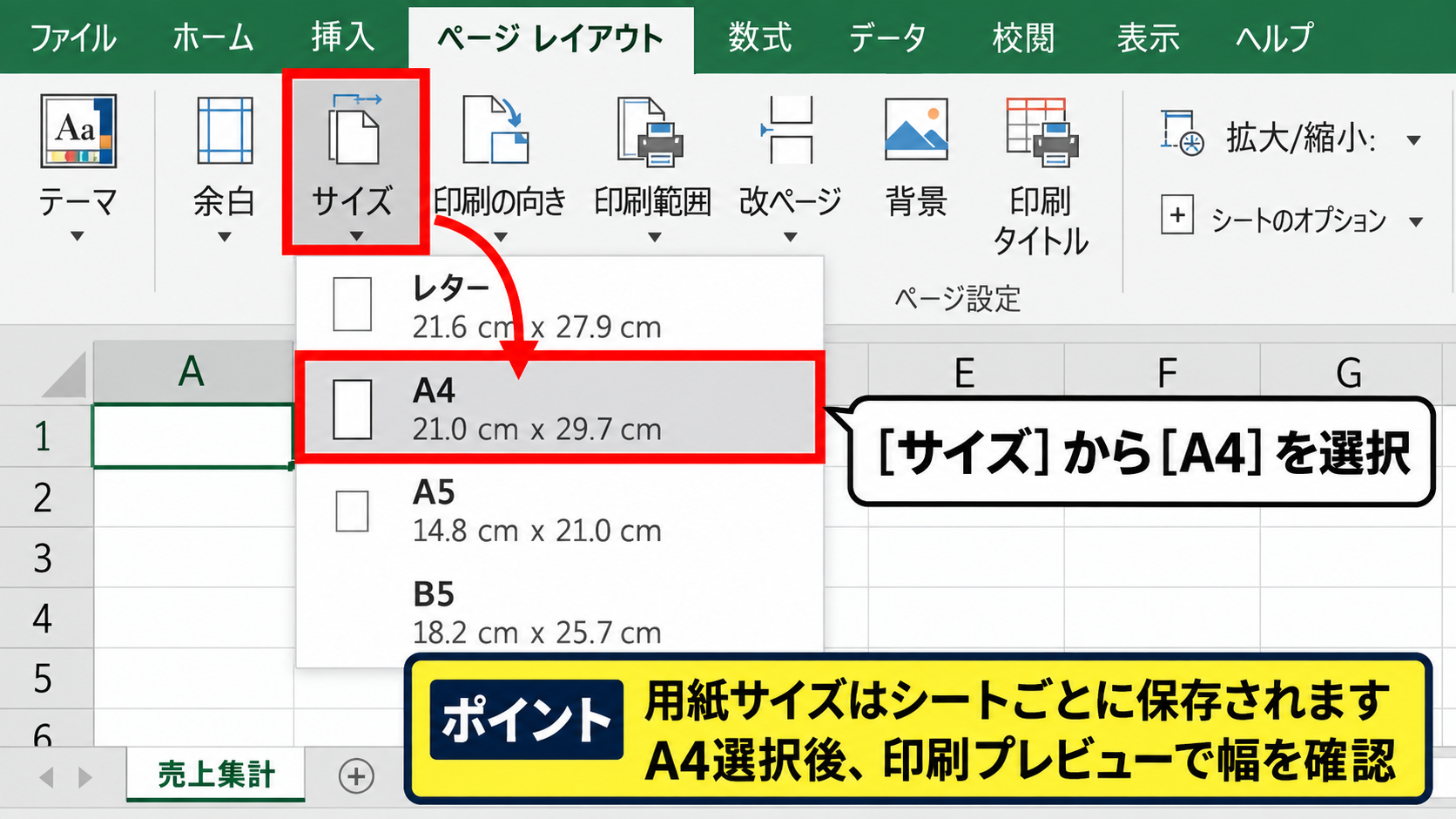
用紙サイズの設定はシートごとに保存されるため、ブック内に複数シートがある場合は対象シートを確認してから操作しましょう。
【操作のポイント】A4を選んだ後は、印刷プレビューで表が用紙の幅に収まっているかを確認します。
印刷の向きを縦横で切り替える操作
A4を選んでも列が多い表では横方向に切れてしまうことがあります。
このようなときは、レイアウトタブの印刷の向きから横を選択します。
横向きにすると用紙の横幅を広く使えるため、月別集計表、商品一覧、勤務表などの印刷に向いています。
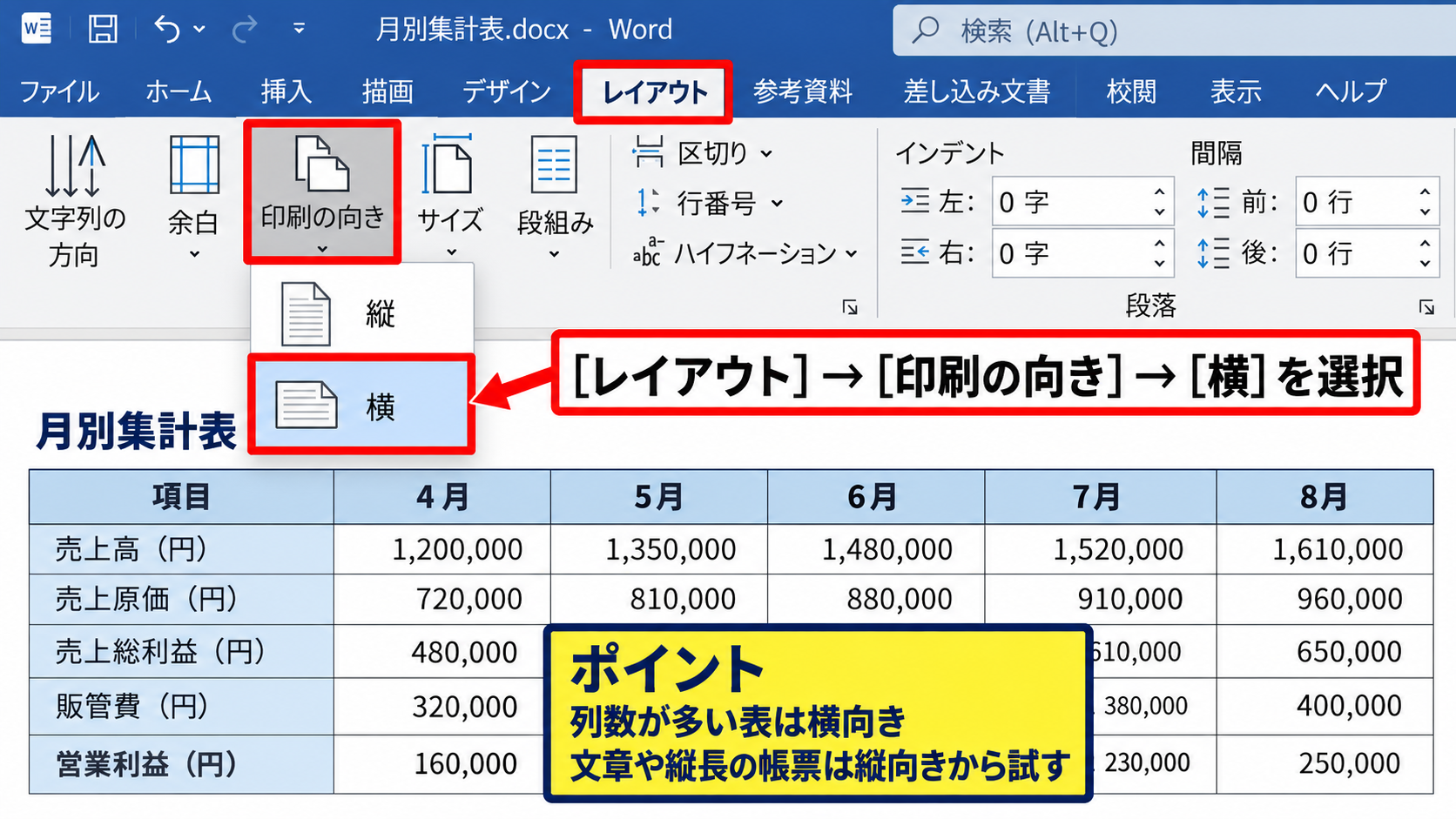
一方で、行数が多く列数が少ない資料では縦向きのほうが読みやすい場合もあります。
横向きの有効印刷幅は、A4縦向きより広くなりますが、余白や拡大縮小の設定によって実際の印刷領域は変わります。
【操作のポイント】列数が多い表は横向き、文章や縦長の帳票は縦向きから試すと判断しやすくなります。
プリンター設定との違い
エクセルのページ設定で指定する用紙サイズと、Windowsのプリンター設定で指定する用紙サイズは連動する場合があります。
たとえばエクセルでA4を選んでも、プリンターにA4用紙がセットされていなければ印刷エラーや用紙確認のメッセージが出ることがあります。
エクセルの設定は印刷レイアウト、プリンターの設定は実際に給紙する用紙という役割の違いを意識しましょう。
PDFとして保存する場合も、印刷プレビューでA4になっていることを確認すると、意図しないサイズでの出力を防げます。
【操作のポイント】印刷前にはエクセルのA4設定だけでなく、プリンターにセットした用紙も確認しましょう。
余白と拡大縮小の設定
続いては、余白と拡大縮小によって印刷範囲を整える方法を確認していきます。
| 項目 | 設定例 | 確認したい点 |
|---|---|---|
| 余白 | 狭い | 表を広く印刷できるか |
| 拡大縮小 | 横1ページ | 列が分割されないか |
| 中央揃え | 水平 | 表の位置が偏らないか |
標準と狭い余白の使い分け
レイアウトタブの余白をクリックすると、標準、広い、狭いなどの定型設定を選べます。
表の端が用紙からはみ出しそうなときは、まず狭い余白を試すと、列幅を変更せずに印刷範囲を広げられます。
ただし、余白を極端に小さくすると、プリンターの印刷可能領域を超えてしまうことがあります。
特に家庭用プリンターでは端まで印刷できない機種もあるため、プレビューで欠けがないかを確認してください。
【操作のポイント】列を無理に細くする前に、余白を標準から狭いへ変更して印刷幅を確保します。
ユーザー設定の余白と中央揃え
余白メニューのユーザー設定の余白を選ぶと、上、下、左、右、ヘッダー、フッターの数値を細かく入力できます。
請求書や提出書類のように余白の基準が決まっている場合は、数値で設定すると再現性が高まります。
ページ設定ダイアログの余白タブには、ページ中央の水平、垂直というチェック項目もあります。
表の横幅が用紙より狭い場合は水平にチェックを入れると、左右の空白が均等になり見栄えが整います。
余白の数値は印刷物の外周に確保する空間です。数値を小さくするほど表を大きく印刷できますが、用紙端の欠けには注意が必要です。
【操作のポイント】提出形式に指定がなければ、水平中央揃えと標準余白を基準にして調整すると自然です。
横一ページに収める拡大縮小
列数が多い表は、ページ設定ダイアログのページタブで拡大縮小印刷を設定します。
次のページ数に合わせて印刷を選び、横を1、縦を自動にすると、すべての列を横一ページに収められます。
横を1ページに指定し、縦を自動にする設定は、幅だけを合わせて行数に応じて複数ページへ分ける方法です。
| A | B | C | D | |
|---|---|---|---|---|
| 1 | 商品名 | 単価 | 数量 | 金額 |
| 2 | ノート | 120 | 3 | =B2*C2 |
縮小率が低くなりすぎると文字が読みにくくなるため、列幅の整理や不要列の非表示も検討しましょう。
【操作のポイント】横1ページ、縦自動は一覧表に便利ですが、文字が小さくなりすぎないかをプレビューで必ず確認します。
印刷範囲と改ページの設定
続いては、必要な表だけを印刷するための印刷範囲と改ページを確認していきます。
| 対象 | 操作 | 結果 |
|---|---|---|
| 必要な表だけ | 印刷範囲の設定 | 選択範囲だけを出力 |
| ページの区切り | 改ページの挿入 | 任意の位置で次ページへ送る |
| 不要な空白 | 印刷範囲のクリア | 設定済み範囲を解除 |
印刷範囲を設定する操作
印刷したいセル範囲をドラッグして選択し、レイアウトタブの印刷範囲から印刷範囲の設定を選びます。
たとえばA1からD20だけを印刷したい場合は、その範囲を選択した状態で設定します。
選択外にメモや計算用データがあっても、印刷範囲を設定すれば出力対象から除外できます。
範囲を変更したいときは印刷範囲の追加を使うか、いったんクリアしてから設定し直しましょう。
【操作のポイント】計算用の補助列がある表では、印刷範囲を先に決めると誤印刷を防げます。
改ページプレビューで区切りを調整する方法
表示タブから改ページプレビューを選ぶと、青い線でページの区切りが表示されます。
青い実線は手動改ページ、破線はエクセルが自動で判断した改ページです。
線をドラッグして移動すれば、表の途中でページが分かれる状態を調整できます。
見出し行と明細行が別ページになってしまう場合は、改ページの位置を見直すと読みやすい帳票になります。
改ページは印刷用の区切りです。セルの内容や数式そのものを削除する操作ではありません。
【操作のポイント】改ページプレビューでは、青い線を動かした後に通常表示へ戻り、印刷プレビューでも仕上がりを確認します。
タイトル行を各ページに繰り返す設定
複数ページにわたる表では、2ページ目以降にも見出し行を表示すると内容を読み取りやすくなります。
レイアウトタブの印刷タイトルをクリックし、シートタブにあるタイトル行に繰り返し印刷する行を指定します。
サンプルデータで1行目がヘッダーの場合は、タイトル行に1行目を指定します。
1行目を繰り返したい場合は、タイトル行に$1:$1を指定します。$記号は行番号を固定して、すべての印刷ページで同じ行を表示する指定です。
数式とは異なり、この指定はセル計算には影響しません。
【操作のポイント】明細が2ページ以上になる表では、1行目のヘッダーを繰り返す設定を忘れないようにしましょう。
複数シートへページ設定を一括反映する方法
続いては、複数シートの用紙サイズや余白を一括変更する方法を確認していきます。
| 操作対象 | 操作方法 | 注意点 |
|---|---|---|
| 連続したシート | Shiftキーで選択 | 間のシートも対象 |
| 離れたシート | Ctrlキーで選択 | 選択漏れに注意 |
| すべてのシート | シート見出しを右クリック | 解除し忘れに注意 |
連続したシートをグループ化する方法
月別シートのように連続して並ぶ複数シートを対象にする場合は、最初のシート見出しをクリックし、Shiftキーを押しながら最後のシート見出しをクリックします。
選択されたシートがグループ化され、その状態で行うページ設定はすべての対象シートに反映されます。
A4、横向き、余白、印刷タイトルなどをまとめて揃えられるため、同じ様式の帳票を作る場面で便利です。
ただし、シートごとに表の幅が異なる場合、同じ拡大縮小設定では文字サイズに差が出ることがあります。
【操作のポイント】連続シートはShiftキーでまとめて選び、設定後は印刷プレビューで各シートの収まりを確認します。
離れたシートを選択する方法
たとえば4月、7月、10月のように離れたシートだけを変更したい場合は、Ctrlキーを押しながらシート見出しをクリックします。
選択済みのシート見出しは色が変わるため、対象を確認してからレイアウトタブで設定を変更します。
用紙サイズをA4に変更する操作、余白を狭いにする操作、印刷の向きを横にする操作は、グループ化したシートに一括で反映されます。
一部だけ異なる帳票が混ざっている場合は、必要なシートだけをCtrlキーで選ぶと安全です。
【操作のポイント】離れたシートにはCtrlキーを使い、変更対象のシート名を目視で確認してから設定します。
グループ化を解除する操作
一括設定が終わった後は、必ずシートのグループ化を解除してください。
グループ化したままセルを入力すると、同じ位置にあるセルへ複数シート同時に入力されることがあります。
シート見出しを右クリックしてシートのグループ解除を選ぶか、グループ外のシート見出しをクリックすると解除できます。
意図しない同時編集を防ぐため、設定作業後の解除は必須です。
画面上部のタイトルバーにグループと表示されている間は、複数シートが同時操作の対象です。
【操作のポイント】一括設定の完了後は、タイトルバーのグループ表示が消えたことを確認してから編集を再開しましょう。
印刷プレビューで確認する項目
続いては、ページ設定を変更した後に印刷プレビューで確認したい項目を解説していきます。
| 確認項目 | よくある問題 | 主な対処 |
|---|---|---|
| 横幅 | 右端の列が次ページへ移る | 横向き、狭い余白、横1ページ |
| 縦方向 | 空白ページが出る | 印刷範囲や改ページを見直す |
| 文字の大きさ | 縮小されすぎて読みにくい | 列幅や不要列を整理する |
ページ数と表の分割位置
ファイルタブから印刷を開き、プレビュー下部のページ送りで全ページを確認します。
表の途中で重要な列が分割されていないか、見出し行が各ページに表示されているかを確認しましょう。
ページ数が想定より多い場合は、印刷範囲に空白セルが含まれていることがあります。
印刷範囲のクリアを行ってから、必要なセルだけを改めて指定すると改善する場合があります。
【操作のポイント】最初のページだけで判断せず、最後のページまで送って空白ページの有無を確認します。
文字サイズと列幅のバランス
横1ページに収める設定は便利ですが、縮小率が低くなりすぎると数字や注記が読みにくくなります。
文字を大きく印刷したい場合は、不要な列を非表示にする、見出しを短くする、列幅を詰めるといった調整も必要です。
印刷設定だけで解決しようとせず、表の設計も見直すと読みやすい資料になります。
列幅の調整後には、数式が入っているセルの表示が崩れていないかも確認してください。
【操作のポイント】読みやすさを優先するなら、無理な縮小よりも表の列構成を整理する方法が有効です。
PDF保存前の最終確認
エクセルの印刷設定は、PDFとして保存するときにも反映されます。
ファイルタブのエクスポート、または名前を付けて保存からPDFを選ぶ前に、印刷プレビューでA4、向き、余白、ページ数を確認しましょう。
複数シートをPDFにする場合は、印刷対象が作業中のシートなのか、ブック全体なのかも重要です。
ブック全体を印刷を選択すれば、対象の全シートをまとめてPDFへ出力できます。
【操作のポイント】PDF保存前には、印刷対象とページ数を確認し、不要なシートが含まれていないかを見直します。
まとめ エクセルの用紙サイズ・余白・複数シートのページ設定方法
エクセルのページ設定は、主にレイアウトタブから操作できます。
用紙サイズをA4へ変更するときはサイズ、余白を調整するときは余白、横に広い表を収めるときは印刷の向きと拡大縮小を使い分けましょう。
複数シートを一括変更する場合はシートをグループ化し、設定後にはグループ解除を行うことが大切です。
印刷範囲、改ページ、タイトル行の繰り返しまで整えると、複数ページの資料でも読みやすくなります。
最後に印刷プレビューでA4の向き、余白、ページ数、文字サイズを確認すれば、印刷やPDF保存の失敗を減らせるでしょう。