【Excel】エクセルで印刷範囲を変更できない原因と設定する方法(ページ設定)
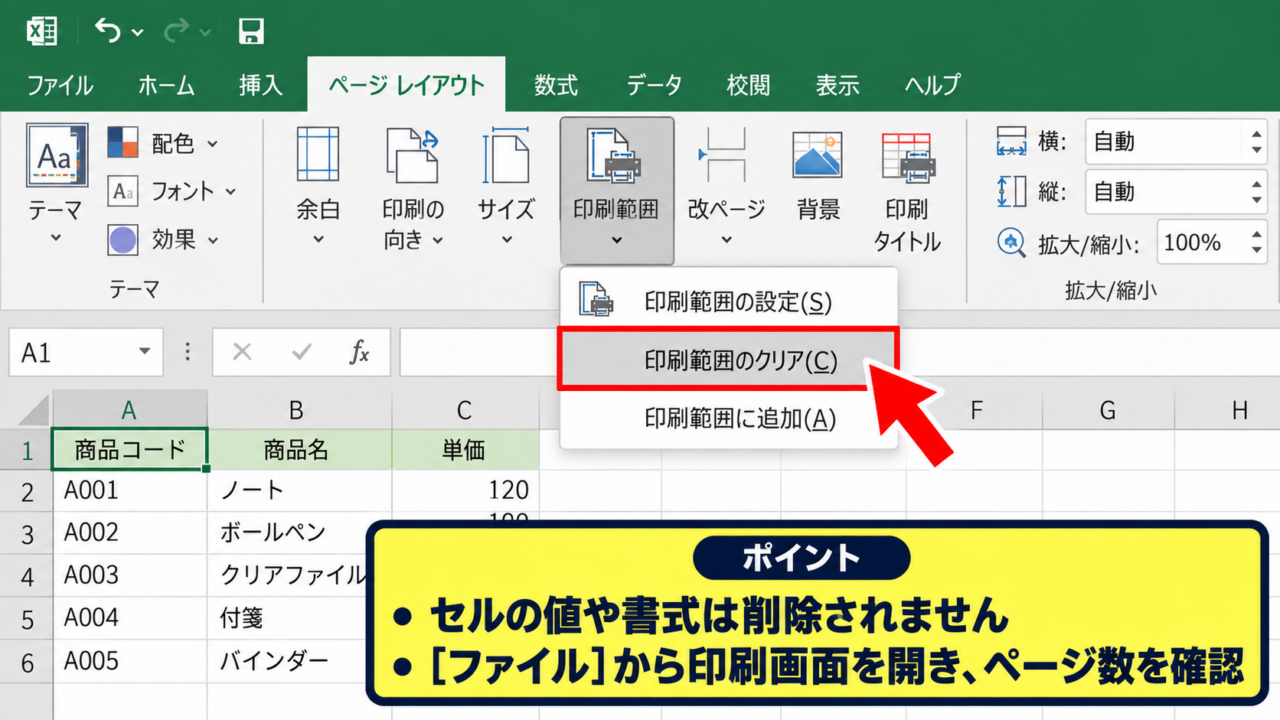
Excelで表を印刷しようとした際に、不要な空白ページまで出力されたり、必要な列が途中で切れたりして、印刷範囲を変更できないと感じることがあります。
印刷範囲は「印刷範囲の設定」だけで決まるわけではなく、改ページ、手動のページ区切り、プリンター設定、非表示のデータ、ページ設定など複数の要素が関係します。
印刷範囲をいったんクリアしてから、必要なセルを選び直して設定すると、多くの問題は整理できます。
印刷範囲を変更できないときの基本手順
・不要な印刷範囲をクリアする
・印刷したいセル範囲を選択する
・ページレイアウトから印刷範囲を設定する
・印刷プレビューでページ数と切れ方を確認する
この記事では、印刷範囲を設定する基本操作から、変更が反映されない原因、ページ設定を活用して見やすく印刷するコツまで解説します。
エクセルで印刷範囲を再設定する方法
それではまず、印刷範囲を正しく設定し直す操作について解説していきます。
| A | B | C | D |
|---|---|---|---|
| 商品名 | 数量 | 単価 | 金額 |
| ノート | 10 | 120 | =B2*C2 |
| ペン | 8 | 150 | =B3*C3 |
印刷範囲は、ワークシート上で選択したセルだけを印刷対象に限定する機能です。
一度設定した印刷範囲が残っている場合は、新しい範囲を設定する前にクリアしておくと、意図しない複数範囲の印刷を防げます。
既存の印刷範囲をクリアする操作
まずは、以前の設定が残っていない状態に戻す方法を確認しましょう。
ワークシートを開き、リボンの「ページ レイアウト」タブをクリックします。
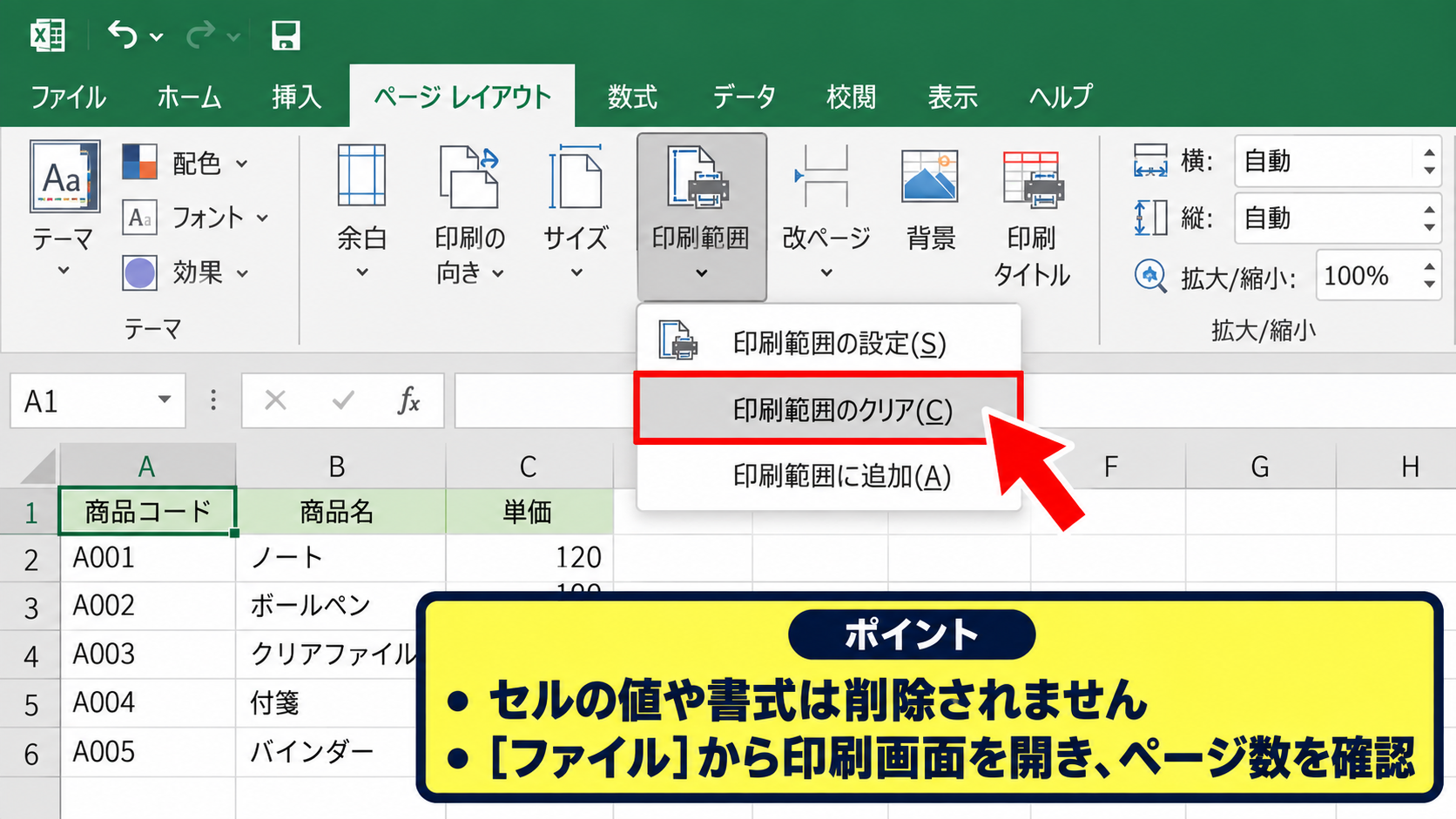
「ページ設定」グループにある「印刷範囲」を選び、「印刷範囲のクリア」をクリックします。
印刷範囲のクリアはセルの値や書式を削除する操作ではなく、印刷対象として保存されていた指定だけを解除する機能です。
印刷範囲がクリアされると、通常はシート内で使用されているセル範囲を基準に印刷プレビューが作成されます。
ただし、遠い列や行に書式だけが残っていると、その場所まで使用範囲として認識されることがあります。
印刷範囲をクリアした直後は、すぐに印刷せず、「ファイル」から印刷画面を開いてページ数を確認することが大切です。
【操作のポイント】印刷範囲が変更できないときは、新しい範囲を追加する前に「印刷範囲のクリア」を実行すると設定の重なりを避けられます。
必要なセル範囲を選択する手順
続いては、印刷したいデータを正確に選択する手順を確認していきます。
表の左上にある最初のセルをクリックし、マウスをドラッグして表の右下のセルまで選択します。
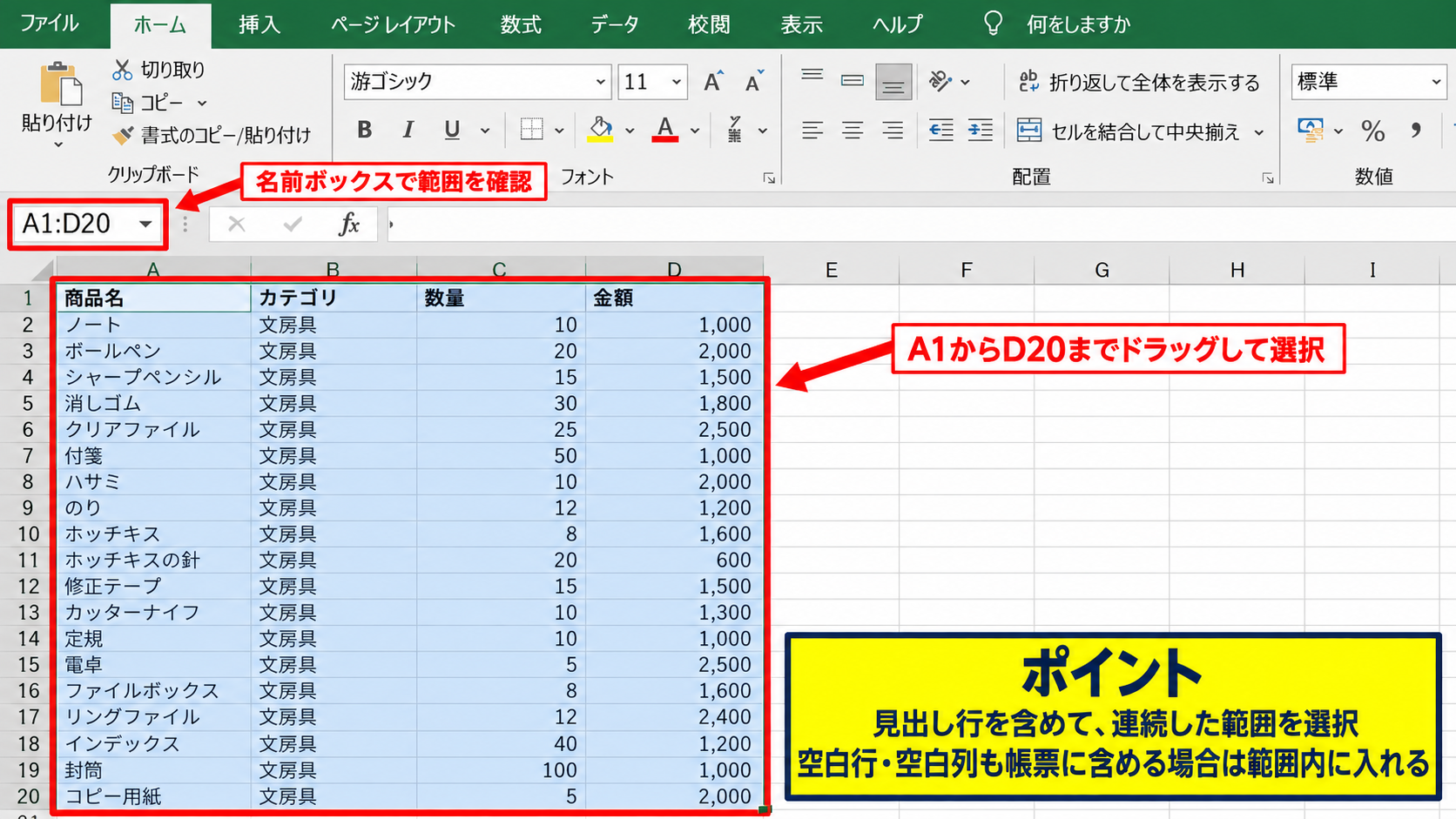
たとえば、A1からD20までの一覧表を印刷するなら、A1:D20が選択された状態にします。
途中に空白列や空白行があっても、同じ帳票として印刷したい場合は、空白部分を含めて連続した長方形の範囲を選びます。
離れた場所にある複数の表を選ぶためにCtrlキーを使うこともできますが、印刷結果はページ区切りの影響を受けやすくなります。
印刷用の帳票では、できるだけ連続した一つのセル範囲として指定するほうが、ページレイアウトを調整しやすくなります。
選択後に数式バーの左側にある名前ボックスを見ると、選択範囲がA1:D20のように表示されるため、指定ミスの確認にも役立ちます。
【操作のポイント】1行目に見出しがある表では、見出し行も忘れずに選択します。データ行だけを指定すると、印刷物の項目名が欠けてしまいます。
印刷範囲を設定してプレビューで確認する流れ
続いては、選択したセルを印刷範囲として登録する流れを確認していきます。
セル範囲を選択したまま、「ページ レイアウト」タブの「印刷範囲」をクリックし、「印刷範囲の設定」を選択します。
設定が完了すると、画面表示によっては印刷対象の周囲に点線が見え、印刷範囲が登録されたことを確認できます。
次に「ファイル」から「印刷」を開き、右側の印刷プレビューで表全体が収まっているか確認しましょう。
印刷プレビューで確認するまで、列の切れ方や余白の大きさは判断しにくいため、設定直後のプレビュー確認が重要です。
金額列の数式例
1行目をヘッダーとして、D2セルには次の数式を入力します。
=B2*C2
入力後、D2セル右下のフィルハンドルを下方向へドラッグすれば、D3以降にも同じ計算式をオートフィルできます。
印刷範囲には数式の結果が表示されるため、印刷前に金額列のエラー表示や空欄も確認しておくと安心です。
【操作のポイント】印刷範囲の設定後は、プレビューで最終列と最終行が意図どおり表示されているかを必ず確認しましょう。
改ページプレビューとページレイアウトの確認
続いては、印刷範囲が複数ページに分かれる場合の確認方法を解説していきます。
| 印刷設定 | 主な確認内容 | 影響 |
|---|---|---|
| 横方向 | 列が途中で切れないか | 横ページ数 |
| 縦方向 | 行が何ページになるか | 縦ページ数 |
| 余白 | 表の周囲の空き | 見やすさ |
印刷範囲を設定しても、用紙サイズや拡大縮小の設定によっては、表が想定外の位置で分割されます。
改ページプレビューを使うと、印刷されるページの境界をシート上で把握できます。
改ページプレビューで区切り位置を確認する方法
それでは、改ページプレビューで印刷範囲を確認する方法について解説していきます。
リボンの「表示」タブを開き、「改ページ プレビュー」をクリックします。
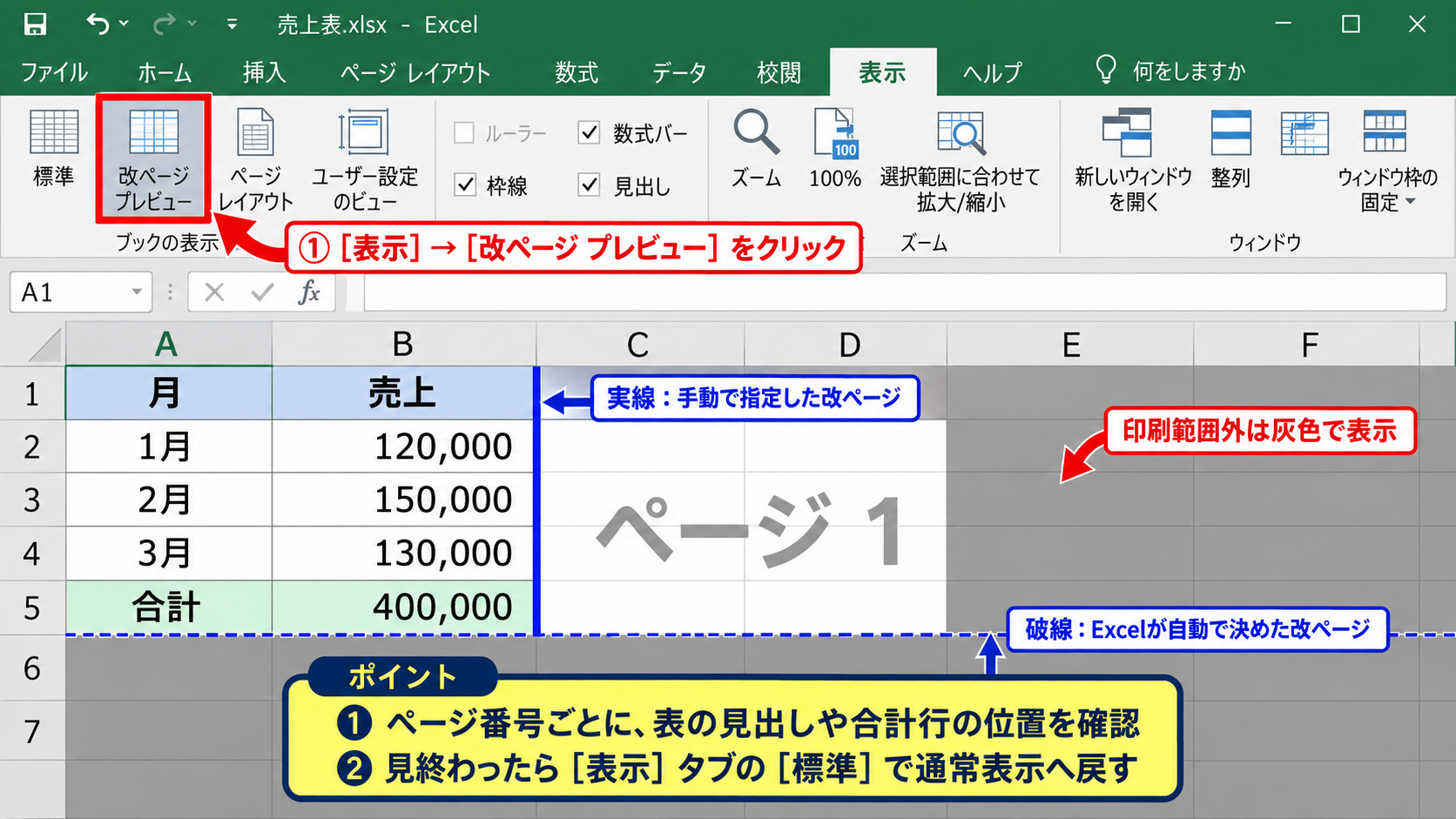
画面上にはページ番号が大きく表示され、青い実線や破線でページの区切り位置が示されます。
実線は手動で指定された改ページ、破線は用紙サイズや余白などをもとにExcelが自動で決めた改ページです。
改ページプレビューでは、印刷範囲より外側のセルが灰色で表示されるため、対象範囲の確認にも使えます。
見終わった後は「表示」タブから「標準」を選ぶと、通常のセル表示へ戻せます。
【操作のポイント】青い破線の位置だけを見て調整するのではなく、ページ番号ごとに表の見出しや合計行が自然な位置にあるかを確認しましょう。
手動改ページを解除する手順
続いては、不要な手動改ページを解除する手順を確認していきます。
手動で改ページが入っていると、印刷範囲を変更してもその位置で強制的にページが分かれることがあります。
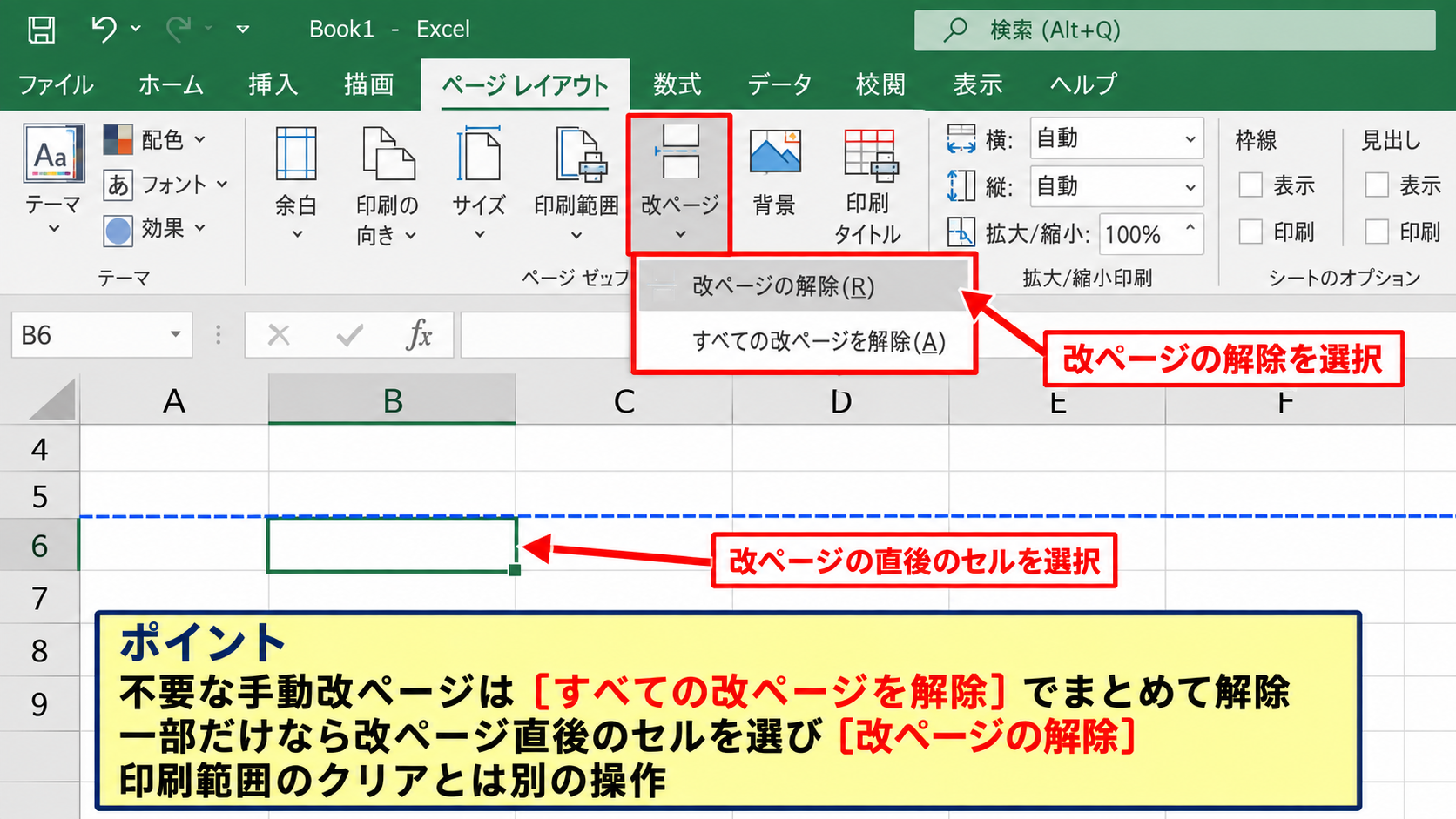
「ページ レイアウト」タブの「改ページ」から「すべての改ページを解除」を選ぶと、手動で設定されたページ区切りをまとめて解除できます。
一部だけ解除したい場合は、解除したい改ページの直後にあるセルを選択し、「改ページの解除」を選択します。
改ページの解除は、印刷範囲のクリアとは別の操作です。
印刷範囲を正しく設定していても、手動改ページが残っていれば、空白ページや不自然な分割につながる場合があります。
ページ数が突然増えた場合は、印刷範囲、手動改ページ、余白、拡大縮小の四つを順に確認すると原因を切り分けやすくなります。
【操作のポイント】特別な帳票レイアウトが不要なら、手動改ページをいったん全解除してからページ設定を整えると判断しやすくなります。
印刷タイトルと見出し行を繰り返す設定
続いては、複数ページの表で見出しを読みやすくする設定を確認していきます。
一覧表が縦に長くなる場合、2ページ目以降にも1行目の見出しを表示すると、各列の意味を確認しやすくなります。
「ページ レイアウト」タブの「印刷タイトル」をクリックし、「シート」タブの「タイトル行」に見出し行を指定します。
1行目を繰り返したい場合は、入力欄の右端にある範囲選択ボタンを押し、シート上で1行目を選びます。
入力欄には$1:$1のような形で表示されます。
印刷タイトルは印刷範囲を広げる設定ではなく、各ページの上部へ同じ見出し行を表示する機能です。
そのため、印刷範囲に1行目が含まれていることも確認しておきましょう。
【操作のポイント】売上表や在庫表など複数ページにわたる資料では、タイトル行を繰り返す設定を加えると確認ミスを減らせます。
ページ設定ダイアログによる用紙と拡大縮小の調整
続いては、ページ設定を使って印刷範囲を用紙内に整える方法を確認していきます。
| 項目 | 設定例 | 適した表 |
|---|---|---|
| 印刷の向き | 横 | 列数が多い一覧表 |
| 拡大縮小 | 横1ページ | 横幅をそろえたい表 |
| 余白 | 狭い | 少しだけ幅が足りない表 |
印刷範囲そのものが正しくても、用紙に対して表が大きすぎると、列が別ページへ押し出されます。
この場合はセル範囲を削る前に、ページ設定で用紙方向や拡大縮小を見直すのが効果的です。
横向き印刷と用紙サイズの選択
それでは、横方向に長い表を収めるページ設定について解説していきます。
| A | B | C | D | E | |
|---|---|---|---|---|---|
| 1 | 商品名 | 数量 | 単価 | 金額 | 担当者 |
| 2 | ノート | 10 | 120 | 1200 | 佐藤 |
「ページ レイアウト」タブの「印刷の向き」から「横」を選ぶと、横幅を広く使えます。
縦向きで右端の列だけが次ページへ送られる場合、横向きへの変更だけで解決することがあります。
同じ場所にある「サイズ」では、A4やA3などプリンターで利用する用紙サイズを選択できます。
ただし、実際に使用するプリンターが対応していないサイズを選ぶと、印刷時に設定変更を求められる場合があります。
【操作のポイント】横向きに変更しても文字が小さくなりすぎる場合は、列幅や不要な空白列を先に調整してから拡大縮小を使いましょう。
横を一ページに収める拡大縮小印刷
続いては、横幅だけを一ページに収める設定を確認していきます。
「ページ レイアウト」タブの「拡大縮小印刷」グループでは、幅と高さを指定できます。
幅を「1ページ」、高さを「自動」にすると、横方向は一枚に収めながら、縦方向は必要なページ数に分割されます。
幅を1ページ、高さを自動にする設定は、列見出しを切らずに印刷したい一覧表と相性が良い設定です。
幅も高さも1ページにすると、行数が多い表では文字が極端に小さくなることがあります。
読みやすさを優先するなら、高さは自動のままにして、複数ページに分ける方法が実務的です。
拡大縮小の考え方
横幅を用紙幅以内にする比率は、表の印刷幅 ÷ 用紙の印刷可能幅を基準に考えます。
たとえば表が240mm、余白を除いた用紙幅が200mmなら、200 ÷ 240 × 100で約83パーセントが目安です。
Excelではページ数指定を使うと、この比率を自動で調整できます。
【操作のポイント】横1ページの設定後は、印刷プレビューで文字サイズを確認し、読みにくい場合は列幅や余白も見直します。
余白と中央揃えによる印刷位置の調整
続いては、表の位置を整える余白設定について確認していきます。
「ページ レイアウト」タブの「余白」では、標準、広い、狭いのほか、「ユーザー設定の余白」を選べます。
右端が少しだけ収まらない場合、余白を狭くすることで拡大縮小率を下げずに済むことがあります。
余白を極端に小さくすると、プリンターの印刷可能領域の制限で端が欠ける可能性もあるため、プレビューと実機の両方で確認が必要です。
「ユーザー設定の余白」では、ページ中央の「水平」または「垂直」にチェックを入れ、表を用紙の中央へ配置できます。
表が小さい場合には見栄えが整いますが、帳票の規定や社内書式がある場合は位置を固定したほうがよいでしょう。
【操作のポイント】余白の調整は印刷範囲を変えずに表の収まりを改善する方法です。範囲設定と混同しないようにしましょう。
印刷範囲を変更できない主な原因
続いては、設定を変更しても印刷結果が変わらない主な原因を解説していきます。
| 症状 | 確認する場所 | 対処 |
|---|---|---|
| 空白ページが出る | 遠い行や列の書式 | 不要な書式を削除 |
| 設定が反映されない | 複数範囲と改ページ | 範囲をクリアして再設定 |
| 列が切れる | 向きと拡大縮小 | 横向きと横1ページ |
遠いセルに残った書式やデータ
それでは、空白ページの原因になりやすい使用範囲について解説していきます。
表の右側や下側に、過去の入力、罫線、背景色、コメントなどが残っていると、Excelはそのセルを使用済みとして扱うことがあります。
その結果、印刷範囲をクリアした後に余計なページが増え、印刷範囲を変更できないように見える場合があります。
空白に見えるセルでも、書式だけが残っていれば印刷レイアウトに影響することがあります。
不要な列や行を選択し、「ホーム」タブの「クリア」から「すべてクリア」を実行すると、値、数式、書式、コメントなどをまとめて削除できます。
ただし必要なデータまで消さないよう、対象行と対象列を慎重に確認してから操作しましょう。
【操作のポイント】不要な書式を消した後は、ファイルを保存して開き直し、印刷プレビューのページ数が減ったか確認します。
追加した印刷範囲と複数選択
続いては、複数の印刷範囲ができた場合の影響を確認していきます。
すでに印刷範囲が設定されている状態で、「印刷範囲に追加」を使うと、離れたセル範囲を別の印刷対象として登録できます。
便利な機能ではありますが、複数範囲は別ページとして印刷されることが多く、意図しないページ数増加の原因になります。
一つの表を印刷したいだけなら、「印刷範囲に追加」ではなく、印刷範囲をクリアしてから範囲全体を設定するのが基本です。
印刷プレビューでページ番号が飛んだり、表と関係ない部分が別ページになったりする場合は、追加範囲が登録されていないか確認しましょう。
印刷範囲は、単純な一枚の表なら一つにまとめることが基本です。別表を同じファイルで印刷したい場合でも、シートを分ける方法を検討できます。
【操作のポイント】設定の履歴が分からなくなったときは、印刷範囲を一度クリアし、必要な表全体を選び直す方法が確実です。
プリンター設定とExcelの表示差
続いては、Excel側の設定とプリンター側の設定差について確認していきます。
印刷プレビューは、選択中のプリンターが持つ印刷可能領域、用紙サイズ、両面印刷などの情報をもとに表示されます。
別のプリンターへ変更すると、同じExcelファイルでも改ページ位置や余白の見え方が変わることがあります。
自宅と職場、PDF出力と実機印刷でページ数が変わる場合は、選択しているプリンターを確認することが重要です。
印刷画面でプリンター名を切り替えた後は、ページプレビューが更新されるまで少し待ち、設定を再確認しましょう。
特にA4以外の用紙やラベル紙を使う場合は、プリンターのプロパティにある用紙設定も一致させる必要があります。
【操作のポイント】提出用にPDF化する場合は、実際に使うPDFプリンターを選択してから印刷範囲とページ数を最終確認します。
印刷範囲とページ設定を使い分ける実務
続いては、目的に応じて印刷範囲とページ設定を使い分ける考え方を解説していきます。
| 目的 | 優先する設定 |
|---|---|
| 特定の表だけを出す | 印刷範囲 |
| 横に長い表を収める | 横向きと拡大縮小 |
| 全ページに項目名を出す | 印刷タイトル |
選択したセルだけを一時的に印刷する方法
それでは、固定の印刷範囲を変更せずに一部だけ印刷する方法について解説していきます。
一時的に表の一部だけを印刷したい場合は、セル範囲を選択してから「ファイル」の「印刷」を開きます。
設定欄で「作業中のシートを印刷」ではなく、「選択した部分を印刷」を選ぶと、現在選択しているセルだけを出力できます。
選択した部分を印刷は、保存済みの印刷範囲を書き換えずに利用できるため、確認用の出力に便利です。
ただし、選択範囲が狭すぎると見出しや合計欄が含まれないため、印刷前に表の構造を確認しましょう。
【操作のポイント】毎月同じ帳票を出す場合は印刷範囲を保存し、単発の確認資料では「選択した部分を印刷」を使うと管理しやすくなります。
数式を含む一覧表の印刷前チェック
続いては、数式を含む表で確認したいポイントを解説していきます。
数量と単価から金額を計算する表では、1行目をヘッダーとし、2行目以降にデータと数式を入力する構成が一般的です。
サンプル数式
D2セルに =B2*C2 を入力します。
D2セルのフィルハンドルを下へドラッグすると、D3には =B3*C3、D4には =B4*C4 のように参照先が自動調整されます。
合計を表示する場合は、最終行の金額セルに =SUM(D2:D20) のような数式を入力します。
印刷範囲を設定するときは、計算結果だけでなく、合計行、単位、注記まで含めるかを判断します。
数式セルにエラーが表示されていると、印刷物にもそのまま表示されるため、印刷プレビューだけでなくワークシート上のエラー確認も欠かせません。
特に#VALUE!や#DIV/0!などの表示がある場合は、元データや数式の参照範囲を見直してから印刷しましょう。
【操作のポイント】数式をオートフィルした後は、最後のデータ行と合計行まで印刷範囲に入っているかを確認します。
印刷レイアウトをテンプレートとして保存する考え方
続いては、毎回の設定作業を減らすための保存方法を確認していきます。
毎月の請求一覧や日報のように、同じ列構成で印刷するファイルでは、印刷範囲、印刷タイトル、余白、向き、拡大縮小を設定した状態でテンプレートとして保存すると便利です。
テンプレートをコピーして使えば、入力データを更新しても印刷レイアウトを保ちやすくなります。
印刷設定はブックに保存されるため、設定済みのひな形を使うと作業のばらつきを減らせます。
ただし列の追加や行数の大幅な増加があると、以前の印刷範囲では不足することがあります。
定期的に印刷プレビューを開き、最新の表構成に合わせて印刷範囲を更新しましょう。
【操作のポイント】テンプレート化する際は、印刷範囲だけでなく、タイトル行の繰り返しと横1ページの設定も保存しておくと実用的です。
まとめ エクセルで印刷範囲を変更できない原因とページ設定の方法
エクセルで印刷範囲を変更できないと感じたときは、まず「ページ レイアウト」タブから印刷範囲をクリアし、必要なセル範囲を選び直して設定する方法を試しましょう。
印刷結果が想定と違う場合は、印刷範囲だけでなく、改ページ、用紙の向き、拡大縮小、余白、プリンター設定も確認することが大切です。
空白ページが出るときは、離れた場所に残った書式やデータ、複数の印刷範囲、手動改ページが原因になっていないかを確認します。
横に長い表は横向きと横1ページの設定、縦に長い表はタイトル行の繰り返しを組み合わせると、読みやすい印刷物に整えられます。
印刷プレビューを最終確認の場所として使い、表全体、見出し、合計行、ページ数を確認してから印刷を実行しましょう。