USBケーブルの充電速度の見分け方は?表記や規格の違いも解説!(充電速度が変わる理由・急速充電対応など)
USBケーブルの充電速度の見分け方は?表記や規格の違いも解説!(充電速度が変わる理由・急速充電対応など)
スマートフォンやタブレットを充電するとき、同じ充電器を使っているのに充電完了までの時間が違うと感じることがあります。
その差を生む要因の一つがUSBケーブルです。
見た目が似たケーブルでも、対応する電流値、USB規格、端子の種類、内部構造によって、流せる電力と通信性能は変わります。
購入時の表記を読み取り、自分の端末と充電器に合う製品を選べば、急速充電の性能を引き出しやすくなります。
USBケーブルの充電速度を見分ける基本
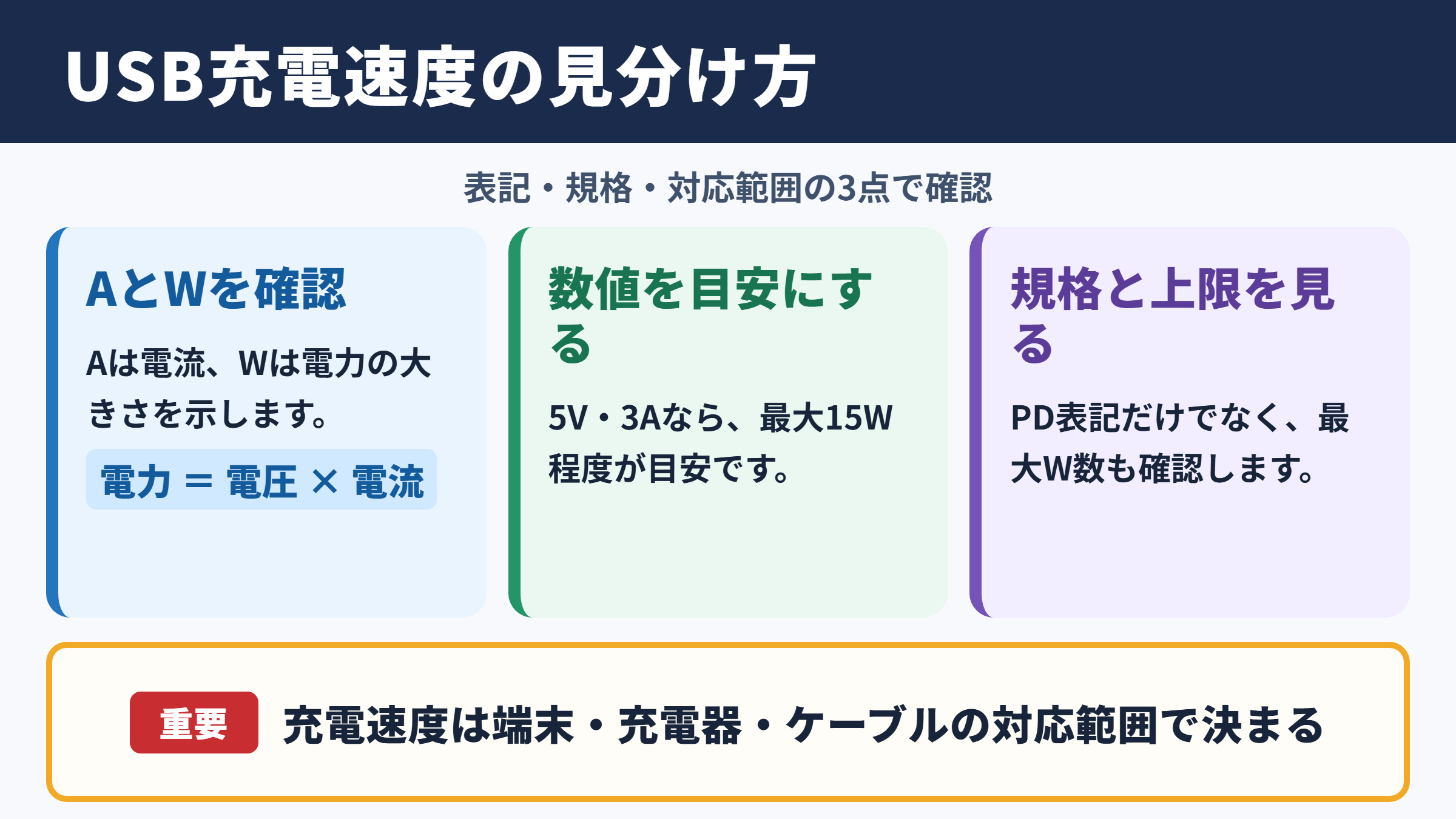
それではまずUSBケーブルの充電速度を見分ける基本について解説していきます。
ケーブル表記で確認する電流値と電力
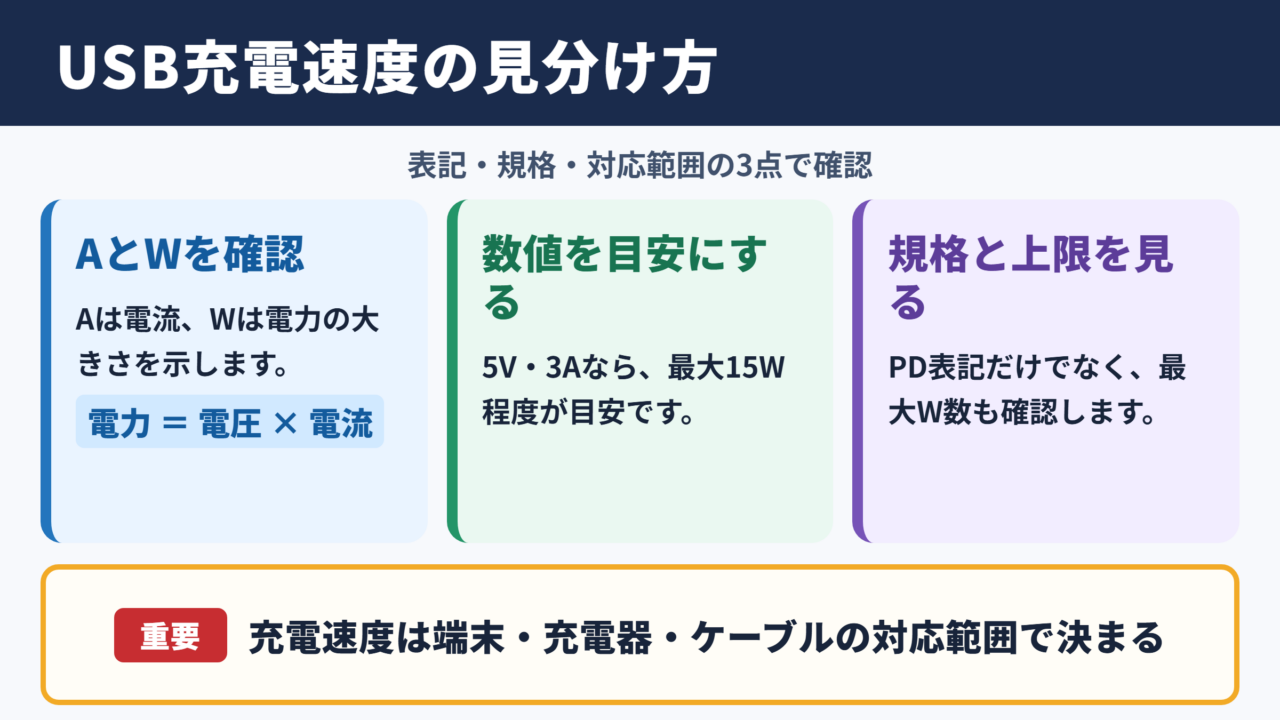
USBケーブルを選ぶ際は、商品パッケージ、通販ページ、ケーブル本体に記載されたA、W、PDなどの表記を確認します。
Aはアンペアで電流の大きさ、Wはワットで電力の大きさを示す単位です。
充電時の電力は、おおむね電圧と電流を掛け合わせて考えられます。
電力の目安は電圧に電流を掛けて求めます。
たとえば5Vで3Aを流せる場合は、最大15W程度の給電が目安になります。
5V 2A対応と書かれたケーブルは、一般的には最大10W程度までを想定した製品です。
一方で、USB Power Delivery対応のUSB Type Cケーブルには60W、100W、240Wなどの表記が見られます。
W数が大きいケーブルほど、必ずスマートフォンの充電が速くなるわけではありません。
端末、充電器、ケーブルの三者が対応している範囲で、実際の充電電力が決まるためです。
急速充電マークと対応規格の読み方
急速充電対応という言葉だけで判断せず、対応規格まで見ることが大切です。
代表的な規格にはUSB PD、USB PD PPS、Quick Charge、各スマートフォンメーカー独自の急速充電方式などがあります。
近年のAndroidスマートフォン、iPhone、iPad、ノートパソコンでは、USB PD対応の充電器とUSB Type Cケーブルを使用する場面が増えています。
PPSはUSB PDを拡張した仕組みで、端末側の状態に合わせて電圧と電流を細かく調整できる方式です。
対応端末と充電器を組み合わせることで、発熱を抑えながら効率的に充電できる場合があります。
ただし、ケーブルの説明にPD対応とだけあっても、対応上限が20Wなのか60Wなのかは別問題です。
仕様欄で最大出力を確認し、使用中の充電器より低い出力上限になっていないかを見ておきましょう。
端子形状だけでは判断できない性能差
USB Type C端子は上下どちら向きでも挿し込めて便利ですが、Type Cであればすべて同じ性能というわけではありません。
Type Cケーブルの中には充電を主目的にしたUSB 2.0相当の製品もあれば、高速データ転送や映像出力に対応したUSB4製品もあります。
Lightning端子のケーブルでも、認証の有無や品質によって安定性に差が生じます。
USB Type AからType Cへ接続するケーブルは、古い充電器を活用できる反面、USB PDの高速充電には対応しない組み合わせが多い点に注意が必要です。
端子の形は接続方法を示す情報であり、充電性能を直接保証する表示ではありません。
充電速度はケーブルの端子形状ではなく、最大電力、対応規格、充電器、端末の組み合わせで決まります。
購入前にはType Cという名称だけで選ばず、W数とPD対応の記載まで確認しましょう。
充電速度を左右するUSBケーブルの仕組み
続いては充電速度を左右するUSBケーブルの仕組みを確認していきます。
充電器と端末の出力上限
急速充電は、最も性能が低い機器の条件に合わせて動作します。
たとえばスマートフォンが最大25W、充電器が45W、ケーブルが60W対応なら、端末側の上限である25W付近が目安になります。
反対に、端末とケーブルが高出力に対応していても、充電器が5W出力なら高速化は期待できません。
また、充電器のポートが複数ある場合、同時使用時に1ポートあたりの出力が下がる製品もあります。
ノートパソコンとスマートフォンを同時に充電するときは、合計出力と各ポートの配分を確認すると安心です。
ケーブルだけを高性能品に替えても、充電器や端末の上限を超える充電にはなりません。
ケーブル内部の太さと抵抗
USBケーブルの内部には、電力を送るための導線とデータを送るための導線が入っています。
導線が細い、品質が低い、極端に長いといった条件では電気抵抗が大きくなり、電圧降下が起きやすくなります。
電圧降下が大きくなると、充電器側で十分な出力があっても端末まで届く電力が減ることがあります。
特に低価格な長尺ケーブルでは、発熱、充電の不安定さ、表示上の充電速度低下につながる場合があります。
短いケーブルが常に優秀とは限りませんが、充電速度を優先するなら、必要以上に長い製品を避ける判断は有効です。
外出先で使うなら1m前後、自宅で離れたコンセントから使うなら品質表示が明確な2m製品など、利用場所に合わせるとよいでしょう。
発熱と充電制御の関係
スマートフォンは安全性と電池寿命を守るため、温度が上がると充電電力を自動的に下げることがあります。
ゲームや動画視聴をしながらの充電、夏場の車内、ケースによる放熱不足などは、充電速度が遅くなる原因になりがちです。
バッテリー残量が少ない時間帯は速く充電され、80%前後からゆっくりになる動作も一般的です。
これは端末の故障ではなく、バッテリーへの負担を抑えるための制御です。
高出力ケーブルを使っても、端末が温度管理を優先している場合は充電速度が上がりません。
急速充電の表示が出ていても、残量、温度、端末の利用状況によって実際の充電時間は変動します。
充電を急ぐ場合は画面を消し、発熱するアプリを終了して、風通しのよい場所に置く方法が役立ちます。
USB規格と急速充電対応の違い
続いてはUSB規格と急速充電対応の違いを確認していきます。
USB PDとPPSの特徴
USB PDはUSB Type Cを中心に普及している給電規格で、スマートフォンからノートパソコンまで幅広い機器で利用されています。
対応機器同士が接続されると、必要な電圧と電流を通信によって確認し、適切な電力で充電する仕組みです。
USB PD PPSは、その調整をさらに細かく行える規格です。
対応するAndroid端末では、PPS充電器と対応ケーブルの組み合わせによって、高速充電モードが使えることがあります。
ただしPPSは充電器とスマートフォンの両方が対応していなければ利用できません。
PD対応とPPS対応は同じ意味ではないため、端末がPPSを必要とする場合は充電器の仕様を個別に確認します。
USB Type AとUSB Type Cの給電差
USB Type Aは従来から広く使われてきた長方形の端子です。
Type AポートからType C端子のスマートフォンへ充電することはできますが、USB PDでの高出力給電には通常、Type Cポート同士の接続が必要になります。
車載充電器や古いACアダプターを使う場合は、Type Aポートの最大出力を確認しましょう。
USB Type Cポートを備えた充電器では、20W、30W、45W、65WなどのPD出力に対応する製品が多く見られます。
| 接続の例 | 利用しやすい充電方式 | 確認したい項目 |
|---|---|---|
| Type AからType C | 標準充電や一部の急速充電 | ポートのA数と対応規格 |
| Type CからType C | USB PDやPPS | 充電器のW数とケーブル上限 |
| Type AからLightning | 標準充電中心 | 認証とケーブル品質 |
| Type CからLightning | iPhoneのPD急速充電 | PD充電器と認証ケーブル |
端末が対応している端子と規格を把握すると、不要な買い替えを減らせます。
データ転送規格と充電性能
USB 2.0、USB 3.2、USB4といった表記は、主にデータ転送速度に関する規格です。
USB4対応ケーブルは高速通信や映像出力を行える製品が多いものの、すべてが最大240W充電に対応するわけではありません。
反対に、USB 2.0相当でデータ転送は遅くても、100W充電に対応するケーブルも存在します。
写真や動画をパソコンへ頻繁に移す人は転送速度も重要ですが、充電だけが目的なら必要なW数を満たす製品を選べば十分な場合があります。
用途を分けて考えることで、性能過剰なケーブルを選ぶ失敗を防げるでしょう。
USBケーブル表記と選び方の目安
続いてはUSBケーブル表記と選び方の目安を確認していきます。
W数別に見る用途の違い
ケーブルの最大W数は、接続したい機器に合わせて選びます。
スマートフォンの充電が中心なら、一般的には20Wから60W対応のUSB Type Cケーブルで対応できる機会が多いでしょう。
タブレット、モバイルモニター、小型ノートパソコンまで1本で使いたい場合は、60W以上に対応した製品が候補になります。
高性能ノートパソコンや将来の機器まで見据えるなら、100Wまたは240W対応も選択肢です。
| ケーブル表記の例 | 向いている用途 | 選ぶ際の注意点 |
|---|---|---|
| 5V 2A | 低出力の充電や小型機器 | 急速充電には不足する場合があります |
| 20Wから30W | スマートフォン中心 | 端末のPD対応を確認します |
| 60W | スマホ、タブレット、一部ノートPC | 充電器側の出力も必要です |
| 100W | ノートPCを含む幅広い用途 | 対応機器ではEマーカーの有無も確認します |
| 240W | 高出力機器や長期利用 | USB PD 3.1対応の組み合わせが必要です |
端末に必要な電力より少し余裕のあるW数を選ぶと、使い回ししやすくなります。
Eマーカー搭載ケーブルの役割
Eマーカーは、高出力のUSB Type Cケーブルに搭載されることがある認識用チップです。
ケーブルが対応する電流値や電力などの情報を、充電器や接続機器に伝える役割を持ちます。
5Aの電流を扱う100W級のケーブルや、240W対応ケーブルでは、Eマーカー搭載が重要な確認項目です。
安定した高出力充電を求めるなら、パッケージにEマーカー搭載、100W対応、240W対応などの記載がある製品を選びましょう。
ただし、Eマーカーがあることだけで耐久性やデータ転送速度まで保証されるわけではありません。
コネクターの強度、被覆素材、保証内容、メーカーの信頼性も合わせて確認するのがおすすめです。
長さと素材による使い勝手
USBケーブルは長さだけでなく、ナイロン編み、シリコン、PVCなど被覆素材の違いによって取り回しが変わります。
ナイロン編みは傷や折れに強い製品が多く、持ち運び用にも向いています。
シリコン素材は柔らかく、絡まりにくいため、デスク周りやベッドサイドで使いやすい傾向があります。
コネクター部分が補強されている製品なら、曲げ伸ばしの多い環境でも断線対策になりやすいでしょう。
高速充電用には、短すぎず長すぎない長さと、必要なW数を満たす品質表示の明確なケーブルが実用的です。
充電専用、データ転送用、外出用を分けて持つと、使い勝手と寿命の両方を整えやすくなります。
充電が遅いときの確認ポイント
続いては充電が遅いときの確認ポイントを確認していきます。
充電器とケーブルの組み合わせ
急に充電が遅くなったと感じたら、最初に充電器、ケーブル、コンセントの順で確認します。
別のUSBケーブルへ交換して速度が改善するなら、ケーブルの断線しかけ、端子の汚れ、内部劣化が原因かもしれません。
別の充電器で改善する場合は、ACアダプターの出力不足や故障の可能性を考えます。
パソコンのUSBポートから充電している場合、壁のコンセントに接続したPD充電器より出力が低いこともあります。
複数ポート充電器では、他の機器を外すとスマートフォンの充電速度が上がるケースもあります。
不調の切り分けでは、ケーブルだけでなく充電器と電源側も一つずつ替えて試すことが重要です。
端子の汚れと接触不良
ポケットやバッグに入れているスマートフォンは、USB Type C端子にほこりや繊維くずが入り込むことがあります。
コネクターが奥まで入らない、少し触れると充電が切れる、充電マークが点滅するといった症状があるなら、端子の状態を確認しましょう。
清掃するときは、金属製のピンで強くこすらず、端末の電源を切ったうえで適した清掃用品を使うことが安全です。
無理に差し込むと端子を傷めるおそれがあります。
見た目では問題がなくても、ケーブル側の端子が摩耗して接触が不安定になる場合もあるため、予備ケーブルとの比較が役立ちます。
端末設定とバッテリー状態
機種によっては、バッテリー保護充電、最適化充電、充電上限設定などが有効になっていることがあります。
これらは電池の劣化を抑える便利な機能ですが、充電が途中で止まった、以前より遅いと感じる理由になることがあります。
また、OSの更新後やアプリのバックグラウンド処理中は、消費電力が増えて充電の進みが遅く見える場合もあります。
充電時間を確認するときは、画面消灯中で端末を使用していない状態にし、同じ充電器とケーブルで比較します。
条件をそろえることで、ケーブルの性能差と端末側の消費電力を見分けやすくなります。
バッテリーの著しい劣化や本体の異常が疑われるときは、ケーブル交換だけで解決しないこともあります。
USBケーブルの充電速度の見分け方のまとめ
USBケーブルの充電速度を見分けるには、端子の形だけで判断せず、最大電力を示すW数、電流値、USB PDやPPSなどの対応規格を確認することが基本です。
スマートフォンの急速充電では、端末、充電器、ケーブルのすべてが対応して初めて本来の性能を発揮します。
USB Type CからType Cの組み合わせはPD充電に向いていますが、ケーブルごとに20W、60W、100W、240Wなど対応範囲が異なります。
ノートパソコンにも使うなら60W以上、より高出力の機器まで扱うなら100W以上を目安にすると選びやすいでしょう。
充電が遅いときは、ケーブルの劣化だけでなく、充電器の出力、複数ポート利用、端末の発熱、バッテリー保護設定も確認します。
購入時は急速充電対応という表現だけでなく、PD対応、PPS対応、最大W数、ケーブルの長さ、耐久性を総合的に見て選ぶことが大切です。
用途に合ったUSBケーブルを選べば、毎日の充電をより短時間で安定して行いやすくなります。