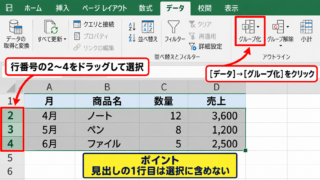
【Excel】エクセルでドラッグしてコピー・移動する方法(セル操作の基本)
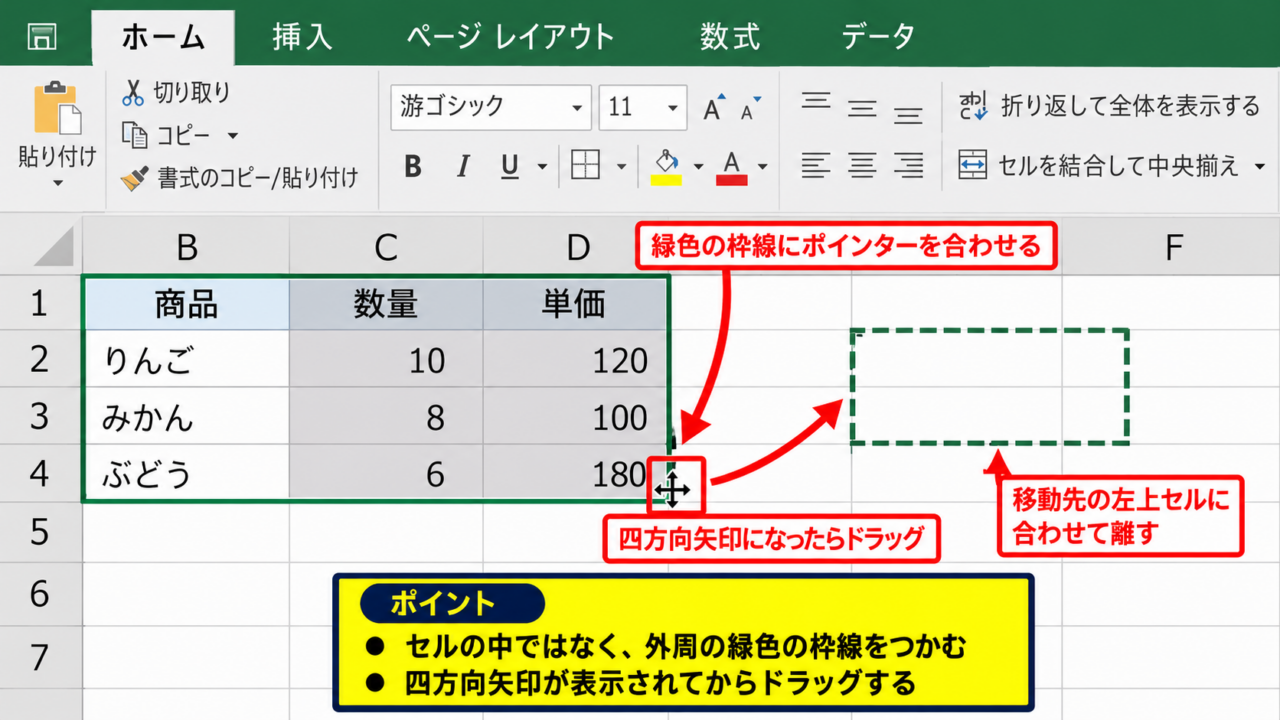
Excelで表を作成していると、入力済みのセルを別の場所へ複製したい場面や、列・行の位置を入れ替えたい場面が出てきます。
このときに役立つのが、マウスでセルをつかんで動かすドラッグ操作です。
ドラッグは単純に見えますが、つかむ位置やキーボードの組み合わせを誤ると、データが上書きされたり、意図せずコピーになったりすることがあります。
この記事では、セル範囲の選択、ドラッグによるコピー、移動、連続データのオートフィルまで、Excelの基本操作を順番に解説します。
ドラッグ操作で覚えたいポイント
・セル中央をドラッグすると選択範囲を移動できます。
・Ctrlキーを押しながらドラッグするとコピーできます。
・セル右下のフィルハンドルをドラッグすると連続データや数式を入力できます。
作業前には、コピーしたいのか、元データを移動したいのかを決めておくと、操作ミスを防ぎやすくなります。
エクセルでセルをドラッグして移動する方法
それではまず、選択したセルを別の場所へ移動する基本操作について解説していきます。
| A | B | C | D |
|---|---|---|---|
| 商品名 | 単価 | 数量 | 金額 |
| りんご | 120 | 3 | 360 |
| みかん | 80 | 5 | 400 |
たとえば、A2からB2の「りんご」と「120」を、表の下へ移動したいケースを考えます。
セルの内容だけでなく、書式や罫線、入力されている数式も一緒に移動されるため、表の並べ替えにも使える操作です。
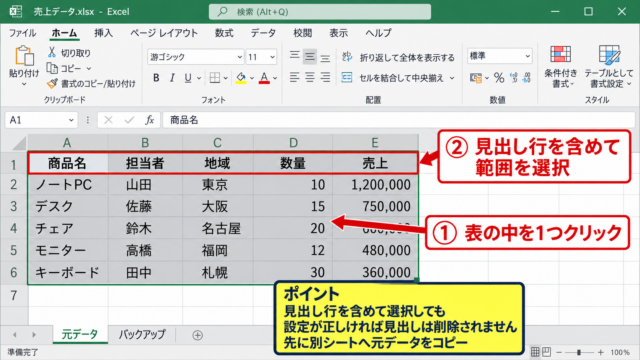
移動するセル範囲の選択
移動したいセルをクリックすると、緑色の枠線で選択状態になります。
複数セルを対象にする場合は、始点のセルから終点のセルまでドラッグするか、クリック後にShiftキーを押しながら別のセルをクリックします。
連続した範囲を選ぶときは、範囲全体が薄く色付きになり、外周に太い緑の枠が表示されます。
見出し行も含めて動かすと表の構造が変わるため、通常はデータ行だけを選択するのが安全です。
サンプルデータの1行目はヘッダーです。
商品名、単価、数量、金額の見出しを残し、2行目以降のデータだけを操作対象にすると、表の意味が崩れません。
枠線をつかむドラッグ操作
選択範囲の中央ではなく、外周の緑色の枠線へマウスポインターを合わせます。
ポインターが四方向矢印の形に変わったことを確認してから、移動先へドラッグしましょう。
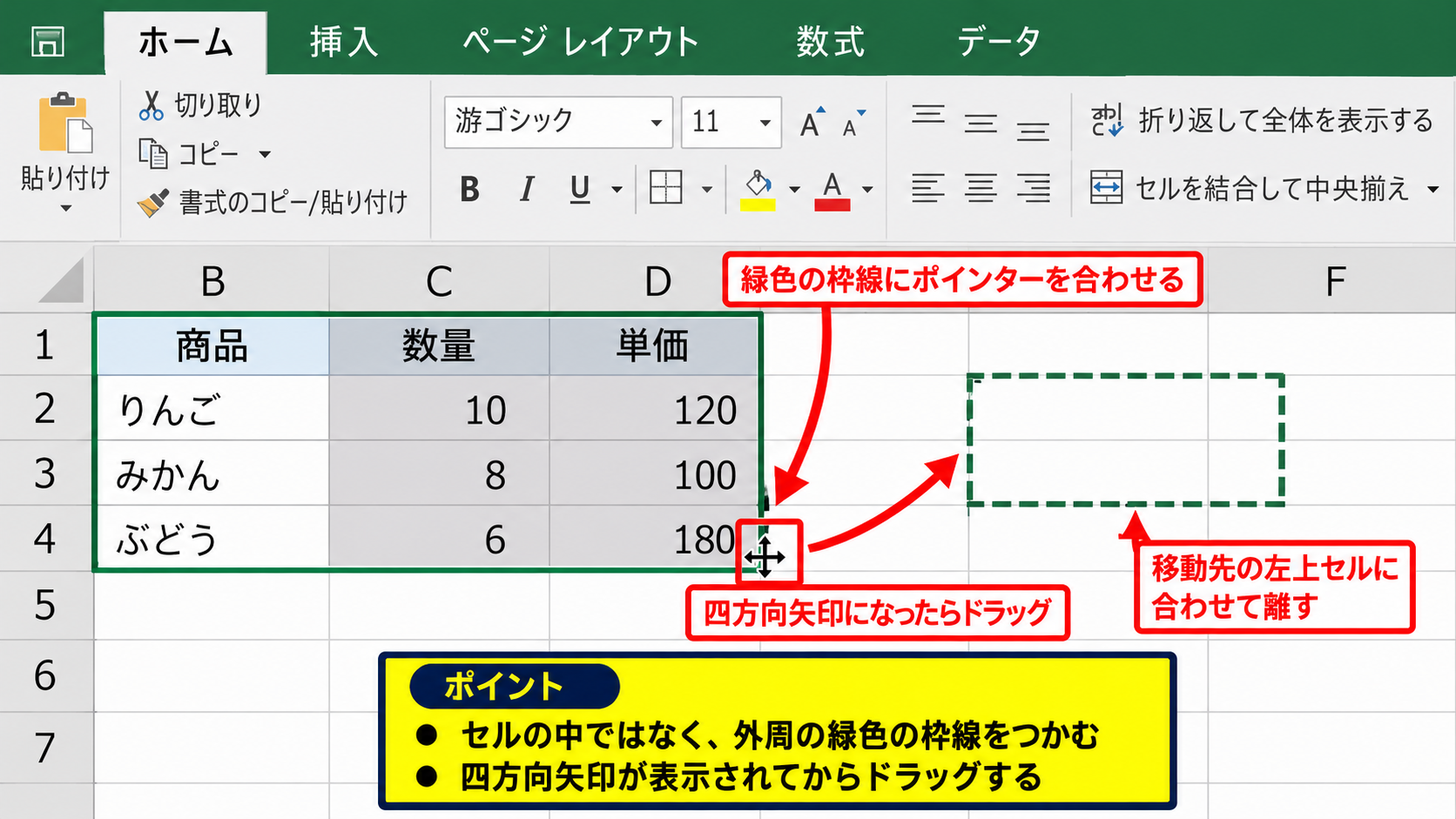
ドラッグ中には、移動後の位置を示す枠が表示されます。
目的の左上セルに合わせてマウスボタンを離すと、選択範囲がその位置へ移動します。
セルの中をドラッグすると範囲選択になりやすいため、四方向矢印が表示されてから動かすことが重要です。
移動後の上書き確認
移動先にすでにデータがある場合、Excelは「この操作を行うと、移動先のセルが置き換えられます」といった確認を表示することがあります。
移動先の内容を残したい場合はキャンセルを選び、空いている場所を指定し直します。
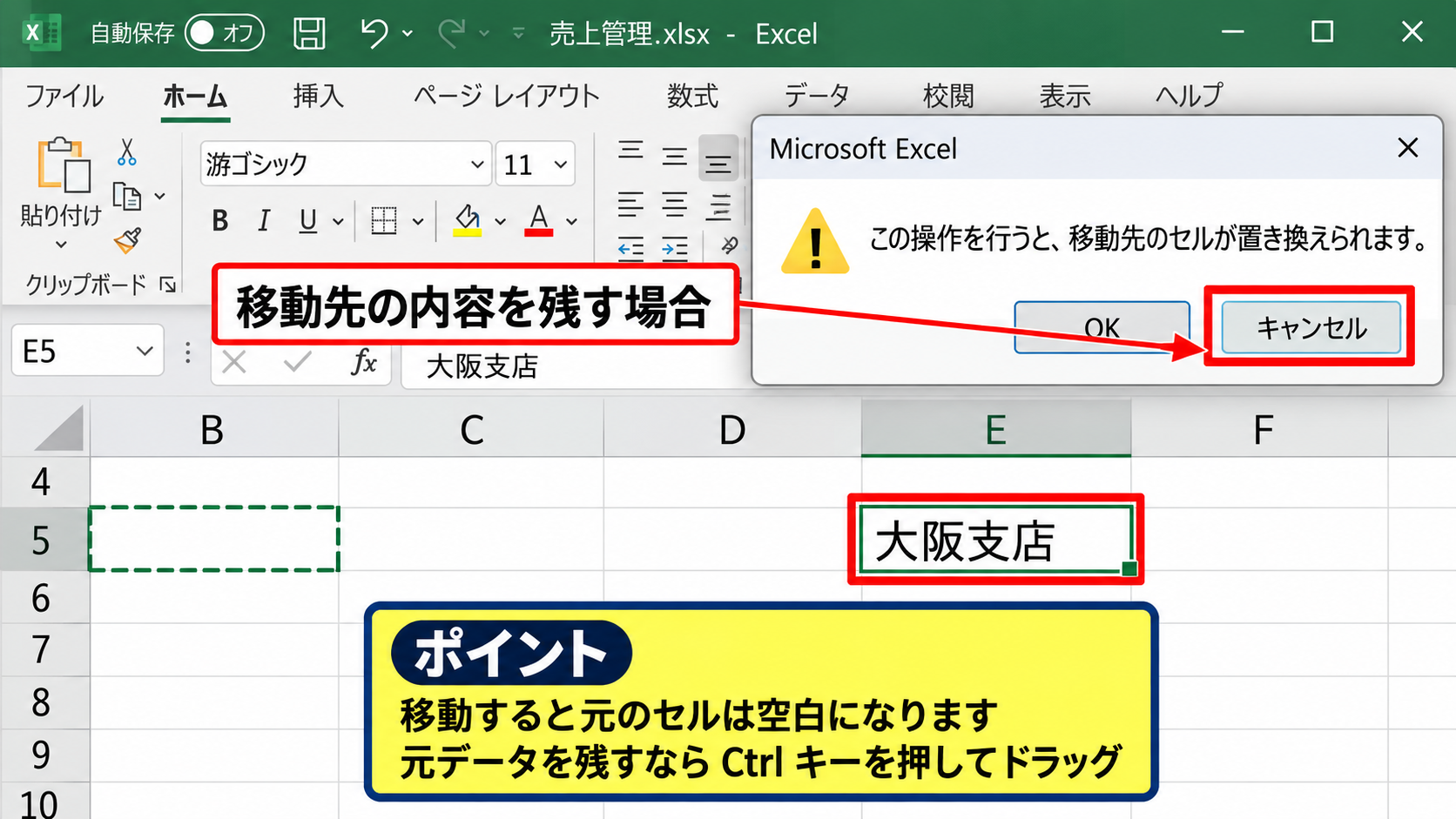
元の場所は空白になるため、データを複製したい場合にはこの方法ではなく、次のCtrlキーを使ったコピー操作を選びます。
【操作のポイント】移動では元のセル内容がなくなります。元データも残したい場合は、ドラッグ前にCtrlキーを押す方法を使用しましょう。
エクセルでセルをドラッグしてコピーする方法
続いては、元のセルを残したまま別の場所へ複製するドラッグコピーを確認していきます。
| A | B | C | D |
|---|---|---|---|
| 商品名 | 単価 | 数量 | 金額 |
| りんご | 120 | 3 | 360 |
| りんご | 120 | 3 | 360 |
コピーでは、元のセルと同じ値、数式、表示形式、セルの塗りつぶしなどが移動先にも作成されます。
繰り返し使う書式付きの入力行や、計算式を含むデータ行を複製するときに便利です。
Ctrlキーを押したままのコピー
まず、コピー元となるセルまたはセル範囲を選択します。
次に、キーボードのCtrlキーを押したまま、選択範囲の枠線をドラッグします。
ポインターの近くに小さなプラス記号が表示されたら、コピー操作になっている目印です。
移動先でマウスボタンを離してからCtrlキーを離すと、元データを保持した複製が完成します。
Ctrlキーを押し忘れると移動になります。
先にCtrlキーを押してプラス記号を確認してからドラッグを開始すると、意図しない移動を避けやすくなります。
コピー先のセル位置の決め方
複数セルをコピーするときは、コピー先となる範囲の左上にしたいセルを目標にします。
たとえばA2からD2を選んでA5へコピーすると、A5からD5へ横一列に複製されます。
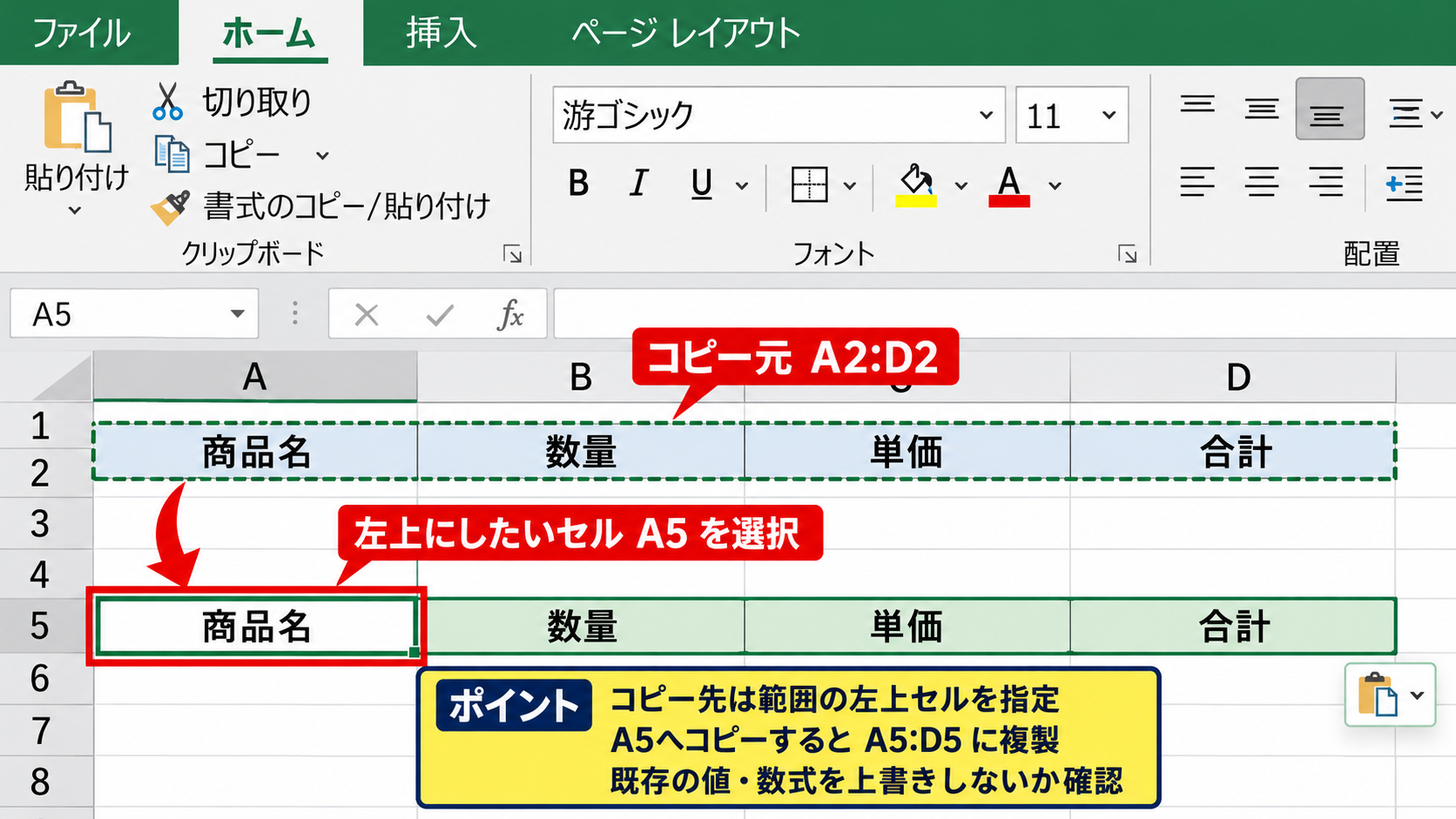
コピー先の一部に値が入っていると、既存の値や数式が置き換えられる可能性があります。
表の途中に挿入したい場合は、先に行を挿入して空き領域を作る方法も有効です。
コピー後は、数式の参照先が期待どおり変化しているかも確認しましょう。
コピー直後に表示される貼り付けオプション
ドラッグコピーが終わると、コピー先の近くに貼り付けオプションのボタンが表示されることがあります。
このボタンでは、すべて貼り付け、値のみ、書式のみなどの貼り付け方法を選べます。
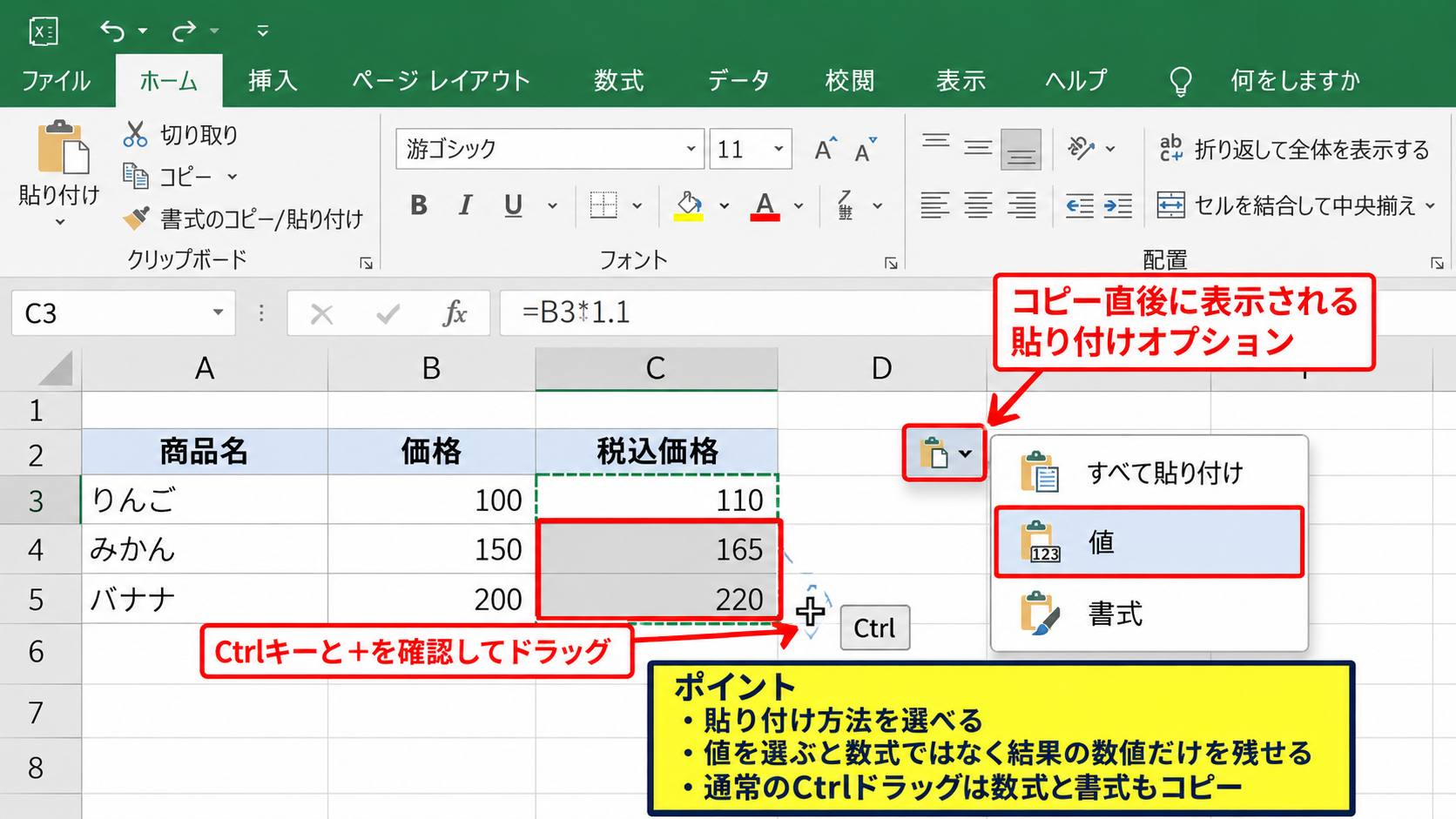
数式を使わず結果の数値だけを残したい場合には、値として貼り付ける選択肢が役立ちます。
ただし、通常のCtrlドラッグでは基本的に数式も書式もコピーされます。
【操作のポイント】Ctrlキーとプラス記号を確認してからドラッグすると、移動とコピーを明確に使い分けられます。
フィルハンドルによる連続データと数式のコピー
続いては、セル右下のフィルハンドルを使い、連続した番号や数式を効率よくコピーする方法を確認していきます。
| A | B | C | D |
|---|---|---|---|
| 商品名 | 単価 | 数量 | 金額 |
| りんご | 120 | 3 | =B2*C2 |
| みかん | 80 | 5 | =B3*C3 |
フィルハンドルは、選択セルの右下に表示される小さな四角です。
通常のセル移動とは異なり、セルの規則を下方向または横方向へ展開するための機能として使います。
フィルハンドルの位置と数式コピー
金額を求める数式をD2へ入力し、D2を選択します。
=B2*C2
この数式は、B列の単価とC列の数量を掛け算し、D列に金額を表示する式です。
選択セルの右下にある小さな四角へマウスを合わせると、ポインターが細い黒いプラス記号に変わります。
この状態で下方向へドラッグすると、D3には自動的に=B3*C3という数式が入力されます。
相対参照では、コピー先に応じて行番号や列番号が変わるため、同じ計算を繰り返し入力する必要がありません。
| A | B | C | D | |
|---|---|---|---|---|
| 1 | 商品名 | 単価 | 数量 | 金額 |
| 2 | りんご | 120 | 3 | =B2*C2 |
| 3 | みかん | 80 | 5 | =B3*C3 |
| 4 |
連続番号と連続日付の入力
1、2のように規則的な番号を作る場合は、最初の2セルへ1と2を入力してから2セルをまとめて選択します。
そのままフィルハンドルをドラッグすると、3、4、5という連番が続きます。
1だけを入力してドラッグすると、初期設定では同じ値のコピーになることがあるため注意が必要です。
日付も同じ仕組みで、開始日を入力してフィルハンドルを下へ動かすと翌日、翌々日と連続入力できます。
2026年10月1日を入力したセルを下へコピーすると、通常は2026年10月2日、2026年10月3日と日付が増えます。
コピー後に表示されるオートフィルオプションから、連続データではなくセルのコピーを選ぶことも可能です。
ダブルクリックとオートフィルオプション
隣の列に連続データが入力されている場合、フィルハンドルをダブルクリックすると、隣接データの最終行まで数式を自動コピーできます。
大量の行がある表では、長距離をドラッグする手間を省けます。
ただし、途中に空白行があると、そこでコピーが止まる場合があります。
ダブルクリック後は最終行まで数式が入っているかを確認する習慣をつけましょう。
【操作のポイント】数式の先頭セルを作ってからフィルハンドルで展開すると、相対参照により各行に合った計算式を素早く作成できます。
ドラッグ操作で発生しやすいトラブル
続いては、ドラッグ中に起きやすい失敗と、落ち着いて対処する方法を確認していきます。
| 操作 | よくある結果 | 確認する点 |
|---|---|---|
| 枠線をドラッグ | セルの移動 | 四方向矢印 |
| Ctrlを押して枠線をドラッグ | セルのコピー | プラス記号 |
| 右下の■をドラッグ | オートフィル | 細い黒いプラス |
マウスポインターの形を見分けられるようになると、操作の成功率が大きく上がります。
データを上書きしてしまった場合
移動先やコピー先に入力済みのセルがあり、内容を置き換えてしまうことがあります。
直後であれば、クイックアクセスツールバーの元に戻す、またはCtrlキーとZキーで操作を取り消せます。
誤操作に気づいたら、別の操作を続ける前に元に戻すことが大切です。
複数回の操作後では、履歴を戻すと必要な変更まで失われる可能性があります。
フィルハンドルが表示されない場合
セルを選択しても右下の小さな四角が表示されない場合は、Excelの詳細設定を確認します。
ファイル、オプション、詳細設定の順に開き、「フィルハンドルおよびセルのドラッグアンドドロップを使用する」が有効かを確認しましょう。
この設定が無効だと、ドラッグ移動もオートフィルも利用しにくくなります。
設定を有効にした後は、Excelを再起動しなくても、セルを選択し直すことでフィルハンドルを確認できる場合があります。
数式の参照がずれる場合
数式をコピーすると参照セルがずれるのは、相対参照が働くためです。
たとえば=$B$2*C2のようにドル記号を付けると、B2だけを固定しながら、C列の行番号だけを変化させられます。
固定したい参照には絶対参照を使うと、単価表や税率セルを参照する計算で便利です。
【操作のポイント】ドラッグ後に数式バーを確認し、参照先が想定どおりかを必ずチェックしましょう。
ドラッグコピーを使いやすくするセル操作
続いては、ドラッグコピーと組み合わせると表作成がさらに進めやすくなるセル操作を確認していきます。
| 操作 | 主な用途 |
|---|---|
| Ctrl+CとCtrl+V | 離れた場所へのコピー |
| 行・列の挿入 | コピー先の空き領域作成 |
| 絶対参照 | 固定セルを使う数式コピー |
ドラッグだけにこだわらず、作業内容に合う方法を選ぶことが、正確で速い表作成につながります。
コピーと貼り付けとの使い分け
すぐ近くのセルへ複製する場合は、Ctrlドラッグが直感的です。
一方、別シートや離れた列へコピーする場合は、CtrlキーとCキーでコピーし、CtrlキーとVキーで貼り付ける方法が便利です。
値だけを使いたいとき、書式を除外したいときには、貼り付けのオプションを選べる通常のコピーが向いています。
行や列全体を動かす場合
行番号をクリックすると行全体を、列見出しのアルファベットをクリックすると列全体を選択できます。
行または列の境界線をドラッグすれば、まとまったデータの位置変更も可能です。
ただし、数式参照やグラフの参照範囲に影響することがあるため、移動後の計算結果を確認しましょう。
表の順序だけを変更したい場合は、ドラッグ移動よりもデータタブの並べ替え機能が適しているケースもあります。
特定の列を基準に昇順・降順へ並べ替える作業では、並べ替え機能のほうが安全です。
操作前の保存とバックアップ
重要な表を大きく編集する前には、ファイルを保存しておくと安心です。
別名で保存して作業用ファイルを作れば、思い切った並べ替えやコピーも試しやすくなります。
元に戻すだけに依存せず、保存済みの状態を残すことが、業務データを扱う際の基本です。
【操作のポイント】近い場所はドラッグ、離れた場所や形式を選びたい場合はコピーと貼り付けというように使い分けましょう。
まとめ エクセルでコピー・移動するドラッグ操作の基本
Excelでセルをドラッグしてコピー・移動する方法をまとめます。
選択範囲の枠線をドラッグするとセルを移動でき、Ctrlキーを押しながら同じ操作をすると元データを残してコピーできます。
セル右下のフィルハンドルをドラッグすると、数式、連続番号、日付などを効率よく展開できます。
操作時には、四方向矢印、プラス記号、フィルハンドルの形を確認することが、移動・コピー・オートフィルを正しく使い分けるコツです。
移動先の上書きや数式参照のずれに注意し、必要に応じてCtrlキーとZキーで取り消しましょう。
基本のドラッグ操作を身につけると、Excelでの表作成、データ整理、計算式の入力をより短時間で進められるようになります。