【Excel】エクセルでグループ化できない原因と解除する方法
Excelで行や列をグループ化しようとしても、グループ化ボタンが押せない、アウトラインが表示されない、意図しない範囲まで折りたたまれるなどの問題が起こることがあります。
グループ化は、大量のデータを見やすく整理し、必要な部分だけを展開できる便利な機能です。
しかし、テーブル設定、保護、フィルター、非表示行などが関係すると、通常の操作ではグループ化できない場合があります。
この記事では、Excelでグループ化できない主な原因、設定を確認する手順、グループ化の解除方法をわかりやすく解説します。
グループ化できないときは、対象範囲、テーブル化、シート保護、フィルターの状態を順番に確認することが近道です。
行番号または列見出しを選択してから操作すると、意図した位置にアウトラインを作成しやすくなります。
サンプルデータでは、1行目にヘッダーがあるものとして説明します。
エクセルでグループ化できないときの基本操作
それではまず、グループ化できない場合に最初に確認したい基本操作について解説していきます。
| A | B | C | D |
|---|---|---|---|
| 部門 | 担当者 | 1月売上 | 2月売上 |
| 営業部 | 田中 | 120000 | 135000 |
| 営業部 | 佐藤 | 98000 | 110000 |
| 営業部 | 鈴木 | 105000 | 125000 |
グループ化は、連続した複数の行または列を一時的に折りたたむための機能です。
データ本体のセルではなく、左側の行番号または上側の列番号を起点に選択することが基本です。
行番号を選択する手順
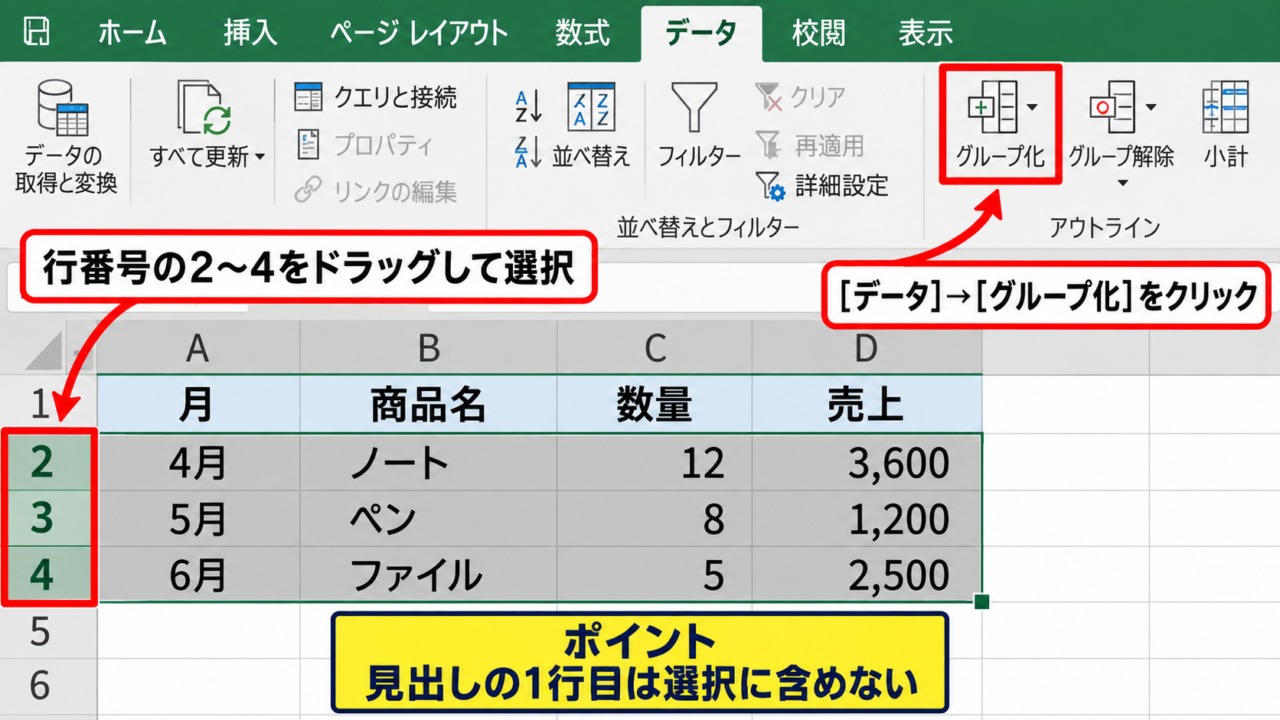
まず、折りたたみたい行の左側にある行番号をドラッグして選択しましょう。
たとえば2行目から4行目をまとめたい場合は、行番号の2から4までを選択します。
セル範囲のA2からD4を選ぶ方法でも操作できますが、行全体を明確に指定するには行番号の選択が確実です。
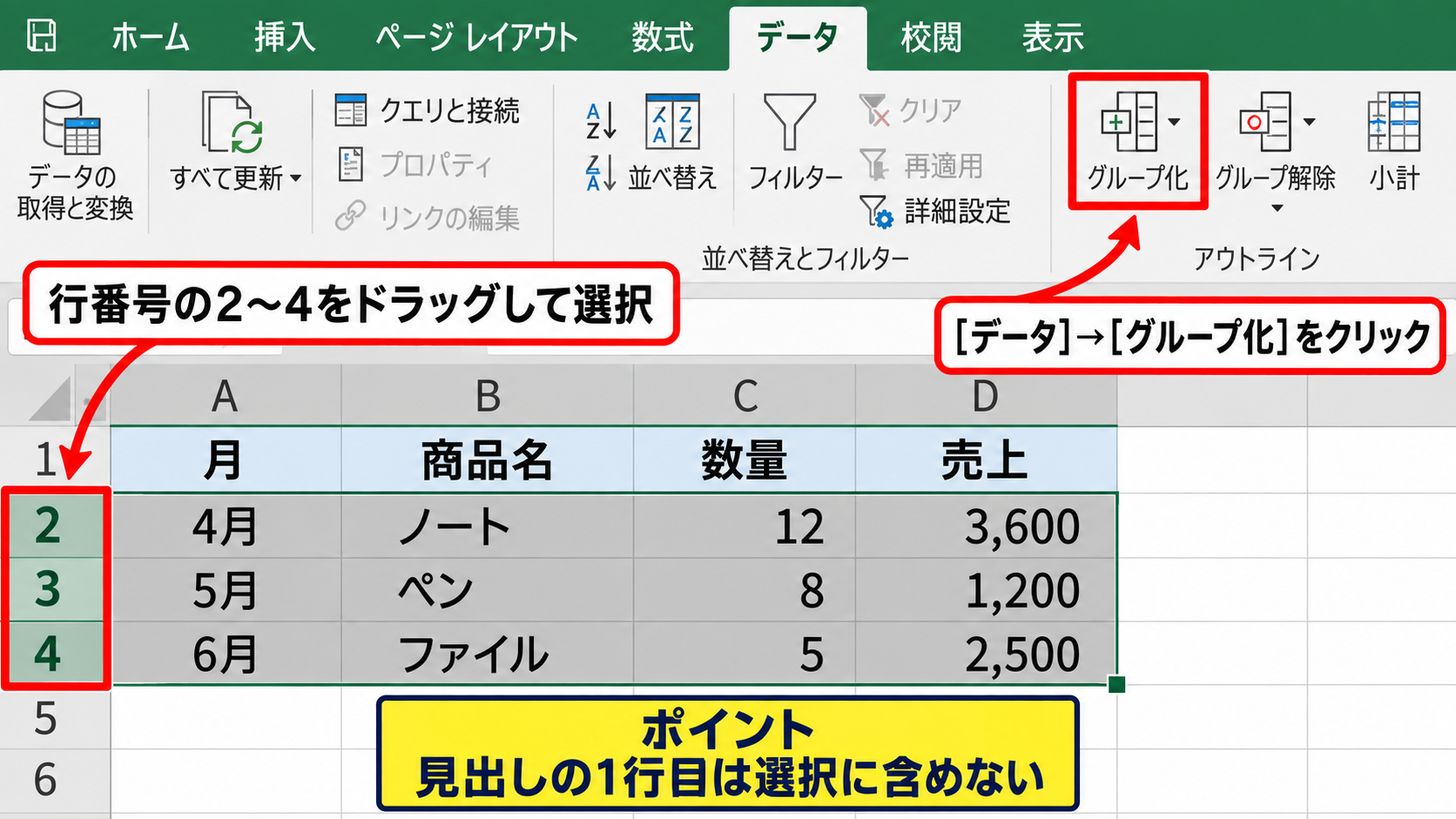
選択後にリボンのデータタブを開き、アウトラインにあるグループ化をクリックします。
行を選択していれば行、列を選択していれば列として処理されるため、通常は選択肢を迷う必要はありません。
【操作のポイント】見出し行である1行目まで含めてグループ化すると、表題まで非表示になることがあります。
データタブから実行する操作
続いては、リボンからグループ化を実行する位置を確認していきます。
Excel上部のデータタブをクリックすると、右側にアウトラインという項目が表示されます。
その中のグループ化をクリックすると、選択範囲の左側または上側にマイナス記号が表示されます。
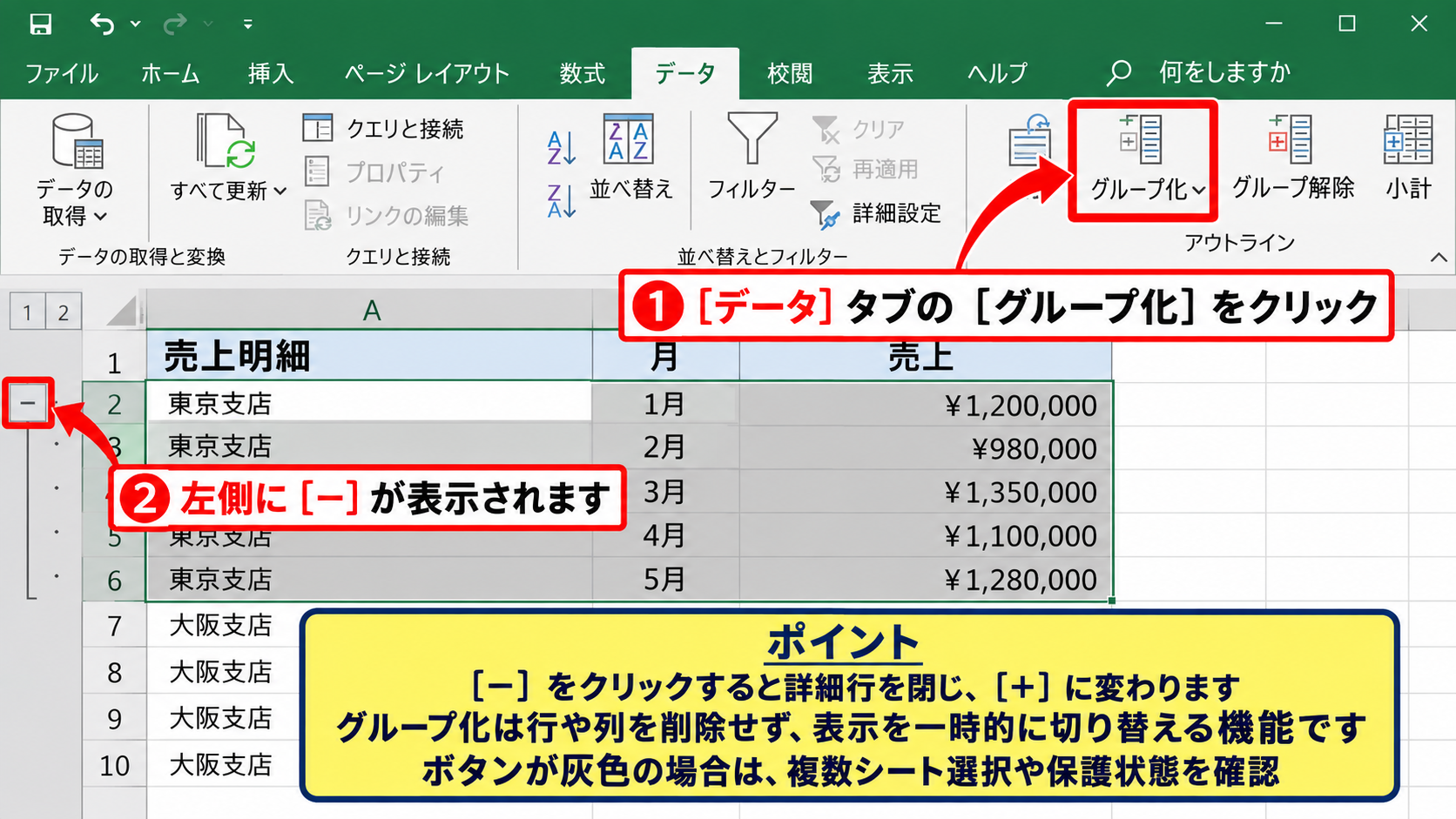
マイナス記号をクリックすると詳細行が閉じ、プラス記号に変わります。
この記号をクリックするだけで、売上明細や月別の列を表示したり隠したりできます。
グループ化は行や列を削除する機能ではなく、表示を一時的に切り替えるアウトライン機能です。
【操作のポイント】グループ化のボタンが灰色の場合は、複数シート選択や保護状態を先に確認します。
ショートカットキーによる実行
続いては、キーボードでグループ化する方法を確認していきます。
Windows版Excelでは、行または列を選択した状態でAlt、Shift、右矢印キーを順に押すとグループ化できます。
解除する場合は、Alt、Shift、左矢印キーです。
リボンのボタンが見つからないときでも、ショートカットキーならすぐにアウトラインを作成できます。
グループ化のショートカットはAlt+Shift+右矢印キーです。
グループ解除のショートカットはAlt+Shift+左矢印キーです。
ただし、日本語入力中や他のアプリケーションにフォーカスが移っている状態では、意図どおりに機能しないことがあります。
操作前にExcelのワークシート上を一度クリックしてから実行しましょう。
【操作のポイント】ショートカットで反応しない場合は、リボンのデータタブから同じ操作を試すと原因を切り分けやすくなります。
テーブル設定によるグループ化の制限
続いては、Excelテーブルが原因でグループ化できないケースを確認していきます。
| A | B | C |
|---|---|---|
| 商品名 | 数量 | 金額 |
| ノート | 12 | 2400 |
| ペン | 20 | 3000 |
| ファイル | 8 | 1600 |
Excelテーブルでは、表内の行や列に対して通常のアウトラインのグループ化を行えないことがあります。
テーブルは並べ替えやフィルター、集計を扱いやすくする機能ですが、アウトラインとは相性に注意が必要です。
テーブルかどうかを見分ける方法
まず、対象のセルを1つクリックして、リボンにテーブルデザインタブが表示されるか確認しましょう。
テーブルデザインが表示された場合、その範囲は通常のセル範囲ではなくExcelテーブルです。
見た目が縞模様で、各見出しにフィルターボタンが付いている表は、テーブルとして設定されている可能性が高いです。
テーブル内で行を選択してもグループ化が実行できない場合は、テーブル設定が関係していると考えられます。
【操作のポイント】単に色が付いているだけの表と、テーブル機能が設定された表は別物です。
範囲に変換する操作
続いては、テーブルを通常のセル範囲へ戻す手順を確認していきます。
テーブル内のセルをクリックし、テーブルデザインタブを開きます。
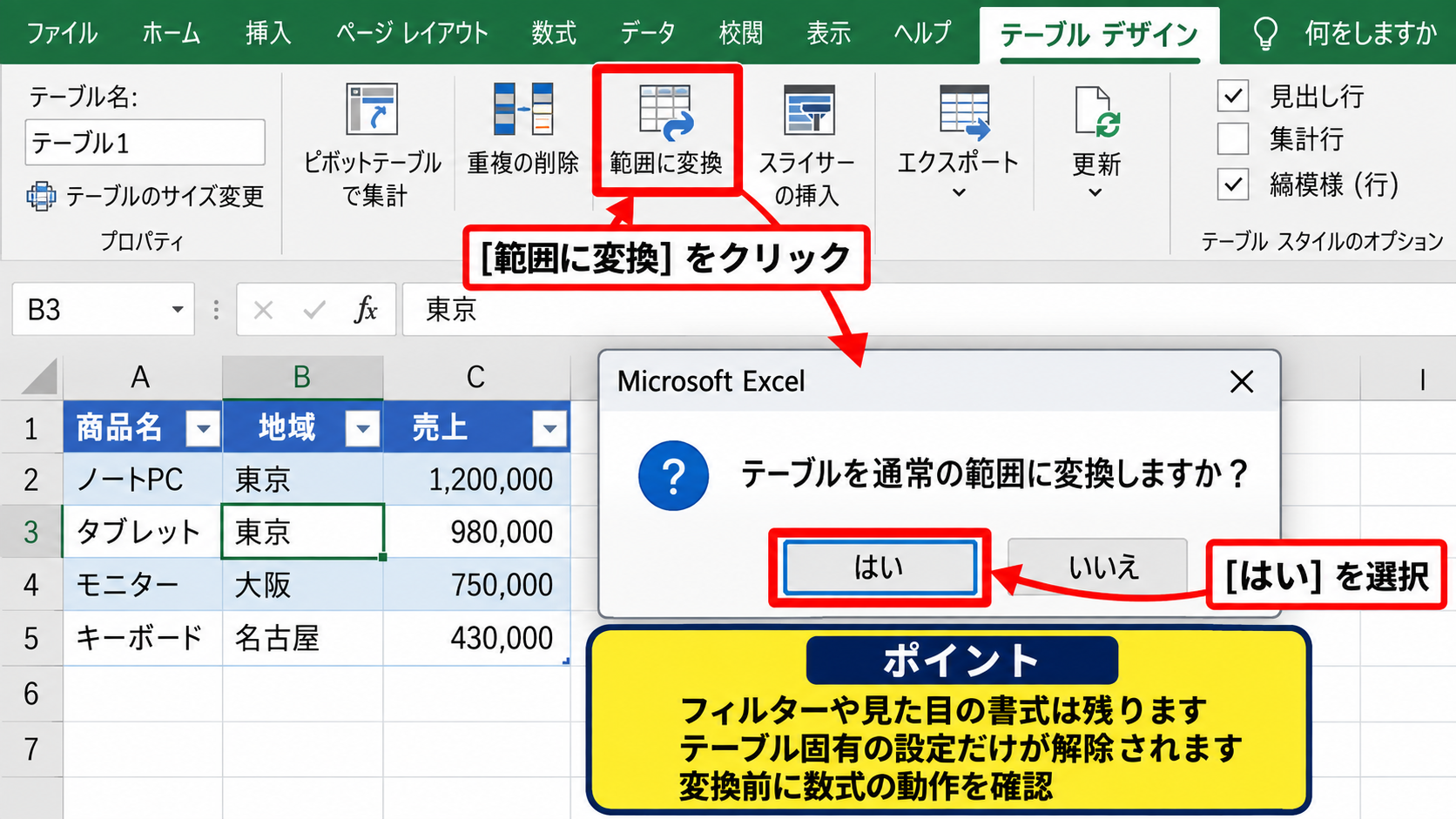
ツールにある範囲に変換をクリックすると、テーブルを通常の範囲に変換するか確認するメッセージが表示されます。
はいを選択すると、フィルターや見た目の書式は残したまま、テーブル固有の設定だけが解除されます。
変換後に行番号を選択し、データタブのグループ化を実行してください。
範囲に変換してもセルの値や数式は消えませんが、構造化参照の数式は通常のセル参照に変わる場合があります。
【操作のポイント】テーブルの自動拡張や集計行を利用している場合は、変換前に数式の動作を確認します。
テーブルを維持したまま整理する方法
続いては、テーブルを解除せずにデータを見やすくする方法を確認していきます。
テーブル機能を使い続けたい場合は、フィルターで必要な部門や担当者だけを絞り込む方法が便利です。
また、集計行を有効にすれば、合計、平均、件数などを表の末尾に表示できます。
テーブルを使う目的が並べ替えや抽出であれば、無理にグループ化へ切り替えない選択も有効です。
明細を畳んで階層化したい場合にはグループ化、条件で表示対象を変えたい場合にはフィルターが向いています。
目的に合う機能を選ぶことで、データ管理がより安定します。
【操作のポイント】テーブルの解除は、グループ化が必要な範囲だけに限定すると管理しやすくなります。
シート保護と複数選択の確認
続いては、シート保護や複数シート選択によってグループ化できない状態を確認していきます。
| A | B | C |
|---|---|---|
| 日付 | 内容 | 金額 |
| 2026/10/01 | 交通費 | 1200 |
| 2026/10/02 | 会議費 | 3500 |
| 2026/10/03 | 消耗品費 | 2800 |
グループ化のメニューが選べないときは、セルの内容よりもワークシートの状態が原因になっていることがあります。
特に共有されたブックでは、編集制限が設定されている場合もあるため注意が必要です。
シート保護を解除する手順
まず、リボンの校閲タブを開き、シート保護の解除という表示があるか確認しましょう。
この表示がある場合は、現在のワークシートが保護されています。
シート保護では、セルの編集だけでなく、行のグループ化やアウトライン変更も制限されることがあります。
解除をクリックし、パスワードが設定されている場合は管理者や作成者に確認して入力します。
パスワードが不明な保護を無理に解除しようとせず、ファイルの所有者に正規の解除を依頼することが安全です。
【操作のポイント】保護を解除した後は、必要に応じて再度シート保護を設定し直します。
複数シート選択の解除
続いては、複数のシートが同時に選択されていないかを確認していきます。
Excel下部のシート見出しが複数白く表示されている場合、複数シートがグループ化された状態です。
この状態では、一部の操作が制限されたり、意図せず同じ内容が複数シートに反映されたりします。
任意のシート見出しを右クリックし、シートのグループ解除を選択してください。
または、選択されていないシート見出しをクリックするだけでも、通常は複数選択を解除できます。
複数シート選択と行のグループ化は別の機能です。
シート名の選択状態と、左側に表示されるアウトライン記号を区別して確認しましょう。
【操作のポイント】タイトルバーにグループと表示される場合は、複数シート選択を疑います。
保護解除後のグループ化画面
続いては、保護を解除して行をグループ化する画面を確認していきます。
赤枠のように対象行を選択してからグループ化を実行すると、行2から4を折りたたむアウトラインが作成されます。
セルを一つだけ選択した状態よりも、行番号を選択した状態で操作するほうが失敗を防げます。
【操作のポイント】保護、複数シート選択、テーブル設定を解除しても改善しない場合は、ブックの共有設定も確認します。
フィルターと非表示行の影響
続いては、フィルターや非表示の行がグループ化に与える影響を確認していきます。
| A | B | C |
|---|---|---|
| 部門 | 商品 | 金額 |
| 営業部 | 商品A | 50000 |
| 管理部 | 商品B | 30000 |
| 営業部 | 商品C | 45000 |
フィルターで一部の行だけを非表示にしたままグループ化すると、期待と異なる範囲が対象になることがあります。
アウトラインとオートフィルターは併用できますが、それぞれが表示状態を管理するため、操作順序が重要です。
フィルターを解除してから操作する方法
まず、データタブのフィルターを確認し、見出しのドロップダウンに漏斗のマークが付いていないかを見ます。
絞り込み中なら、フィルターのクリアを実行して全件を表示してください。
非表示になっている行を含む状態でグループ化すると、表示行だけではなく元の連続範囲を対象にする場合があります。
すべての行が見えている状態に戻してから、行番号を選択してグループ化するのが安全です。
【操作のポイント】グループ化の範囲を確認したいときは、フィルターを一度クリアしてから設定します。
手動で非表示にした行の確認
続いては、手動で隠された行がないかを確認していきます。
行番号が1、2、5のように途中で飛んでいる場合、3行目と4行目は非表示です。
隠れた行を含めて範囲指定すると、グループ化の結果がわかりにくくなります。
該当する前後の行番号を選択し、右クリックして再表示を選びましょう。
フィルターによる非表示は抽出結果です。
行の非表示は行の高さを0にした状態です。
見た目は同じでも、解除する操作は異なります。
対象をすべて表示した後でアウトラインを作ると、折りたたみの範囲を把握しやすくなります。
【操作のポイント】グループ化後に再びフィルターを使う場合は、アウトライン記号が見えるかも確認します。
集計行とアウトラインの配置
続いては、集計行を含むグループ化の配置を確認していきます。
通常、明細行を折りたたんだあとにも合計だけを表示したい場合は、明細の下に集計行を置きます。
たとえば2行目から4行目が明細、5行目が合計であれば、2行目から4行目だけをグループ化します。
合計を求める数式の例は、5行目のC5セルに入力するSUM関数です。
=SUM(C2:C4)
この数式では、1行目のヘッダーを除いたC2からC4までの数値を合計します。
明細を閉じたときに合計だけが残るため、月別や部門別の集計表をコンパクトに表示できます。
集計行まで一緒にグループ化すると、折りたたみ時に合計が見えなくなるため、選択範囲には含めないことが大切です。
【操作のポイント】合計行を明細の下に置くか上に置くかは、データタブのアウトライン設定で調整できます。
グループ化の解除とアウトラインの削除
続いては、作成済みのグループ化を解除する方法と、アウトラインを完全に削除する方法を確認していきます。
| A | B | C |
|---|---|---|
| 分類 | 項目 | 金額 |
| 経費 | 交通費 | 1200 |
| 経費 | 会議費 | 3500 |
| 経費 | 通信費 | 4800 |
グループ化を解除しても、元のデータ、数式、セル書式は基本的に残ります。
表示の階層構造だけを外したいのか、シート全体のアウトラインを削除したいのかで操作を使い分けましょう。
選択範囲だけをグループ解除する方法
まず、一部の行または列だけを元に戻す手順を確認していきます。
解除したいグループの行番号または列番号を選択し、データタブのグループ解除をクリックします。
ショートカットキーなら、Alt、Shift、左矢印キーで実行できます。
グループ化した範囲に複数の階層がある場合は、解除したい階層を正しく選択することが必要です。
マイナス記号をクリックして詳細を表示する操作は、グループ解除ではありません。
マイナス記号は一時的な表示切り替えであり、アウトライン自体は残っています。
【操作のポイント】解除前に行を展開しておくと、どの範囲を削除するのか確認しやすくなります。
シート全体のアウトラインを消去する方法
続いては、ワークシートにあるグループ化をすべて消す方法を確認していきます。
データタブのアウトラインにある小さな起動ツールをクリックし、設定画面を開きます。
表示されるダイアログのアウトラインのクリアを選択すると、シート内のすべての行と列のアウトラインが削除されます。
アウトラインのクリアは、複数のグループ化をまとめて消去したいときに便利です。
ただし、行の非表示、フィルター、セルの値を削除する操作ではありません。
部分的に残したいグループがある場合は、全体クリアではなくグループ解除を使いましょう。
【操作のポイント】アウトラインのクリアは元に戻す操作で復元できる場合がありますが、保存前に範囲を確認します。
表示記号が消えた場合の確認
続いては、グループ化したはずなのにプラス記号やマイナス記号が見えない場合を確認していきます。
ファイルタブからオプションを開き、詳細設定にあるこのワークシートの表示設定を確認します。
アウトラインが適用されている場合にアウトライン記号を表示するという項目にチェックを入れてください。
この設定がオフだと、グループ化そのものは残っていても、左側や上側の操作記号だけが非表示になります。
記号が見えないだけで、行の高さや列幅が変わっているわけではないため、設定を戻せば再び操作できます。
【操作のポイント】アウトライン記号は、グループ化された行または列の左側、上側に表示されます。
まとめ エクセルでグループ化できない原因と解除する方法
Excelでグループ化できないときは、まず行番号または列番号を選択し、データタブのアウトラインから操作できるか確認しましょう。
テーブル化された範囲ではグループ化が制限されることがあるため、必要に応じて範囲に変換します。
シート保護、複数シート選択、フィルター、手動の非表示も、グループ化できない原因になり得ます。
原因を一つずつ確認すれば、グループ化できない問題の多くは設定変更だけで解決できます。
解除したい場合は、対象範囲を選んでグループ解除を実行します。
ワークシート全体の階層構造を消したいときは、アウトラインのクリアを利用すると効率的です。
明細を折りたたみ、合計だけを残す使い方を身につけると、長い表でも見やすく管理できるようになります。