【Excel】エクセルで一部のセルの塗りつぶしを印刷しない方法(白黒印刷)
Excelの表では、入力欄や注意箇所を分かりやすくするためにセルへ色を付けることがあります。
しかし、社内配布用の資料や提出書類では、画面上の色は残しながら印刷時だけ白黒にしたい場面も少なくありません。
Excelには、シート全体を白黒で印刷する設定、特定のセルだけを印刷対象から外す方法、印刷用シートを作る方法などがあります。
この記事では、エクセルで一部のセルの塗りつぶしを印刷しない方法と、白黒印刷で見やすい資料に整えるコツを解説します。
印刷時に色を出さない主な方法は、シート全体を白黒印刷にする方法、印刷用の別シートを用意する方法、条件付き書式を印刷用に切り替える方法です。
画面表示と印刷結果を分けて考えると、色付きの作業表も扱いやすくなります。
エクセルで塗りつぶしを白黒印刷する設定
それではまず、シート全体の塗りつぶしを印刷しない白黒印刷の設定について解説していきます。
| 項目 | 金額 | 確認状況 |
|---|---|---|
| 交通費 | 12,000円 | 確認済み |
| 会議費 | 8,500円 | 要確認 |
上のように画面では色分けされた表でも、ページ設定の白黒印刷を使うと印刷時には背景色を出さずに出力できます。
ページレイアウトから白黒印刷を設定する操作
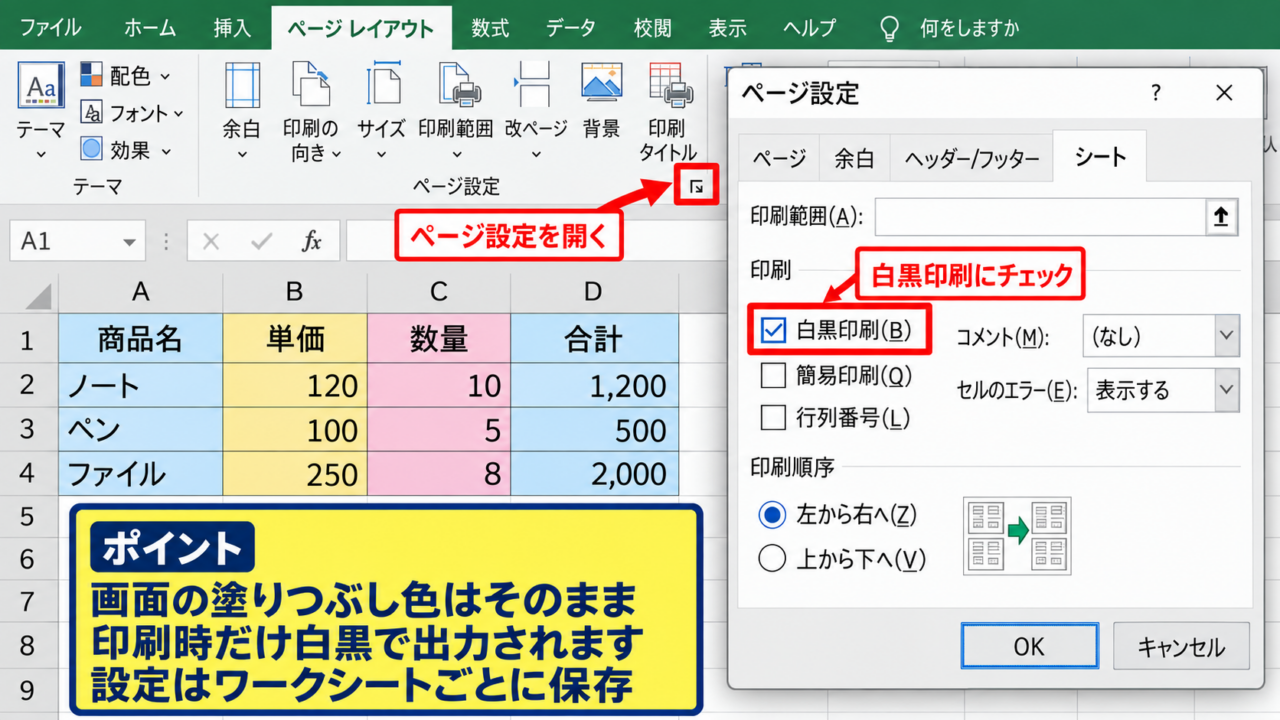
画面上の塗りつぶしを維持したまま印刷だけを白黒にするには、ページ設定を変更します。
リボンのページレイアウトタブを開き、ページ設定グループ右下にある小さな起動ツールをクリックします。
ページ設定ダイアログが表示されたら、シートタブを選択します。
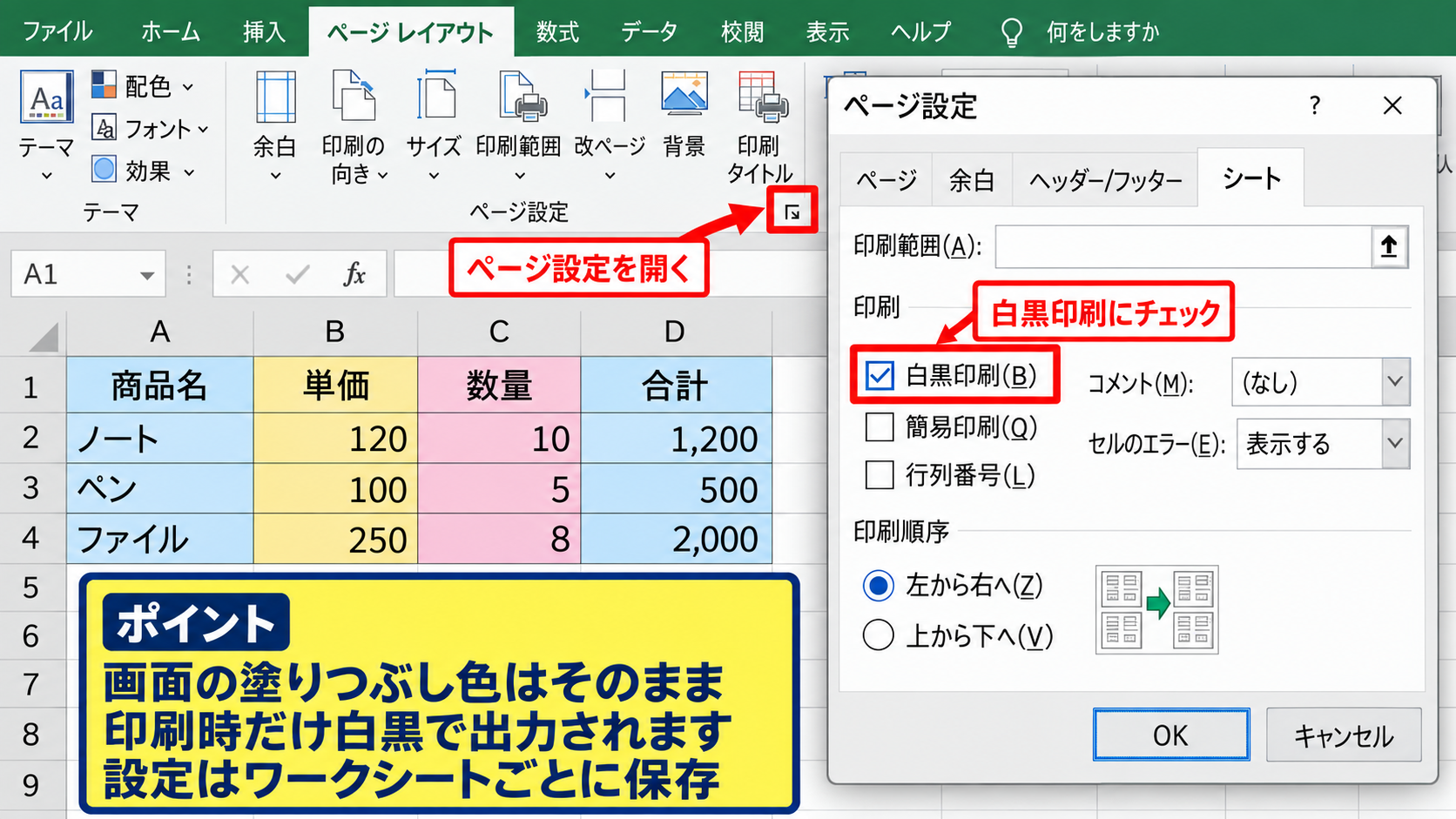
印刷項目にある白黒印刷へチェックを付け、OKボタンを押します。
この設定はブック全体ではなく、操作したワークシートごとに保存されます。
複数シートを印刷する場合は、必要な各シートで設定されているか確認しましょう。
白黒印刷を設定しても、セルに設定した塗りつぶし色そのものが消えるわけではありません。
Excelの画面表示はカラーのままで、印刷時だけモノクロ表現になります。
印刷プレビューで確認する仕上がり
設定後は、ファイルタブから印刷を開いてプレビューを確認します。
黄色や緑色などの背景は白に近い見た目となり、文字と罫線を中心にした帳票として表示されます。
プレビューの確認を省略すると、意図しない網掛けや文字色が残る可能性があります。
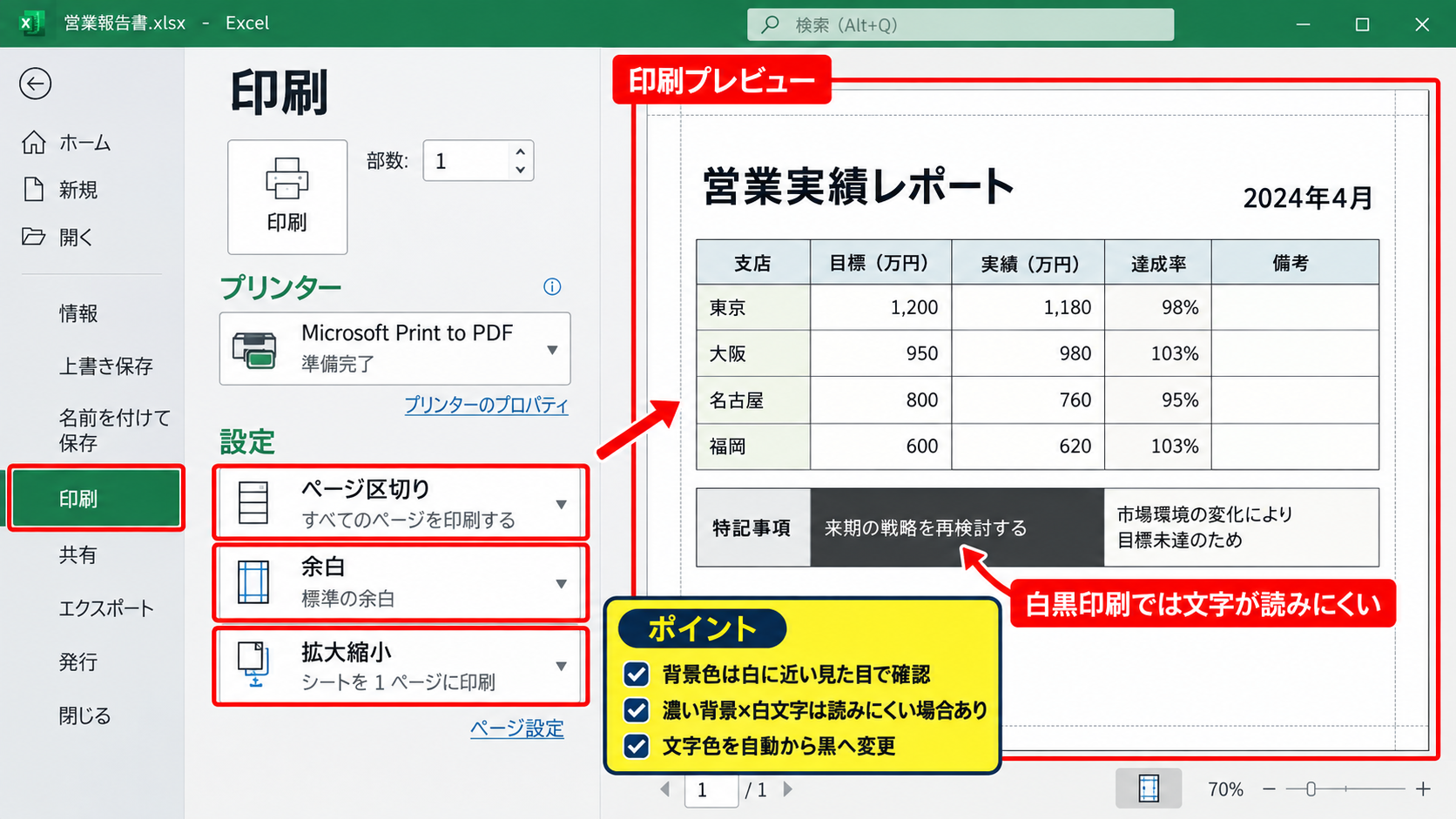
特に濃い背景に白い文字を使用していたセルは、白黒印刷で文字が読みにくくなることがあります。
その場合は、セルの文字色を自動から黒へ変更するか、印刷用のデータを別に用意する方法が有効です。
印刷プレビューでは、ページ区切り、余白、拡大縮小も同時に確認できます。
白黒印刷と簡易印刷の違い
Excelのページ設定には、白黒印刷のほかに簡易印刷という項目があります。
白黒印刷は色を白黒へ置き換える設定であり、塗りつぶしを印刷しない目的には白黒印刷が適しています。
一方の簡易印刷は、印刷品質を優先しないときに使用する設定です。
簡易印刷では罫線やグラフなどの見え方が変わることがあるため、色を消す設定として選ぶものではありません。
【操作のポイント】白黒印刷はページ設定のシートタブで設定し、必ず印刷プレビューで文字の視認性を確認します。
一部のセルだけを印刷しないための印刷用シート
続いては、特定のセルの塗りつぶしだけを印刷から除外したい場合に便利な印刷用シートを確認していきます。
| 作業用シート | 印刷用シート |
|---|---|
| 入力欄を黄色で表示 | 白背景で印刷 |
| 確認待ちを赤色で表示 | 注意文だけを表示 |
シート全体を白黒にするのではなく、一部のセルだけ色を印刷しないなら、作業用と印刷用を分ける構成が扱いやすい方法です。
作業用シートを複製する手順
元のシート名を右クリックし、移動またはコピーを選択します。
コピーを作成するにチェックを入れてOKを押すと、同じ内容のシートを複製できます。
元シートは入力や確認のために色を残し、複製したシートを印刷専用として使います。
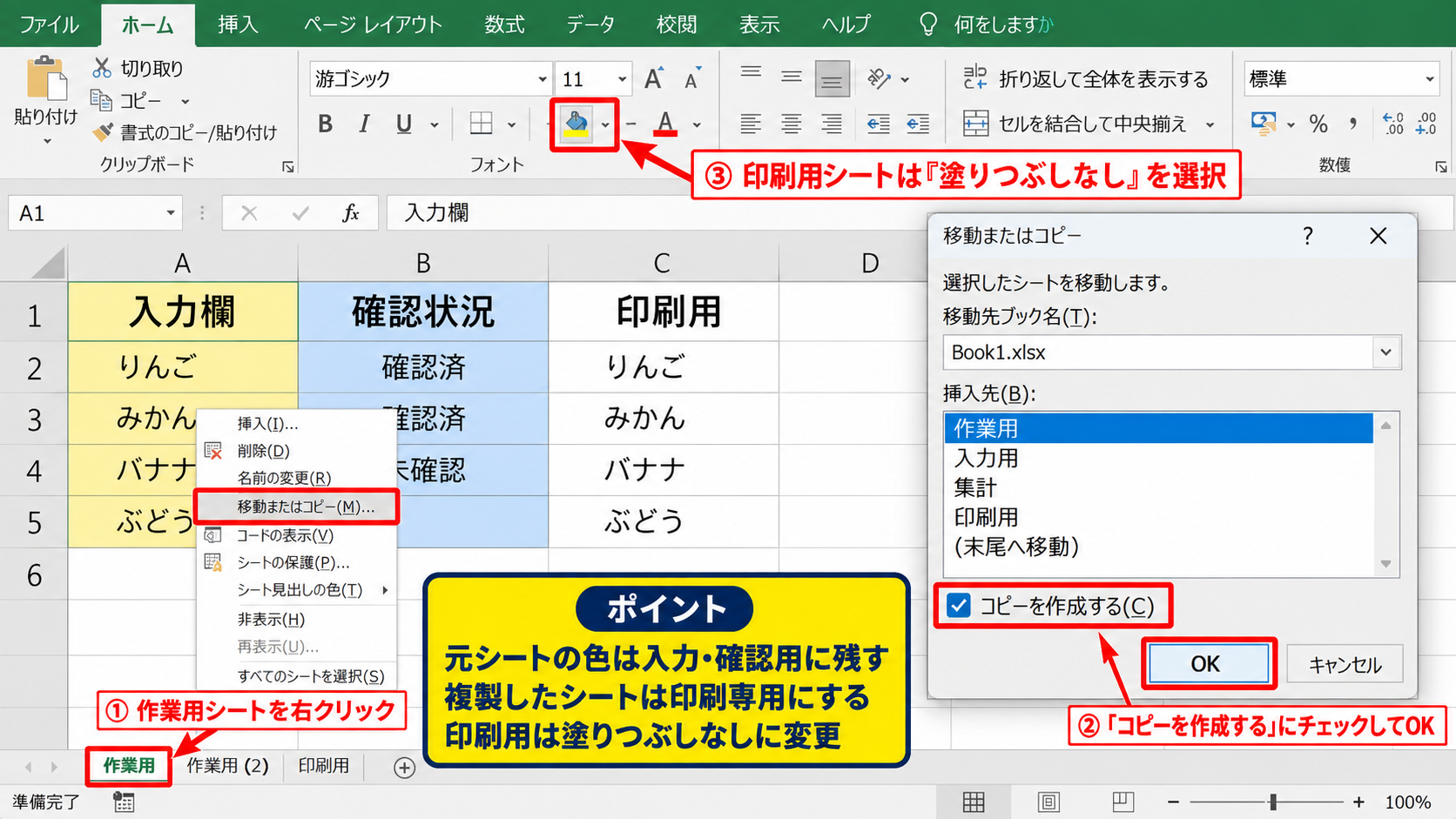
印刷用シートでは、印刷したくない塗りつぶしセルを選択し、ホームタブの塗りつぶしの色から塗りつぶしなしを選びます。
作業用シートを残しておけば、入力場所や確認状況を色で把握できる利点も失われません。
毎月同じ形式の帳票を作成する場合は、印刷用シートをテンプレートとして保存しておくと便利です。
数式で印刷用データを参照する方法
印刷用シートへ作業用シートの値だけを表示したい場合は、セル参照の数式を使用できます。
印刷用シートのA2に入力する数式は、=作業用!A2です。
サンプルデータで1行目を見出しとする場合、印刷用シートのA2へ数式を入力し、右方向と下方向へオートフィルすると、作業用シートの2行目以降のデータを表示できます。
数式で参照したセルには元シートの書式までは引き継がれないため、印刷用の白背景を保ちやすい点が利点です。
数値、日付、文字列は通常どおり参照されますが、列幅や罫線、結合セルは印刷用シート側で整える必要があります。
元データを更新すると印刷用シートの値も連動して更新されます。
値貼り付けで印刷専用データを作る方法
更新のたびに数式を使う必要がない資料では、値として貼り付ける方法も選べます。
作業用シートの必要範囲をコピーし、印刷用シートで右クリックして値として貼り付けを選択します。
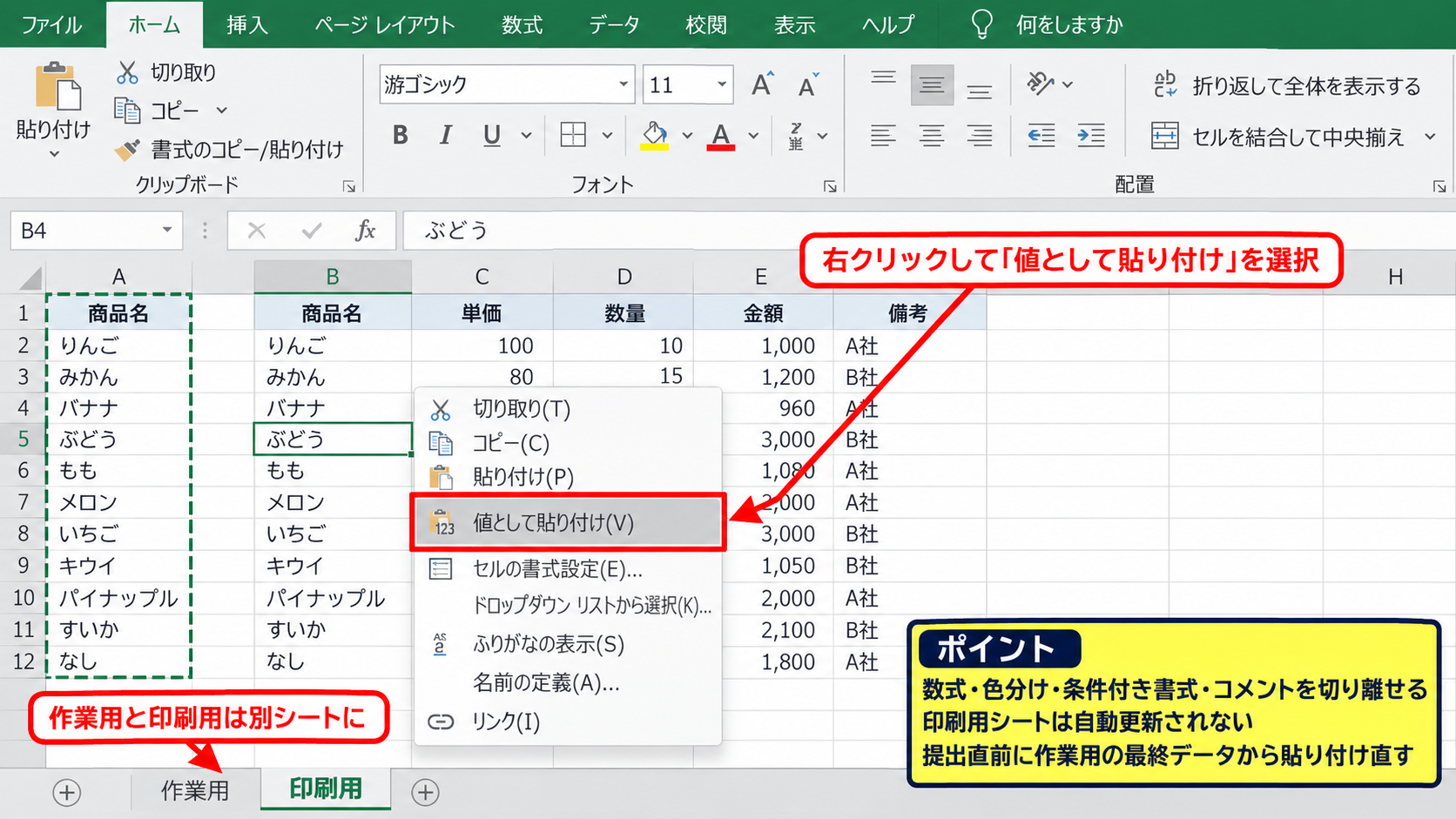
この方法なら、画面の色分け、条件付き書式、コメントなどを印刷用データから切り離しやすくなります。
ただし、元データを変更しても印刷用シートは自動更新されません。
提出直前に更新漏れがないよう、作業用の最終データから貼り付け直す運用が必要です。
【操作のポイント】一部セルだけ色を出さない帳票では、作業用シートを残し、印刷用シートを別に作ると設定を壊しにくくなります。
条件付き書式を印刷用に切り替える方法
続いては、条件付き書式で付いた色を印刷時に調整する方法を確認していきます。
| 商品名 | 在庫数 | 判定 |
|---|---|---|
| 商品A | 3 | 要発注 |
| 商品B | 20 | 在庫あり |
条件付き書式は、セルの値に応じて自動で色を付けられる便利な機能です。
ただし、印刷用に色を抑えたいときは、ルールを停止するか、印刷用の判定列へ置き換えることを検討します。
| A | B | C | |
|---|---|---|---|
| 1 | 商品名 | 在庫数 | 判定 |
| 2 | 商品A | 3 | 要発注 |
| 3 | 商品B | 20 | 在庫あり |
条件付き書式ルールを確認する操作
ホームタブの条件付き書式から、ルールの管理を選択します。
表示対象を現在の選択範囲またはこのワークシートに変更すると、設定済みのルールを確認できます。
条件付き書式の色は通常の塗りつぶしと異なり、セルの書式設定だけでは消えないため注意が必要です。
印刷用に不要なルールがある場合は、適用先の範囲を変更するか、ルールを削除します。
削除前に元のルール内容を控えるか、作業用ファイルのコピーを作成しておくと安心です。
印刷用フラグで色付けを止める数式
作業用と印刷用を同じシートで切り替えたい場合は、印刷モードを示すセルを用意します。
たとえばF1セルへ通常と印刷用のどちらかを入力し、条件付き書式の数式にF1セルを参照させます。
在庫数が5未満で、かつF1が通常の場合だけ色を付ける数式は、=AND(B2<5,$F$1=”通常”)です。
この数式を条件付き書式のルールに設定すると、F1が印刷用のときは赤い塗りつぶしが表示されません。
印刷後にF1を通常へ戻せば、画面上の警告色も再び表示されます。
印刷前に入力値を一つ変えるだけで書式を切り替えられるため、定型帳票に向いた方法です。
色の代わりに記号や文字で判定を伝える工夫
白黒印刷では、赤色や緑色だけに意味を持たせると情報が伝わりにくくなります。
要発注、確認済み、対象外などの文字列を表示する列を追加すると、モノクロでも判断しやすくなります。
たとえばC2セルに判定を出す場合は、次の数式を使用できます。
=IF(B2<5,”要発注”,”在庫あり”)
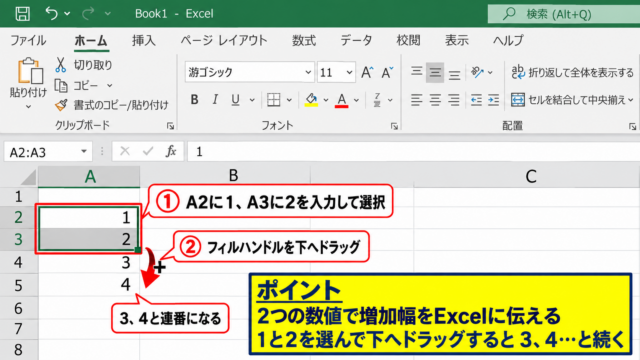
1行目を見出しとしてC2に数式を入力した後、セル右下のフィルハンドルを下へドラッグすれば、3行目以降にも同じ判定式をコピーできます。
色と文字を併用した表は、カラー印刷でも白黒印刷でも情報を読み取りやすい構成です。
【操作のポイント】条件付き書式を使う表では、印刷時に色を消しても意味が伝わる判定文字列を用意します。
セルの背景色を消さずに印刷範囲を整える方法
続いては、塗りつぶしを残したまま、印刷範囲やページ区切りを整える方法を確認していきます。
| A列 | B列 | C列 |
|---|---|---|
| 氏名 | 部署 | 社内確認欄 |
社内確認欄のように印刷不要な色付きセルが表の端にある場合、印刷範囲から外すだけで目的を達成できることがあります。
印刷範囲を指定する基本操作
印刷したいセル範囲だけをドラッグして選択します。
ページレイアウトタブの印刷範囲から、印刷範囲の設定を選びます。
これにより、色付きの確認欄やメモ欄が選択範囲外にあれば印刷されません。
印刷範囲の設定は、不要なセルを削除せずに印刷対象だけを限定できる機能です。
印刷プレビューで必要な列や行が途切れていないか確認しましょう。
改ページプレビューでページ区切りを調整する操作
表示タブから改ページプレビューを選択すると、青い線でページ区切りが表示されます。
青線をドラッグすると、表の途中で改ページされる位置を調整できます。
色付きセルを印刷範囲外へ出したい場合にも、改ページプレビューは確認に役立ちます。
横に長い表では、ページレイアウトの拡大縮小印刷で横を1ページに設定すると、列が分断されにくくなります。
ただし、縮小しすぎると文字が小さくなり、資料として読みにくくなるかもしれません。
印刷タイトルと余白を設定する考え方
複数ページにわたる表では、先頭行の見出しを各ページに繰り返すと読みやすくなります。
ページレイアウトタブの印刷タイトルから、タイトル行に1行目を指定します。
色付きの見出しを白黒印刷にする場合でも、太字や罫線を設定しておけば列の意味を判別しやすくなります。
背景色を使わない帳票では、余白と罫線の強弱が読みやすさを左右します。
【操作のポイント】色付きセルが不要なだけなら、白黒印刷の前に印刷範囲から外せるか確認します。
白黒印刷で見やすい表に整える書式
続いては、白黒印刷でも見やすさを保つセル書式の整え方を確認していきます。
| 項目 | 悪い例 | 整えた例 |
|---|---|---|
| 見出し | 色だけで区別 | 太字と罫線で区別 |
| 注意箇所 | 赤背景のみ | 要確認の文字を併記 |
白黒印刷では色の濃淡が灰色として出力されるため、背景色だけで情報を伝える作りは避けるのが基本です。
罫線の太さで表の階層を示す方法
表の外枠には太い罫線、明細の区切りには細い罫線を使うと、モノクロでも構造が明確になります。
ホームタブの罫線メニューからその他の罫線を選ぶと、線の種類と太さを指定できます。
見出し行の下だけを少し太くする方法も、帳票の区切りを伝えるのに有効です。
罫線を増やしすぎると表が重く見えるため、意味のある区切りに絞ることが大切です。
文字列と配置を利用した区別
数値は右揃え、項目名は左揃え、見出しは中央揃えにするだけでも表の視認性は上がります。
重要な項目には、要確認、未入力、完了など、色に頼らない短い文字を表示します。
文字の太さを変える場合は、見出しや合計行など重要な場所に限定すると効果的です。
合計行を目立たせたい場合は、太字、上罫線、表示形式の3つを組み合わせると、塗りつぶしなしでも認識しやすくなります。
プリンター設定とグレースケールの確認
Excel側で白黒印刷を設定しても、プリンタードライバー側の設定によって出力結果が変わる場合があります。
印刷画面のプリンターのプロパティから、白黒、モノクロ、グレースケールなどの項目を確認します。
Excelの白黒印刷とプリンターのモノクロ設定を併用すると、カラー出力を防ぎやすくなります。
提出前には普通紙へ1枚試し刷りし、背景、文字、罫線が読めるかを確認すると安心です。
【操作のポイント】白黒印刷用の表は、色の代わりに太字、罫線、配置、判定文字で情報を伝えます。
塗りつぶしが印刷されるときの確認項目
続いては、設定したはずの塗りつぶしが印刷される場合の確認項目を解説していきます。
| 症状 | 確認する場所 |
|---|---|
| 色が残る | ページ設定のシートタブ |
| 一部だけ色が残る | 条件付き書式と印刷範囲 |
設定が反映されないと感じたときは、Excelの設定、対象シート、プリンター設定を順に確認します。
対象シートを間違えていないかの確認
白黒印刷の設定はシートごとに管理されるため、別シートへ設定しているケースがあります。
印刷したいシートを選択してから、ページ設定のシートタブを開きます。
複数のワークシートをまとめて印刷する場合は、各シートに同じ設定が必要です。
ブック全体に一度設定すれば完了する機能ではないことを押さえておきましょう。
図形や画像の背景色を確認する方法
セルの塗りつぶしではなく、図形、テキストボックス、画像に色が付いている場合があります。
これらは白黒印刷の設定だけでは、期待どおりに白くならないことがあります。
図形を選択して図形の書式を開き、図形の塗りつぶしをなしにするか、印刷用シートから削除します。
資料内のロゴや印影など、残すべき画像との区別も必要です。
条件付き書式と表示形式を見直す手順
背景色が残る場合は、ホームタブの条件付き書式からルールの管理を確認します。
また、ユーザー定義の表示形式や、セルのパターン設定が原因となることもあります。
セルを選択してCtrlキーと1キーを押すと、セルの書式設定を開けます。
塗りつぶしタブと表示形式タブを確認し、不要な設定を解除します。
【操作のポイント】印刷結果に色が残るときは、通常の塗りつぶし、条件付き書式、図形の順で確認します。
まとめ エクセルで一部のセルの塗りつぶしを印刷しない方法
エクセルで一部のセルの塗りつぶしを印刷しない方法は、資料の用途によって使い分けます。
シート全体の色を出したくない場合は、ページ設定のシートタブから白黒印刷を設定します。
作業中の色分けを残しつつ一部の背景だけを印刷しない場合は、印刷用シートを作成する方法が確実です。
条件付き書式を使っている表では、印刷モード用のセルを設ける方法や、要確認などの文字を併記する方法も役立ちます。
印刷範囲を指定すれば、確認欄やメモ欄を印刷対象から外せます。
白黒印刷では、色だけに依存せず、太字、罫線、文字列、配置で表の意味を伝えることが重要です。
最後に印刷プレビューと試し刷りで確認し、画面の見やすさと紙の読みやすさを両立させましょう。