【Excel】エクセルでスクロールできない原因と直し方(バーは動く・上下・横スクロール)
Excelでスクロールバーは動くのに画面が上下へ移動しない、横スクロールができない、矢印キーでセルが切り替わらないといった現象は、設定や表示状態が原因で起こることがあります。
作業中の表が見えなくなると故障のように感じますが、多くの場合はスクロールロック、ウィンドウ枠の固定、分割、マウス設定を確認すれば直せます。
スクロールできないときの確認順
・Scroll Lockが有効になっていないか
・固定表示や分割が設定されていないか
・選択中のセル、数式入力、フィルターに問題がないか
・マウスホイールと横スクロールバーが使える状態か
この記事では、バーだけが動く場合も含めて、Excelで上下・横スクロールできない原因と直し方をわかりやすく解説します。
エクセルでスクロールできないときの直し方
それではまず、Excel画面をすぐ動かせるようにする基本操作について解説していきます。
| 症状 | 最初に試す操作 | 確認場所 |
|---|---|---|
| 矢印キーで画面だけ動く | Scroll Lockを解除 | キーボードまたはスクリーンキーボード |
| 一部だけ動かない | 固定表示を解除 | 表示タブ |
| 横方向へ動かない | 横スクロールバーを表示 | Excelのオプション |
Scroll Lockの解除操作
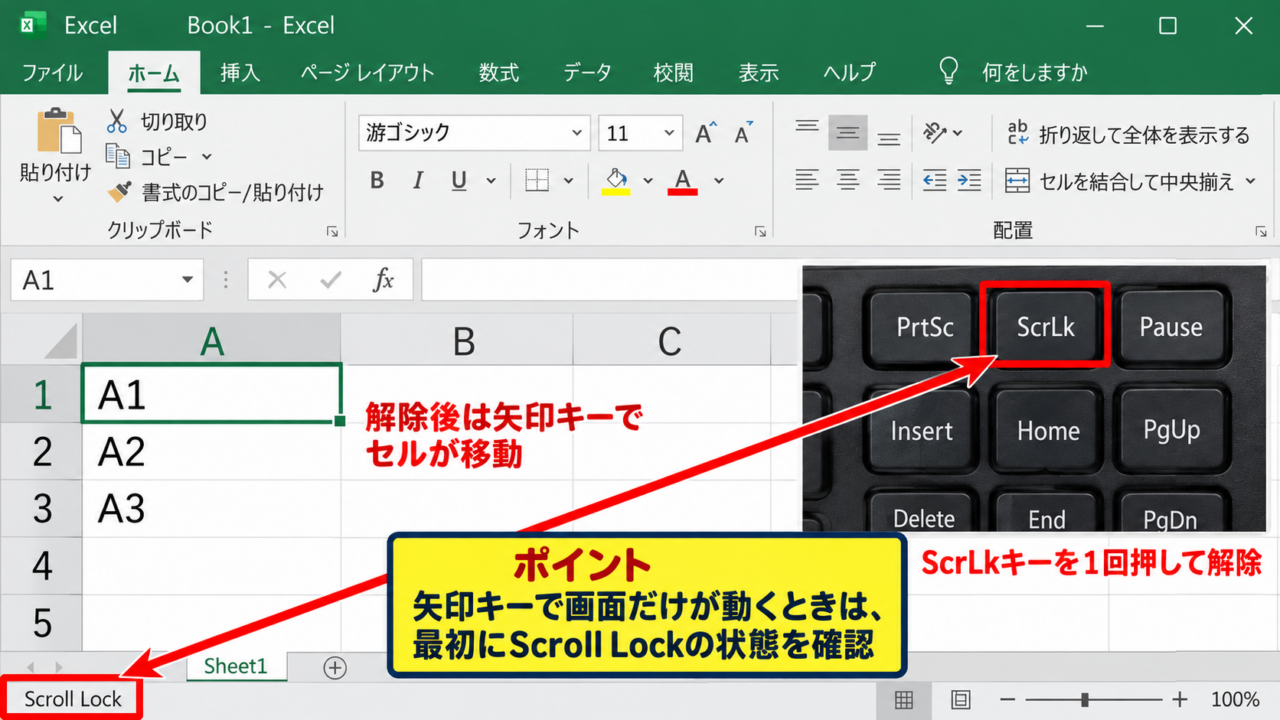
矢印キーを押しても選択セルが移動せず、シート全体だけが上下左右に動く場合は、Scroll Lockが有効になっている可能性が高い状態です。
キーボードにScrLkまたはScroll Lockキーがある場合は、そのキーを一度押して解除します。
ノートパソコンではFnキーとの同時押しに割り当てられていることがあり、キー表記を確認するのが近道です。
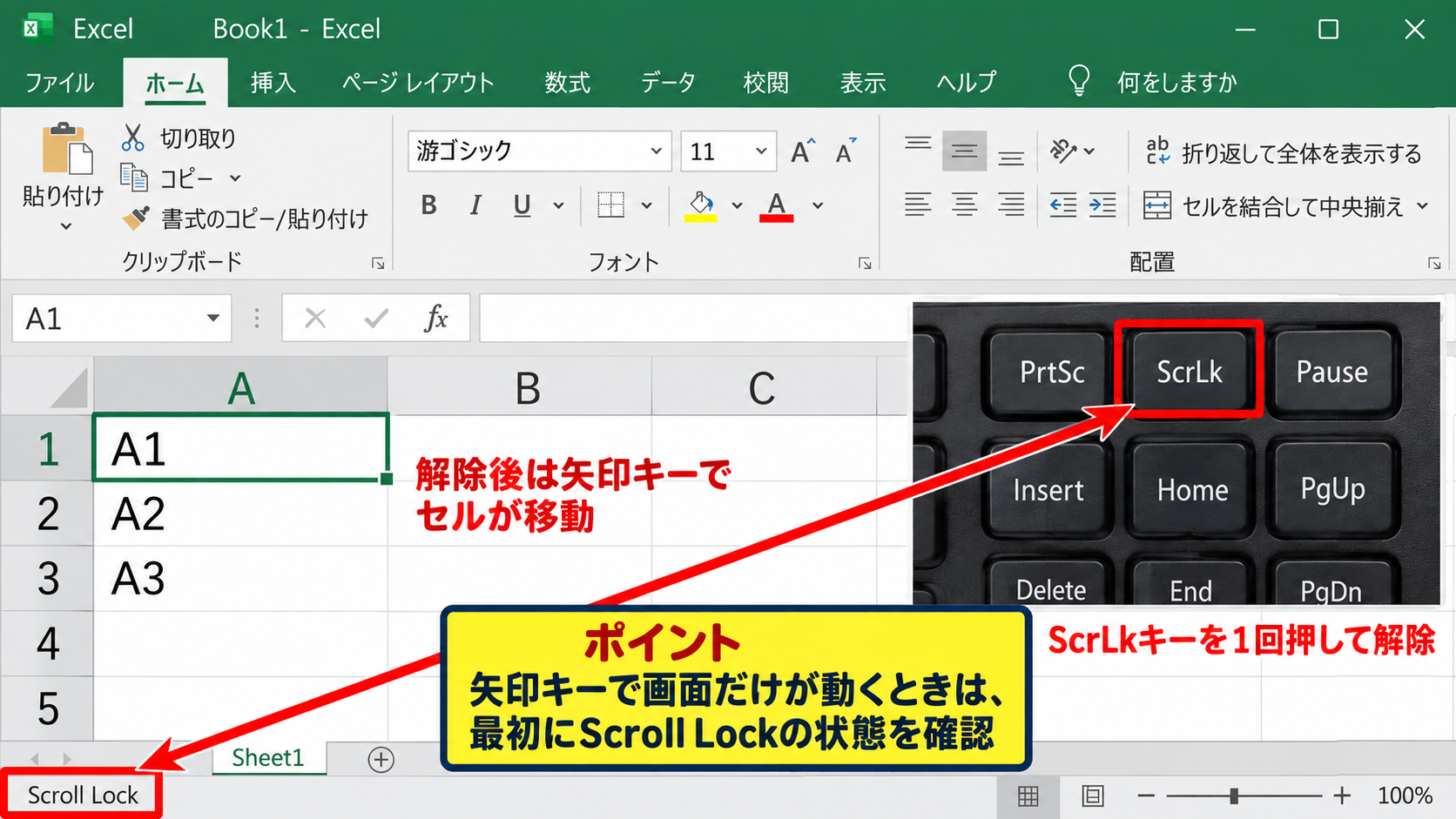
画面左下のステータスバーにScroll Lockと表示される場合は、スクロールロックが有効です。
解除後に矢印キーを押し、アクティブセルがA1からA2、A3のように移動すれば復旧しています。
セル移動と画面移動は似ていますが、前者は入力先を変える操作、後者は見える範囲を変える操作です。
【操作のポイント】矢印キーの異常を感じたら、最初にScroll Lockの状態を確認します。
スクリーンキーボードでの解除
ScrLkキーがないパソコンでは、Windowsのスクリーンキーボードから解除できます。
スタートメニューでスクリーンキーボードと入力して起動し、表示されたキーボード内のScrLkを選択しましょう。
キーが選択状態の色になっているときは、ScrLkをクリックして通常表示へ戻します。
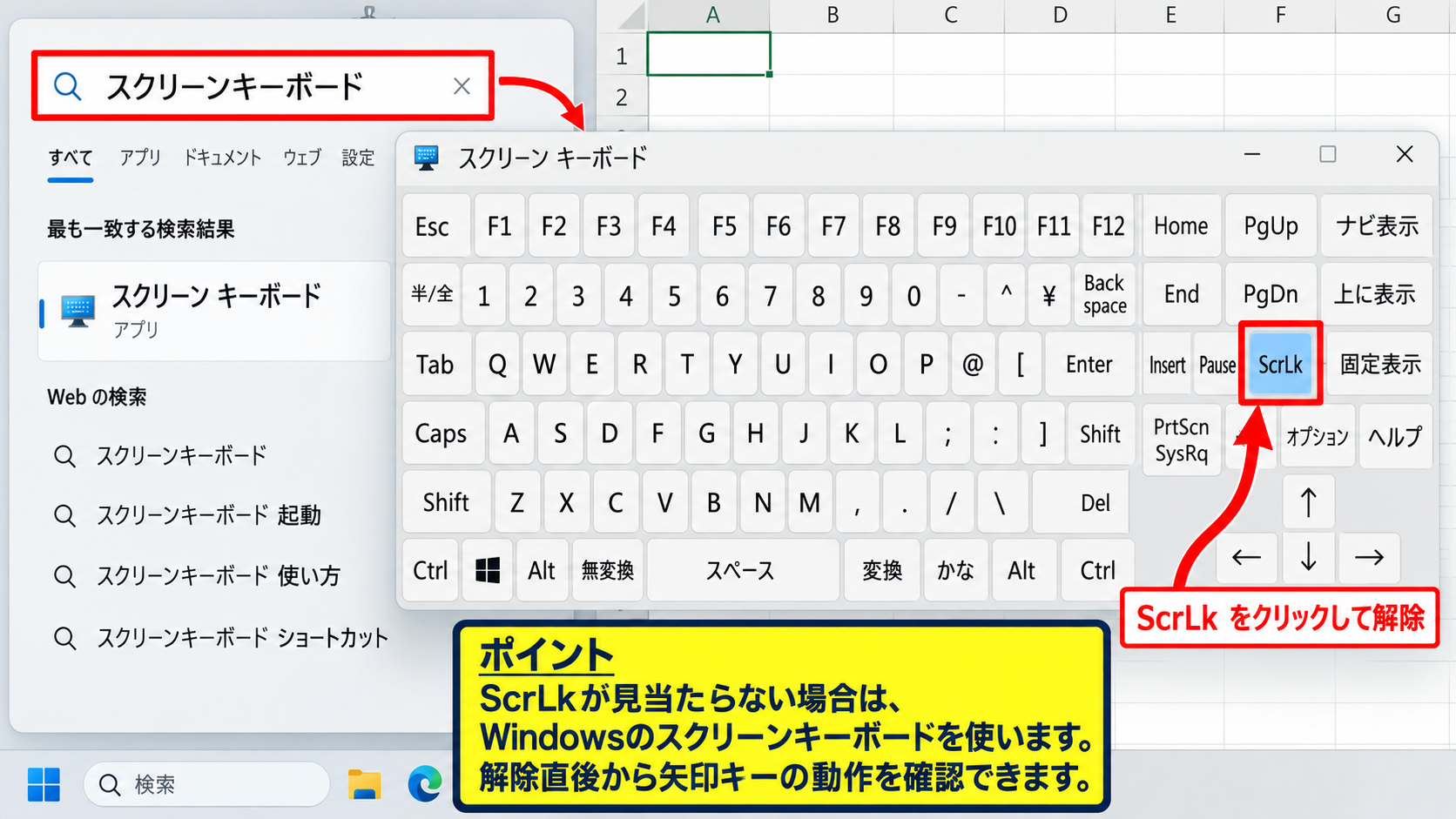
Excelを閉じる必要はなく、解除した直後から矢印キーの動作を確認できます。
外付けキーボードを使う場合は、接続したキーボード側でScroll Lockが有効になっていることもあります。
【操作のポイント】ScrLkが見当たらない場合は、Windowsのスクリーンキーボードを使います。
編集モードと選択範囲の解除
セル内で文字を入力している最中や数式バーを編集している最中は、通常のスクロール操作が期待どおりに働かないことがあります。
Escキーを押して編集を取り消すか、Enterキーで入力を確定してからマウスホイールを回してください。
また、複数シートがグループ化されていると、操作の結果が分かりにくくなることがあります。
シート名のタブが複数選択されている場合は、任意のシートタブを右クリックしてグループ解除を選びます。
編集モードを終了するキー
Enterは入力内容を確定します。
Escは入力途中の操作を取り消します。
【操作のポイント】セルの編集中は、確定または取消をしてからスクロールを試します。
スクロールバーは動くのに画面が変わらない原因
続いては、スクロールバーのつまみを動かしても目的の表が表示されない場合を確認していきます。
| 確認項目 | 起こりやすい表示 |
|---|---|
| ウィンドウ枠の固定 | 先頭行や左列が常に残る |
| 分割 | 画面が複数の枠に分かれる |
| 非表示の行列 | 番号や列記号が飛んでいる |
ウィンドウ枠の固定解除
先頭行や左端の列が動かないのは、故障ではなくウィンドウ枠の固定が設定されていることが一般的です。
表示タブを開き、ウィンドウ枠の固定を選択して、ウィンドウ枠の固定解除をクリックします。
固定されている領域には、通常より少し太い境界線が表示されます。
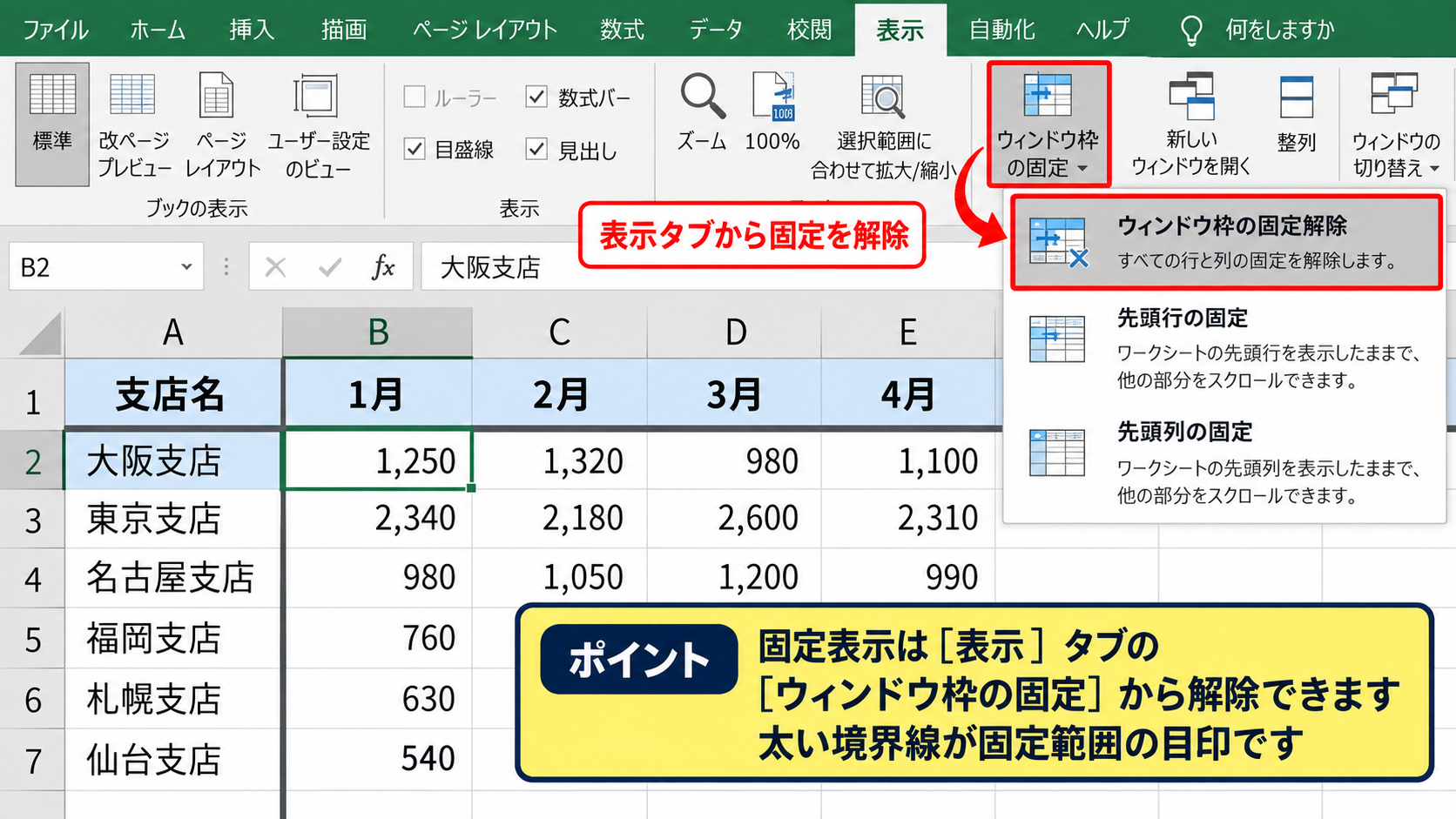
固定は大きな一覧表の見出しを見失わないために便利ですが、不要なときは解除すると視認性が戻ります。
【操作のポイント】固定表示は表示タブのウィンドウ枠の固定から解除できます。
分割表示の解除
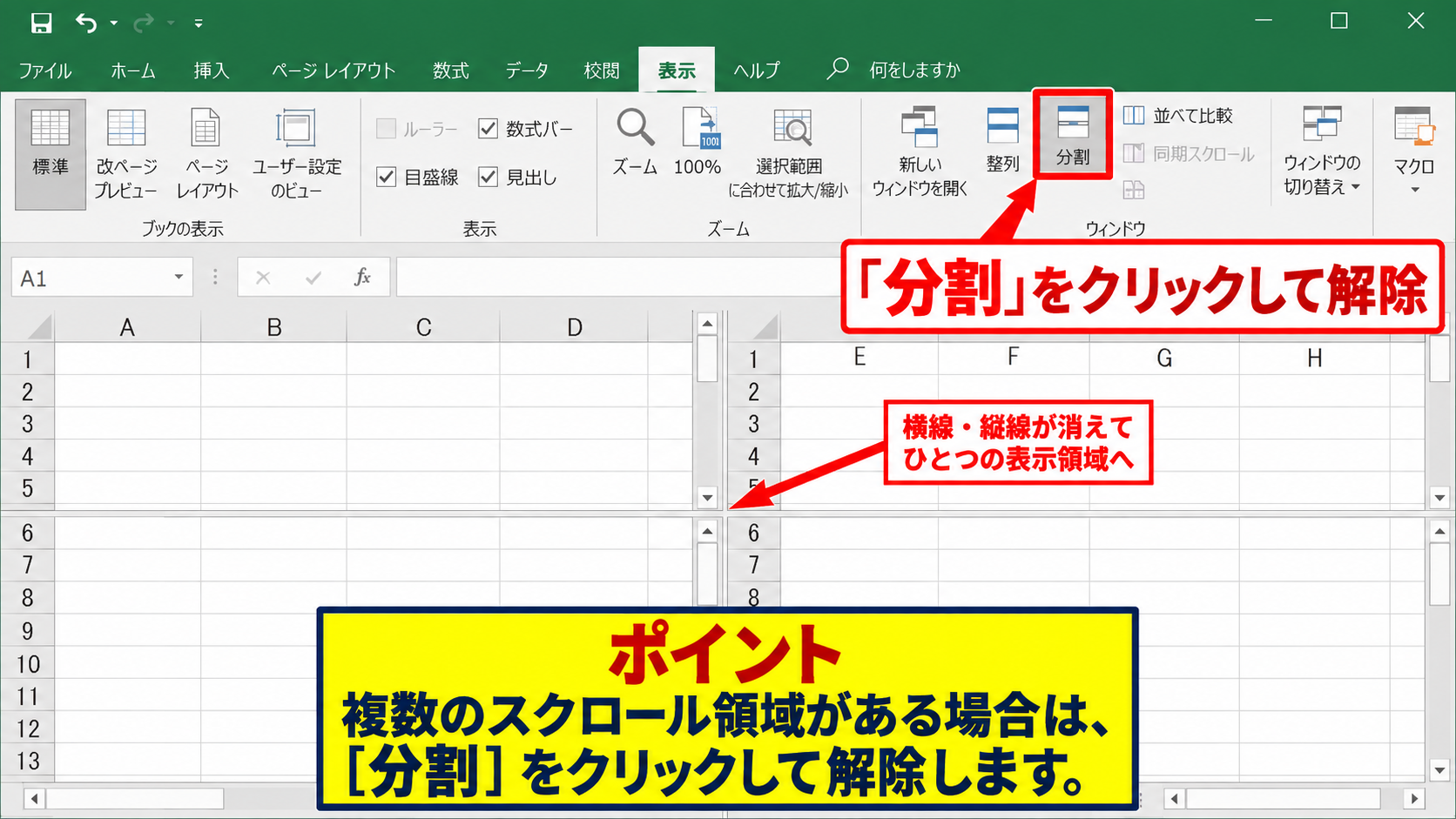
シート上に横線や縦線があり、別々の位置を同時に見られる状態なら、分割表示が有効かもしれません。
表示タブの分割をクリックすると、画面を区切る線が消え、ひとつの表示領域へ戻ります。
分割表示では、それぞれの領域が独立してスクロールするため、バーが動いても別の領域を見ているように感じます。
固定表示は見出しを残す機能です。
分割表示は同じシートを複数の領域で見る機能です。
【操作のポイント】画面内に複数のスクロール領域がある場合は、分割を解除して確認します。
行と列の非表示状態
スクロール先にデータがないように見えても、行または列が非表示になっているだけの場合があります。
行番号や列記号が連続せず、たとえば5の次が10になっているときは、その間の行が隠れています。
隣接する行番号または列記号を選択し、右クリックして再表示を選択しましょう。
フィルターが使われている表では、条件に合わない行が非表示になるため、データタブでフィルター条件も確認することが大切です。
【操作のポイント】番号や列記号の欠番は、非表示またはフィルターを確認する合図です。
上下スクロールと横スクロールの設定
続いては、マウスやスクロールバーを使うためのExcel設定を確認していきます。
| 項目 | 役割 | 設定場所 |
|---|---|---|
| 垂直スクロールバー | 上下方向の移動 | 詳細設定 |
| 水平スクロールバー | 左右方向の移動 | 詳細設定 |
| マウスホイール | 行単位の上下移動 | Windows設定 |
Excelの詳細設定でスクロールバーを表示
Excelの右端または下端にスクロールバーそのものが表示されない場合は、表示設定がオフになっている可能性があります。
ファイルタブからオプションを開き、詳細設定へ進みます。
詳細設定内の次のブックで作業するときの表示設定で、水平スクロールバーを表示する、垂直スクロールバーを表示するにチェックを入れます。
設定はブックごとに影響する項目があるため、問題が起きているブックを開いた状態で変更します。
【操作のポイント】横と縦のスクロールバー表示に両方チェックを入れてからOKを選択します。
マウスホイールの動作確認
スクロールバーは使えるのにマウスホイールだけ反応しない場合は、Excel以外のアプリでもホイールが動くか確認します。
ブラウザーやエクスプローラーでも動かないなら、マウスの電池、Bluetooth接続、USB接続、Windowsのマウス設定が原因候補です。
Windowsの設定からBluetoothとデバイス、マウスを開き、一度にスクロールする行数が極端に小さくなっていないか確認しましょう。
Shiftキーを押しながらマウスホイールを回すと、対応した環境では横方向へ移動できることがあります。
横スクロール対応マウスでは、ホイールの傾きや横ホイールで左右移動できる機種もあります。
【操作のポイント】Excel以外でも試すと、マウス側かExcel側かを切り分けできます。
横スクロールバーの幅調整
横スクロールバーが短すぎて操作しにくいときは、シートタブとバーの境目にある小さな区切りをドラッグします。
左下のシート移動ボタン付近にある仕切りを右へ動かすと、横スクロールバーを広く取れます。
列数が多い表では、下部の横スクロールバーをドラッグする方法が、列見出しを探すより速い場面もあります。
【操作のポイント】シートタブの領域を狭めると、横スクロールバーを操作しやすくなります。
特定のシートだけスクロールできない場合
続いては、ブック全体ではなく一部のシートだけで起こる原因を確認していきます。
| 状態 | 見直す項目 |
|---|---|
| 動かせる範囲が狭い | ウィンドウ枠、分割、保護 |
| 表の途中で止まる | フィルター、非表示行列 |
シート保護と共有設定
シートが保護されている場合でも通常はスクロールできますが、作成者が許可する操作を制限していると、選択や移動がしにくく感じることがあります。
校閲タブでシート保護の状態を確認し、パスワードが分かる場合のみ解除を検討します。
パスワードが不明な保護を無理に解除するのではなく、作成者や管理者へ確認する方法が安全です。
【操作のポイント】保護設定はデータ保全のための機能なので、権限を確認して扱います。
フィルターとテーブルの確認
フィルターを設定した表では、表示される行だけが連続しているように見えます。
列見出しのフィルターボタンを開き、すべて選択に戻すと非表示だったデータが再表示されます。
テーブル形式の範囲でフィルターが有効な場合も同様です。
見出しが1行目にあるサンプルデータでは、A1に商品名、B1に数量、C1に売上のような見出しがあり、2行目以降が明細です。
見出し行のボタンに漏斗の印があれば、何らかの抽出条件が残っている可能性があります。
【操作のポイント】データが消えたように見えるときは、削除ではなくフィルターを先に確認します。
使用範囲が大きくなりすぎた場合
実際のデータが少ないのにスクロールバーのつまみが極端に小さい場合は、シートの遠い行や列まで書式が設定されていることがあります。
CtrlキーとEndキーを押すと、Excelが認識している使用範囲の末尾へ移動できます。
意図しない遠いセルへ移動した場合は、不要な行や列の書式を整理し、保存してから再度開くと改善することがあります。
ただし、数式や入力値まで消さないよう、削除前には対象範囲を十分に確認することが重要です。
【操作のポイント】CtrlキーとEndキーで、使用範囲が必要以上に広がっていないか確認します。
スクロール不具合を防ぐための確認方法
続いては、同じトラブルを繰り返さないための確認方法を解説していきます。
| 作業前の確認 | 期待できる効果 |
|---|---|
| 表示タブの状態を見る | 固定・分割の見落とし防止 |
| ステータスバーを見る | Scroll Lockの早期発見 |
表示タブを確認する習慣
固定、分割、ズーム、標準表示などは表示タブに集まっています。
画面の見え方がおかしいと感じたときは、データ内容ではなく表示タブを確認する習慣を付けると解決が早まります。
【操作のポイント】画面表示の問題は、まず表示タブから切り分けます。
ショートカットキーの使い分け
Page Downキーは一画面下へ、Page Upキーは一画面上へ表示を移動します。
Ctrlキーと矢印キーは、データが連続する端まで素早く移動したいときに役立ちます。
Scroll Lockが有効だとこれらの操作感も変わるため、普段と違う移動を感じたらScroll Lockを疑うと効率的です。
【操作のポイント】矢印キー、Page Up、Page Downの違いを使い分けると表の確認が速くなります。
ファイルを再起動して確認
設定を変更しても表示が直ちに反映されない場合は、ファイルを保存して閉じ、Excelを再起動します。
一時的なアドインやマウスドライバーの影響が疑われる場合は、別のブックでも同じ現象が起きるか確認しましょう。
複数のブックで同時に発生する場合は、Excelの更新やOfficeの修復が必要になることもあります。
【操作のポイント】別ブックでも再現するかを確認すると、ファイル固有かアプリ全体かを判断できます。
まとめ エクセルでスクロールできない直し方と原因
Excelでスクロールできないときは、最初にScroll Lockの有効化を確認します。
バーは動くのに画面表示が不自然な場合は、ウィンドウ枠の固定、分割、フィルター、非表示の行列を見直しましょう。
横スクロールバーや縦スクロールバーが見当たらない場合は、Excelのオプションにある詳細設定で表示チェックを確認します。
スクロールの不具合は、表示設定と入力状態を順番に確認すると落ち着いて解決できます。
確認の優先順は、Scroll Lock、固定表示、分割表示、スクロールバー設定、マウス設定です。
原因に合った操作を行い、見たい行や列へスムーズに移動できるExcel環境を整えましょう。