【Excel】エクセルでヘッダーを設定して印刷時に文字やページ情報を表示する方法
Excelで作成した表を印刷すると、ファイル名や作成日、ページ番号が用紙に表示されず、資料として少し見づらくなることがあります。
そのようなときは、印刷時だけ各ページの上端に表示されるヘッダーを設定すると便利です。
ヘッダーには任意の文字列のほか、ページ番号、総ページ数、日付、時刻、シート名、ファイル名などを配置できます。
表の内容を変更せず、配布資料としての分かりやすさを高められる点がヘッダー設定の大きな利点です。
ヘッダー設定で押さえたいポイント
・文字列は左、中央、右の3か所に分けて配置できる
・ページ番号と総ページ数を組み合わせると資料の順番を管理しやすい
・印刷プレビューで余白や表示位置を確認してから印刷する
この記事では、Excelでヘッダーを設定し、印刷時にタイトルやページ情報を表示する方法を画面別に解説します。
エクセルでヘッダーを設定する基本操作
それではまず、印刷用のヘッダーを追加する基本操作について解説していきます。
| 商品名 | 担当者 | 売上金額 |
|---|---|---|
| ノートPC | 田中 | 120,000円 |
| モニター | 佐藤 | 48,000円 |
| 合計 | =SUM(C2:C3) |
上のように1行目を見出しとして使用する売上表では、用紙上部に「月次売上一覧」などを表示すると、複数枚に分かれた資料でも内容を判別しやすくなります。
挿入タブからのヘッダー編集画面
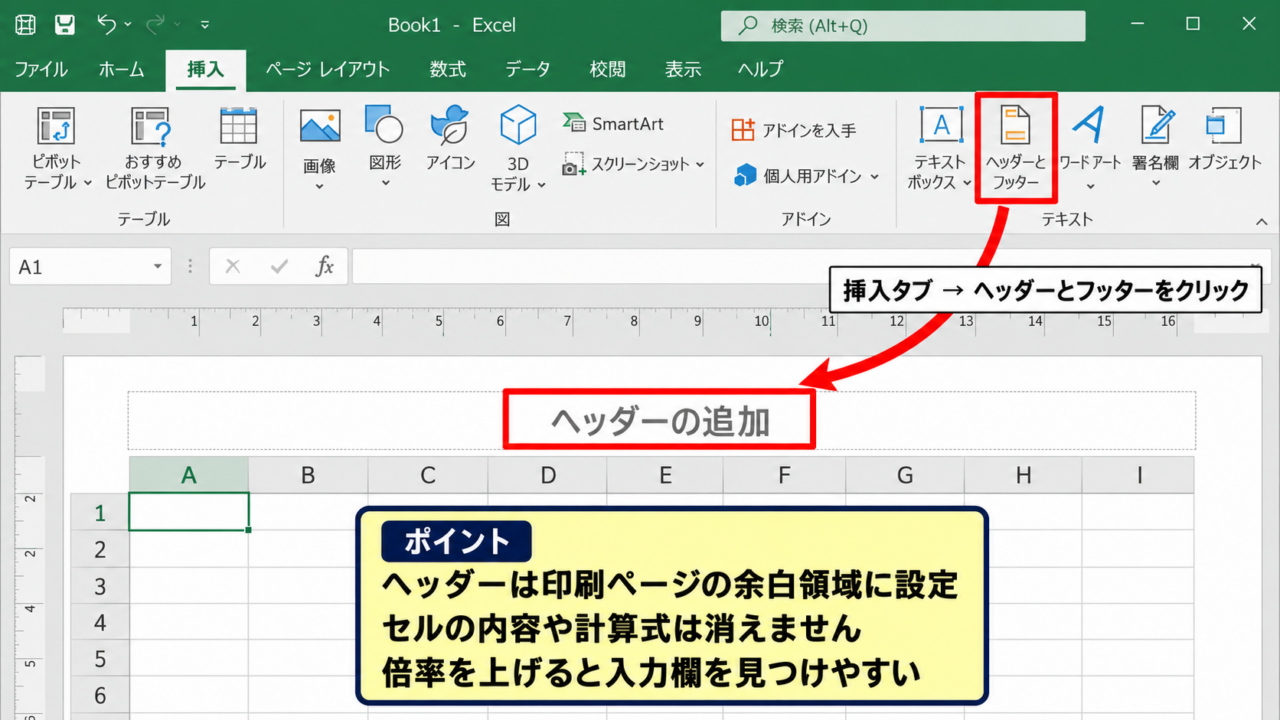
Excelで対象のブックを開き、リボンの挿入タブを選択します。
続けてテキストグループにあるヘッダーとフッターをクリックしましょう。
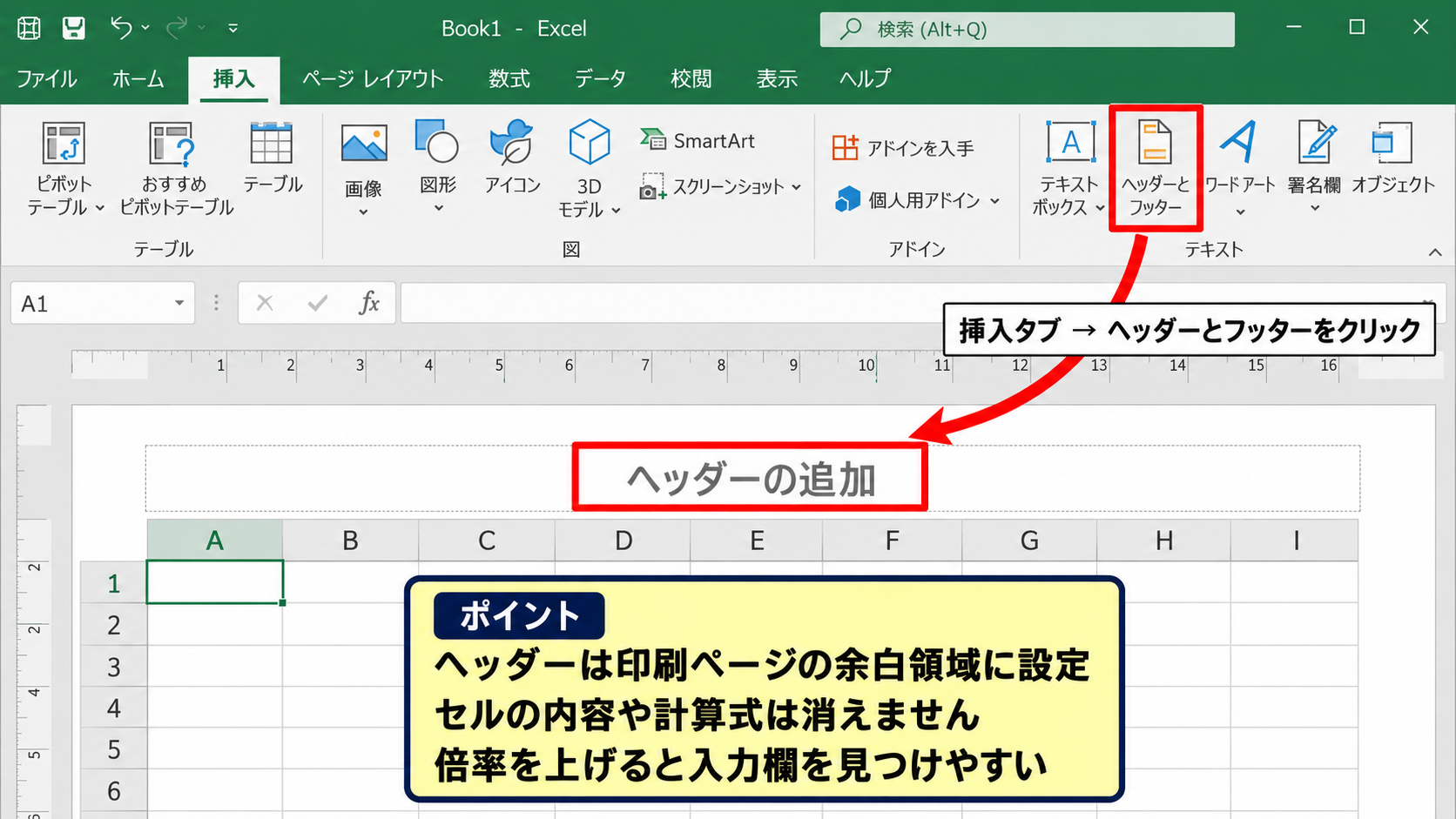
クリックすると、表示形式がページレイアウトに切り替わり、用紙の上部にヘッダーの追加と表示された入力欄が現れます。
この操作はセルへ文字を入力する処理ではなく、印刷ページの余白領域へ情報を置く設定です。
画面表示が変化しても、表のセル内容や計算式が消えることはありません。
【操作のポイント】ヘッダーとフッターをクリックした後は、ページレイアウト表示へ切り替わるため、倍率を上げると入力欄を見つけやすくなります。
左側・中央・右側の入力位置
ヘッダー領域は左側、中央、右側の3つに分かれています。
資料名は中央、部署名は左側、ページ番号は右側というように分担すると、視線の流れが整います。
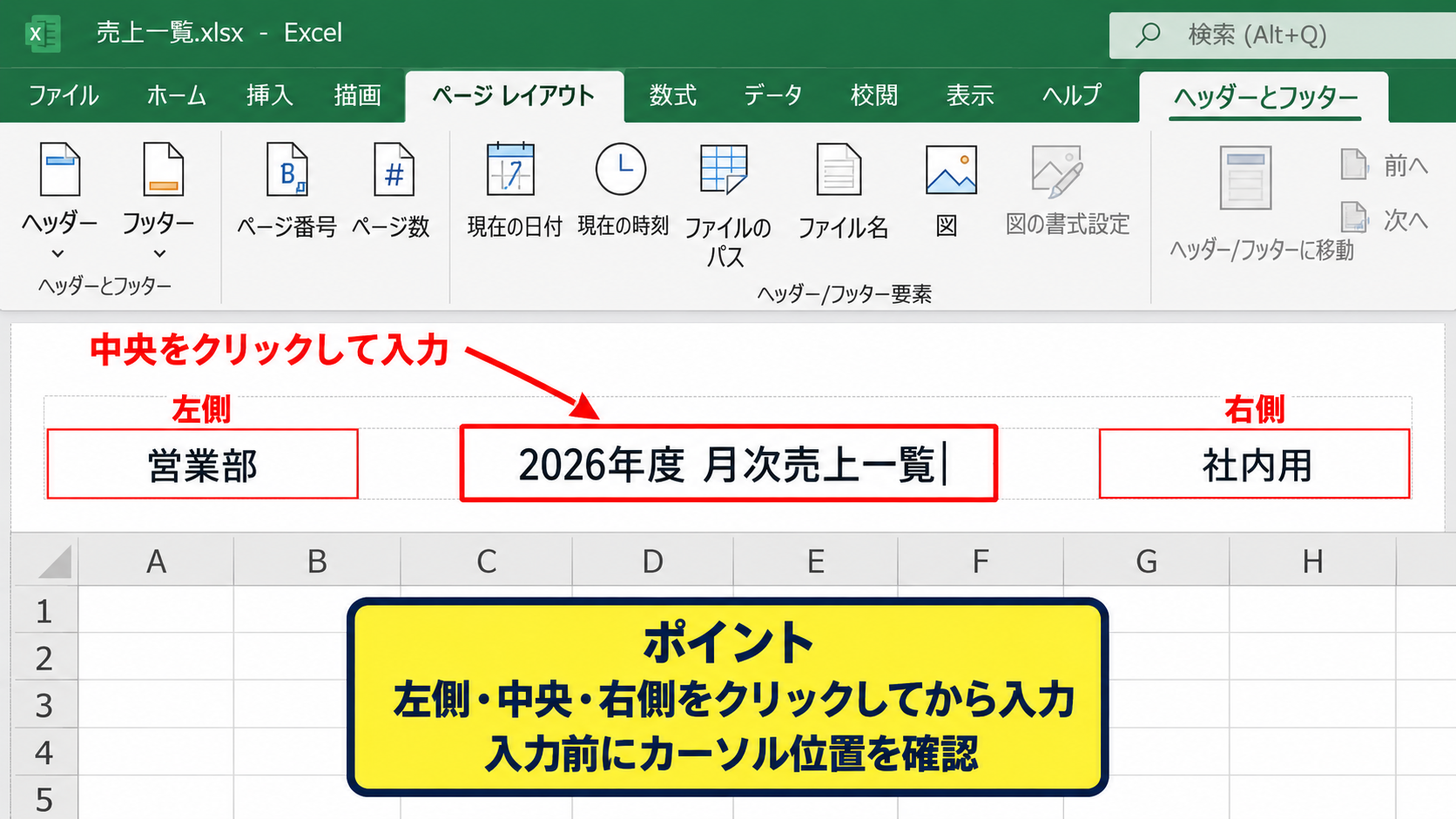
中央の領域をクリックして「2026年度 月次売上一覧」と入力すれば、各印刷ページの中央上部に同じ文字が表示されます。
ヘッダーの文字はワークシート上ではなく印刷時の余白に表示されるため、表の列幅を変える必要はありません。
長い文章を入力すると左右の情報と重なる可能性があるため、資料名は短く具体的にするのが無難です。
配置例
左側 営業部
中央 月次売上一覧
右側 社内用
【操作のポイント】同じヘッダー内でも、左側・中央・右側をクリックしてから入力する必要があります。文字を入力する前にカーソル位置を確認しましょう。
ページレイアウト表示からの確認
入力後は、表示タブのページレイアウトを選ぶか、画面右下の表示切り替えボタンでページレイアウト表示を確認します。
この画面では、表と用紙余白、ヘッダーの位置関係を同時に確認できます。
印刷前にヘッダーの位置を目で確認すると、文字切れや意図しない改ページを早めに防げます。
ヘッダーが表に近すぎるように見える場合は、後述するページ設定から上余白やヘッダーの余白を調整します。
【操作のポイント】標準表示ではヘッダーの位置が分かりにくいため、印刷用の仕上がりを確認するときはページレイアウト表示または印刷プレビューを使用します。
エクセルでページ番号と総ページ数を表示する設定
続いては、印刷資料でよく使われるページ番号と総ページ数の設定を確認していきます。
| ページ表示例 | 印刷される内容 |
|---|---|
| 1 / 5 | 全5ページ中の1ページ目 |
| 2 / 5 | 全5ページ中の2ページ目 |
| 3 / 5 | 全5ページ中の3ページ目 |
複数ページの表を会議資料や提出書類として使う場合、ページ番号がないとページの並びが分からなくなることがあります。
ページ番号の基本形
ページ番号 / 総ページ数
印刷結果の例 1 / 5
ページ番号ボタンの選択
ヘッダーの右側など、ページ番号を表示したい領域をクリックします。
ヘッダーとフッタータブが表示されたら、ヘッダーとフッター要素グループにあるページ番号をクリックします。
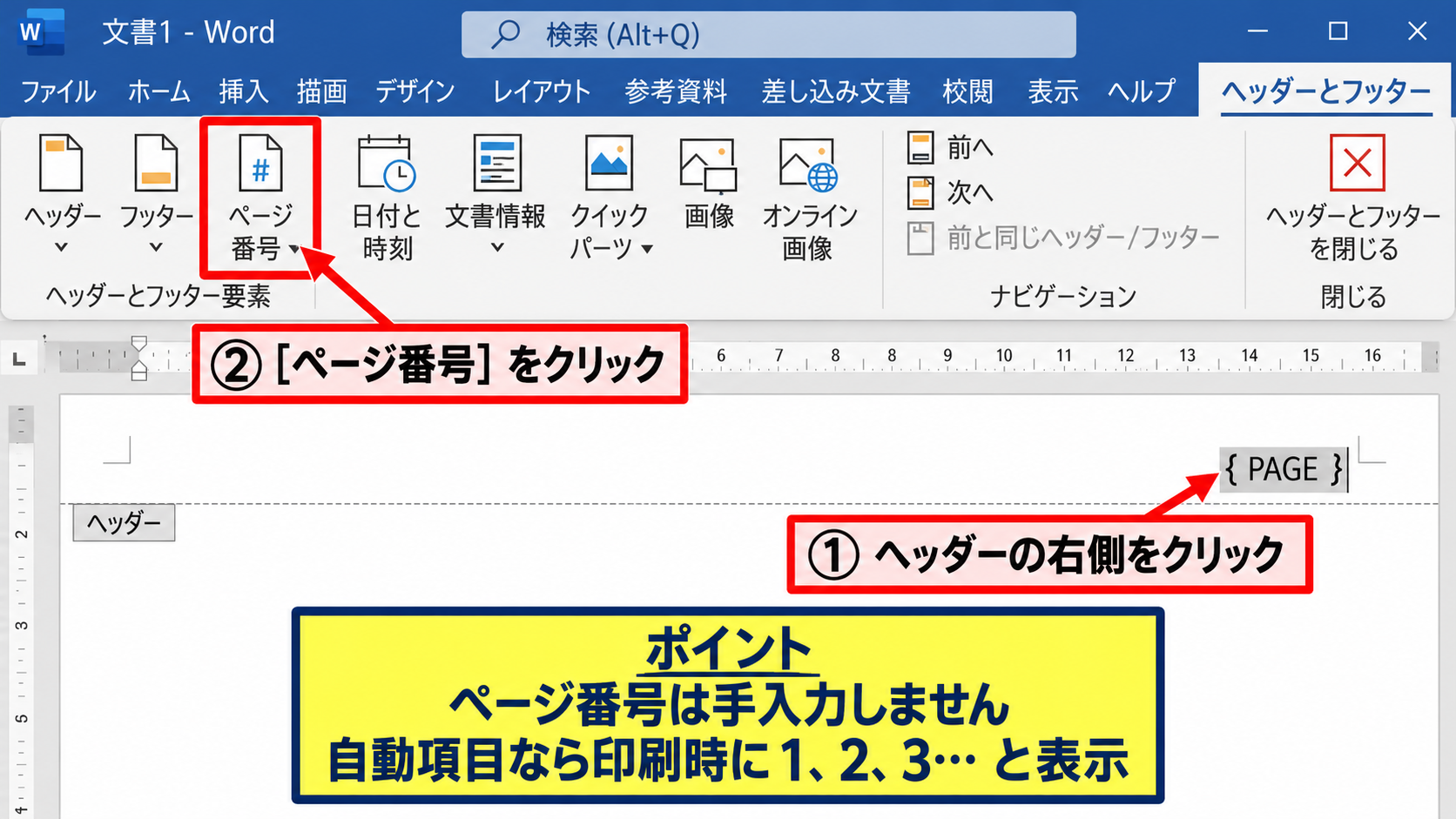
入力欄には、ページ番号を表すコードが自動で挿入されます。
コードを直接覚えなくても、リボン上のページ番号ボタンを使えば現在ページを自動表示できます。
画面上でコードのように見えても、印刷時には1、2、3のような実際の番号に置き換わります。
【操作のポイント】ページ番号は手入力しません。手入力では2ページ目以降も同じ数字になるため、必ずページ番号の自動項目を挿入します。
総ページ数との組み合わせ
ページ番号の後ろに「 / 」と入力し、続けて総ページ数ボタンをクリックします。
これにより、1 / 8や2 / 8のような形式で印刷できます。
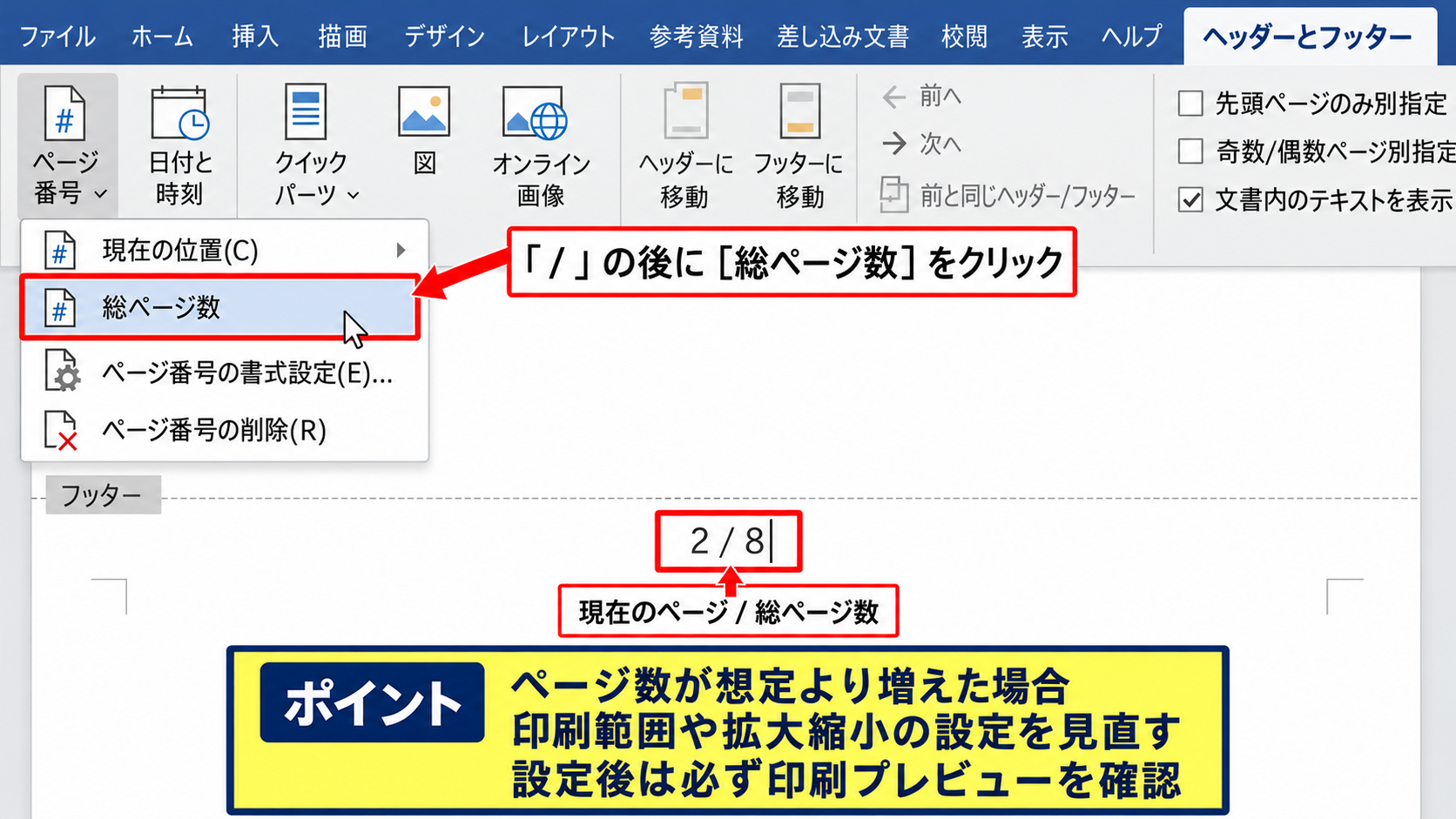
「全」の文字を加えて「全 8 ページ中 2 ページ目」のように見せることも可能です。
現在のページと総ページ数を併記すると、配布後に資料が欠けていないかを確認しやすくなります。
ページ数は印刷範囲、改ページ、拡大縮小率によって変わるため、設定後には必ず印刷プレビューを確認してください。
【操作のポイント】ページ数が想定より増えた場合は、ページ番号設定ではなく、印刷範囲や拡大縮小の設定を見直すことが先決です。
開始番号を変更するページ設定
資料の一部だけを印刷する場合や、表紙を別に作成する場合には、ページ番号を1以外から開始したいことがあります。
ページレイアウトタブのページ設定グループ右下にある小さな起動ボタンをクリックします。
ページタブの先頭ページ番号で自動を任意の数字へ変更すると、印刷上の開始番号を調整できます。
ヘッダー内のページ番号は、ページ設定で指定した先頭ページ番号に連動します。
使用例
表紙を別紙にする資料では、本文の先頭ページ番号を2に設定できます。
前月資料から続く管理帳票では、任意の通し番号から始める運用も可能です。
【操作のポイント】開始番号を変えても総ページ数そのものは変わりません。総ページ数は印刷対象の実際のページ数として表示されます。
エクセルで日付・ファイル名・シート名を挿入する方法
続いては、更新日やファイル情報をヘッダーへ自動表示する方法を確認していきます。
| 表示項目 | 活用場面 |
|---|---|
| 日付 | 出力日を示す資料 |
| ファイル名 | 複数帳票の管理 |
| シート名 | 複数シートを印刷するブック |
これらの項目は入力時点の文字列ではなく、Excelが持つ情報を参照して表示します。
ファイル名やシート名を自動項目で入れると、名称変更後も印刷情報へ反映しやすくなります。
日付と時刻の自動挿入
ヘッダーの入力領域をクリックし、ヘッダーとフッタータブから現在の日付または現在の時刻を選択します。
日付を自動挿入すると、印刷した日を資料上で確認しやすくなります。
日付は印刷日時に近い情報を残せるため、最新版の確認が必要な帳票で役立ちます。
過去の印刷物と区別したいときは、タイトルの近くに日付を配置する方法が有効です。
【操作のポイント】日付の表示形式はパソコンの地域設定の影響を受けることがあります。提出形式が決まっている場合は、プレビューで表記を確認します。
ファイル名とシート名の表示
ファイル名を入れたい場合は、ヘッダーとフッター要素のファイル名を選択します。
複数のワークシートを印刷するブックでは、シート名も挿入すると資料の区別が明確になります。
たとえば中央に資料タイトル、左側にファイル名、右側にシート名とページ番号を置くと、管理用資料として扱いやすい構成になります。
ブック名やシート名を手入力すると変更時に修正漏れが起きるため、自動項目の利用が安心です。
ヘッダーの構成例
左側 ファイル名
中央 月次売上一覧
右側 シート名 ページ番号
【操作のポイント】ファイルをまだ保存していない状態では、ファイル名の表示が意図どおりにならない場合があります。正式名称を決めて保存してから印刷すると安心です。
文字列と自動項目の組み合わせ
自動項目の前後には、通常の文字列を入力できます。
右側の領域に「更新日 」と入力してから現在の日付を挿入すれば、更新日と日付を一緒に表示できます。
同様に「ページ 」の後へページ番号を置き、「 / 」の後へ総ページ数を置くと、読み手に意味が伝わりやすい表記になります。
自動項目だけを並べるより、短い説明文字を添えた方が初めて資料を見る人にも親切です。
【操作のポイント】文字列を追加するときは、自動項目の前後へ半角または全角の空白を必要に応じて入れ、印刷プレビューで詰まり具合を確認します。
エクセルでヘッダーの書式と余白を整える方法
続いては、ヘッダーの見た目と用紙上の位置を整える設定を確認していきます。
| 調整項目 | 確認したい点 |
|---|---|
| フォント | 資料名が小さすぎないか |
| 上余白 | 表とヘッダーが近すぎないか |
| ヘッダー余白 | 文字が上端に寄りすぎていないか |
フォントと文字サイズの変更
ヘッダー内で書式を変えたい部分にカーソルを置き、ヘッダーとフッタータブの書式設定を選択します。
表示された画面では、フォント、文字サイズ、太字、下線、色などを設定できます。
資料名だけを太字にして、ページ番号は標準書式にすると、情報の優先順位が伝わりやすくなります。
ただし、印刷物のヘッダーは本文より小さめに見えやすいため、細かすぎる書体は避けた方がよいでしょう。
【操作のポイント】すべてを太字や大きな文字にすると表より目立ちすぎます。ヘッダーは補助情報として読みやすく整える意識が大切です。
上余白とヘッダー余白の調整
ページレイアウトタブから余白を選び、ユーザー設定の余白を開きます。
余白タブでは、上、下、左、右の余白に加え、ヘッダーとフッターの位置を数値で調整できます。
上余白は用紙の端から表までの距離、ヘッダーは用紙の端からヘッダー文字までの距離を表します。
表がヘッダーに近い場合は上余白を少し大きくし、ヘッダーが端に寄りすぎる場合はヘッダーの数値を調整します。
調整の考え方
ヘッダーの文字を下げたい場合は、ヘッダーの余白を大きくします。
表全体を下げたい場合は、上余白を大きくします。
【操作のポイント】余白を広げると1ページに収まる行数が減ることがあります。設定後は総ページ数が変化していないかも確認しましょう。
印刷タイトルとの役割分担
ヘッダーと混同しやすい機能に、印刷タイトルがあります。
印刷タイトルは、複数ページにわたる表で1行目の見出し行を各ページに繰り返すための設定です。
一方のヘッダーは、表の外側に資料名やページ番号を表示するための設定になります。
1行目の列見出しを繰り返したい場合はヘッダーではなく印刷タイトルを使います。
売上表であれば、ヘッダーへ「月次売上一覧」を置き、印刷タイトルで1行目の「商品名」「担当者」「売上金額」を繰り返す構成が分かりやすいでしょう。
【操作のポイント】印刷タイトルはページレイアウトタブの印刷タイトルから設定します。タイトル行には、通常は1行目を指定します。
エクセルの印刷プレビューで確認する項目
続いては、ヘッダー設定後に印刷プレビューで確認したい項目を確認していきます。
| 確認項目 | よくある問題 |
|---|---|
| 資料名 | 長すぎて切れる |
| ページ番号 | 総ページ数が想定と異なる |
| 余白 | 表との間隔が狭い |
ファイル画面からの印刷プレビュー
ファイルタブを選択し、印刷をクリックすると、右側に印刷プレビューが表示されます。
ここでは実際の用紙サイズ、向き、余白、改ページ位置を確認できます。
ヘッダーが設定されていれば、用紙上端の余白内に文字列やページ情報が表示されます。
ページレイアウト表示だけでなく、最後は印刷プレビューで全ページを確認することが重要です。
【操作のポイント】プレビューのページ送りで、1ページ目だけではなく中間ページと最終ページも確認します。
改ページと総ページ数の確認
ページ番号を設定した後に列幅や行の高さを変更すると、改ページ位置が変わることがあります。
その結果、総ページ数も変化し、想定していた「1 / 3」が「1 / 4」になる場合があります。
印刷範囲の設定、横方向の拡大縮小、余白の大きさは、ページ数へ影響する代表的な項目です。
ページ数が増える主な要因
・列幅を広げた
・上余白または下余白を広げた
・改ページを追加した
【操作のポイント】ページ番号の表示に問題があるように見えても、まずは印刷範囲と拡大縮小率を確認します。
ヘッダーが表示されない場合の確認
印刷プレビューでヘッダーが見えない場合は、入力位置と印刷設定を順に確認します。
通常のセルへ文字を入力しているだけでは、ヘッダーとして印刷されません。
また、ページレイアウトの余白が極端に小さい場合は、ヘッダーが見づらくなることがあります。
別のシートを印刷しているケースもあるため、シート名と印刷対象を確認することも大切です。
【操作のポイント】ヘッダーが消えたように見えるときは、標準表示ではなく印刷プレビューを開き、対象シートとページ設定を確認します。
まとめ エクセルで印刷時にヘッダーを設定して文字やページ情報を表示する方法
Excelのヘッダーを設定すると、印刷するすべてのページへ資料名、部署名、日付、ファイル名、シート名、ページ番号などを表示できます。
最初に挿入タブからヘッダーとフッターを開き、左側、中央、右側の目的に合う領域へ文字列または自動項目を配置しましょう。
ページ番号は現在ページと総ページ数を組み合わせると、複数枚の資料を管理しやすくなります。
ファイル名やシート名は自動項目として挿入すると、名称変更時の修正漏れも減らせます。
また、ヘッダーは印刷タイトルとは異なる機能です。
表の1行目を毎ページに繰り返したい場合は印刷タイトルを設定し、資料名やページ情報はヘッダーへ置くと役割が明確になります。
最後に印刷プレビューで全ページを確認し、文字切れ、余白、総ページ数、改ページ位置を整えてから出力してください。