【Excel】エクセルでMacのセル内改行をする方法(MacBook・リターンキー)
MacBookでExcelを使っていると、セル内で文章を改行したいのにReturnキーで入力が確定してしまい、思うように複数行表示できないことがあります。
Excel for Macでは、セルを編集している状態でControlキーとOptionキーを押しながらReturnキーを押すと、同じセルの中に改行を入れられます。
セル内改行は住所、商品説明、担当者名、注意事項などを見やすく整えるために便利な操作です。
Mac版Excelでセル内改行を入力する基本操作
Controlキー+Optionキー+Returnキー
セルの編集状態で実行することが重要です。
この記事では、MacBookでExcelのセル内改行を入力する手順、リターンキーが効かない場合の確認項目、数式で改行を作る方法、見やすい表示に整える設定まで解説します。
Macでセル内改行を入力する方法
それではまず、Mac版Excelでセル内改行を入力する基本操作について解説していきます。
| 商品名 | 説明文 | 担当者 |
|---|---|---|
| ノートPC | 在庫確認中 | 田中 |
| 外付けモニター | 発送予定日 10月15日 |
佐藤 |
セル内改行は、複数のセルに分けず、一つのセルの文章だけを二行以上にしたい場面で使用します。
通常のReturnキーはセルの確定に使われるため、改行には修飾キーを組み合わせます。
操作の流れ
対象セルをダブルクリックする
改行したい位置へカーソルを置く
Controlキー+Optionキー+Returnキーを押す
セルを編集状態にする操作
セル内改行を入れる前に、対象となるセルを編集できる状態にします。
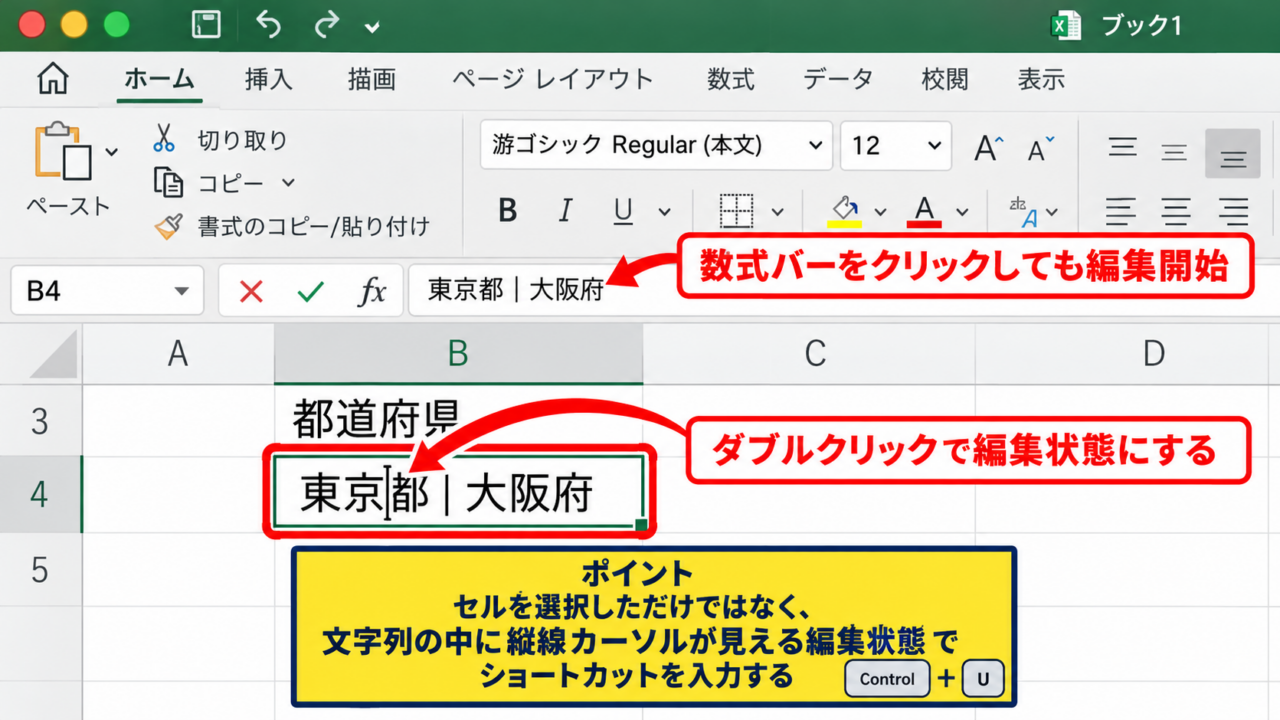
セルをダブルクリックすると、セル内にカーソルが表示され、文字の途中へ移動できるようになります。
続いては、セル編集状態への入り方を確認していきます。
セルを一度クリックして選択した後、数式バーをクリックして編集を開始する方法もあります。
キーボード操作に慣れている場合は、セルを選択してからControlキーとUキーを押して編集状態へ入る方法も便利です。
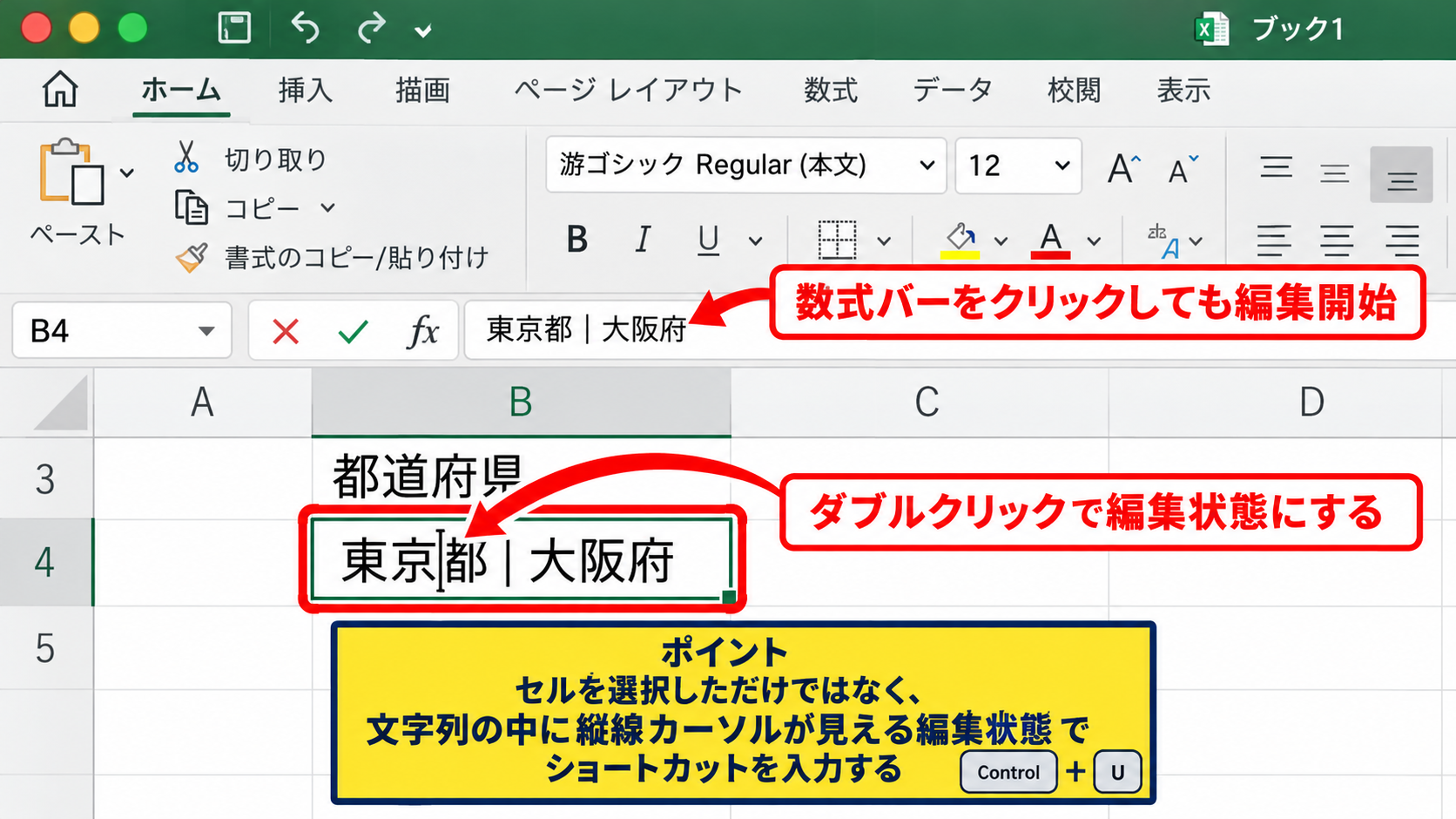
セルの周囲に緑色の枠だけが表示されている状態では、Returnキーを押すと入力が確定されます。
文字列の中に縦線のカーソルが見えている状態で操作することが、改行を成功させる条件です。
【操作のポイント】セルを選択しただけではなく、文字を編集する状態にしてからショートカットを入力します。
ControlとOptionとReturnを同時に押す操作
改行したい文字の直後にカーソルを移動したら、Controlキー、Optionキー、Returnキーを同時に押します。
キーボード上ではControlは左下付近、OptionはCommandキーの近くにあることが一般的です。
続いては、セルの中へ実際に改行を挿入する操作を確認していきます。
Control+Option+Returnを押してもセルの入力は確定されず、カーソルだけが次の行へ移動します。
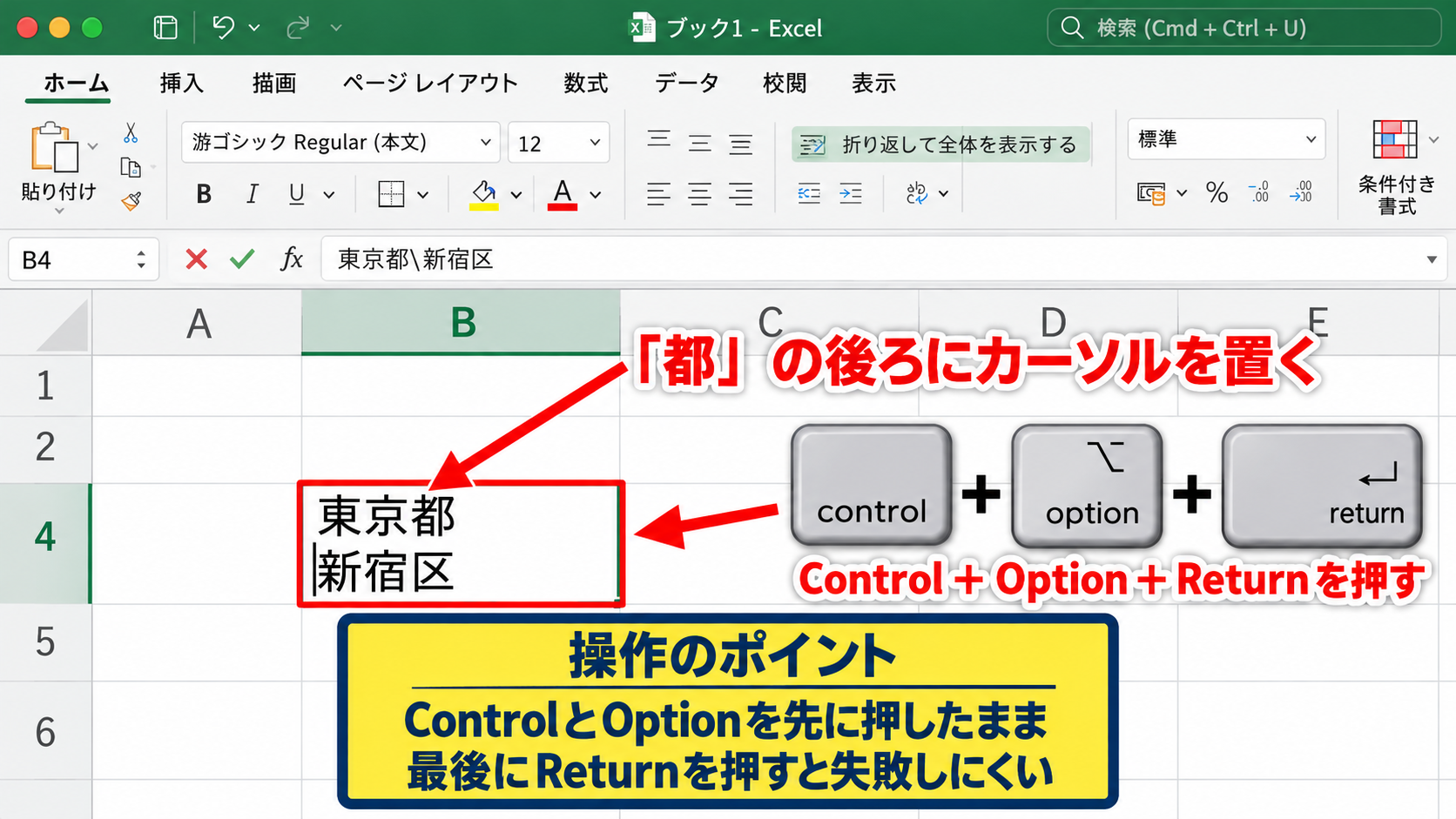
たとえば「東京都新宿区」の「都」と「新」の間でショートカットを実行すると、「東京都」と「新宿区」が同じセルの中で上下に並びます。
キーは完全に同時でなくても、ControlとOptionを押したままReturnを押せば問題ありません。
【操作のポイント】ControlキーとOptionキーを先に押したまま、最後にReturnキーを押すと失敗しにくくなります。
入力を確定して表示を確認する操作
セル内改行を入れた後は、Returnキーのみを押すか、別のセルをクリックすると入力を確定できます。
続いては、改行後の表示を見やすくする確認方法を解説していきます。
改行が正しく入っていても、行の高さが低いままだと二行目以降が見えないことがあります。
その場合は行番号の境界線をドラッグするか、ホームタブの書式から行の高さを調整しましょう。
セル内に改行コードが入っているかどうかは、数式バーで確認すると分かりやすくなります。
数式バーで文字列が複数行に表示されていれば、セル内改行は入力済みです。
【操作のポイント】改行できたのに文章が欠けて見える場合は、改行操作ではなく行の高さを確認します。
MacBookのReturnキーで改行できない原因
続いては、ControlキーとOptionキーを押してもセル内改行ができない場合の原因を確認していきます。
| 症状 | 主な原因 | 確認方法 |
|---|---|---|
| セルが移動する | 編集状態でない | セル内にカーソルがあるか確認 |
| 入力が確定する | 修飾キーが不足 | ControlとOptionを同時に押す |
| 二行目が見えない | 行の高さが不足 | 自動調整または手動調整 |
MacBookはキーボード配列やファンクションキーの設定により、普段使うキーの感覚とExcelの操作が一致しないことがあります。
確認したい項目
セルが編集状態になっているか
ControlキーとOptionキーを押しているか
行の高さと折り返して全体を表示する設定
選択状態と編集状態の違い
セルが選択状態のままでは、セル内改行のショートカットを押しても期待した結果になりません。
続いては、選択状態と編集状態の違いを確認していきます。
選択状態では、セルの外枠が緑色で囲まれ、セル全体が操作対象になります。
編集状態では、セルの文字列の中にカーソルが表示され、文字を追加、削除、改行できる状態になります。
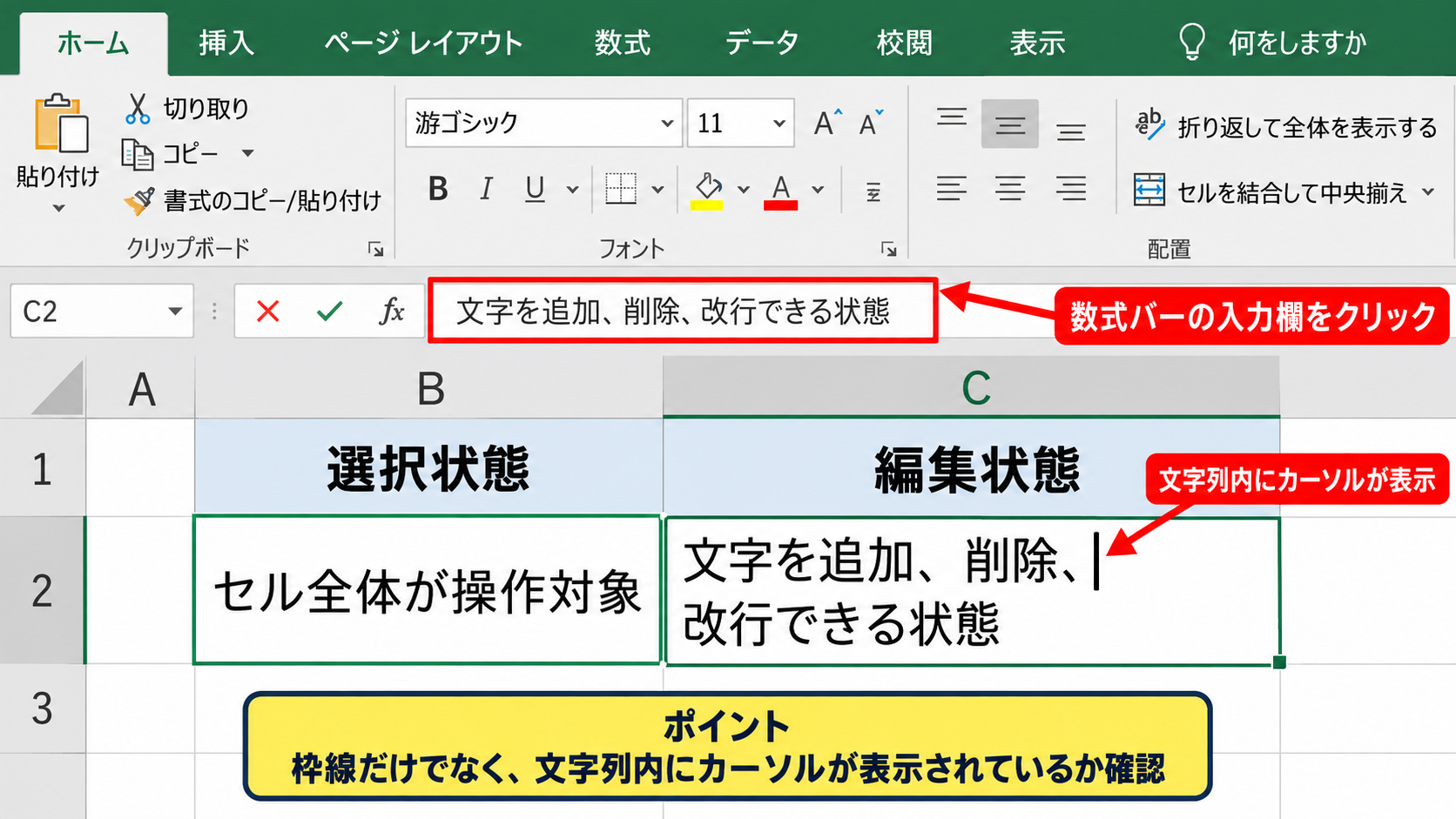
ダブルクリックで編集状態に入れない場合は、数式バーの入力欄をクリックする方法が確実です。
セルに数式が入力されている場合も、数式バーを使えば文字列や参照内容を確認しながら編集できます。
【操作のポイント】セルの枠線だけを見るのではなく、文字列内にカーソルが表示されているかを確認します。
キーボード配列と修飾キーの確認
MacBookではControl、Option、Commandが近い位置に並ぶため、誤ってCommandキーを押すことがあります。
続いては、セル内改行で使うキーの役割を確認していきます。
Excel for Macのセル内改行では、基本的にCommandキーではなくControlキーとOptionキーを使用します。
Commandキーを組み合わせると、アプリケーションの別のショートカットとして処理されたり、何も起きなかったりすることがあります。
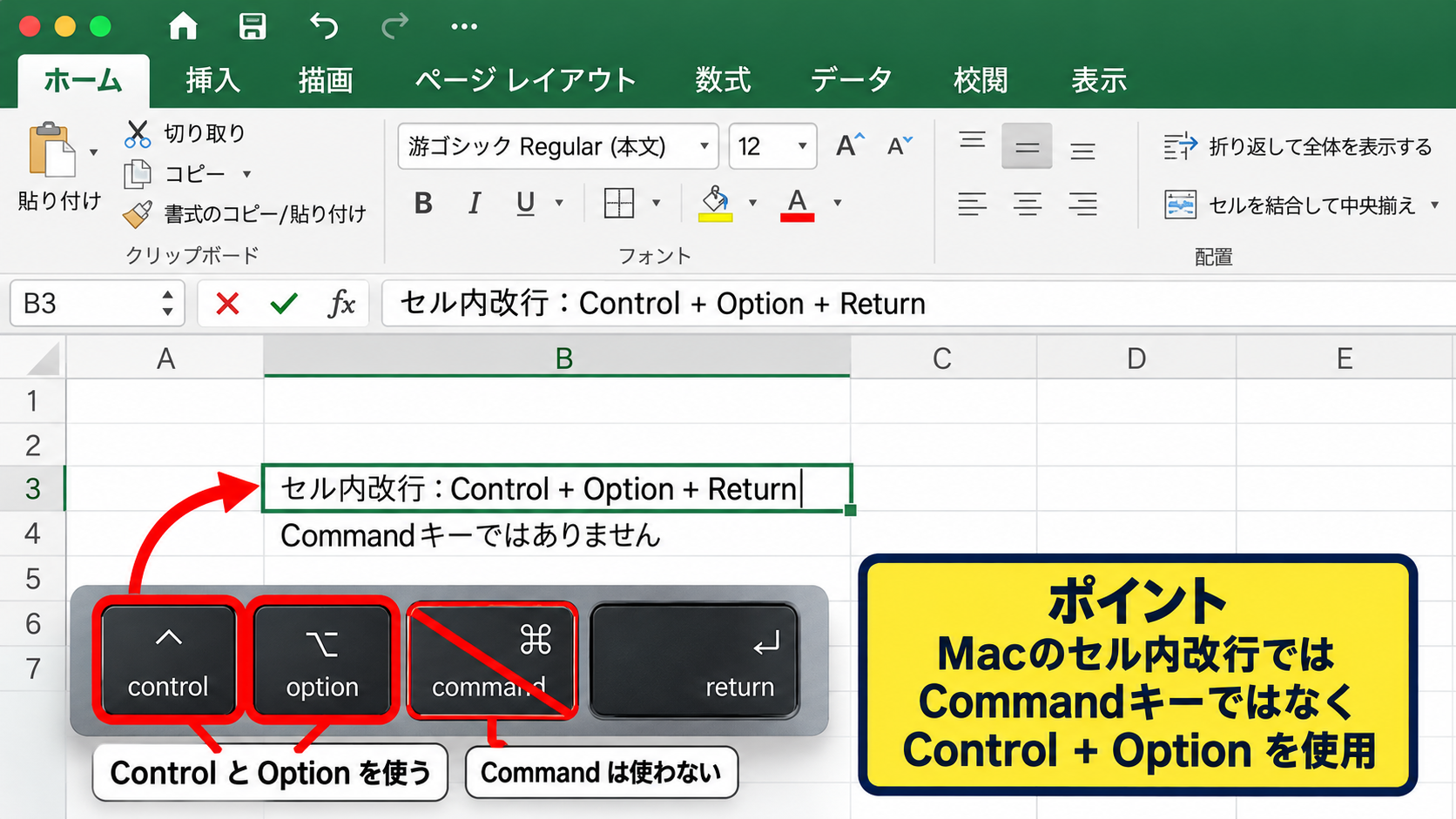
Controlは略記でctrlと表示されることがあり、Optionは⌥記号で案内されることがあります。
外付けキーボードを使用している場合は、Windows配列との切り替え設定によってキー位置が変わることもあります。
【操作のポイント】MacのCommandキーではなく、ControlキーとOptionキーの組み合わせを使用します。
行の高さと折り返し表示の設定
改行そのものは成功していても、行の高さが固定されていると二行目が隠れてしまいます。
続いては、改行後の文字をすべて表示する設定を確認していきます。
対象セルを選択し、ホームタブにある折り返して全体を表示するボタンを選ぶと、列幅に合わせて文字列が表示されます。
セル内に手動改行がある場合でも、この設定を有効にすると、文章の表示が安定しやすくなります。
行番号の境界線をダブルクリックすると、内容に合わせて行の高さを自動調整できます。
結合セルを含む表では自動調整が正しく動かない場合があるため、そのときは行の高さを手動で指定しましょう。
【操作のポイント】改行後に文字が見えないときは、折り返し表示と行の高さをセットで確認します。
数式でセル内改行を作成する方法
続いては、複数のセルの内容を数式で連結しながら、途中に改行を入れる方法を解説していきます。
| A列 商品名 | B列 色 | C列 表示用説明 |
|---|---|---|
| ノートPC | シルバー | ノートPC シルバー |
| マウス | ブラック | マウス ブラック |
数式でセル内改行を作ると、元データを変更した際に表示用の文章も自動で更新されます。
1行目にヘッダーがあるサンプルデータの場合、C2へ次の数式を入力します。
=A2&CHAR(10)&B2
その後、C2のフィルハンドルを下へドラッグしてオートフィルします。
CHAR関数で改行コードを挿入する数式
数式で改行を入れる場合は、CHAR関数で改行コードを指定します。
続いては、CHAR関数を使った基本の数式を確認していきます。
=A2&CHAR(10)&B2
この数式では、A2セルの内容、改行コード、B2セルの内容をアンパサンドで連結します。
CHAR(10)は、Excelで改行を表す文字コードを返す関数です。
数式内のCHAR(10)は画面上では見えませんが、結果を表示すると二つの値の間に改行が入ります。
A2にノートPC、B2にシルバーが入力されていれば、C2には一行目がノートPC、二行目がシルバーとして表示されます。
文字の間に空白を入れたい場合は、改行の前後に半角スペースや全角スペースを追加できますが、不要な空白は検索や照合の妨げになるため注意が必要です。
【操作のポイント】CHAR(10)の前後をアンパサンドでつなぎ、参照セルと改行コードを一つの文字列にします。
TEXTJOIN関数で複数項目を連結する数式
項目数が多い表では、TEXTJOIN関数を使うと数式を短く整理できます。
続いては、複数セルをまとめて改行区切りにする数式を確認していきます。
=TEXTJOIN(CHAR(10),TRUE,A2:B2)
TEXTJOIN関数の最初の引数には区切り文字を指定し、ここではCHAR(10)を入れます。
二番目のTRUEは空白セルを無視する指定であり、入力されていない項目があっても余分な空行ができにくくなります。
三番目以降には連結したいセル範囲を指定します。
TEXTJOIN関数は住所、氏名、部署名、電話番号など、複数項目を一つの表示欄へまとめる場面に向いています。
古いExcelバージョンではTEXTJOIN関数が利用できない場合があるため、その場合はアンパサンドとCHAR(10)を組み合わせる方法を使いましょう。
【操作のポイント】空欄を含む一覧では、TEXTJOIN関数の二番目の引数をTRUEにすると表示が整います。
オートフィルと折り返して全体を表示する設定
数式を入力したC2セルは、右下の小さな四角を下方向へドラッグすると、下の行へコピーできます。
続いては、数式を一覧へ展開するオートフィル操作を確認していきます。
コピーされた数式ではA2やB2の参照がA3やB3へ自動的に変化するため、行ごとの説明文をまとめて作成できます。
結果セルには改行コードが含まれるため、ホームタブから折り返して全体を表示する設定を有効にしましょう。
数式で改行を作った場合も、手入力の改行と同じように行の高さが不足すると二行目が隠れます。
データ件数が多いときは、列C全体を選択してから折り返し表示を設定すると作業を短縮できます。
【操作のポイント】数式をオートフィルした後に、結果列へ折り返し表示と行の高さの自動調整を適用します。
セル内改行と折り返し表示の違い
続いては、セル内改行と折り返して全体を表示する設定の違いを確認していきます。
| 比較項目 | セル内改行 | 折り返し表示 |
|---|---|---|
| 改行位置 | 入力者が指定 | 列幅に応じて自動 |
| 入力方法 | Control+Option+Return | ホームタブで設定 |
| 用途 | 意味の区切りを固定 | 長文を表示しやすくする |
二つは似た表示になりますが、文字列の内部に改行を保存するかどうかが大きく異なります。
セル内改行は文章の切れ目を固定したいときに便利です。
折り返し表示は列幅の変更に合わせて自動調整したいときに便利です。
任意の位置で改行する手動改行
手動改行では、入力者が指定した位置で必ず次の行へ移動します。
続いては、手動改行が適した場面を確認していきます。
商品名と型番、郵便番号と住所、氏名と部署名のように、内容の意味ごとに行を分けたい場合に役立ちます。
列幅を広げたり狭めたりしても、手動で入れた改行位置は変わりません。
印刷時に見出しと補足文を必ず別行へ表示したい場合は、セル内改行が有効です。
ただし、データをCSV形式で出力する予定がある場合は、セル内改行が別のアプリケーションで扱いにくくなることがあります。
【操作のポイント】意味のまとまりごとに表示位置を固定したいときは、手動のセル内改行を使います。
列幅に応じて変化する折り返し表示
折り返し表示は、列幅に収まらない文字を自動的に次の行へ表示する機能です。
続いては、折り返し表示が適した場面を確認していきます。
長い文章を扱うコメント欄や備考欄では、列幅の変更に合わせて表示を変えられるため便利です。
列幅を広げれば行数が減り、列幅を狭めれば自動的に行数が増えます。
折り返し表示だけでは、どの語句の後で改行されるかを細かく指定できません。
資料のレイアウトを厳密に整えたい場合は、折り返し表示だけに頼らず、必要な位置へセル内改行も入れましょう。
【操作のポイント】長文を列幅に合わせて自然に表示したいときは、折り返して全体を表示する設定を使います。
印刷とデータ利用での注意点
セル内改行を含む表は、画面上で見やすくても、印刷やデータ連携では確認が必要です。
続いては、印刷時とデータ利用時の注意点を確認していきます。
印刷前にページレイアウト表示や印刷プレビューを開き、行の高さ、改ページ、文字の欠けがないかを確認しましょう。
CSVではセル内改行を含む値が引用符で囲まれることがあり、読み込み先のシステムによっては行が分割される場合があります。
社内システムへ取り込むデータでは、セル内改行を許可しているか事前に仕様を確認することが大切です。
見た目のための改行と、データとして必要な改行を区別することで、後工程のトラブルを減らせます。
【操作のポイント】画面表示だけで判断せず、印刷プレビューと出力先のデータ仕様も確認します。
Mac版Excelで改行を整える設定
続いては、Mac版Excelでセル内改行を見やすく保つための設定を解説していきます。
| 設定項目 | 設定する場所 | 期待できる効果 |
|---|---|---|
| 折り返して全体を表示 | ホームタブ | 文章全体を表示 |
| 上揃え | ホームタブの配置 | 複数行の開始位置を統一 |
| 行の高さ自動調整 | 書式メニュー | 文字の欠けを防止 |
改行を入力するだけでなく、配置や行の高さも整えると、表全体の読みやすさが大きく変わります。
複数行の文章が多い表では、上揃え、折り返し表示、行の高さ自動調整を組み合わせると管理しやすくなります。
上揃えと中央揃えの使い分け
複数行のセルを中央揃えにすると、隣接するセルとの位置関係が分かりにくくなる場合があります。
続いては、縦方向の配置を整える方法を確認していきます。
説明文や住所欄など、文章量が行ごとに異なる表では上揃えにすると、各データの開始位置がそろいます。
短いラベルや分類名だけを並べる場合は中央揃えでも見やすくなります。
行の高さが異なる一覧では、文章セルを上揃えにすると視線の流れが安定します。
ホームタブの配置グループから、上揃え、中央揃え、下揃えを選んで調整しましょう。
【操作のポイント】文章量に差があるセルは上揃えにし、表全体の開始位置をそろえます。
列幅と行の高さの自動調整
列幅や行の高さを適切に調整すると、改行を含むデータを無理なく表示できます。
続いては、サイズを自動調整する操作を確認していきます。
列見出しの境界線をダブルクリックすると、選択した列の内容に合わせて列幅を調整できます。
行番号の境界線をダブルクリックすると、表示内容に合わせて行の高さを調整できます。
セル結合がある行では自動調整が期待どおりにならないことがあるため、結合を避けるか、行の高さを手動で指定しましょう。
データ量が多い表ほど、セル結合よりも列幅と配置設定で見た目を整える方が編集しやすくなります。
【操作のポイント】文字が切れるときは列幅だけでなく、行の高さを内容に合わせて調整します。
検索と置換で改行を扱う方法
大量のセルに含まれる改行を確認したい場合は、検索と置換の機能を活用できます。
続いては、セル内改行を検索対象にする考え方を確認していきます。
Excelでは検索欄へ改行文字を直接入力しにくいため、置換操作を行う前には必ずファイルのコピーを作成しておくと安心です。
数式で作られた改行はCHAR(10)を含む結果として表示され、元の数式を編集すれば改行位置も変更できます。
手入力の改行は数式バーで位置を確認し、不要な改行だけを削除できます。
改行を一括で削除または別の記号へ置き換える前には、印刷用とデータ提出用の用途を確認しましょう。
【操作のポイント】大量データの改行を変更する前には、元ファイルを複製して復元できる状態にします。
まとめ エクセルでMacのセル内改行をする方法
MacBookのExcelでセル内改行を入力するには、セルを編集状態にしてからControlキー、Optionキー、Returnキーを押します。
通常のReturnキーだけを押すと入力が確定するため、文字列の途中へカーソルを置いたうえで修飾キーを組み合わせることが重要です。
改行後に二行目が見えない場合は、折り返して全体を表示する設定と、行の高さの自動調整を確認しましょう。
複数セルの値を数式でまとめたい場合は、CHAR(10)を使った=A2&CHAR(10)&B2、またはTEXTJOIN関数を使うと効率的です。
手動改行は表示位置を固定したい場面に、折り返し表示は列幅に応じて文章を見せたい場面に向いています。
Mac版Excelのセル内改行を使い分けて、住所録、商品一覧、報告書、管理表を読みやすく整えていきましょう。