【Excel】エクセルでセルを結合せずに文字を左詰めで表示する方法
Excelで表を作成していると、複数のセルにまたがる文字を左側から自然に表示したい場面があります。
その際にセル結合を使うと見た目は整いますが、並べ替え、フィルター、コピー、数式の参照で問題が起きることがあります。
セルを結合しなくても、配置の設定や数式を使えば、表の構造を保ったまま文字を左詰めで見せることは可能です。
この記事で確認するポイントです。
・セルを結合せず左側に文字を表示する基本設定
・選択範囲内で中央ではなく左寄せに見せる工夫
・数式で複数セルの内容をまとめる方法
ここではWindows版Excelを使い、1行目に見出しがある表を例に、実務で使いやすい方法を順番に解説します。
セルの結合を使わない左詰め表示の基本設定【配置の調整】
それではまず、セルを結合せずに文字を左詰めで表示する基本的な設定について解説していきます。
| A | B | C | D |
|---|---|---|---|
| 部署名 | 営業企画部 | ||
| 担当者 | 山田 太郎 |
上の例では、文字をB列だけに入力し、C列とD列は空白のままにしています。
見た目だけを広くしたい場合は、文字列を入力するセルの列幅を広げる方法が、もっとも安全で基本的な選択です。
列幅の拡大による文字領域【結合しない表】
まずは文字を入力するセルの列幅を広げる方法を確認していきます。
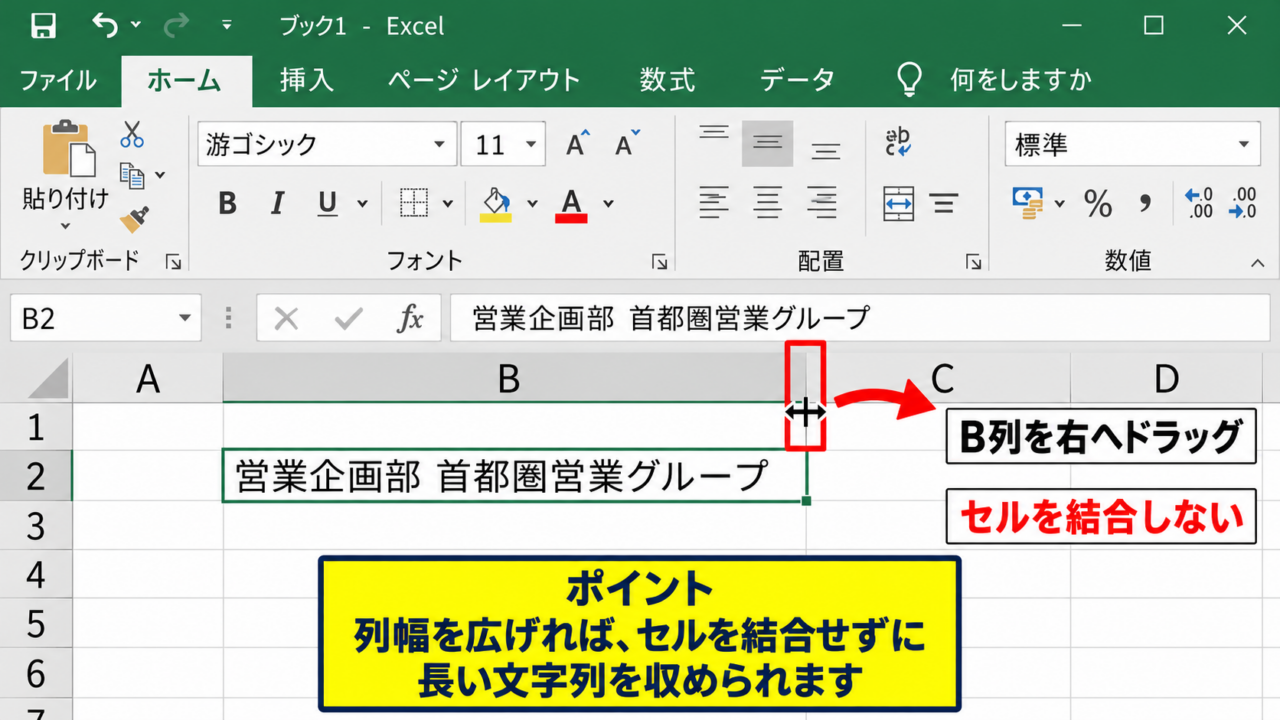
たとえばB2に「営業企画部 首都圏営業グループ」と入力し、B列の幅を大きくすると、右側の空白セルを結合しなくても文字列を収められます。
列見出しBとCの境界線にマウスポインターを合わせ、左右矢印に変わった状態で右へドラッグしましょう。
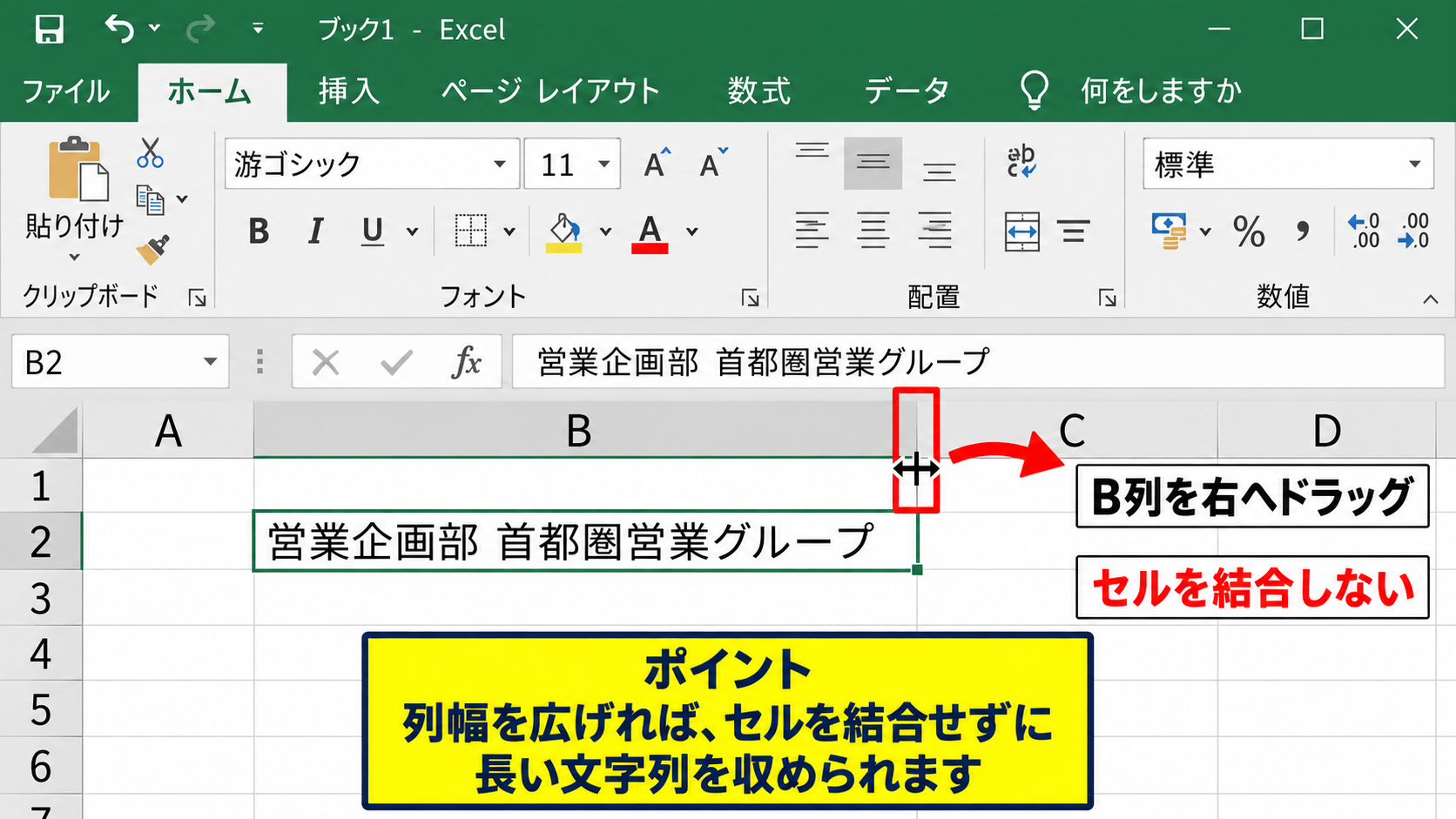
列幅は、境界線をダブルクリックして内容に合わせて自動調整することもできます。
ただし、長い文字列がある列だけを自動調整すると、表全体のバランスが崩れる場合があります。
帳票や一覧表では、あらかじめ必要な文字数を想定して幅を決めると読みやすくなります。
列幅を広げる方法は、並べ替えやフィルターを使う一覧表にも向いています。
セル結合がないため、データベース形式の表として扱いやすいことが大きな利点です。
左揃えとインデントの設定【文字位置の調整】
続いては、セル内の文字位置を細かく整える設定を確認していきます。
文字が入力されたセルを選択し、ホームタブの配置グループにある左揃えをクリックします。
標準の文字列は通常左揃えですが、貼り付けたデータや書式設定によって中央揃えになっていることもあります。
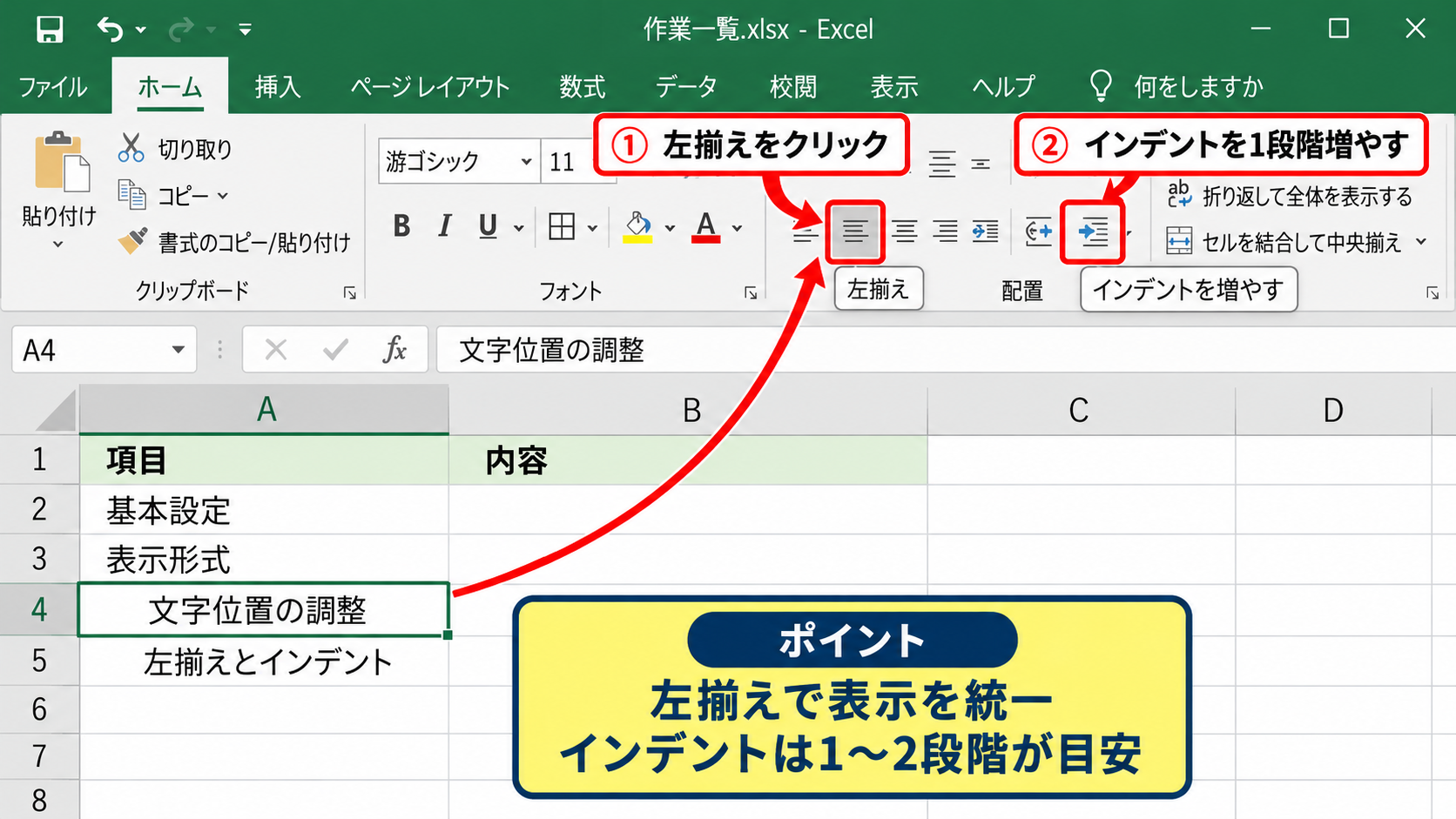
左揃えを明示的に設定しておくと、入力方法が異なるデータを集めた表でも表示を統一できます。
セルの左端から少し距離を取りたいときは、インデントを増やすボタンを使います。
インデントは文字を右へ移動させる機能ですが、結合セルを使わずに見出しの階層や項目のまとまりを示す際に便利です。
インデントを増やしすぎると文字が隠れるため、通常は1段階から2段階程度に留めるとよいでしょう。
折り返し表示と縮小表示【列幅を固定する工夫】
続いては、列幅を大きく変えられない場合の表示方法を確認していきます。
対象セルを選び、ホームタブの折り返して全体を表示するをクリックすると、文字列はセル内で改行されます。
行の高さが自動で広がるため、長い部署名や住所をセル結合なしで表示したいときに役立ちます。
折り返し表示は、列の幅をそろえたい一覧表と相性のよい設定です。
一方で行の高さを増やしたくない場合は、セルの書式設定の配置タブから縮小して全体を表示するを選択できます。
この設定では文字サイズが自動的に小さくなるため、重要な見出しや高齢者にも見せる帳票では使いすぎないほうが安心です。
【操作のポイント】文字を広く見せる目的だけなら、セル結合よりも列幅、左揃え、折り返し表示を優先すると後の編集が楽になります。
セルを選択範囲に合わせて表示する方法【文字列のはみ出し】
続いては、隣のセルを結合せずに文字を横方向へ見せる仕組みについて確認していきます。
| A | B | C | D |
|---|---|---|---|
| 案件名 | 秋季販売促進キャンペーン | ||
| 進捗 | 確認中 |
Excelでは、入力したセルの右側に値が入っていない場合、文字列が隣の空白セルへ表示されます。
これは結合ではなく表示上の動作なので、各セルは独立したままです。
空白セルへの文字列のはみ出し【通常表示】
それでは、文字列が隣の空白セルへ表示される条件を解説していきます。
B2に長い文字列を入力し、C2とD2が完全に空白であれば、B2の文字は右側へ続けて表示されます。
このとき、実際に値が入っているのはB2だけであり、C2とD2にはデータが保存されていません。
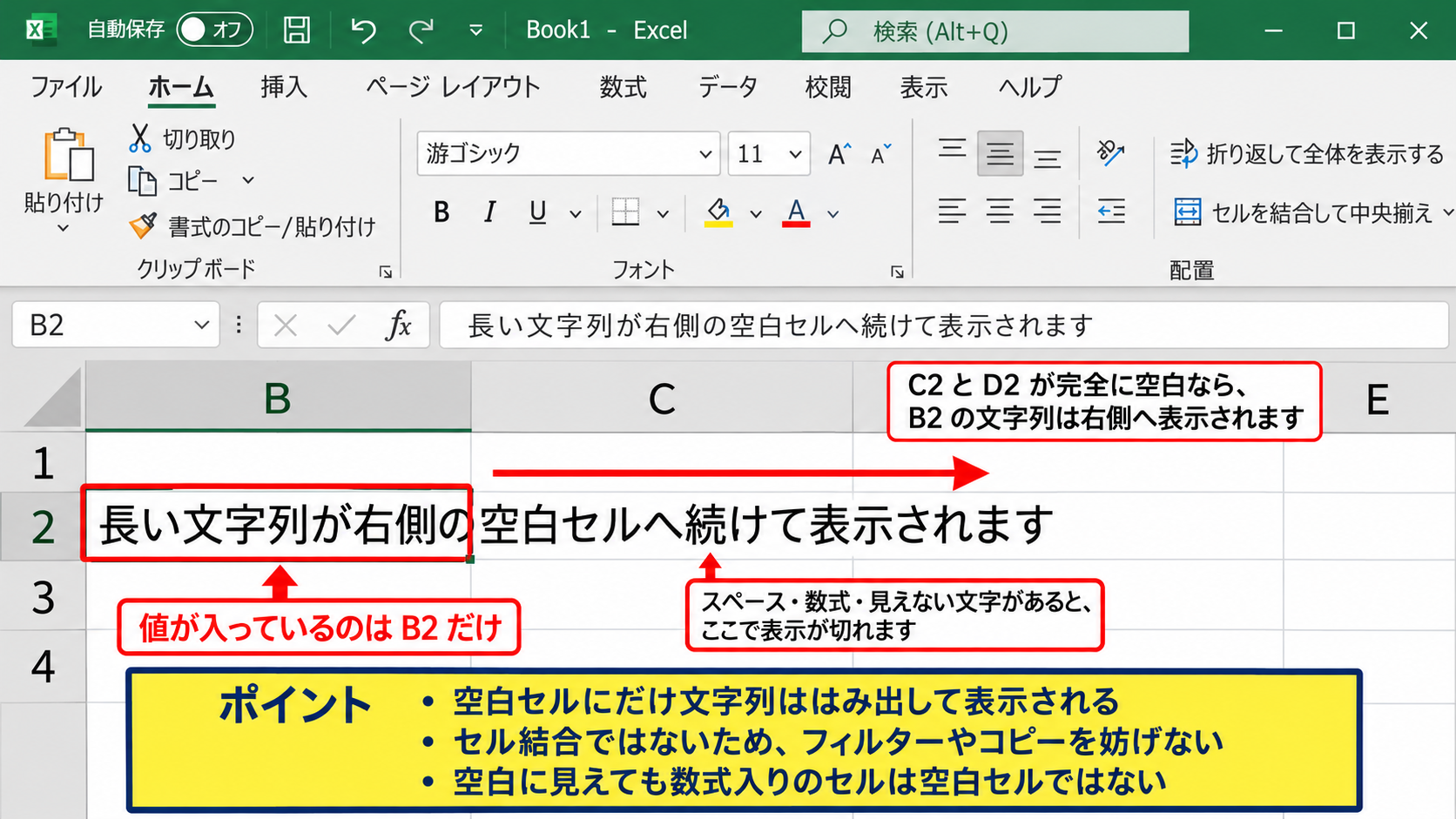
見た目は複数セルにまたがっていても、セル結合をしていないためフィルターやコピーの動作を妨げません。
ただし、C2にスペースや数式、見えない文字が入力されていると、B2の文字列はC2の手前で切れて見えます。
空白に見えても数式が入っているセルは空白セルとして扱われないことを覚えておきましょう。
右側の入力値による表示の遮断【データ配置】
続いては、文字列が途中で見えなくなる原因を確認していきます。
B2に案件名を入力したあと、C2に担当者名、D2に期限を入れる構成では、B2の文字列を右側へはみ出させることはできません。
これは文字列が消えたのではなく、C2に値があるためB2の表示範囲が制限されている状態です。
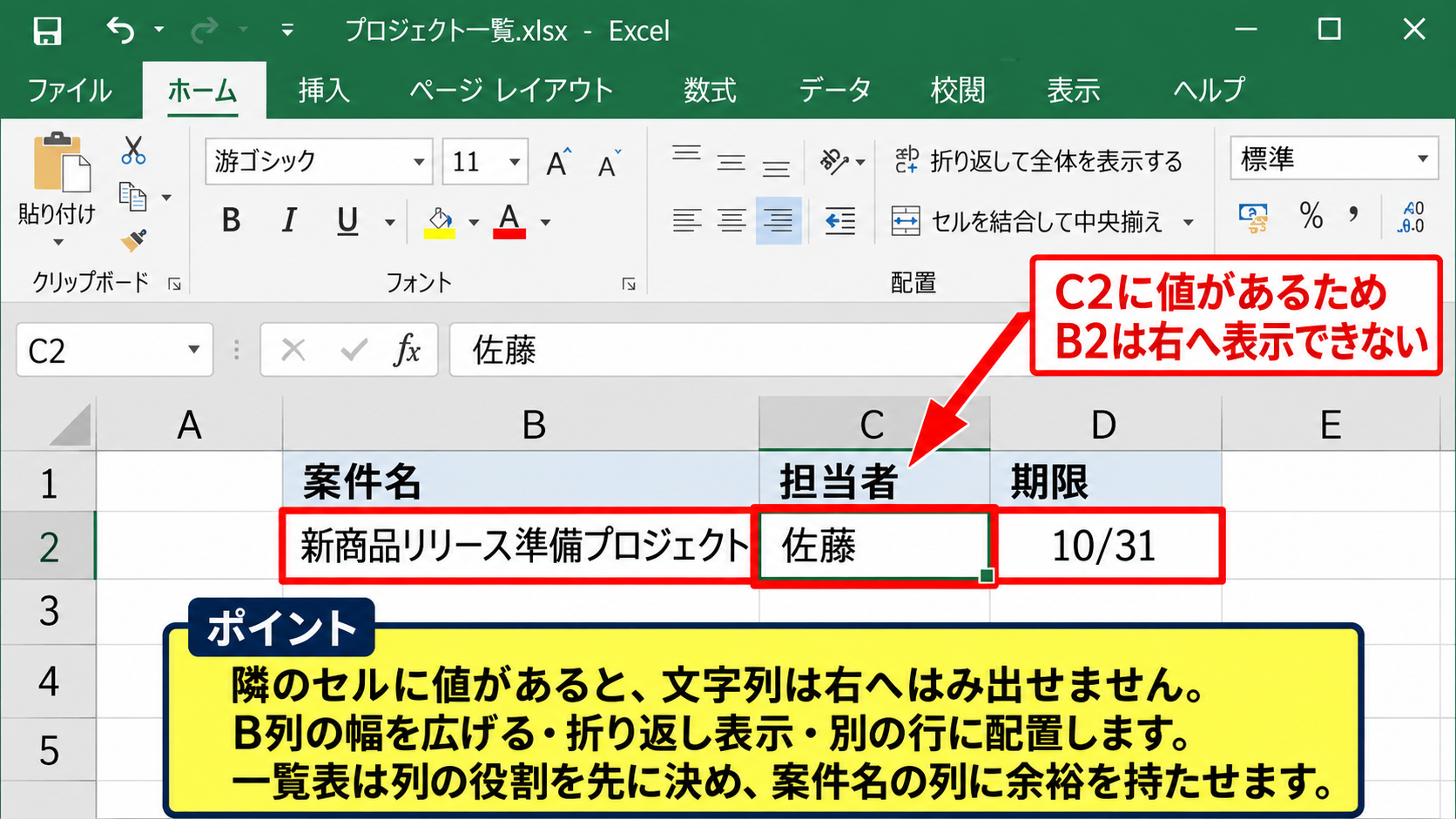
この場合はB列の幅を広げるか、折り返し表示を使うか、別の行に案件名を置く方法を選びます。
一覧表では、各列がどの情報を持つかを先に決めることが、見切れを防ぐ近道です。
担当者や日付の列を後から増やす可能性があるなら、最初から案件名の列に余裕を持たせるとよいでしょう。
印刷時の表示範囲【ページレイアウト】
続いては、画面上では見えている文字列を印刷する場合の注意点を確認していきます。
文字列のはみ出しは画面表示の仕組みであり、印刷時には列幅や印刷範囲の影響を受けます。
ページレイアウトタブで印刷範囲を設定した場合、はみ出した先のセルが範囲外なら文字が途中で切れるかもしれません。
印刷前にはファイルタブから印刷画面を開き、プレビューで文字列が最後まで読めるか確認しましょう。
提出用の帳票では、画面上の見た目だけで判断せず、必ず印刷プレビューを見ることが重要です。
【操作のポイント】隣の空白セルへの表示は手軽ですが、入力値や印刷範囲で変わります。固定した見た目が必要なら列幅または折り返し表示を使いましょう。
セルの書式設定による横方向の配置【選択範囲内の左詰め】
続いては、セルの書式設定を使って文字を整える方法を確認していきます。
| A | B | C | D |
|---|---|---|---|
| 表題 | 月次売上報告書 | ||
| 作成日 | 2026年10月16日 |
書式設定では、横位置、縦位置、インデント、折り返しなどをまとめて調整できます。
特に見出し行や入力欄のように、繰り返し同じ見た目を使う場所で便利です。
セルの書式設定ダイアログ【配置タブ】
それでは、セルの書式設定から左揃えを指定する手順を解説していきます。
対象セルを選択して右クリックし、セルの書式設定を選択します。
表示されたダイアログで配置タブを開き、横位置の一覧から左詰めを選びます。
ここでは標準、左詰め、中央揃え、右詰め、均等割り付けなどを選択できます。
文字列の左詰めを固定したい場合は、横位置を左詰めに明示する設定が確実です。
設定後にOKを押すと、選択したセルへ同じ配置が反映されます。
セル内改行の入力方法【Altキーの活用】
続いては、1つのセルで文章を複数行に分ける方法を確認していきます。
セルを編集している途中でAltキーを押しながらEnterキーを押すと、同じセル内に改行を入れられます。
たとえばB2に「営業企画部」と入力した後にセル内改行を入れ、その下へ「首都圏営業グループ」と入力できます。
この方法なら、複数のセルを結合せず、内容のまとまりを保ったまま縦方向へ情報を追加できます。
セル内改行を使った後は、折り返して全体を表示する設定も併用すると読みやすくなります。
行の高さは必要に応じて自動調整されますが、固定値にしている場合は手動で高さを広げてください。
書式のコピーによる統一【書式の統一】
続いては、左揃えや折り返しなどの書式をほかのセルへ反映する方法を確認していきます。
見本となるセルを選択し、ホームタブの書式のコピーをクリックした後、反映先のセルを選びます。
これにより、文字の位置、フォント、罫線、塗りつぶしなどの書式をまとめてコピーできます。
複数の離れたセルへ繰り返し適用する場合は、書式のコピーをダブルクリックすると便利です。
書式だけをコピーしたいときは、コピー後に形式を選択して貼り付けを使う方法もあります。
値や数式を上書きせずに配置だけをそろえられるため、すでに入力済みの表を整える場面に向いています。
【操作のポイント】セルの書式設定は、左揃え、折り返し、インデントを一度に見直せます。帳票の見栄えを整える際に活用しましょう。
数式で文字列を連結する方法【複数セルの表示】
続いては、別々のセルに入力された文字を、結合せずに1つのセルへ左詰め表示する数式を確認していきます。
| A | B | C | D |
|---|---|---|---|
| 姓 | 名 | 表示名 | 部署 |
| 山田 | 太郎 | 山田 太郎 | 営業企画部 |
氏名、住所、商品名などを複数列に分けて管理しつつ、別の列でまとめて表示したい場合に数式が役立ちます。
元データの列を結合しないため、データ抽出や並べ替えにも対応しやすい構成です。
アンパサンド演算子による連結【基本数式】
それでは、もっとも基本的な文字列連結の数式を解説していきます。
C2に次の数式を入力します。
=A2&” “&B2
この数式では、A2の姓、半角スペース、B2の名を左から順番につなげます。
結果としてC2には「山田 太郎」と表示されます。
文字列を直接入れる部分は、半角の二重引用符で囲むことが数式入力の基本です。
数式を入力したら、C2右下のフィルハンドルを下へドラッグしてオートフィルを行います。
行番号だけが自動で変わるため、C3には=A3&” “&B3、C4には=A4&” “&B4が入ります。
TEXTJOIN関数による空白の除外【応用数式】
続いては、空白セルが含まれるデータを連結する方法を確認していきます。
ミドルネーム、建物名、部署名のように、行によって入力の有無が異なる項目ではTEXTJOIN関数が便利です。
=TEXTJOIN(” “,TRUE,A2:C2)
最初の半角スペースは各項目の間に入れる区切り文字です。
TRUEは空白セルを無視する指定であり、A2からC2は連結するセル範囲を表します。
TEXTJOIN関数を使うと、空白の項目があっても余分なスペースを作らずに文字列をまとめられます。
ただし、古いExcelではTEXTJOIN関数を使えない場合があります。
その場合はIF関数とアンパサンド演算子を組み合わせる方法を検討しましょう。
先頭セルへの数式入力とオートフィル【連続入力】
続いては、1行目を見出しとした表で数式をコピーする流れを確認していきます。
サンプル表では1行目が見出しなので、数式は最初のデータ行であるC2へ入力します。
C2に数式を確定したら、セル右下の小さな四角へマウスポインターを置き、黒い十字になった状態で下へドラッグします。
データが連続している場合は、フィルハンドルをダブルクリックして最終行まで自動入力することも可能です。
数式は先頭データ行だけに正しく作り、オートフィルで展開すると入力ミスを減らせます。
連結結果を固定したいときは、数式が入った列をコピーし、値として貼り付けを実行します。
【操作のポイント】連結用の列を作ると、元の項目を分けたまま表示用の文字列も用意できます。検索やCSV出力にも応用しやすい形です。
結合セルを避けるメリットと注意点【表の運用】
続いては、セル結合を使わない表づくりが実務で役立つ理由を確認していきます。
| 項目 | 結合セル | 結合しないセル |
|---|---|---|
| 並べ替え | エラーの原因になる場合あり | 通常どおり実行しやすい |
| コピー | 範囲の形に注意が必要 | 貼り付けやすい |
| フィルター | 設定しにくい場合あり | データ抽出に適する |
セル結合は表題を中央に見せる用途では便利ですが、明細データの範囲には向きません。
データを蓄積、検索、集計する表では、1セルに1つの値を入れる考え方が基本です。
並べ替えとフィルターへの影響【データ操作】
それでは、結合セルがデータ操作に与える影響を解説していきます。
表の途中に結合セルがあると、並べ替えを実行した際に結合されているセルのサイズが同じでないという警告が出ることがあります。
フィルターも、見出し行や明細行のセル構造がそろっていないと正しく設定できない場合があります。
セルを結合せず、必要な文字列は1つのセルへ入力するか、数式で表示列を作ると安全です。
後から集計や検索をする可能性がある表は、最初から結合なしで作成することをおすすめします。
コピーと貼り付け時の注意点【範囲の整合】
続いては、コピーと貼り付けで起こりやすい問題を確認していきます。
結合セルを含む範囲は、貼り付け先にも同じ結合状態が必要になることがあります。
異なる大きさの結合セルがあると貼り付けができず、表の一部だけを移動する操作も難しくなります。
結合しない表であれば、行や列を追加してもセルの構造がそろいやすく、コピー作業が簡単です。
外部システムからCSVデータを読み込む場合も、結合セルのない表のほうが扱いやすいでしょう。
見出しの視認性を保つ代替手段【罫線と塗りつぶし】
続いては、結合を使わずに見出しを目立たせる方法を確認していきます。
列見出しには塗りつぶし、太字、中央揃え、下罫線を組み合わせると、セルを結合しなくても十分に区切りを示せます。
表全体のタイトルは、データ範囲の上に1行確保し、A1だけへタイトルを入れて列幅を調整する方法もあります。
どうしても複数列の中央に表題を置きたい場合は、セル結合の代わりに選択範囲内で中央を使う選択肢があります。
ただし、入力する値は選択範囲の左上セルだけに残るため、データ行ではなく表題など限定的な場所で使うとよいでしょう。
【操作のポイント】結合セルは装飾用の表題に限定し、明細や一覧の部分は結合なしで構成すると、更新と集計の両方がしやすくなります。
用途別の左詰め表示の選び方【実務での判断】
続いては、用途に応じてどの方法を選ぶべきかを確認していきます。
| 用途 | おすすめの方法 | 理由 |
|---|---|---|
| 一覧表 | 列幅と左揃え | 並べ替えに対応しやすい |
| 長文の項目 | 折り返し表示 | 列幅をそろえられる |
| 複数項目の表示 | TEXTJOIN関数 | 元データを分けて管理できる |
見た目だけを優先するとセル結合を選びたくなりますが、作成後の運用まで考えることが大切です。
一覧表とデータベース形式【列幅の活用】
それでは、顧客一覧や商品一覧に適した方法を解説していきます。
一覧表では、各行が同じ項目を持ち、フィルターや並べ替えを使うことが多くなります。
このような表では、列幅の調整と左揃えを基本にし、長い内容には折り返し表示を使う構成がおすすめです。
セルを結合しなければ、テーブル機能への変換やピボットテーブルでの集計もスムーズになります。
一覧表は見た目の広さより、1列ごとの意味が明確であることを優先しましょう。
帳票と申請書の入力欄【表示の安定】
続いては、社内帳票や申請書に適した方法を確認していきます。
部署名、氏名、住所のように長さが変わる項目では、入力欄の列幅を広く取り、左揃えと折り返し表示を設定します。
記入者がセル内改行を使う可能性がある場合は、あらかじめ行の高さを少し高くしておくとレイアウトが安定します。
印刷する帳票では、印刷範囲、余白、改ページも確認してください。
入力欄のセルを結合しない設計は、後日フォーマットを修正する際にも柔軟です。
データ連携とCSV出力【値の分離】
続いては、他システムとのデータ連携を前提にした考え方を確認していきます。
CSV形式ではセル結合や書式の情報は保存されず、各セルの値だけが出力されます。
氏名を姓と名に分ける、住所を都道府県と市区町村に分けるなど、元データは項目単位で持つことが理想です。
画面で見せるための文字列は、別列に連結数式を置けば対応できます。
データ入力用の列と表示用の列を分けると、Excel内では見やすく、外部連携では扱いやすい表になります。
表示用の数式列が不要になった場合も、削除するだけで元データを保てます。
【操作のポイント】用途が変わる可能性のある表ほど、結合なし、1セル1データ、表示用列の追加という設計が役立ちます。
まとめ エクセルでセルを結合せずに文字を左詰めで表示する方法
Excelでセルを結合せずに文字を左詰めで表示するには、まず列幅を広げ、左揃えを設定する方法が基本です。
右側のセルが空白なら文字列は横へ表示されますが、入力値や印刷範囲によって見え方が変わる点に注意しましょう。
長い文字列には折り返し表示、セル内で改行したい場合にはAltキーとEnterキー、複数セルの文字をまとめたい場合にはアンパサンド演算子やTEXTJOIN関数が使えます。
並べ替え、フィルター、コピー、CSV出力を行う表では、セル結合を避けることが結果的に作業効率を高めます。
見た目を整えるだけでなく、後から編集、集計、共有しやすい表になる方法を選びましょう。