【Excel】エクセルのタブが消えた?下のシートタブを表示する方法
Excelを操作していると、画面下部にあるはずのシートタブが急に見えなくなり、シートの切り替えができず困ることがあります。
原因は表示設定、ウィンドウの幅、シートの非表示、ブックの表示状態などさまざまですが、ほとんどはExcelの設定を確認すれば元に戻せます。
最初に確認したいのは、シート見出しの表示設定、画面下部の領域、非表示シートの有無です。
シートタブそのものが消えた場合と、特定のシートだけ見つからない場合では対処方法が異なります。
この記事では、下のシートタブを再表示する操作から、非表示シートの復元、画面表示の調整まで順番に解説します。
普段使うブックで同じトラブルを繰り返さないための確認方法も押さえていきましょう。
エクセルのシートタブを表示する方法
| 確認場所 | 表示内容 | 対処 |
|---|---|---|
| Excelのオプション | シート見出しを表示する | チェックを入れる |
| 画面下部 | 横スクロールバー | 境界線を調整する |
それではまず、Excelの設定からシートタブを再表示する方法について解説していきます。
シートタブが完全に見えないときは、シート見出しを表示する設定がオフになっている可能性を最初に確認しましょう。
ファイルタブからオプションを開く操作
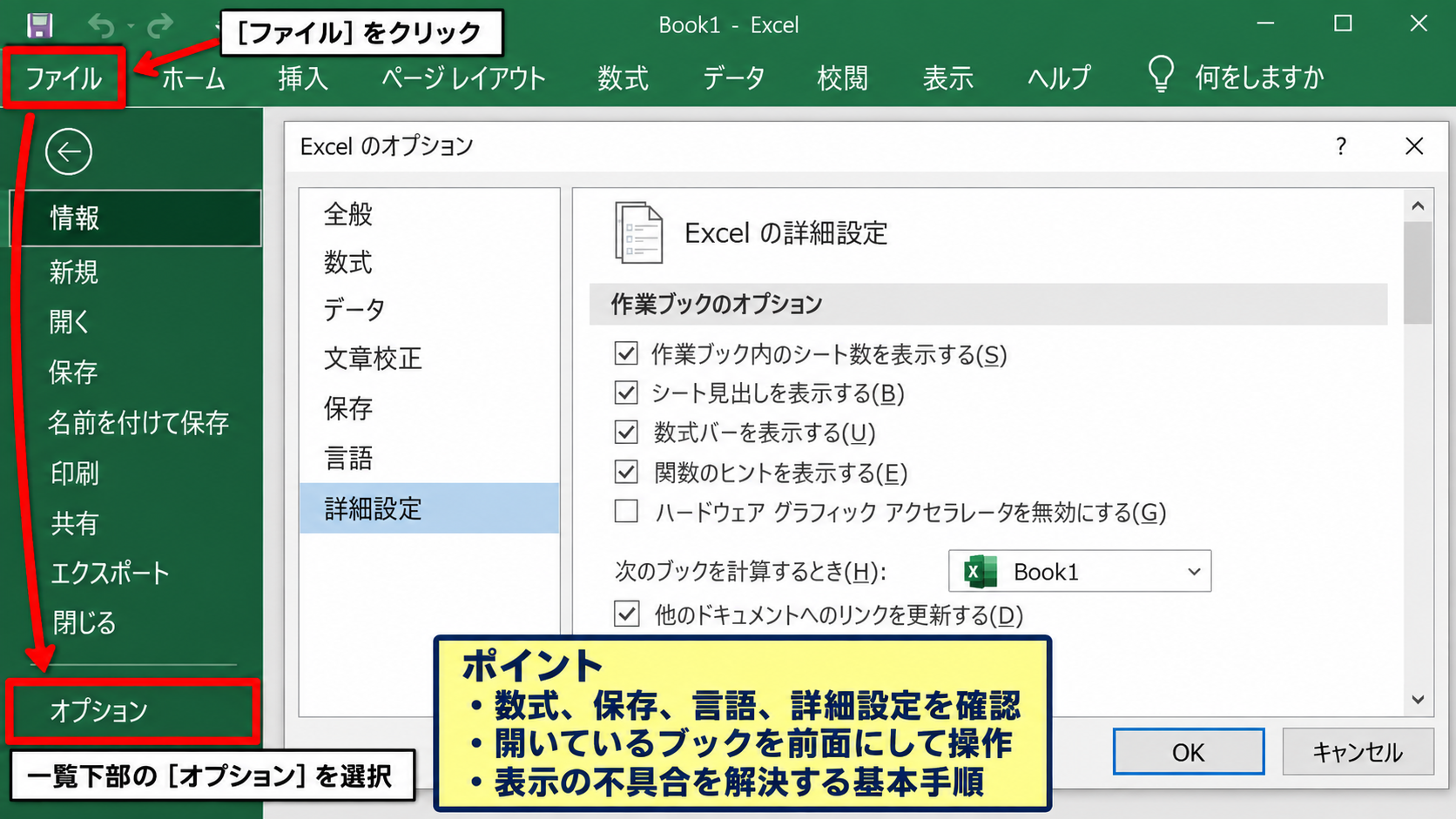
Excelの左上にあるファイルタブをクリックし、左側の一覧の下部にあるオプションを選択します。
オプション画面では、数式、保存、言語、詳細設定など、ブック全体に関わる設定を変更できます。
ここで大切なのは、対象のシートを開いた状態であっても、設定項目は現在のブックごとに確認する必要がある点です。
複数のExcelファイルを開いている場合は、タブが消えているブックを前面にしてから操作しましょう。
ファイルタブからオプションを開く操作は、表示に関する不具合を解決する基本手順です。
詳細設定にあるシート見出しの表示項目
Excelのオプション画面が開いたら、左側のメニューから詳細設定をクリックします。
画面を下へ進めると、このブックの表示設定という項目があります。
その中のシート見出しを表示するにチェックが入っているかを確認してください。
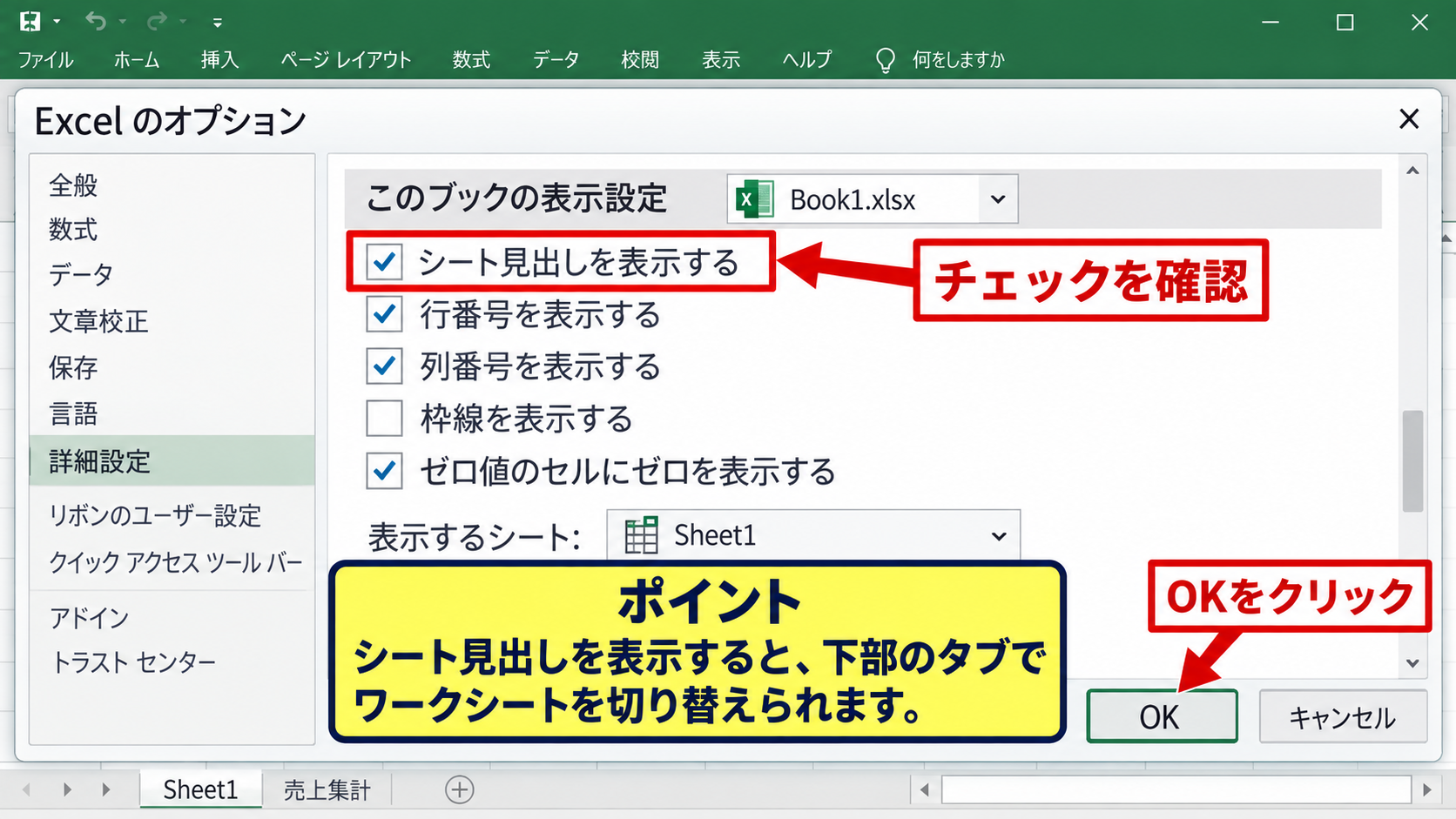
チェックが外れている場合はクリックしてオンにし、OKボタンを押します。
設定が反映されると、画面下部にSheet1や売上集計などのシート名が表示されます。
シート見出しはワークシートを切り替えるための重要な表示要素であり、非表示にするとマウス操作での移動が難しくなります。
設定変更後に確認する画面下部
OKをクリックした後は、Excel画面の左下付近にシートタブが戻ったかを確認します。
シートが多いブックでは、すべてのタブが一度に表示されず、左右の移動ボタンだけが見えることもあります。
表示されたタブ名をクリックすると、目的のワークシートへ切り替えできます。
それでもタブが見えない場合は、設定ではなく横スクロールバーの領域が広がっている可能性があります。
【操作のポイント】シート見出しを表示する設定は、Excelの再起動前でも反映されることが多いため、まずチェック状態を確認しましょう。
画面下部の横スクロールバーを調整する方法
| 画面下部の状態 | 見え方 | 対応 |
|---|---|---|
| 横スクロールバーが広い | シートタブの領域が狭い | 境界をドラッグする |
| ウィンドウ幅が狭い | タブ名が省略される | 最大化または幅を広げる |
続いては、画面下部の横スクロールバーがシートタブを隠している場合を確認していきます。
Excelではシートタブと横スクロールバーが同じ下部領域を共有しているため、表示スペースの配分でタブが小さくなることがあります。
シートタブとスクロールバーの境界線
画面下部の右寄りにある横スクロールバーの左端を見ると、シートタブの領域との境界があります。
この境界が左側へ寄っていると、シート見出しの表示場所が極端に狭くなります。
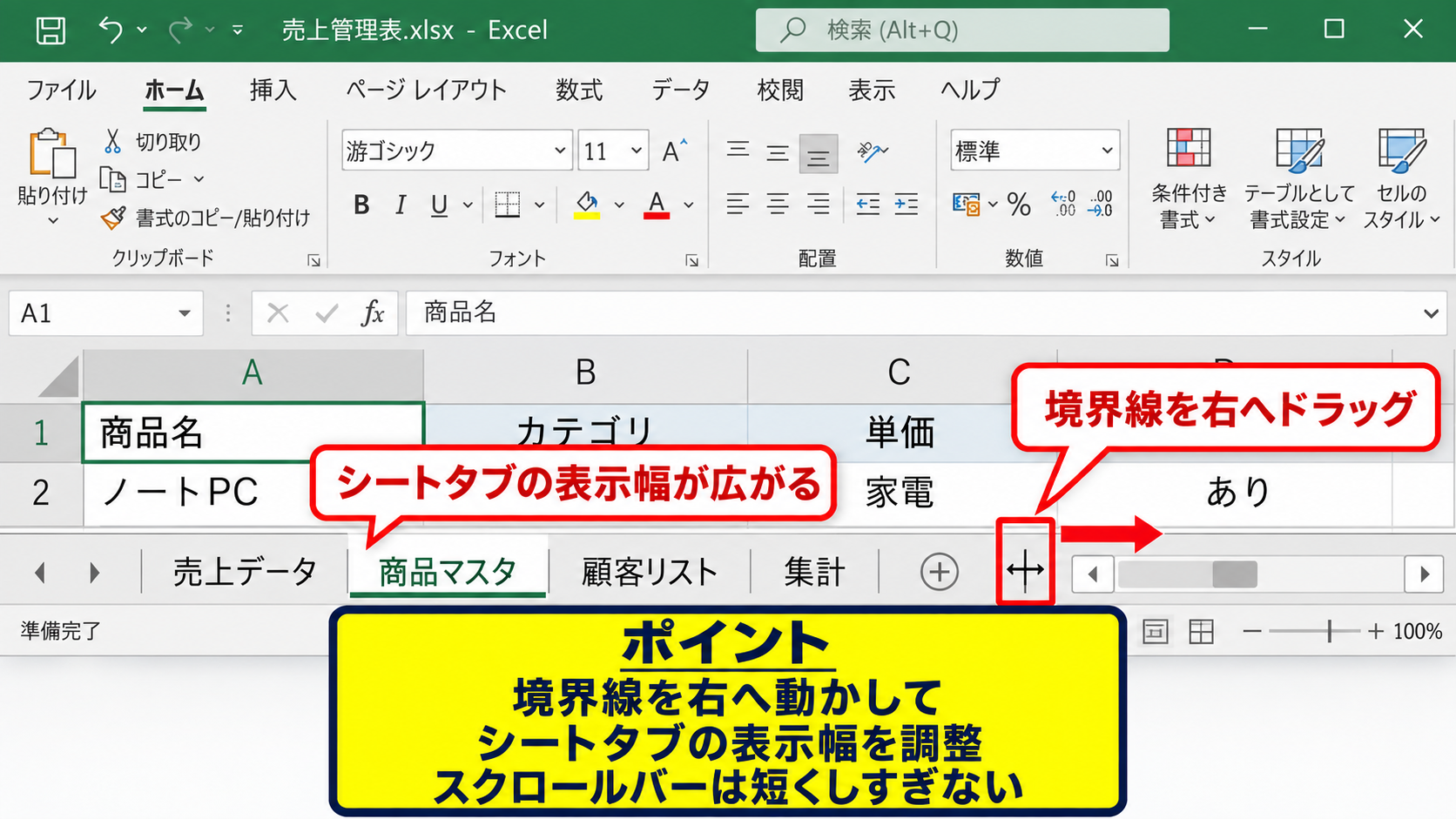
マウスポインターを境界付近に合わせ、左右へドラッグできる状態になったら右方向へ動かします。
操作によってシートタブ側の幅が広がり、隠れていたタブ名が見えるようになります。
横スクロールバーを短くしすぎると、列の移動操作がしづらくなるため、作業しやすい幅で調整することが重要です。
ウィンドウサイズと表示領域の確認
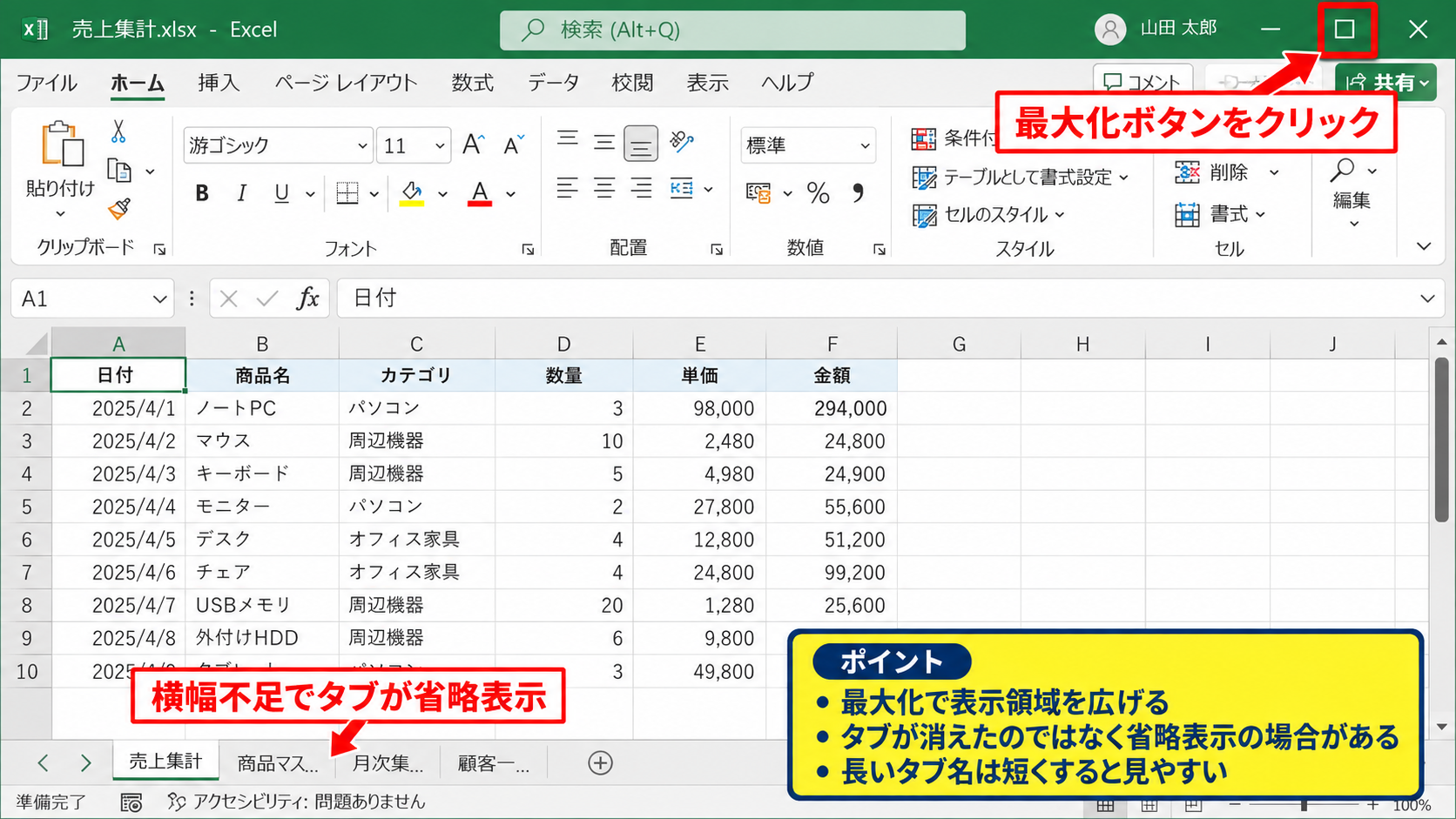
Excelのウィンドウが小さく表示されていると、リボン、数式バー、ステータスバーによりシートタブの横幅も圧迫されます。
右上の最大化ボタンをクリックしてウィンドウを広げると、タブが消えたのではなく省略されていたことに気付く場合があります。
特にノートパソコンや画面を分割して作業している環境では、横幅不足が原因になりやすいでしょう。
タブ名が長い場合は、短い名称へ変更することも見やすさの改善につながります。
シート移動ボタンによるタブの確認
画面左下には、シートタブを前後へ移動するための小さな矢印ボタンがあります。
シート数が多いときは、左右の矢印をクリックして、画面外にあるタブを表示できます。
矢印ボタンを右クリックすると、ブック内のシート一覧を表示できる場合があります。
一覧からシート名を選べば、タブが見えていないシートにも直接移動できます。
【操作のポイント】タブの消失に見える現象でも、実際には表示領域不足だけであるケースが少なくありません。
非表示シートを再表示する操作
| シートの状態 | タブ表示 | 復元方法 |
|---|---|---|
| 通常表示 | 下部に表示 | クリックで切り替え |
| 非表示 | 下部に表示されない | 再表示を選択 |
続いては、特定のシートだけが消えたときに行う、非表示シートの再表示操作を確認していきます。
シート全体のタブが消えたのではなく、ある月だけ、集計用シートだけが見つからない場合は、シートが非表示になっている可能性があります。
シートタブを右クリックして再表示を選ぶ操作
表示されている任意のシートタブを右クリックし、メニュー内の再表示を選択します。
| A | B | C | |
|---|---|---|---|
| 1 | 月 | 商品 | 売上 |
| 2 | 4月 | A商品 | 12000 |
再表示が薄い色で選択できない場合は、ブック内に非表示のワークシートが存在しない状態です。
再表示をクリックできる場合は、非表示にされたシートの候補が一覧で表示されます。
シートを非表示にしてもデータが削除されるわけではありません。
再表示の操作を行えば、通常のワークシートとして復元できます。
再表示するシート名の選択
再表示のダイアログボックスが開いたら、一覧から戻したいシート名を選択します。
たとえば1月、2月、3月という月別シートがある場合、一覧に2月が表示されていればそのシートを選んでOKをクリックします。
複数のシートを隠している場合は、一度の操作で一枚ずつ再表示します。
必要なシートをすべて戻したいときは、同じ手順を繰り返してください。
名前が似たシートを選ぶ際は、誤って別の集計シートを表示しないよう、名称をよく確認しましょう。
ホームタブの書式から再表示する操作
シートタブを右クリックしにくい場合は、ホームタブの書式メニューからも操作できます。
ホームタブを選択し、セルグループにある書式から表示設定を開き、シートの再表示を選択します。
この操作は、マウスの右クリックメニューが使えない環境でも有効です。
再表示後は、下部のシートタブに復元した名前が表示されているか確認してください。
【操作のポイント】特定のタブだけが消えた場合は、Excelの表示設定より先にシートの再表示を確認すると早く解決できます。
ブックの表示状態と保護設定の確認
| 確認項目 | 起こる現象 |
|---|---|
| ブックの保護 | 再表示などの操作が制限される |
| ウィンドウの非表示 | ブック自体が画面から消える |
続いては、シートの操作が制限される場合に確認したい、ブックの表示状態と保護設定を確認していきます。
ブックの保護による操作制限
ブックの構成が保護されていると、シートの追加、削除、名前変更、移動、非表示や再表示が制限されることがあります。
校閲タブにあるブックの保護を確認し、構成が保護されているかを見てください。
会社で共有しているExcelファイルでは、誤操作防止のためにブック保護が設定されている場合があります。
パスワードが設定されているブックを変更するには、管理者または作成者へ確認が必要です。
表示タブにある再表示機能
Excelの表示タブには、ウィンドウを非表示または再表示する機能があります。
これはシート単位ではなく、開いているブックのウィンドウ全体を対象にする操作です。
誤って非表示を選んだ場合は、表示タブの再表示から対象のブックを選択します。
ブックが見当たらないと感じたときは、シートタブの問題とウィンドウ非表示を切り分けることが重要です。
共有ファイルで確認したい変更履歴
OneDriveやSharePointなどで共有されているブックでは、他の利用者がシートを非表示にした可能性もあります。
共同編集の最中に表示が変わった場合は、更新日時やバージョン履歴を確認する方法も役立ちます。
重要な集計シートを非表示にする場合は、シート名に管理用などの説明を付けると、後から探しやすくなります。
【操作のポイント】再表示ができないときは、ブックの構成が保護されていないかを確認しましょう。
シートタブを見失わないための管理方法
| 管理方法 | 効果 |
|---|---|
| タブ名を短くする | 多くのシートを画面に表示しやすい |
| タブ色を使う | 用途を視覚的に区別できる |
続いては、シートタブを見失わず、日常業務で使いやすいブックに整える管理方法を確認していきます。
短く分かりやすいシート名
シート名が長いと、画面下部に表示できるタブの数が少なくなります。
売上データ二〇二六年度第一四半期のような長い名前より、売上Q1のように短く整理すると見やすくなります。
タブ名は内容が一目で分かり、かつ短い名称にすることが実務上のコツです。
1行目にヘッダーを置く表では、シート名とヘッダーの役割が重ならないように整理すると、データの所在も分かりやすくなります。
シート見出しの色分け
シートタブを右クリックし、タブの色から色を選ぶと、用途別に見分けやすくなります。
入力用を青、集計用を緑、提出用を赤系などに分けると、作業中の切り替えミスを減らせます。
色分けは装飾だけではなく、入力シートと計算シートを区別するための実用的な管理方法です。
ただし色だけに依存せず、誰が見ても意味が分かるシート名を併用しましょう。
不要なシートの整理とバックアップ
使わないシートが増えると、目的のタブを探す時間が長くなります。
不要なデータを削除する前には、別ファイルへコピーしてバックアップを作成すると安心です。
一時的に見せたくないシートは削除ではなく非表示にし、後から再表示できる状態にする方法もあります。
重要な数式や元データがあるシートは、削除前に必ず内容を確認しましょう。
【操作のポイント】タブ名、色、表示順を定期的に整えると、シートが消えたように見える混乱を防げます。
数式シートと集計シートの表示確認
| A列 | B列 | C列 |
|---|---|---|
| 商品名 | 数量 | 金額 |
| A商品 | 3 | 1200 |
続いては、数式や集計に使うシートが見つからない場合の確認方法を解説していきます。
数式バーで参照先を確認する方法
計算結果のセルを選択し、数式バーを見ると、どのシートを参照しているかを確認できます。
たとえば集計シートのC2に、売上データシートを参照する数式が入力されている場合があります。
=SUM(売上データ!C2:C100)
この数式は、売上データシートのC列にある2行目から100行目までの金額を合計する計算です。
サンプルデータでは1行目がヘッダーなので、集計対象は2行目から開始する考え方になります。
参照されている非表示シートの見分け方
数式内に表示されていないシート名が含まれている場合、そのシートは非表示になっているかもしれません。
数式が正常に計算されているなら、シートは削除されずブック内に残っている可能性があります。
数式の参照先を確認すると、消えたシートの名前を特定する手掛かりになります。
特定した名前を使って、シートタブの右クリックメニューから再表示を試しましょう。
オートフィル後の数式確認
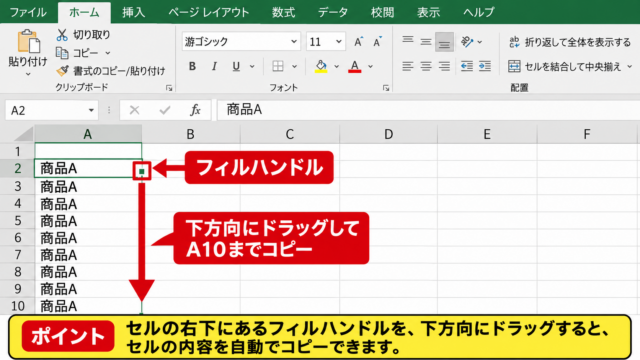
先頭セルに数式を入力した後、セル右下のフィルハンドルを下へドラッグすると、オートフィルで数式をコピーできます。
たとえばD2に=B2*C2を入力し、下方向へコピーすると、各行の数量と金額に応じた計算が行われます。
先頭セルの数式を確認してからオートフィルを使うと、参照先のずれや意図しない計算ミスに気付きやすくなります。
計算用シートを非表示にする場合でも、数式の参照先が分かる名前を付けておくと管理が容易です。
【操作のポイント】数式の参照先から非表示シートを推測できるため、集計結果だけが残っている場合にも確認しましょう。
まとめ エクセルの下のシートタブを表示する方法
エクセルのタブが消えたときは、まずExcelのオプションにあるシート見出しを表示する設定を確認します。
シート見出しのチェックをオンにするだけで、下部のタブが再表示されるケースは多いです。
設定に問題がない場合は、横スクロールバーとの境界を右へドラッグし、タブの表示領域を広げましょう。
特定のシートだけが見つからないときは、シートタブを右クリックして再表示を選び、非表示シートを復元します。
ブックの構成が保護されている場合や、共有ファイルで他の利用者が操作した場合は、保護設定や変更内容の確認も必要です。
タブ名を短く整え、用途ごとに色分けし、不要なシートを整理しておくと、日々のExcel作業がより快適になります。