【Excel】エクセルで指定したセルに移動する関数は?セル番地へジャンプする方法
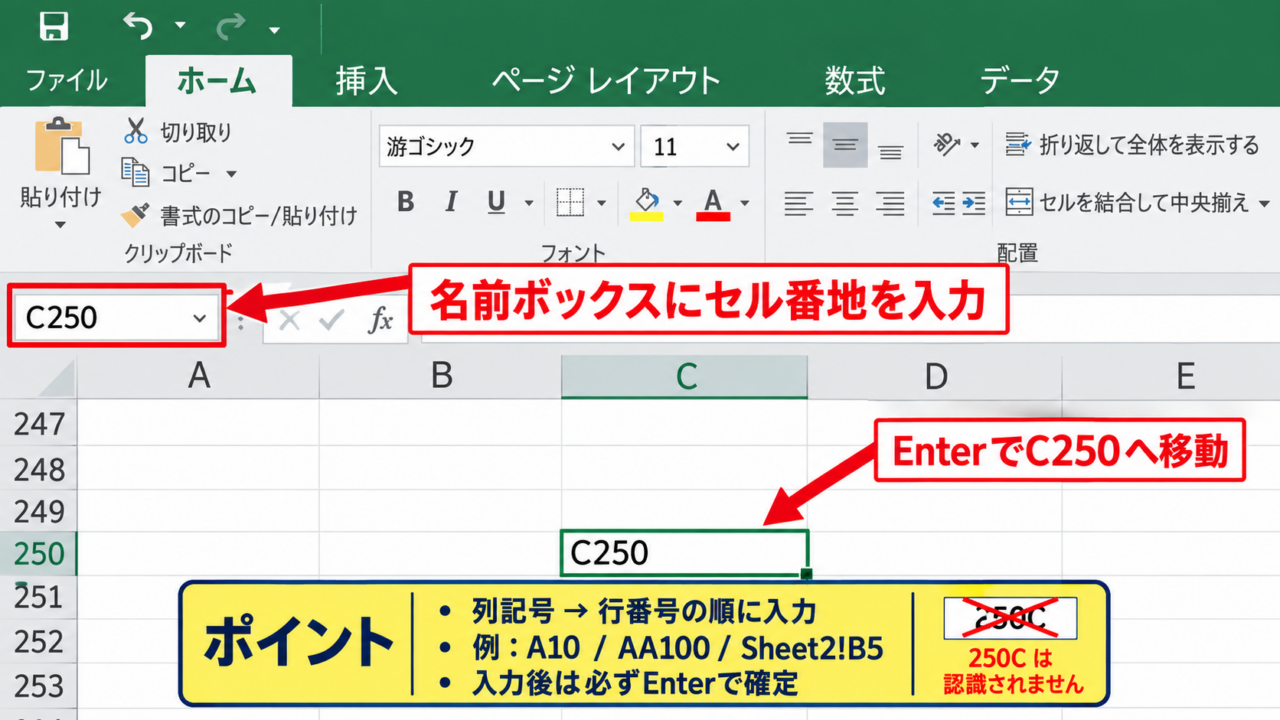
Excelで離れたセル番地へ素早く移動したいときは、名前ボックスやジャンプ機能を使う方法が基本です。
数式で参照先を作りたい場合には、HYPERLINK関数やADDRESS関数、INDIRECT関数を目的に応じて使い分けます。
セル番地へ移動する主な方法
・名前ボックスにセル番地を入力する方法
・ジャンプ機能で指定範囲を選ぶ方法
・HYPERLINK関数でクリック可能なリンクを作る方法
たとえば大きな一覧表でA1からZ5000までデータがある場合でも、目的のセルへ一瞬で移動できれば確認や修正の時間を短縮できます。
この記事では、指定セルへのジャンプ操作、セル番地を扱う関数、別シートへの移動、エラーを防ぐ考え方まで順番に解説します。
指定セルへ移動する名前ボックスの操作
それではまず、最も手軽な名前ボックスを使ったセル番地への移動について解説していきます。
| A | B | C |
|---|---|---|
| 商品名 | 数量 | 売上 |
| りんご | 12 | 2400 |
| みかん | 8 | 1600 |
名前ボックスへのセル番地入力
名前ボックスとは、数式バーの左側に表示される小さな入力欄です。
通常は現在選択中のセル番地が表示されており、A1やC8といった文字が見えます。
ここに移動したいセル番地を入力してEnterキーを押すと、アクティブセルがその位置へ移動します。
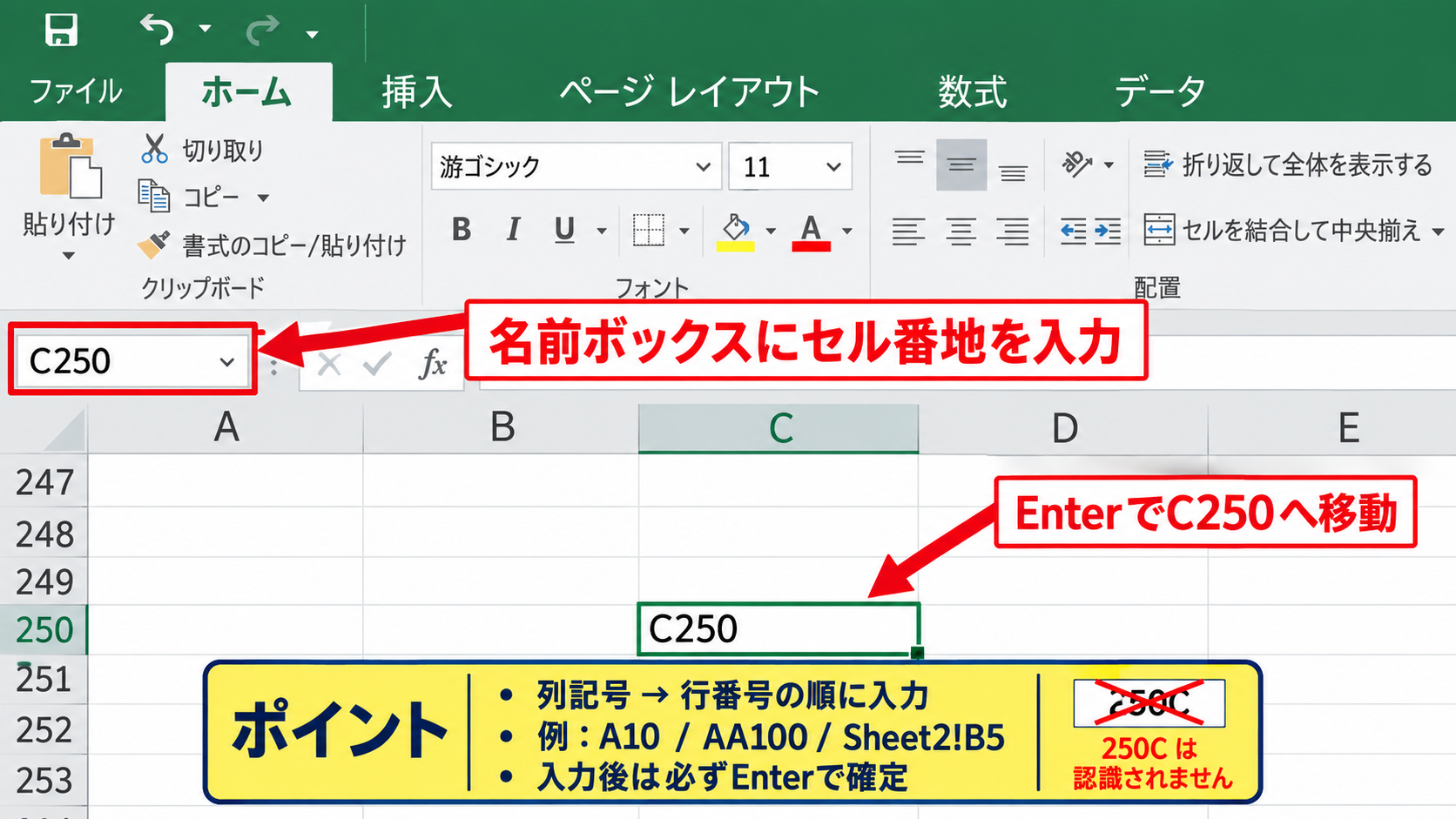
たとえばC250と入力すれば、現在の表示位置に関係なくC列250行目が選択されます。
セル番地は列記号を先に、行番号を後に入力することが重要です。
250Cのように逆の順番で入力すると、Excelは正しいセル番地として認識できません。
入力例
A10はA列10行目への移動です。
AA100はAA列100行目への移動です。
Sheet2!B5はSheet2のB5セルへの移動です。
【操作のポイント】名前ボックスをクリックして文字を入力したら、必ずEnterキーで確定します。
範囲指定による複数セルの選択
名前ボックスでは、1つのセルだけでなくセル範囲も指定できます。
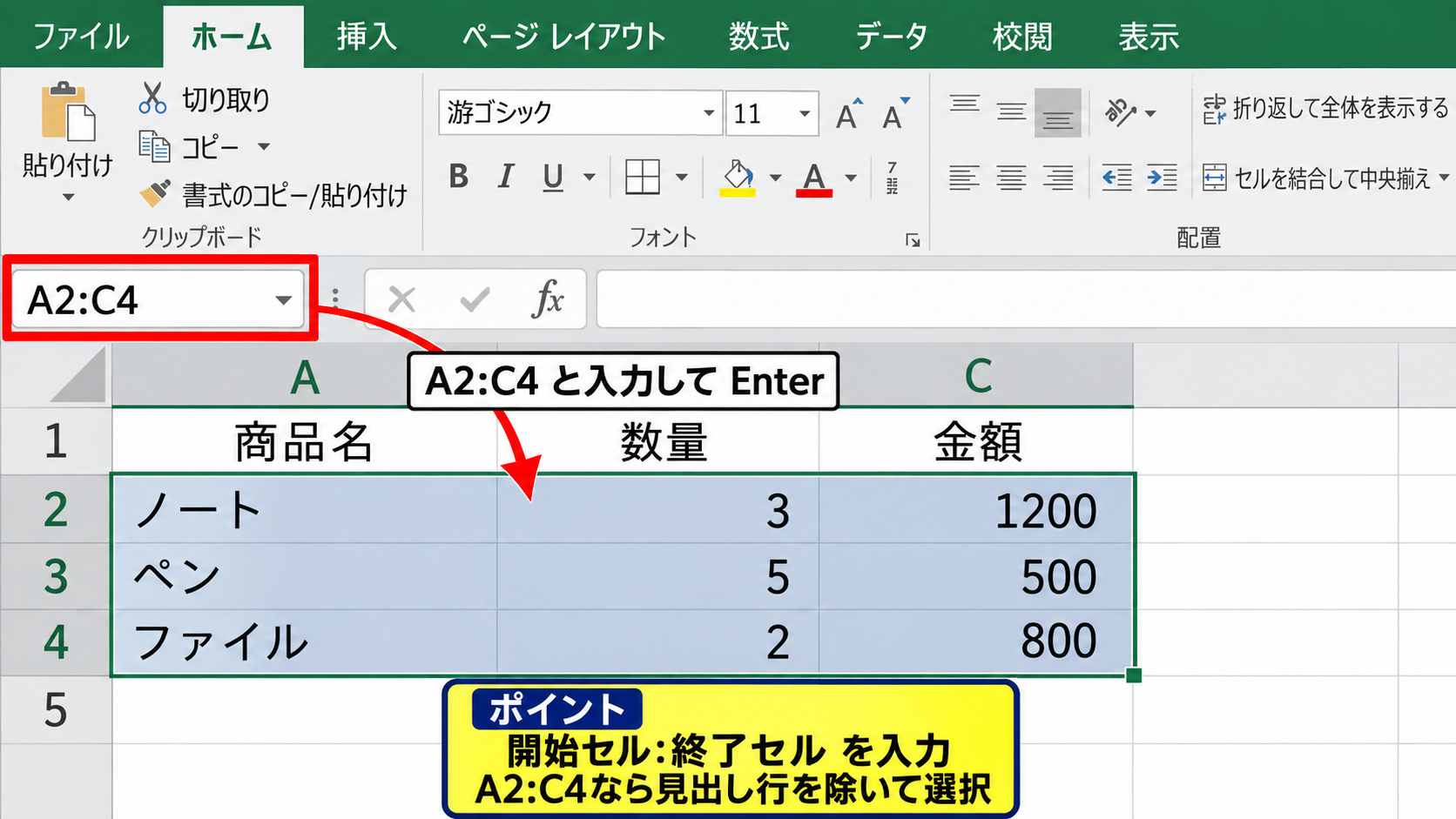
A2:C10と入力してEnterキーを押すと、A2からC10までの長方形の範囲が選択されます。
集計前に対象範囲を確認したい場面や、書式をまとめて設定したい場面で便利です。
離れた範囲を選びたい場合は、名前ボックスよりも後述するジャンプ機能やCtrlキーを使うほうが分かりやすいことがあります。
範囲指定では開始セルと終了セルをコロンでつなぐという書き方を覚えておきましょう。
なお、Excelの1行目を見出しとして使う表では、データ本体が2行目から始まることが多いため、A2:C100のように指定すると見出しを除いた操作ができます。
サンプルデータの範囲
見出しはA1からC1です。
データはA2からC4です。
データだけを選択する場合はA2:C4と入力します。
【操作のポイント】見出し行を含めるかどうかを意識して、開始行を指定しましょう。
シート名を含めた移動先の指定
ブック内に複数のワークシートがあると、別シートのセルへ移動したいこともあります。
その場合は、名前ボックスにシート名、感嘆符、セル番地の順で入力します。
たとえば売上集計シートのD20へ移動するなら、売上集計!D20と入力します。
シート名に空白が含まれる場合は、Excelが自動的に引用符付きの形式へ扱う場合があります。
別シートの確認を繰り返す作業では、セル番地をメモしておくと移動ミスを減らせます。
名前ボックスは関数ではありませんが、指定したセルに移動するという目的に対しては最も速く、日常的に使いやすい機能です。
【操作のポイント】シート名とセル番地を指定するときは、感嘆符を忘れないようにします。
ジャンプ機能によるセル番地の選択
続いては、ショートカットキーで開けるジャンプ機能を確認していきます。
| セル番地 | 内容 |
|---|---|
| B2 | 1月売上 |
| B100 | 12月売上 |
| F500 | 確認対象 |
CtrlキーとGキーで開くジャンプ画面
Windows版Excelでは、CtrlキーとGキーを同時に押すとジャンプ画面を開けます。
F5キーでも同じジャンプ画面を表示できます。
画面内の参照先入力欄にF500のようなセル番地を入力し、OKを選ぶと該当セルへ移動します。
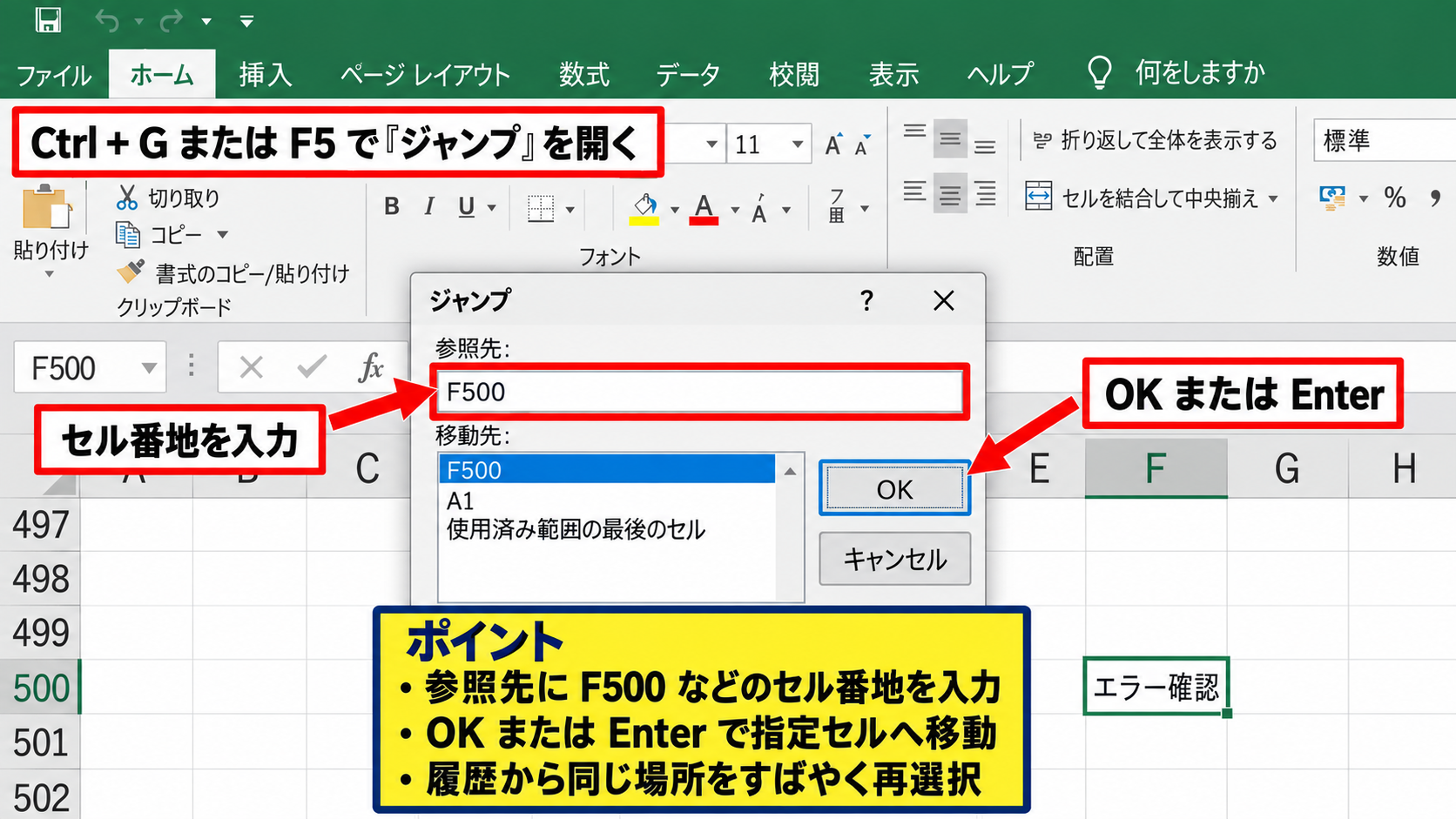
名前ボックスと似た機能ですが、ジャンプ画面では過去に指定した参照先が一覧に残るため、同じ場所を往復する場合に役立ちます。
Ctrl+Gは大きな表の末尾や特定のエラーセルを探すときにも使いやすいショートカットです。
よく使うショートカット
Ctrl+GまたはF5でジャンプ画面を開きます。
Ctrl+HomeでA1へ移動します。
Ctrl+Endで使用済み範囲の最後のセルへ移動します。
【操作のポイント】入力欄にセル番地を入力した後は、OKまたはEnterキーで移動できます。
ジャンプ先の選択による空白セルの抽出
ジャンプ画面の左下にあるセル選択を使うと、条件に合うセルを一括選択できます。
たとえば空白セルを選べば、表の中で入力漏れがある位置をまとめて確認可能です。
数式セル、定数、コメント、可視セルなども条件として選べます。
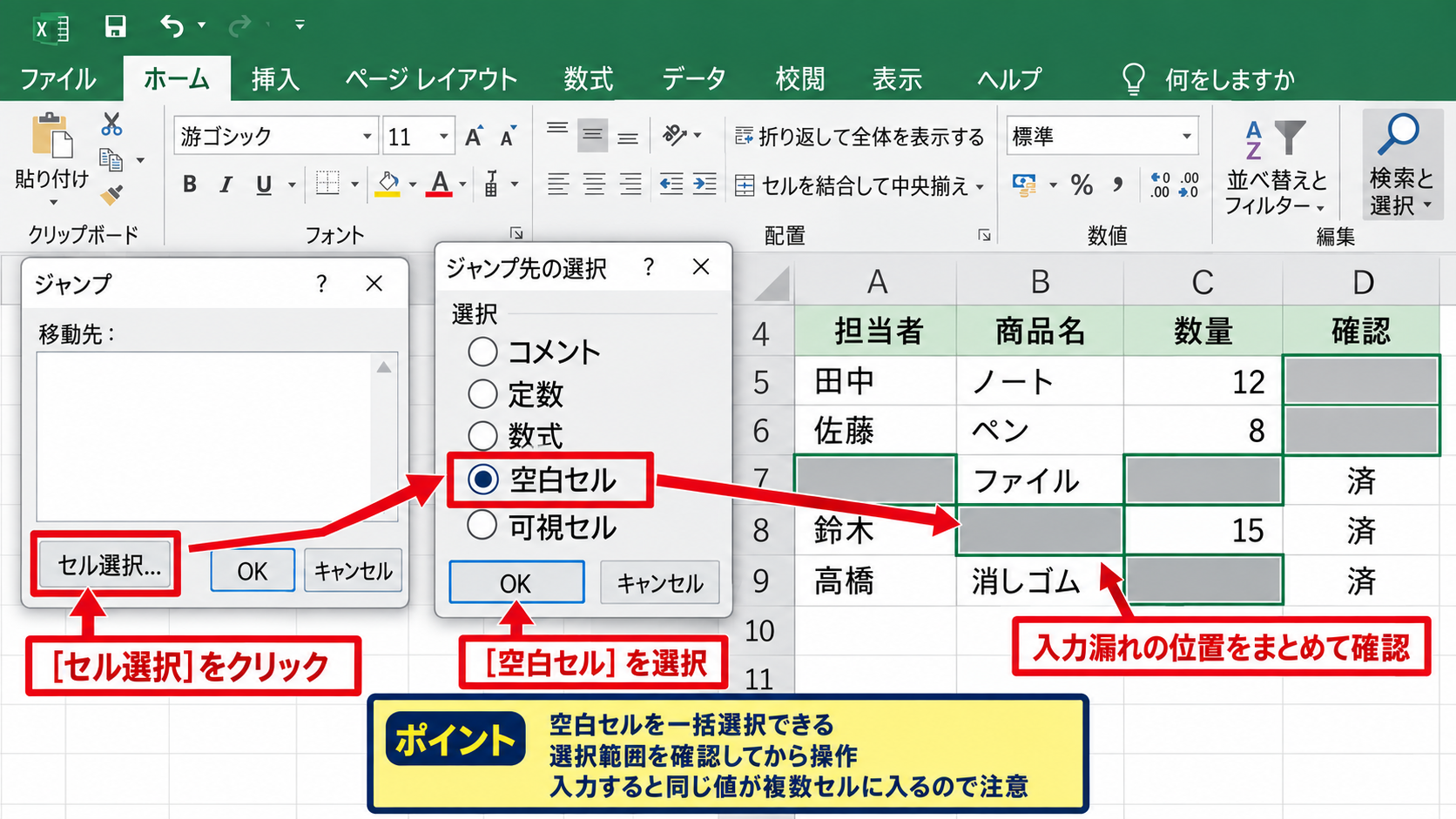
単にセル番地へ移動するだけでなく、表の中から特定の性質を持つセルを探す機能として使える点がジャンプ機能の強みです。
ただし空白セルをまとめて選択した状態で文字を入力すると、複数のセルへ同じ値が入ることがあります。
選択後は、意図せず一括入力しないよう注意しましょう。
【操作のポイント】空白セルの選択後は、選択範囲を見てから入力や削除を行います。
入力規則や数式エラーの確認
大量のデータを扱う表では、数式エラーや入力漏れのあるセルへ移動したい場合があります。
ジャンプ機能と検索機能を組み合わせると、#N/Aや#DIV/0!などのエラーを探しやすくなります。
検索画面でエラー表示を検索し、該当セルを順に確認する流れが実務的です。
また、数式の参照先を追跡する際には、数式タブの参照元のトレースも役立ちます。
セル番地へ移動する操作は、データ修正だけでなく数式監査の基礎でもあります。
確認の順序
エラー表示を検索します。
該当セル番地へジャンプします。
数式バーで参照範囲と関数を確認します。
【操作のポイント】エラーセルを見つけたら、表示値だけでなく数式バーも確認しましょう。
HYPERLINK関数による指定セルへの移動
続いては、クリックするだけで指定セルや別シートへ移動できるHYPERLINK関数を確認していきます。
| A | B | C |
|---|---|---|
| 商品名 | 詳細セル | リンク |
| りんご | B20 | 詳細へ移動 |
| みかん | B21 | 詳細へ移動 |
| A | B | C | |
|---|---|---|---|
| 1 | 商品名 | 詳細セル | 詳細へ移動 |
| 2 | りんご | B20 | ➤ クリック |
HYPERLINK関数の基本構文
HYPERLINK関数は、セル内にリンクを作成する関数です。
基本構文はHYPERLINK 関数のリンク先と表示文字列を指定する形になります。
=HYPERLINK(“#Sheet1!B20″,”詳細へ移動”)
先頭の#は、同じブックの内部にある場所をリンク先として指定する記号です。
Sheet1!B20は移動先のシート名とセル番地であり、詳細へ移動はセルに表示する文字です。
クリックしてセル番地へ移動したい場合、実用的な関数はHYPERLINK関数です。
作成後はリンクが青色で下線付きになることが多く、クリックすると指定位置へジャンプします。
【操作のポイント】ブック内リンクでは、リンク先の先頭に#を付けて指定します。
セル内の番地を利用した動的リンク
移動先のセル番地が行ごとに異なる一覧では、セルの値を参照してリンクを作ると便利です。
たとえばB列にB20、B21、B22のような移動先番地が入力されている場合、C2には次の数式を入力できます。
=HYPERLINK(“#Sheet1!”&B2,”詳細へ移動”)
B2の文字列とシート名を&で連結し、移動先を自動的に作っています。
サンプルデータでは1行目がヘッダーなので、最初の数式はC2へ入力します。
その後、C2のフィルハンドルを下へドラッグすれば、C3以降にも対応するリンクをコピーできます。
番地を文字列として管理しておくと、一覧と詳細表を結びやすくなります。
【操作のポイント】数式を下へコピーする前に、B列のセル番地が正しく入力されているか確認します。
別シートの一覧表と詳細表の連携
売上一覧シートから商品詳細シートへ移動するようなブックでは、HYPERLINK関数が特に役立ちます。
シート名に空白がある場合は、シート名をシングルクォーテーションで囲む形式を使います。
=HYPERLINK(“#’商品 詳細’!A2″,”商品詳細を開く”)
リンクの表示文字列は、単なるセル番地よりも、詳細を表示や入力欄へ移動など目的が分かる名称にすると親切です。
HYPERLINK関数は目次、入力フォーム、チェックリストにも応用できます。
ただし、シート名を変更するとリンク先の表記を確認する必要があります。
【操作のポイント】リンク文字列は、クリック後に何ができるか伝わる文言にします。
ADDRESS関数とINDIRECT関数によるセル番地の作成
続いては、行番号と列番号からセル番地を作るADDRESS関数、文字列の番地を参照に変えるINDIRECT関数を確認していきます。
| A | B | C |
|---|---|---|
| 行番号 | 列番号 | セル番地 |
| 20 | 2 | $B$20 |
ADDRESS関数で番地を文字列化
ADDRESS関数は、行番号と列番号を指定してセル番地を文字列として返す関数です。
=ADDRESS(A2,B2)
サンプルではA2に20、B2に2が入っているため、結果は$B$20になります。
列番号はA列が1、B列が2、C列が3という数え方です。
ADDRESS関数の結果は参照そのものではなく、セル番地を表す文字列である点に注意しましょう。
相対参照形式にしたいときは、第3引数へ4を指定します。
=ADDRESS(A2,B2,4)
この場合の結果はB20です。
【操作のポイント】ADDRESS関数では、行番号と列番号の順番を入れ替えないようにします。
INDIRECT関数で文字列の番地を参照
INDIRECT関数は、文字列として入力されたセル番地を実際の参照へ変換します。
たとえばB2にD10という文字列があり、D10に売上金額が入っている場合は、次の数式でD10の値を取得できます。
=INDIRECT(B2)
この関数はセルへ移動するものではありませんが、指定セルの内容を数式上で取り出すために使われます。
ADDRESS関数と組み合わせれば、条件に応じて参照先を変える集計表も作れます。
ただしINDIRECT関数は参照先の構造変更に影響されやすく、列や行の挿入時には結果を確認する必要があります。
【操作のポイント】INDIRECT関数の引数は、実在するセル番地を表す文字列にします。
ROW関数とCOLUMN関数を使った番地管理
現在位置の行番号を取得するROW関数、列番号を取得するCOLUMN関数も、セル番地を扱う際に役立ちます。
=ROW() は数式を入力したセルの行番号を返します。
=COLUMN() は数式を入力したセルの列番号を返します。
=ADDRESS(ROW(),COLUMN(),4) は現在セルの番地を返します。
表の行が増減する処理では、番号を手入力せず関数で取得したほうが管理しやすい場合があります。
セル移動の操作とセル参照の数式は似ていますが、用途が異なります。
画面上で目的地を開くなら名前ボックスやHYPERLINK関数、値を計算に使うならINDIRECT関数やINDEX関数を検討しましょう。
【操作のポイント】画面移動と値の参照を混同せず、目的に合う機能を選びます。
ショートカットと検索機能による効率化
続いては、セル番地への移動をさらに速くするショートカットと検索機能を確認していきます。
| 操作 | 用途 |
|---|---|
| Ctrl+G | 指定セルへのジャンプ |
| Ctrl+F | 文字列や数値の検索 |
| Ctrl+Home | 先頭セルへの移動 |
Ctrlキーと矢印キーによる端への移動
Ctrlキーを押しながら矢印キーを押すと、連続しているデータ範囲の端へ移動できます。
たとえばA2からCtrl+下矢印キーを押すと、A列の連続データの最後へ移動します。
大量の表で最終行を調べるときに便利ですが、途中に空白セルがあるとそこで止まります。
空白行が混じる一覧では、Ctrl+矢印キーの移動先を必ず目視で確認しましょう。
【操作のポイント】連続範囲の途中に空白がないかを確認してから使います。
検索結果からの該当セル表示
CtrlキーとFキーで検索画面を開くと、商品名、顧客名、伝票番号などを手掛かりに該当セルへ移動できます。
セル番地が分からない場合は、まず検索して位置を特定するほうが確実です。
すべて検索を使えば、該当するセルの一覧を表示できます。
番地を知っている場合はジャンプ、内容しか分からない場合は検索という使い分けが基本です。
【操作のポイント】検索対象を値、数式、コメントから選べる場合は目的に合わせます。
名前の定義を利用した移動先の固定
頻繁に使う入力欄や集計セルには、名前の定義を設定できます。
たとえば売上合計セルに売上合計という名前を付けると、名前ボックスからその名称を選んで移動できます。
セル番地のD528を覚える必要がなくなるため、表の構成変更にも対応しやすくなります。
重要なセルには意味のある名前を付けると、ブックの操作性が向上します。
【操作のポイント】名前は重複を避け、売上合計や入力開始のように役割が分かる名称にします。
まとめ エクセルで指定したセルに移動する関数とジャンプ方法
Excelで指定したセルへ移動する最も簡単な方法は、名前ボックスへセル番地を入力してEnterキーを押す操作です。
Ctrl+GまたはF5キーで開くジャンプ機能を使えば、参照先を入力して目的のセルへ移動できます。
クリックでセル番地へ移動できるリンクを作りたい場合は、HYPERLINK関数が適しています。
ADDRESS関数はセル番地を文字列として作成し、INDIRECT関数は文字列の番地を参照へ変換する関数です。
セル番地が不明なときは検索機能、データ範囲の端へ移動したいときはCtrl+矢印キーを使うと作業を進めやすくなります。
用途ごとの違いを理解し、一覧表の確認、入力漏れの調査、別シートへの移動、数式の作成に活用していきましょう。