【Excel】エクセルが読み取り専用になってしまう原因と対処法(自分だけ開けない・誰も開いていない・通知)
Excelファイルを開こうとした際に、読み取り専用と表示されて編集できないと、保存先や共有状況に問題があるのではないかと不安になるものです。
実際には、ほかのユーザーによる編集中だけでなく、ファイルの属性、OneDriveやSharePointの同期、保護ビュー、フォルダー権限、通知設定など、原因は複数考えられます。
読み取り専用の対処は、表示されたメッセージとファイルの保存場所を確認してから進めることが重要です。
誰も開いていないように見える場合でも、Excelの一時ファイルやクラウド同期が編集ロックを保持していることがあります。
この記事では、自分だけ編集できないケースから、通知が表示されるケースまで、Windows版Excelで確認したい順番に解説します。
エクセルの読み取り専用を解除する方法
| 表示例 | まず行う確認 | 主な対処 |
|---|---|---|
| 読み取り専用で開く | 編集を有効にするボタン | 保護ビューと属性の確認 |
| 他のユーザーが編集中 | 共同編集者と一時ファイル | ロック解除と再起動 |
| 自分だけ編集不可 | 保存先のアクセス許可 | 権限変更を依頼 |
それではまず、読み取り専用で開いたブックを安全に編集可能な状態へ戻す基本操作について解説していきます。
【操作のポイント】元ファイルを上書きする前に、信頼できる保存場所と共有者の状況を確認します。
編集を有効にするボタンの確認
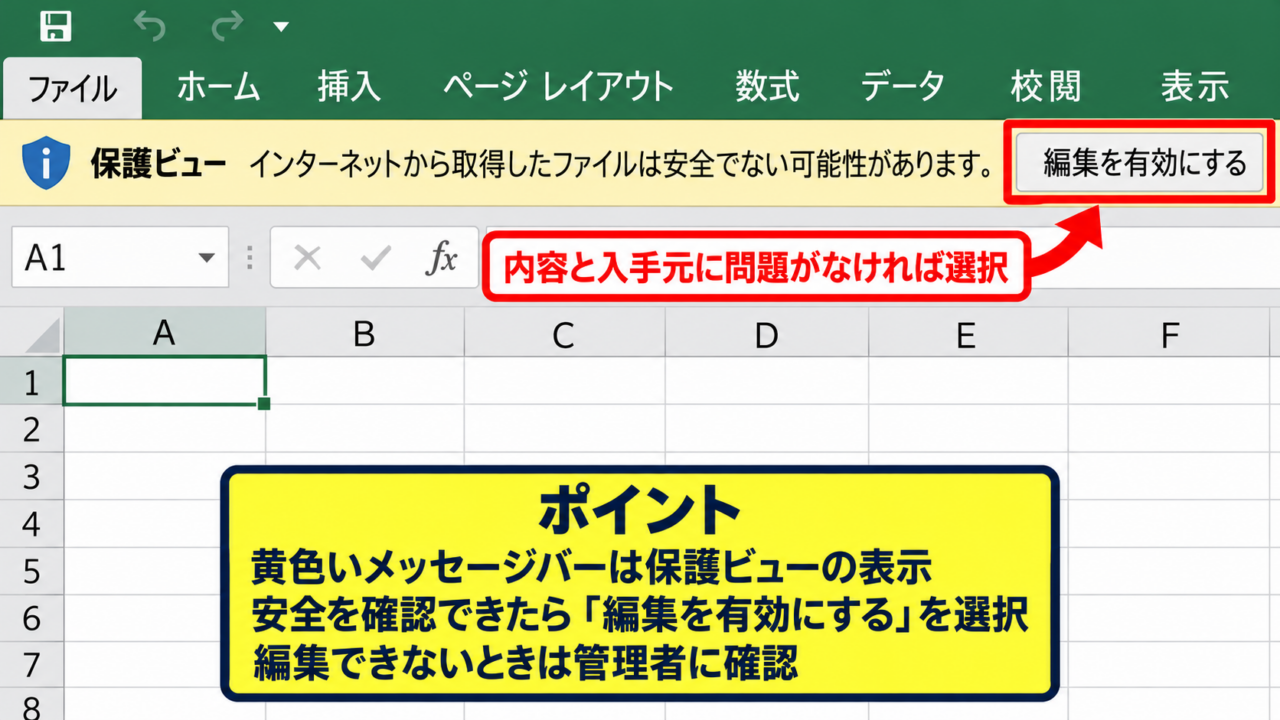
Excelの上部に黄色いメッセージバーが表示されている場合は、ファイルが保護ビューで開かれている可能性があります。
保護ビューは、メール添付やWebから取得したファイルを安全に確認するための機能です。
内容と入手元に問題がないことを確認できたら、メッセージバー右側の編集を有効にするボタンを選択します。
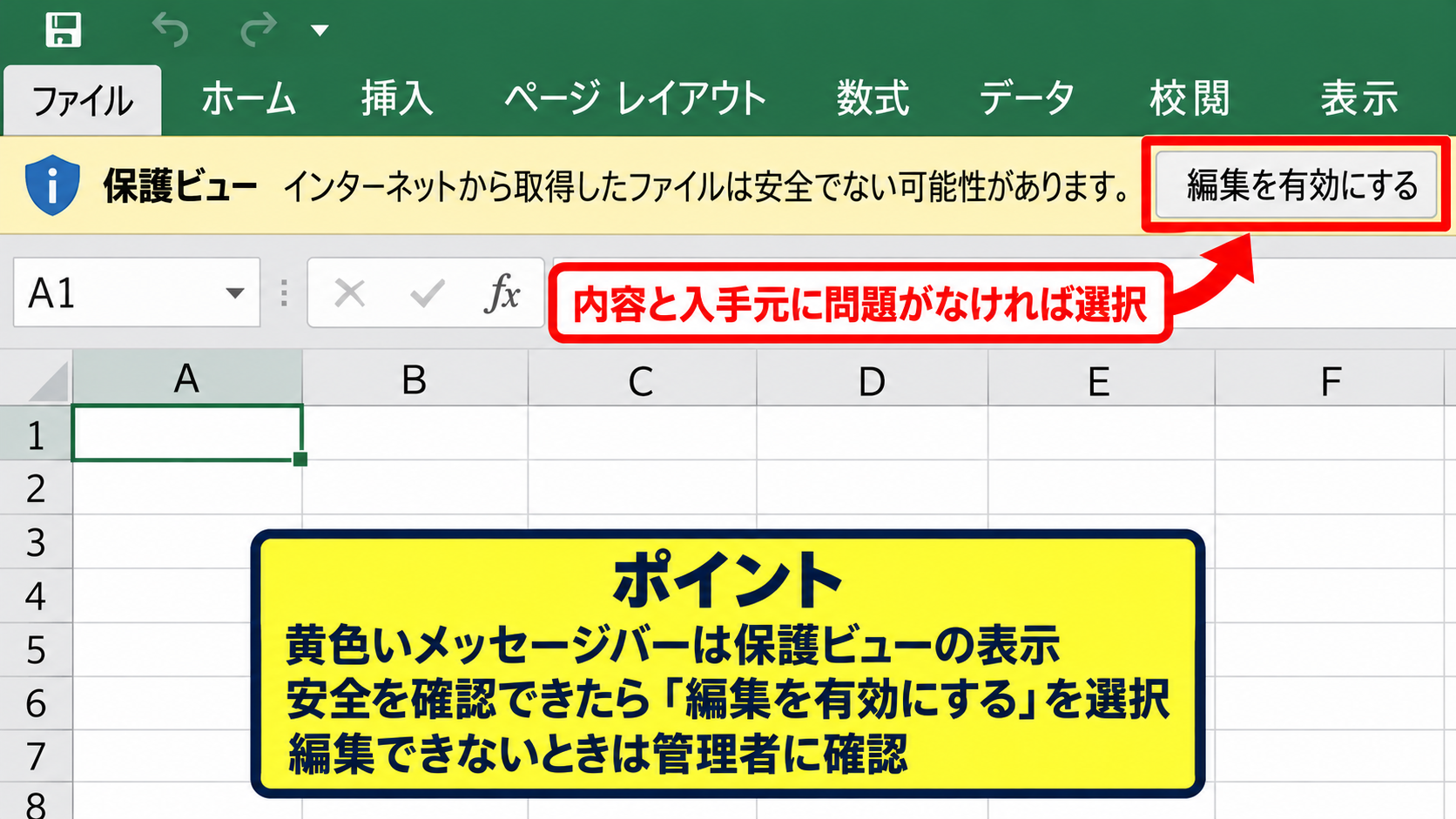
ボタンを選択しても編集できない場合は、次の操作へ進みましょう。
会社や学校の管理下にある端末では、組織のポリシーによって編集が制限される場合もあります。
その場合は設定を無理に変更せず、ファイルの管理者へ確認する方法が確実です。
名前を付けて保存による編集用コピーの作成
急いで値を修正したいときは、読み取り専用のままファイルメニューを開き、名前を付けて保存を選択します。
元ファイルとは別の名前で、デスクトップなど書き込み可能な場所へ保存してください。
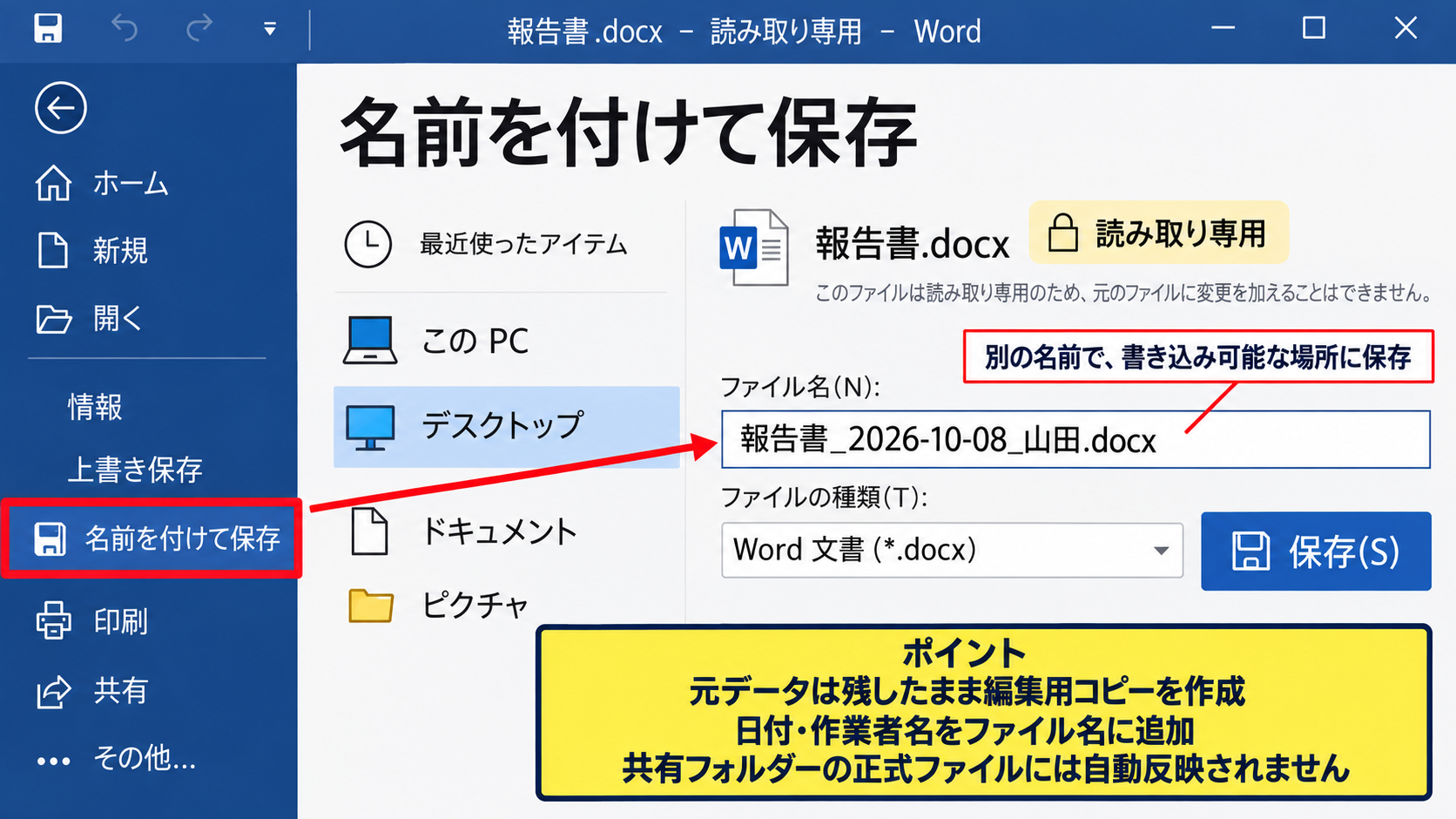
保存後に新しいファイルを開けば、元データを残したまま編集できることがあります。
ただし、共有フォルダー上の正式ファイルを更新したい場合、コピーを作っただけでは共同編集者に変更内容が反映されません。
修正内容を本体へ戻す必要がある場合は、編集権限を持つ人に反映を依頼するか、権限回復後に再度保存します。
ファイル名に日付や作業者名を加えると、複数のコピーを取り違えにくくなります。
ファイルのプロパティにある読み取り専用属性の解除
Excelを閉じたうえで、エクスプローラーから対象ファイルを右クリックし、プロパティを開きます。
全般タブの属性欄で読み取り専用にチェックが入っていれば、チェックを外して適用を選択します。
ダウンロードしたファイルでは、同じ画面の下部にセキュリティに関する許可するチェックが出ることがあります。
信頼できる配布元である場合のみ、許可するを選択してからOKを押しましょう。
属性の変更後は、Excelをいったん終了してからファイルを開き直すと状態を確認しやすくなります。
フォルダー全体に読み取り専用が設定されている場合は、個別ファイルではなく保存先フォルダーの権限も確認が必要です。
他のユーザーが編集中と表示される原因
| 状況 | 想定される原因 | 確認先 |
|---|---|---|
| 誰も開いていない | 一時ファイルが残っている | 保存フォルダー |
| 自分だけ開けない | 別端末でExcelが起動中 | 自分の端末とクラウド |
| 共同編集が不安定 | 同期の遅延や競合 | OneDriveやSharePoint |
続いては、誰も開いていないのに編集中の通知が出る場合の原因を確認していきます。
【操作のポイント】ロック関連の作業前には、共同編集者が本当にExcelを閉じていることを確認します。
Excelの一時ファイルが残る仕組み
Excelはブックを開くと、同じ保存場所に所有者情報を含む一時ファイルを作ることがあります。
この一時ファイルは通常、元のファイル名の先頭にチルダとドル記号が付いた名前で表示されます。
Excelが異常終了したり、ネットワークが一時的に切断されたりすると、一時ファイルだけが残ることがあります。
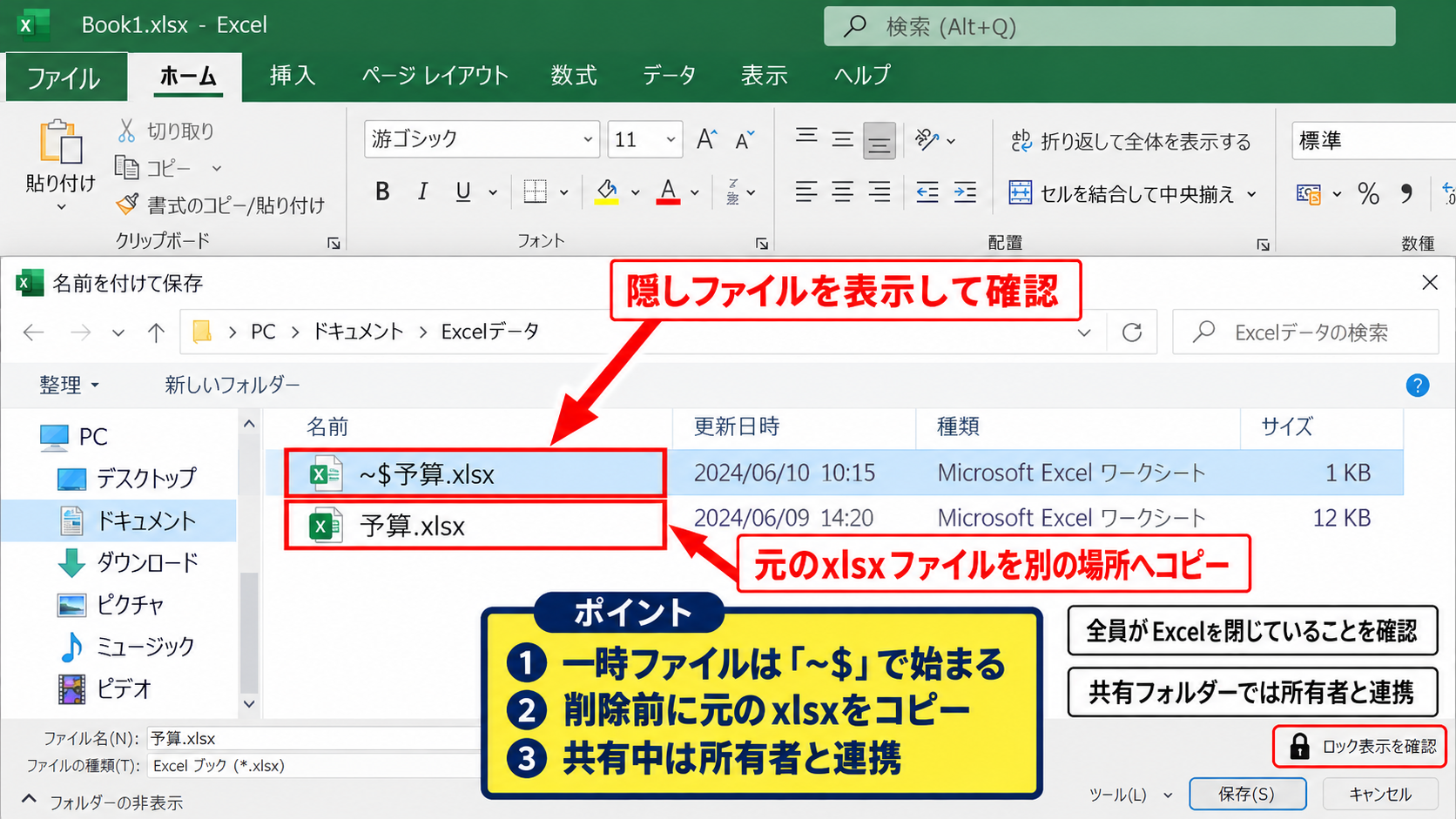
全員がExcelを閉じていることを確認した後、隠しファイルを表示できる設定で保存先を確認します。
残った一時ファイルを扱う前に、元のxlsxファイルを別の場所へコピーしておくと安心です。
不要な一時ファイルを削除した後、対象ブックを再度開いてロック表示が消えるか確かめます。
共有フォルダーでは、自分の判断だけで削除せず、ファイルの所有者と連携することが大切です。
別の端末やExcelプロセスの確認
会社のPCと自宅PC、仮想デスクトップ、スマートフォンなど、同じアカウントで複数の端末を使っている場合があります。
以前に開いたExcelウィンドウが別端末で残っていると、自分自身がロックの原因になることもあります。
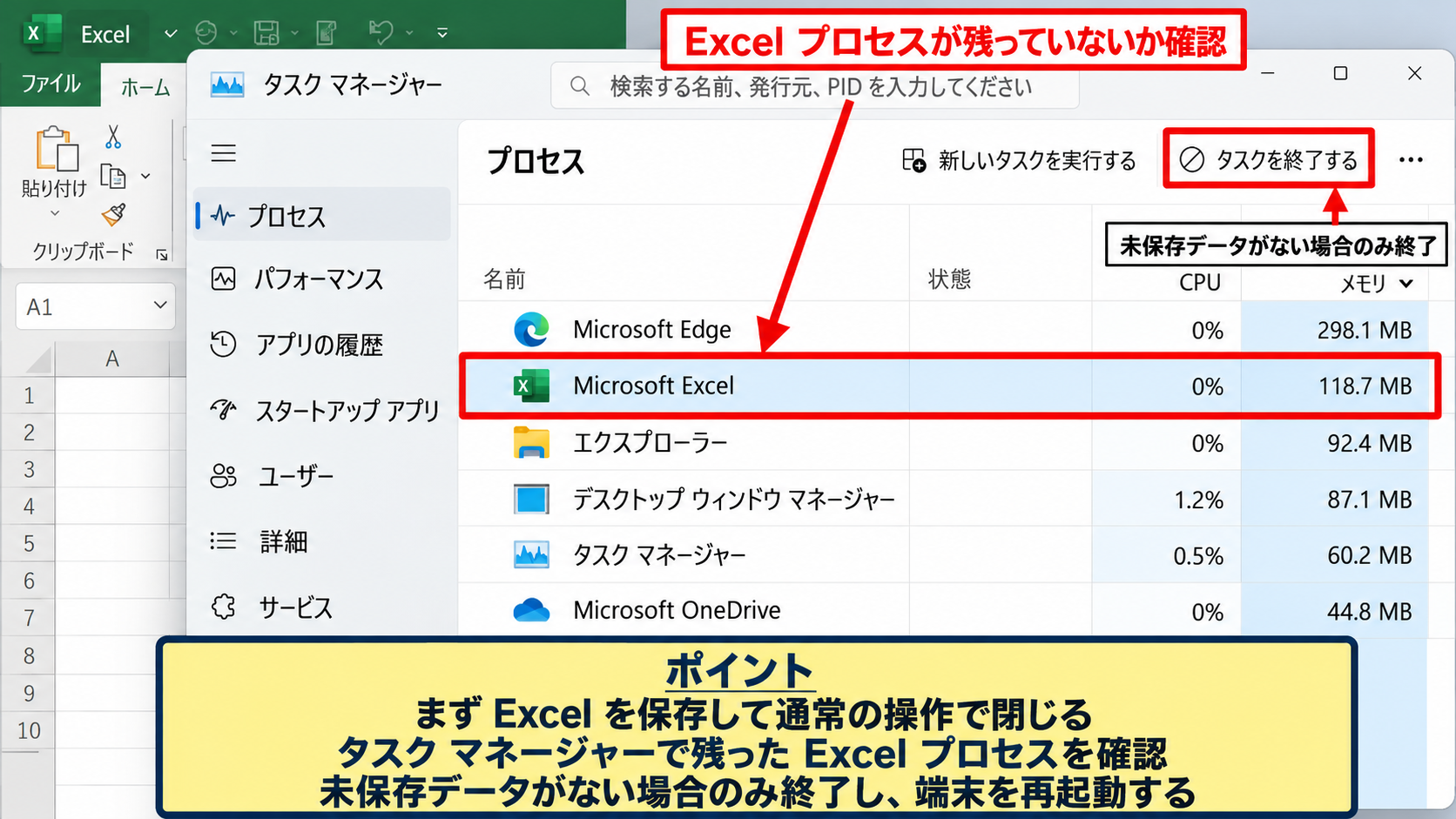
まず開いているExcelブックを保存して閉じ、タスクマネージャーでExcelのプロセスが残っていないか確認します。
保存していないデータがないと判断できる場合に限り、残っているExcelプロセスを終了します。
タスクマネージャーで強制終了すると未保存データを失う可能性があるため、通常の終了を優先しましょう。
その後、端末を再起動してから共有ファイルを開くと、保持されていたロックが解消されることがあります。
OneDriveやSharePointにあるブックは、同期中や競合発生時に、読み取り専用として開かれることがあります。
タスクバーのOneDriveアイコンを確認し、同期の一時停止、サインインエラー、競合マークがないか調べます。
ブラウザーで同じファイルを開き、ほかの編集者が表示されていないか確認する方法も有効です。
同期が完了するまで待ってからExcelを閉じ、再度開くと編集状態が正常になる場合があります。
クラウド上の最新版とPC上のファイルを同時に編集すると、競合コピーが作成されることがあります。
競合コピーができた場合は、更新日時と内容を比較してから、必要な変更だけを正式ファイルへ反映します。
自分だけ編集できないときのアクセス権確認
| 確認項目 | 編集できる状態 | 編集不可の例 |
|---|---|---|
| 共有権限 | 編集可能 | 閲覧可能のみ |
| フォルダー権限 | 書き込み許可 | 読み取りと実行のみ |
| ブック保護 | 保護解除済み | 構造またはシート保護中 |
続いては、自分だけ読み取り専用になる場合に確認したい権限と保護設定について解説していきます。
【操作のポイント】共有権限とブック保護は別の制限です。両方を分けて確認します。
クラウドに保存されたファイルでは、所有者が閲覧可能のリンクを配布しているだけのことがあります。
ブラウザー版OneDriveまたはSharePointで対象ファイルを選択し、共有またはアクセスの管理を確認します。
自分の名前に編集可能ではなく閲覧可能と表示される場合は、ファイル所有者に編集権限への変更を依頼します。
リンクを知っている全員という共有範囲でも、閲覧のみの設定ならExcelでは編集できません。
権限変更後も古い状態が続く場合は、Excelを閉じてサインアウトとサインインを行い、同期を完了させてください。
共有リンクから開くのではなく、正しい共有ライブラリから開き直すことで改善することもあります。
Windowsフォルダーのセキュリティ権限
社内サーバーやNASに保存されたファイルでは、Windowsのフォルダー権限が編集可否を決めます。
対象ファイルを右クリックしてプロパティを開き、セキュリティタブで自分のアカウントに書き込みまたは変更の許可があるか確認します。
読み取りと実行だけが許可されている場合、Excel内で編集できても保存時に失敗することがあります。
権限の変更には管理者権限が必要なケースが多いため、所属部署の管理者へ依頼するのが安全です。
ネットワークドライブの接続先が変わっている場合もあるため、正しいサーバー上のファイルか確認しましょう。
ローカルへコピーしたファイルだけ編集できるなら、Excelの不具合より保存先の権限が原因である可能性が高まります。
シート保護とブック保護の判別
ファイルを開けるもののセルを変更できない場合は、読み取り専用ではなくシート保護が有効になっていることがあります。
校閲タブでシート保護の解除またはブック保護の解除が表示されるか確認してください。
解除には設定時のパスワードが必要な場合があります。
パスワードが不明な保護を回避しようとせず、作成者または管理者から正規の解除方法を確認しましょう。
入力が許可されたセルだけ編集できる帳票もあるため、セルを選択してロック状態を確認すると原因を切り分けられます。
データ入力用のシートと集計用の保護シートが分かれているブックも少なくありません。
読み取り専用を推奨する通知の設定
| 設定 | 開いた人の動作 | 適した用途 |
|---|---|---|
| 読み取り専用を推奨 | 編集するか選択 | 原本の誤更新防止 |
| 常に読み取り専用で開く | 原則として編集不可 | 配布用ファイル |
| 書き込みパスワード | 入力時のみ編集可 | 更新担当者の限定 |
続いては、読み取り専用を推奨する通知が出る理由と設定の扱い方を確認していきます。
【操作のポイント】推奨設定はロックではありません。編集が必要な人へ運用ルールを共有します。
読み取り専用を推奨する通知の意味
ブックを開いた直後に読み取り専用で開くことを推奨する通知が出る場合、作成者が意図的に設定していることがあります。
この設定は、誤って原本を上書きしないための注意喚起です。
通知画面でいいえを選べば、編集可能な状態で開けるケースがあります。
編集できるからといって原本をすぐ上書きせず、配布用なのか更新用なのかを確認することが重要です。
月次テンプレートやマスター一覧では、各自がコピーして使う運用になっていることもあります。
不明な場合は、保存前にファイルの所有者へ確認しましょう。
読み取り専用を推奨する設定の変更
作成者として通知を解除したい場合は、ファイルタブから名前を付けて保存を選択し、保存画面のツールを開きます。
全般オプションにある読み取り専用を推奨するチェックを外して保存すると、以後の通知を外せます。
設定変更の対象は、現在開いているブックです。
同名のコピーが複数ある場合は、変更後に保存先とファイル名を確認してから閉じましょう。
書き込みパスワードが設定されている場合は、正しいパスワードがなければ設定変更できません。
共有中の原本で設定を変えると全利用者に影響するため、管理担当者の合意を得てから変更します。
通知をなくすよりも、原本と作業用コピーを明確に分けるほうが事故を防げる場合もあります。
常に読み取り専用で開く設定の確認
エクスプローラーのプロパティやExcelの情報画面から、常に読み取り専用で開く設定が有効になっていないか確認します。
Excelのファイルタブにある情報では、ブックの保護に関する状態を確認できることがあります。
この設定は保護ビューや共有権限とは異なるため、表示された通知文をよく読むことが必要です。
読み取り専用の表示には、ファイル属性、ブックの推奨設定、共同編集ロック、アクセス権限という複数の種類があります。
表示だけで原因を断定せず、保存先、共同編集、プロパティの順に確認すると解決までが早くなります。
設定を解除しても再発する場合は、同期クライアントや組織のポリシーが関係している可能性があります。
保存エラーと再発を防ぐ運用
| 予防策 | 期待できる効果 | 注意点 |
|---|---|---|
| 共同編集を利用 | 同時編集の衝突を減らす | 通信状態を保つ |
| 作業用コピーを作る | 原本の誤上書きを防ぐ | 反映漏れに注意 |
| バージョン履歴を確認 | 誤保存から復旧しやすい | クラウド保存が前提 |
続いては、読み取り専用や保存エラーを繰り返さないための運用を解説していきます。
【操作のポイント】編集者、保存場所、正式ファイルを明確にすると、ロックや競合を大幅に減らせます。
共同編集に適した保存場所
複数人で更新するブックは、OneDriveまたはSharePoint上に保存し、編集権限を持つメンバーへ共有する方法が向いています。
メール添付で同じファイルを往復させると、どれが最新版か分からなくなり、読み取り専用のコピーも増えがちです。
共同編集では、ファイルをローカルへ複製するより、共有リンクから同じ原本を開く運用が効果的です。
通信が不安定な環境では、変更を加えた直後に同期完了の表示を確認してからPCを終了します。
大きなファイルや複雑なマクロ入りブックでは共同編集に制約があるため、編集担当の時間を分ける運用も検討しましょう。
ファイル名と作業ルールの統一
ファイル名に更新日、担当者、版数を付けると、作業中のファイルと正式版を判別しやすくなります。
たとえば原本、作業中、確認用といった役割をファイル名または保存フォルダーで分ける方法があります。
例として、原本は「売上管理表_原本.xlsx」、作業用は「売上管理表_作業中_20261008.xlsx」のように区別します。
ただし、コピーを増やしすぎると反映漏れが起こりやすいため、最終的に更新する原本をチームで決めておくことが大切です。
誰がいつ編集するかを共有するだけでも、同時に開いたことによるロックの発生を抑えられます。
退席時にはExcelを閉じ、長時間開いたままにしない習慣も有効です。
保存できない場合のデータ保護
編集後に保存エラーが出た場合は、画面を閉じる前に内容を失わないことを最優先にします。
ファイルタブから名前を付けて保存を選び、ローカルの書き込み可能な場所へ別名保存してください。
数式が入った表では、数式と値のどちらを保持したいかを確認してからコピーする必要があります。
サンプルデータで1行目をヘッダーとする場合、合計を求める数式は2行目から入力します。
たとえばB列の金額を合計する式は、=SUM(B2:B100)です。
この数式を入力するセルだけを編集できない場合、セルのロックまたはシート保護を疑います。
別名保存したファイルは、元ファイルの権限が復旧した後に内容を照合してから反映します。
競合コピーを削除する前に、変更が残っていないか確認しましょう。
まとめ エクセルが読み取り専用になってしまう原因と対処法
Excelが読み取り専用になる原因は、保護ビュー、ファイルの属性、ほかのユーザーによる編集、一時ファイル、クラウド同期、保存先の権限、ブック保護などさまざまです。
まずは表示された通知を確認し、編集を有効にする操作、ファイルのプロパティ、共同編集者の有無、OneDriveやSharePointの同期状況を順番に確認しましょう。
自分だけ開けない場合は、共有設定とWindowsのフォルダー権限を確認することが解決への近道です。
誰も開いていないのに編集中と表示される場合は、別端末のExcelや残った一時ファイル、同期の遅延が関係している可能性があります。
読み取り専用を推奨する通知は、必ずしもエラーではなく、原本を守るための設定である場合もあります。
編集できない状態で作業を急ぐときは、別名保存で内容を保護しつつ、正式ファイルの権限や共有ルールを確認してください。
保存場所と編集担当を明確にした運用へ整えることで、読み取り専用の通知や競合を減らし、Excelを安心して共同利用できるようになります。