【Excel】エクセルで一括入力する方法|複数セルへ同じ内容を入力する手順(一気に入力:一斉入力)
Excelで複数のセルに同じ文字列や数値を入れたいとき、セルを一つずつクリックして入力すると時間がかかります。
複数セルを選択してから入力する方法、コピーを使う方法、数式を一気に反映する方法を知っておくと、名簿・売上表・予定表などの作成がぐっと楽になります。
一括入力で覚えておきたい操作は、範囲を選択して入力後にCtrl+Enterを押す方法です。
同じ内容を連続したセルへ入れる場合は、コピーと貼り付け、またはフィルハンドルも使えます。
この記事では、Windows版Excelを前提に、複数セルへ同じ内容を一斉入力する基本操作から、数式や空白セルだけへの入力までを解説します。
作業する前に、入力先の範囲と、既にあるデータを上書きしてよいかを確認しておきましょう。
エクセルで複数セルへ同じ内容を一括入力する方法
それではまず、複数セルを選択して同じ内容を直接入力する方法について解説していきます。
| 担当者 | 部署 | 確認状況 |
|---|---|---|
| 田中 | 営業 | 未確認 |
| 佐藤 | 営業 | 未確認 |
| 鈴木 | 営業 | 未確認 |
入力範囲を先に選択する操作
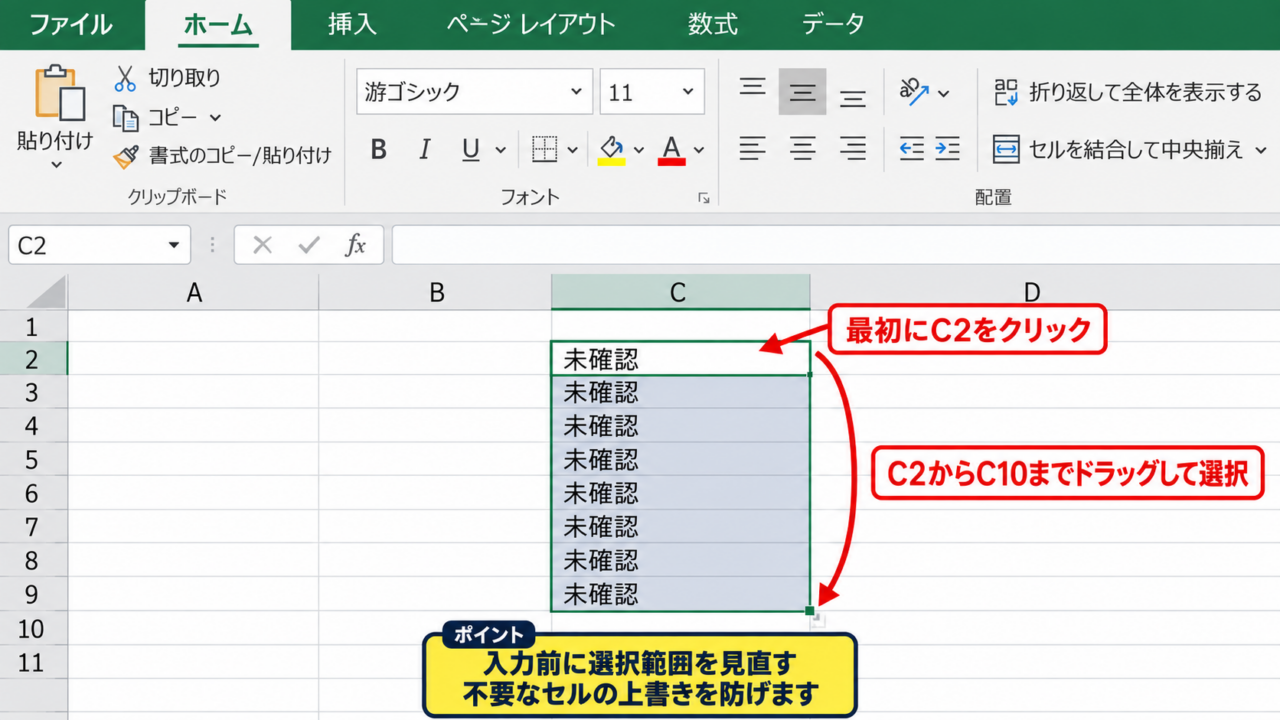
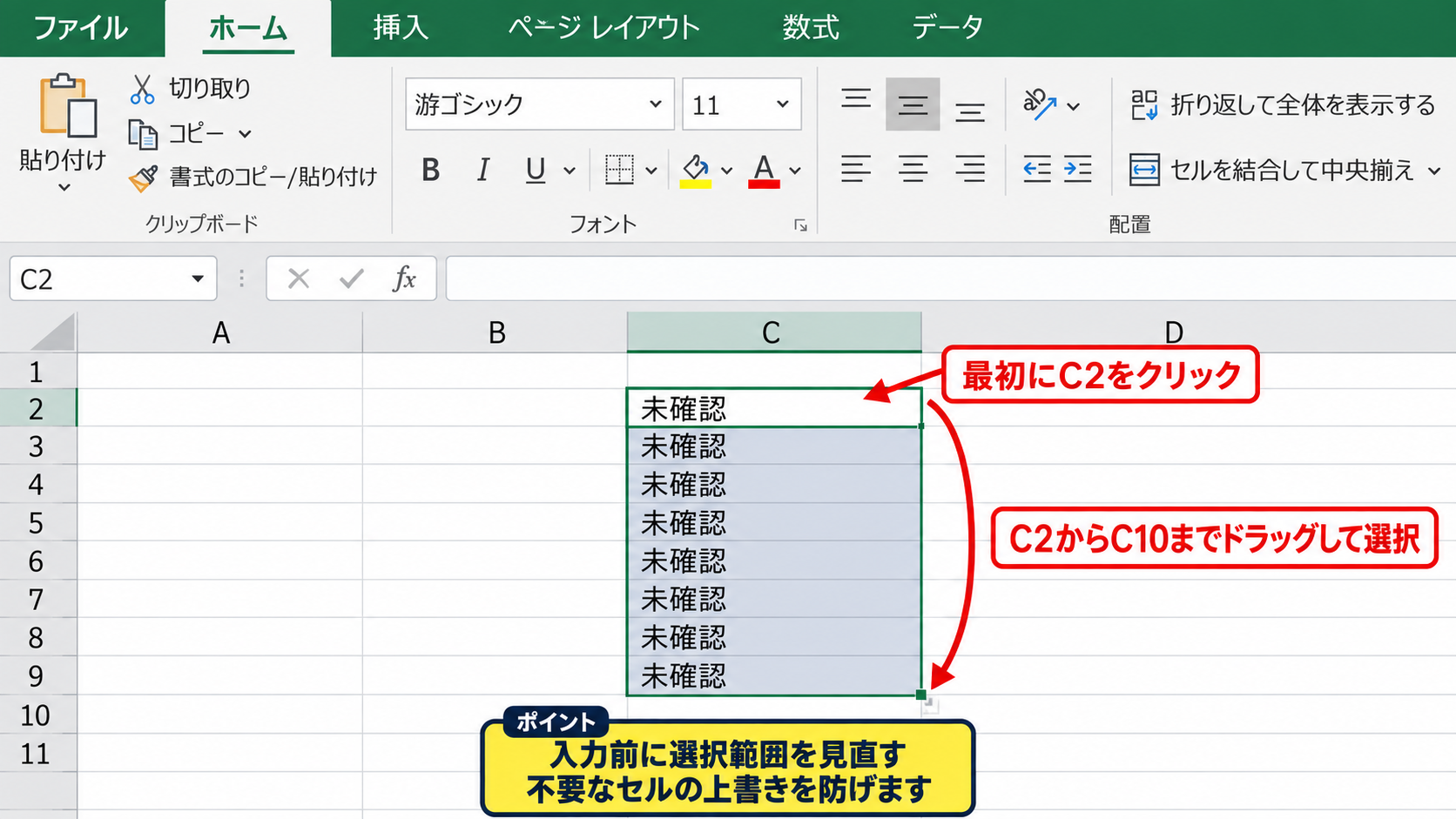
一括入力では、最初に同じ値を入れたいセル範囲を選択します。
たとえばC2からC10までへ未確認と入力するなら、C2をクリックしてからC10までドラッグします。
選択された範囲は、アクティブセルを含めて薄い色で表示されます。
離れた場所にあるセルを選びたい場合は、Ctrlキーを押しながらセルをクリックしてください。
行全体または列全体を対象にしたいときは、左端の行番号や上部の列記号をクリックして選択できます。
【操作のポイント】入力前に選択範囲を見直すと、不要なセルの上書きを防げます。
Ctrl+Enterで一斉入力する操作
範囲を選択した状態で、キーボードから未確認などの内容を入力します。
ここでEnterキーだけを押すと、通常は選択範囲内のアクティブセルだけに内容が入ります。
複数セルへ同じ値を反映する決め手は、EnterではなくCtrl+Enterを押すことです。
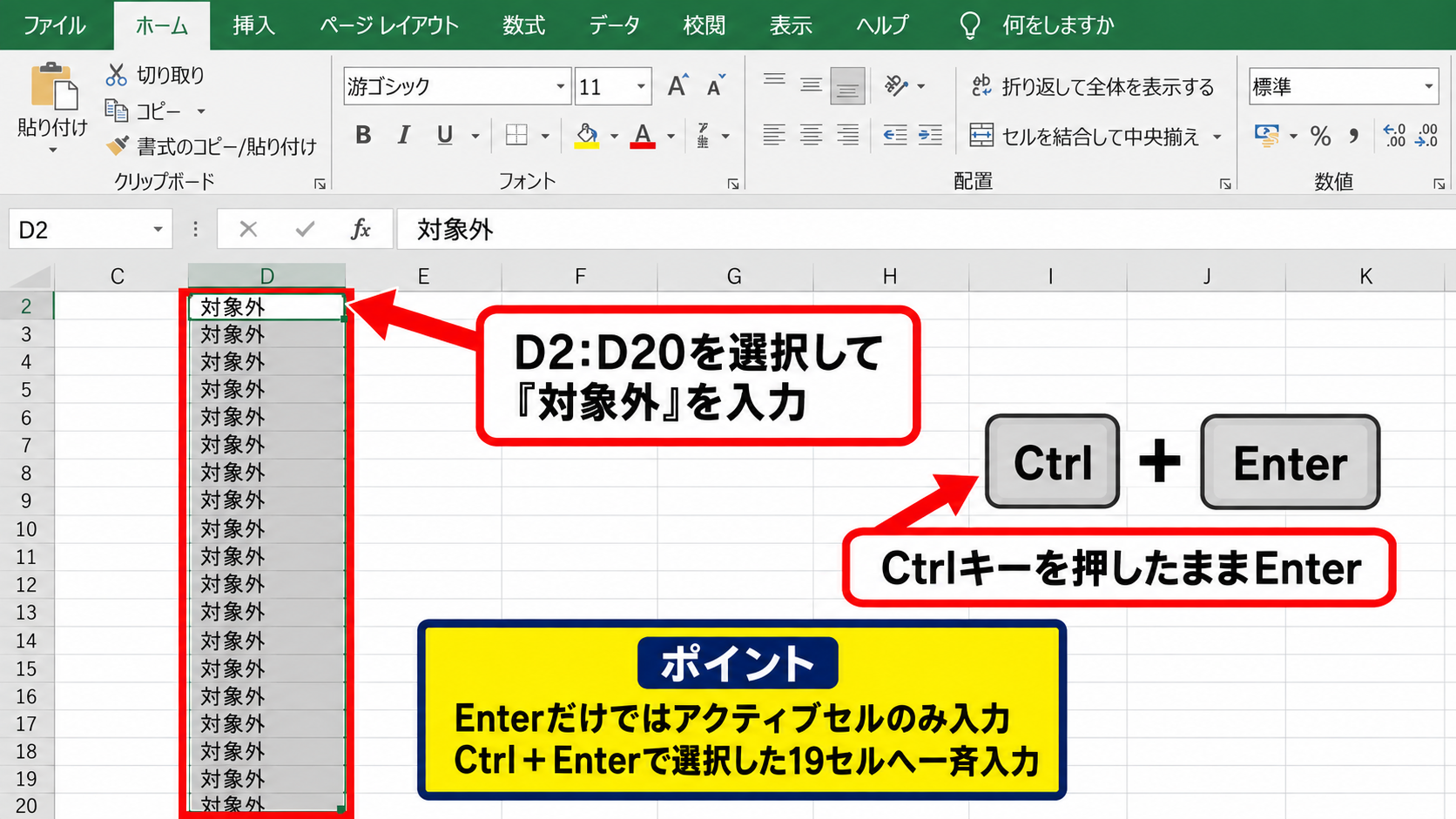
Ctrlキーを押したままEnterキーを押すと、選択していたすべてのセルへ同じ値が入力されます。
文字列だけでなく、数値、日付、記号も同じ手順で一気に入力できます。
たとえばD2からD20を選択し、対象外と入力してCtrl+Enterを押すと、19個のセルへ対象外が同時に入ります。
【操作のポイント】入力モードのままCtrl+Enterを押すため、ショートカットの押し間違いに注意しましょう。
数式バーを使う一括入力
セルに長めの文章を入れる場合や、入力内容を見やすく確認したい場合は数式バーを使う方法も便利です。
対象範囲を選択した後、リボンの下にある数式バーの入力欄をクリックします。
入力欄に同じ文章を入力し、最後にCtrl+Enterを押すと、選択範囲へ一斉入力できます。
数式バーではセル内の改行を含む文章も確認しやすいため、備考欄の入力に向いています。
ただし、複数セルを選択した状態で入力すると、既存の内容は置き換わります。
【操作のポイント】長文を一括入力する前には、数式バーで内容を確認してから確定しましょう。
コピーと貼り付けによる同一データの連続入力
続いては、すでに入力済みのセルをコピーして複数セルへ反映する方法を確認していきます。
| 商品名 | 区分 | 備考 |
|---|---|---|
| 商品A | 定番 | 販売中 |
| 商品B | 定番 | 販売中 |
Ctrl+CとCtrl+Vによる範囲貼り付け
同じ内容がすでに一つのセルへ入っている場合は、コピーと貼り付けが分かりやすい方法です。
コピー元のセルを選択してCtrl+Cを押し、貼り付け先の範囲を選択してCtrl+Vを押します。
コピー元が1セルなら、貼り付け先のすべてのセルに同じデータが入ります。
書式も一緒にコピーされるため、表示形式や罫線をそろえたい場面にも役立ちます。
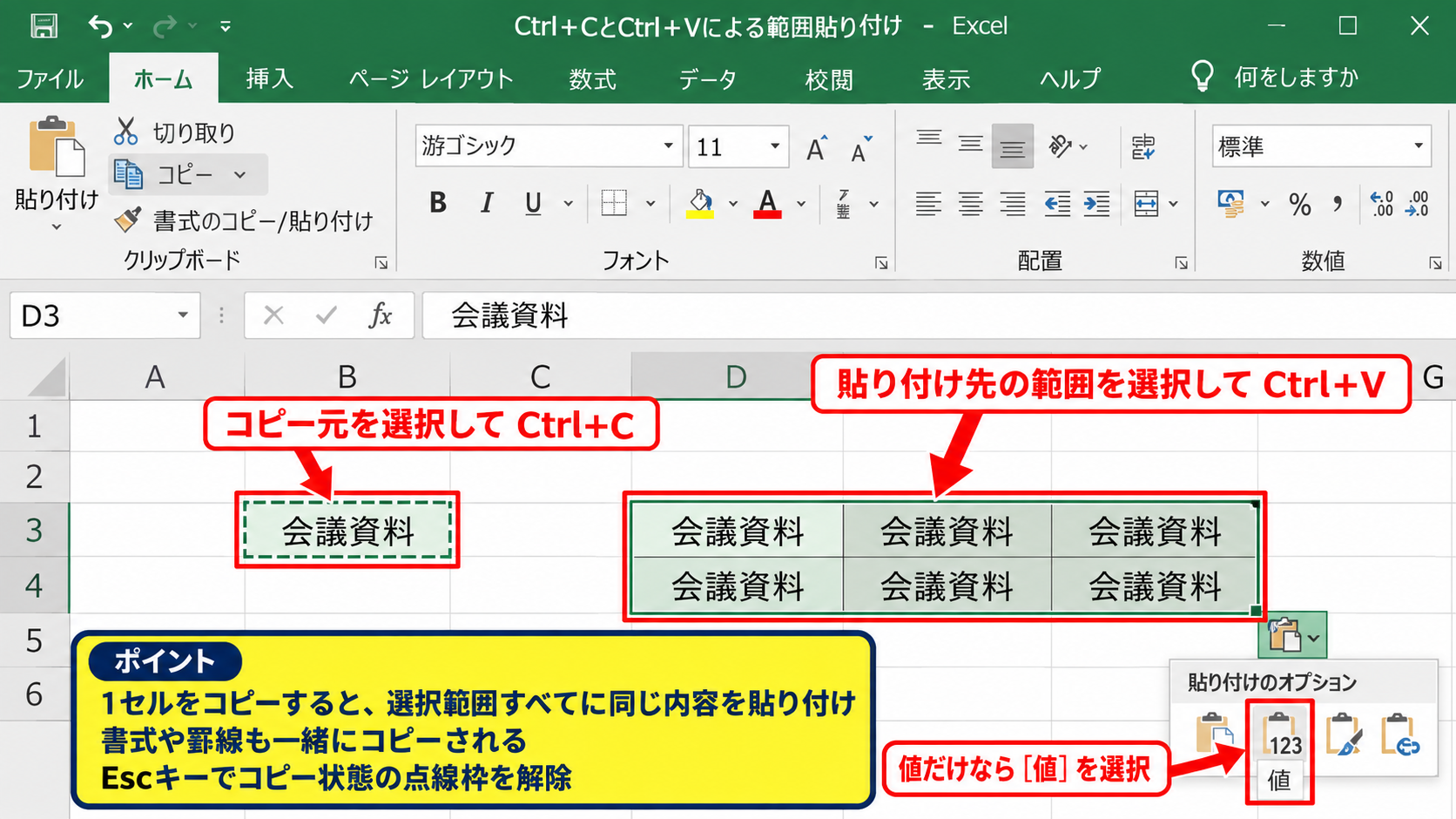
貼り付け後にEscキーを押すと、コピー状態を示す点線の枠を解除できます。
【操作のポイント】値だけを入れたい場合は、貼り付けオプションで値を選ぶ方法も有効です。
貼り付けオプションで値だけを反映する操作
コピー元に色、罫線、数式などが設定されている場合、通常の貼り付けではそれらも貼り付け先へ反映されます。
文字や数値だけを一括入力したいときは、コピー後に貼り付け先を右クリックし、貼り付けのオプションから値を選択します。
値貼り付けを使うと、貼り付け先に設定済みの書式を維持しながら内容だけを置き換えられます。
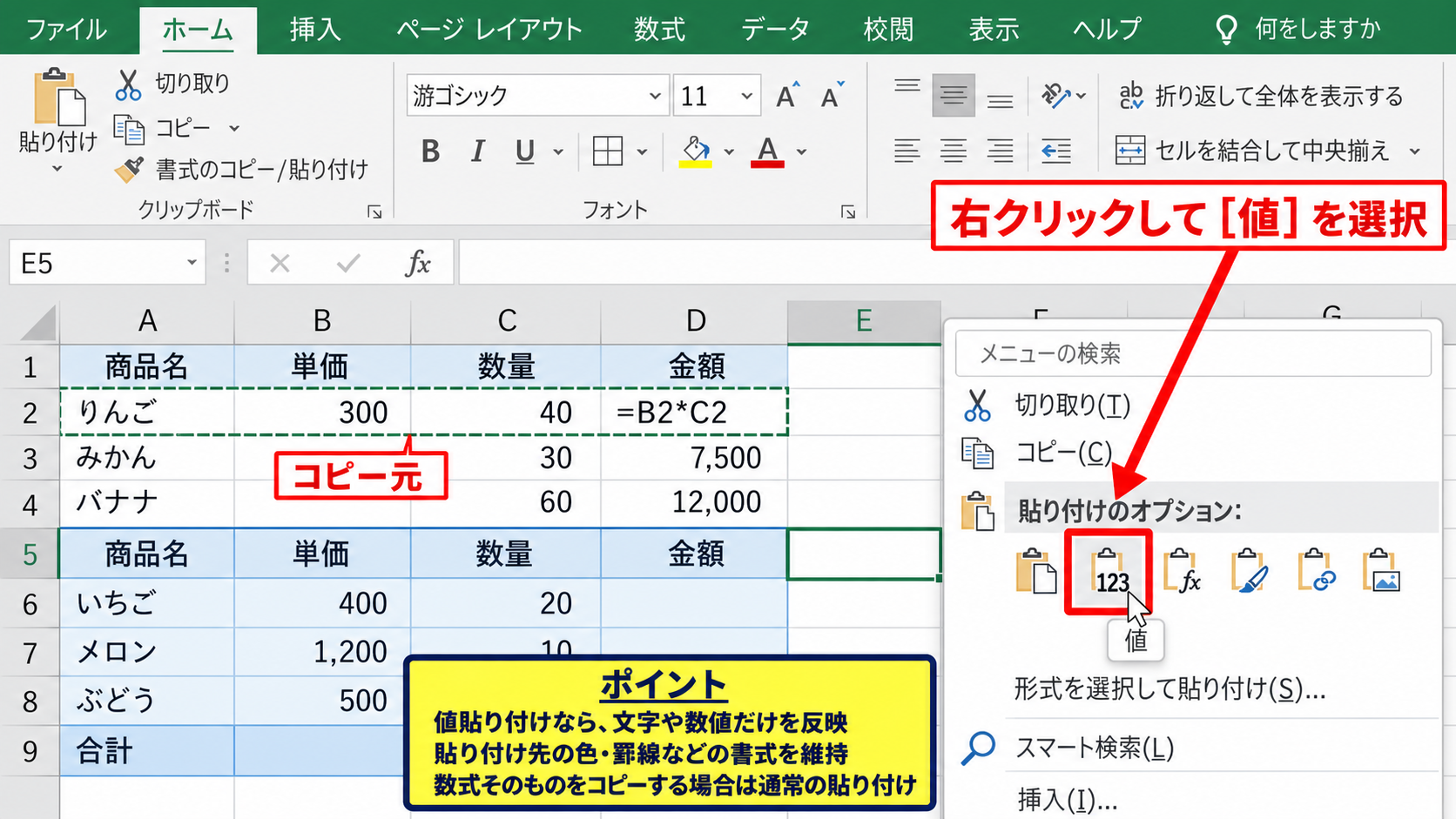
キーボード操作に慣れている場合は、Ctrl+Alt+Vで形式を選択してから値を指定することもできます。
見た目を変えずに同じ数値だけを入力したい表では、値貼り付けが特に便利です。
【操作のポイント】数式の結果ではなく数式そのものをコピーしたい場合は、通常の貼り付けを使いましょう。
フィルハンドルを使った下方向への入力
連続した縦方向または横方向のセルへ同じ内容を入れるなら、フィルハンドルも利用できます。
入力済みセルを選ぶと、選択枠の右下に小さな四角形が表示されます。
この小さな四角形をフィルハンドルと呼び、下方向または横方向へドラッグすると内容を複製できます。
隣接列にデータが連続している場合は、フィルハンドルをダブルクリックすると下端まで自動入力されます。
途中に空白行があると自動入力の範囲がそこで止まるため、結果を確認してください。
【操作のポイント】ドラッグ後に表示されるオートフィルオプションで、コピー方法を調整できます。
数式を複数セルへ一気に入力する手順
続いては、計算式を複数セルへまとめて入力する方法を確認していきます。
| 商品名 | 単価 | 数量 | 金額 |
|---|---|---|---|
| 商品A | 1200 | 3 | =B2*C2 |
| 商品B | 850 | 5 | =B3*C3 |
先頭セルに数式を入力する操作
金額列を作る場合は、まず先頭の計算対象セルであるD2を選択します。
D2に=B2*C2と入力すると、単価と数量を掛け合わせた結果が表示されます。
金額を求める数式は、単価×数量です。
D2へ入力する式は =B2*C2 となります。
サンプルデータでは1行目が見出しであり、実際の計算は2行目から開始します。
式の先頭には必ず半角のイコールを付けることが重要です。
【操作のポイント】数式を作る最初のセルでは、参照する列と行が正しいか確認しましょう。
オートフィルによる数式の一括反映
先頭セルのD2に数式を入れたら、D2を選択してフィルハンドルを下へドラッグします。
Excelは行番号を自動的に調整し、D3には=B3*C3、D4には=B4*C4というように数式をコピーします。
通常のセル参照は相対参照なので、コピー先に合わせて行番号や列記号が変化します。
隣の列に商品データが続いている場合は、D2のフィルハンドルをダブルクリックするだけでも入力できます。
【操作のポイント】数式を下へコピーした後は、最終行まで参照先が正しく変化しているか確認しましょう。
絶対参照を含む数式の一括入力
消費税率など、すべての行で同じセルを参照したい場合は絶対参照を使います。
たとえばF1に税率10パーセントが入力されているとき、税込金額を求める式は= D2*(1+$F$1)のように作成できます。
$F$1のようにドル記号を付けると、数式を下へコピーしてもF1の参照位置は固定されます。
F4キーを押すと、選択中のセル参照を相対参照から絶対参照へ切り替えられます。
数式を一気に入力する前に、固定すべきセルと行ごとに変えるセルを区別することが大切です。
【操作のポイント】固定する参照にはドル記号を付け、コピー後の計算結果を数行分確認しましょう。
空白セルだけに同じ内容を入力する方法
続いては、表の空白セルだけを選択して同じ内容を入れる方法を確認していきます。
| 氏名 | 出欠 |
|---|---|
| 高橋 | |
| 伊藤 | 出席 |
| 渡辺 |
ジャンプ機能で空白セルを選択する操作
入力済みセルを残し、空白セルだけへ未回答などを入れたい場合は、ジャンプ機能を使います。
対象となる表の範囲を選択してから、ホームタブの検索と選択、ジャンプ、セル選択の順に進みます。
表示された一覧で空白セルを選ぶと、範囲内の空白セルだけが選択されます。
空白セルだけが同時選択された状態で入力すれば、既存データを残したまま一括入力できます。
【操作のポイント】表全体ではなく必要な列だけを選択すると、意図しない空白セルへの入力を避けられます。
空白セルへのCtrl+Enter入力
空白セルだけを選択できたら、未回答や確認中などの共通の文字列を入力します。
最後にCtrl+Enterを押すと、選択されている空白セルすべてに同じ文字列が入ります。
既に出席と入力されているセルには触れず、空白だけに未回答を入れられます。
この方法は回答状況、担当者、備考欄など、途中まで入力済みの表を整えるときに便利です。
【操作のポイント】入力後にフィルターを使って確認すると、未入力の取りこぼしを見つけやすくなります。
検索と置換による一括変更
すでに入力した同じ文字列を別の表記へ変えたい場合は、検索と置換を使います。
Ctrl+Hを押し、検索する文字列と置換後の文字列を入力して、すべて置換を実行します。
たとえば未確認を確認済へ変更する作業を、表全体に対してまとめて実行できます。
置換は対象範囲を選択してから実行すると、変更する場所を限定できます。
【操作のポイント】すべて置換の前に、検索結果を確認して変更対象を絞り込みましょう。
一括入力で起こりやすい失敗と対処
続いては、Excelの一斉入力で起こりやすい失敗と対処を確認していきます。
| 症状 | 確認する内容 |
|---|---|
| 1セルしか入力されない | Ctrl+Enterを使用したか |
| 数式が同じ参照になる | 貼り付け方法と参照形式 |
Enterキーだけを押してしまうケース
複数セルを選択しても、Enterキーだけでは通常一つのセルにしか確定されません。
この場合は元に戻す操作を使い、もう一度範囲を選択して入力後にCtrl+Enterを押します。
Ctrl+Zは直前の操作を取り消す基本ショートカットです。
【操作のポイント】一括入力後に数セルをクリックし、同じ内容が入っているか確認しましょう。
コピーで書式まで変わるケース
コピーと貼り付けを使った結果、セルの色や表示形式まで変わることがあります。
貼り付け先の書式を保ちたい場合は、値貼り付けを選択してください。
数値の表示だけを維持したい場合は、数値の書式など貼り付けオプションを使い分けることもできます。
【操作のポイント】貼り付け後に表示が変わったときは、値貼り付けでやり直すと修正しやすいでしょう。
数式の参照先がずれるケース
数式をコピーしたときに、固定したい税率セルまで移動してしまうことがあります。
これは相対参照のまま数式をコピーしたことが主な原因です。
共通の条件を参照するセルには、$A$1のような絶対参照を設定します。
行だけを固定するA$1、列だけを固定する$A1という混合参照も、表の向きに応じて使い分けられます。
【操作のポイント】数式をコピーしたら、先頭行と最終行の数式バーを見比べると誤りを見つけやすいです。
まとめ エクセルで一括入力する方法 複数セルへ同じ内容を入力する手順
Excelで複数セルへ同じ内容を一括入力する最も基本的な方法は、入力範囲を選択して内容を入力し、Ctrl+Enterで確定する操作です。
連続した範囲ならCtrl+Enter、入力済みセルの複製ならコピーと貼り付け、計算式ならオートフィルを使い分けると効率が上がります。
空白セルだけを埋めたい場合には、ジャンプ機能で空白セルを選択してからCtrl+Enterを使うと、既存の内容を残せます。
数式をコピーする際は、相対参照と絶対参照の違いを確認することも重要です。
一括入力の直後には、先頭・途中・最終行を確認し、誤った範囲へ入力していないかを確かめましょう。