【Excel】エクセルの開発タブの出し方(リボンに表示・VBA・マクロ・ツールバー)
ExcelでVBAを編集したい、マクロを記録したい、フォームコントロールを配置したいと考えたときに必要になるのが、リボンの開発タブです。
初期設定のExcelでは開発タブが非表示になっているため、ホームや挿入などのタブだけを探しても見つからず、戸惑うことがあるかもしれません。
開発タブは一度表示すれば、以後は通常のタブと同じように使えます。
VBA、マクロ、Visual Basic、アドイン、チェックボックス、ボタンなどの機能にアクセスしやすくなるため、業務の自動化や入力フォームの作成にも役立ちます。
開発タブは、Excelのオプションにあるリボンのユーザー設定から表示できます。
Windows版Excelでは、ファイルタブからオプションを開き、開発にチェックを付ける流れが基本です。
この記事では、エクセルの開発タブをリボンへ表示する方法から、VBAとマクロの使い始め方、表示できない場合の確認点まで順番に解説していきます。
エクセルの開発タブをリボンに表示する方法
それではまず、開発タブをリボンに追加する基本操作について解説していきます。
| 操作場所 | 選択する項目 | 結果 |
|---|---|---|
| ファイル | オプション | Excelの設定画面を開く |
| リボンのユーザー設定 | 開発にチェック | リボンに開発タブを追加 |
ファイルタブからオプションを開く操作
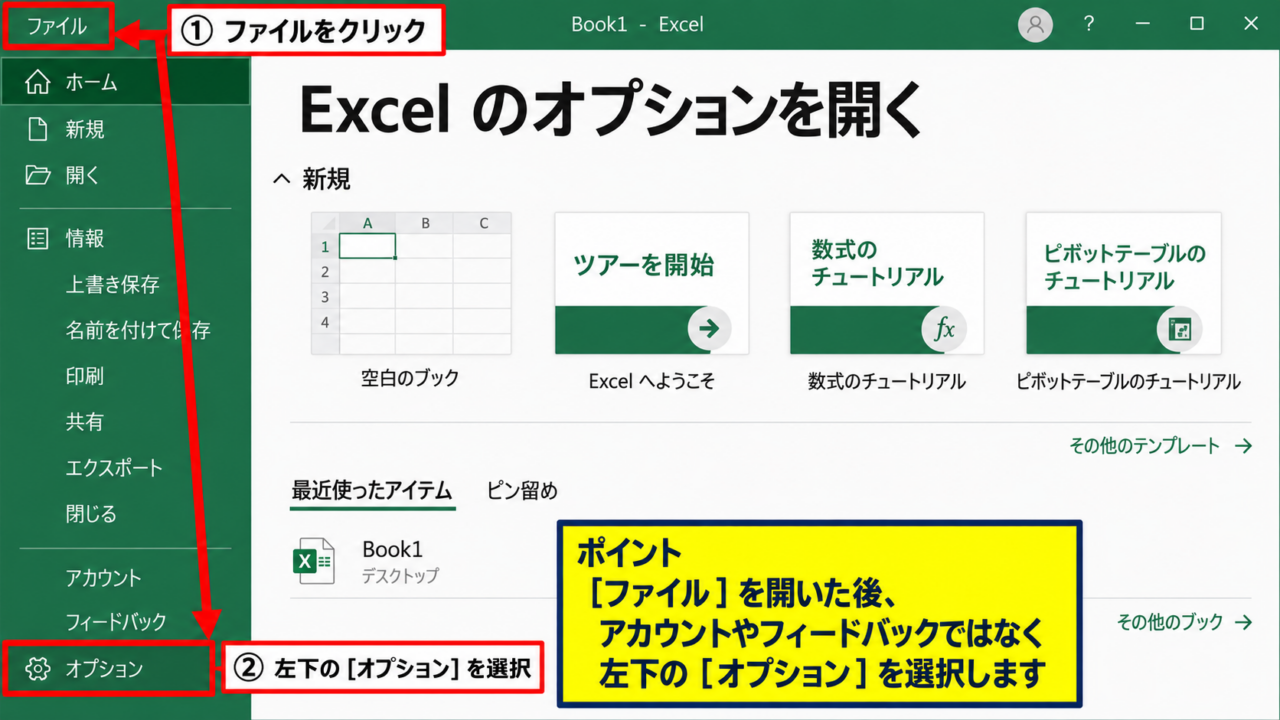
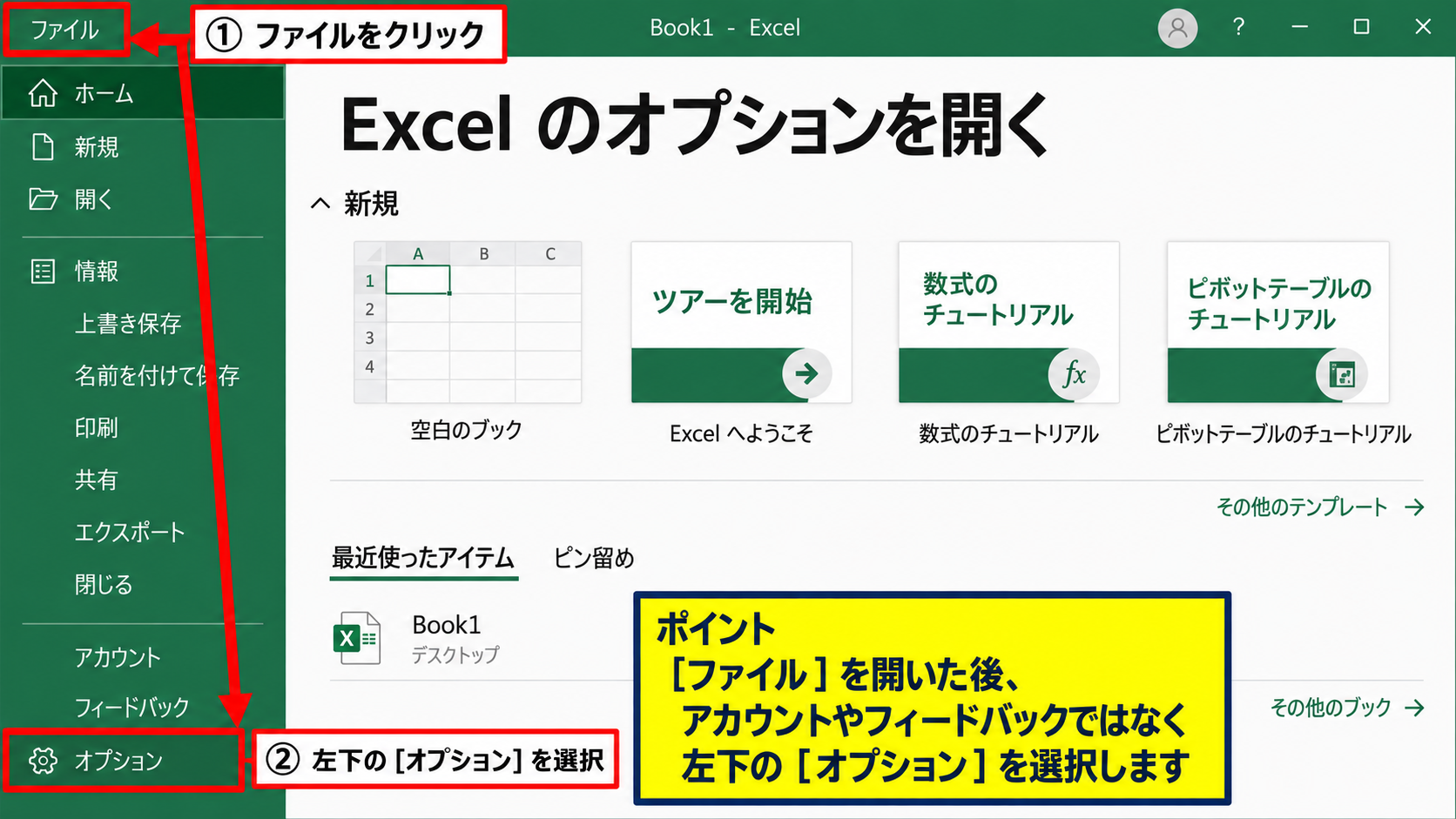
Excelを起動したら、画面左上にあるファイルタブをクリックします。
表示されるバックステージ画面の左下付近にあるオプションを選択すると、Excelのオプション画面が開きます。
開発タブの表示設定は、セルの書式設定やマクロ一覧ではなく、Excel全体のオプション画面で変更します。
ブックを保存していない状態でも設定できますが、作業中のファイルがある場合は、念のため保存してから進めると安心です。
ショートカットキーだけで開発タブを常時表示する設定はできません。
ただし、Altキーを押した後に表示されるアクセスキーを使えば、ファイルタブからオプションまでキーボードで移動できます。
【操作のポイント】ファイルタブを開いた後、アカウントやフィードバックではなく、左下のオプションを選択します。
リボンのユーザー設定で開発にチェックを入れる操作
Excelのオプション画面が表示されたら、左側の一覧からリボンのユーザー設定をクリックします。
右側には、現在リボンに表示されているメインタブの一覧が表示されます。
ホーム、挿入、ページレイアウト、数式、データ、校閲、表示などが並ぶ中から、開発のチェックボックスを探しましょう。
開発にチェックを入れてOKをクリックすると、Excelの画面へ戻ったときにリボンの右側付近へ開発タブが追加されています。
開発タブは通常、表示タブの近くに追加されますが、表示順はリボンのユーザー設定で変更可能です。
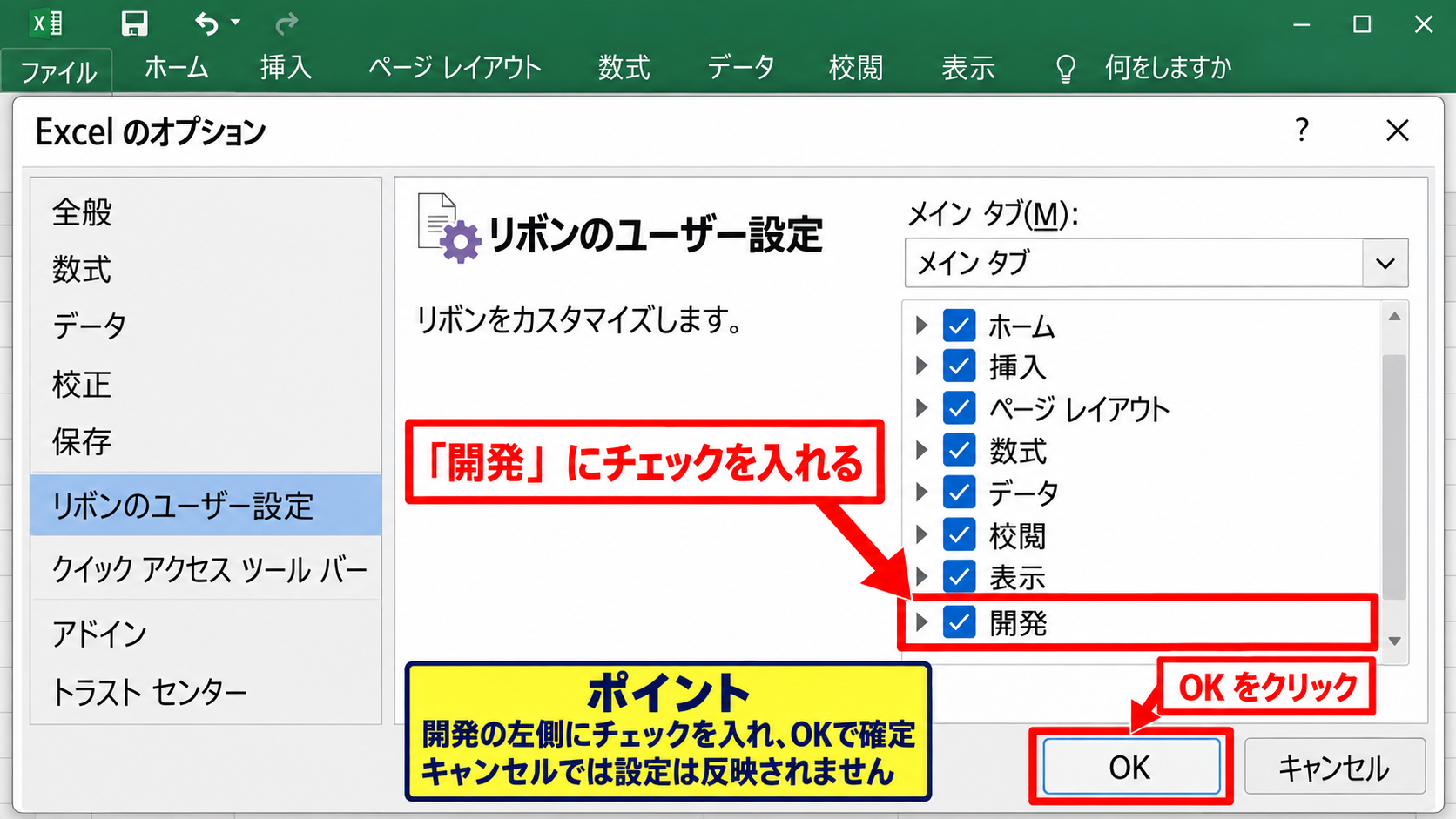
開発タブが見つからない場合は、右側のメインタブが選択されているか確認します。
コマンド一覧側ではなく、リボンに表示するタブ一覧側で開発へチェックを付ける点が重要です。
【操作のポイント】開発の左側にあるチェックを入れ、OKで確定します。キャンセルを押すと設定は反映されません。
表示後のリボンと開発タブの確認
設定が完了したら、Excelのリボンに開発タブが表示されているか確認します。
開発タブをクリックすると、コード、アドイン、コントロール、XMLなどのグループが見えるはずです。
Visual Basic、マクロ、マクロの記録、挿入、デザインモードといったコマンドが並んでいれば、表示は正常に完了しています。
開発タブを表示しただけでは、マクロが自動実行されたり、セキュリティ設定が変更されたりすることはありません。
あくまで機能へアクセスする入口が増える設定なので、初めてVBAを使う人でも必要に応じて表示して問題ありません。
【操作のポイント】開発タブ内にVisual Basicとマクロが表示されていれば、VBA編集とマクロ実行の準備は整っています。
クイックアクセスツールバーへのマクロ登録
続いては、よく使うマクロをクイックアクセスツールバーから実行する設定を確認していきます。
| 登録先 | 向いている用途 | 特徴 |
|---|---|---|
| クイックアクセスツールバー | 毎回使う処理 | どのタブでもボタンを押せる |
| リボンの独自グループ | 業務別の処理 | 機能を整理しやすい |
マクロ一覧からの実行確認
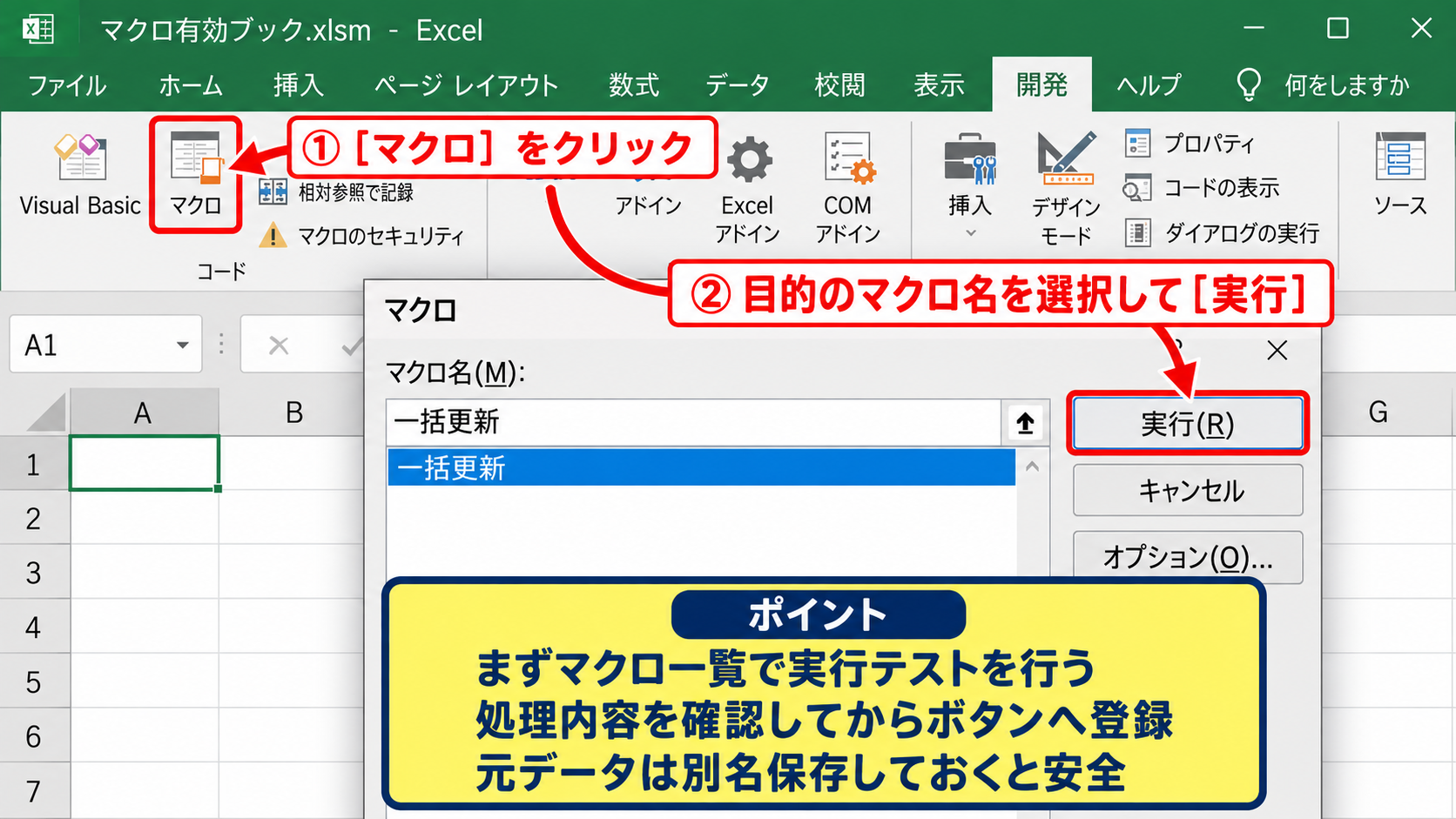
ツールバーへ登録する前に、対象のマクロが正常に実行できることを確認しましょう。
開発タブのマクログループにあるマクロをクリックすると、現在開いているブックで利用できるマクロの一覧が表示されます。
目的のマクロ名を選択し、実行をクリックして意図した処理が動くか試します。
マクロが一覧に表示されない場合は、標準モジュールにPublic Sub形式で作成されているか、マクロ有効ブックとして保存されているかを確認してください。
拡張子がxlsxのブックにはVBAコードを保存できないため、マクロを残す場合はxlsm形式で保存します。
マクロの実行前には、元データを別名保存しておくと安全です。
セルの値を一括変更する処理や行を削除する処理では、元に戻す操作が使えない場合があります。
【操作のポイント】まずマクロ一覧で実行テストを行い、処理内容を確認してからボタンへ登録します。
クイックアクセスツールバーへの追加設定
Excelの上部にある保存ボタンなどの近くで右クリックし、クイックアクセスツールバーのユーザー設定を選択します。
コマンドの選択からマクロを選ぶと、利用可能なマクロが一覧に表示されます。
登録したいマクロを選択して追加をクリックし、右側の一覧へ移動させてOKを押しましょう。
これで、クイックアクセスツールバーにマクロ実行用のアイコンが追加されます。
クイックアクセスツールバーはリボンのタブを切り替えても表示されるため、定型作業を素早く実行したい場面に便利です。
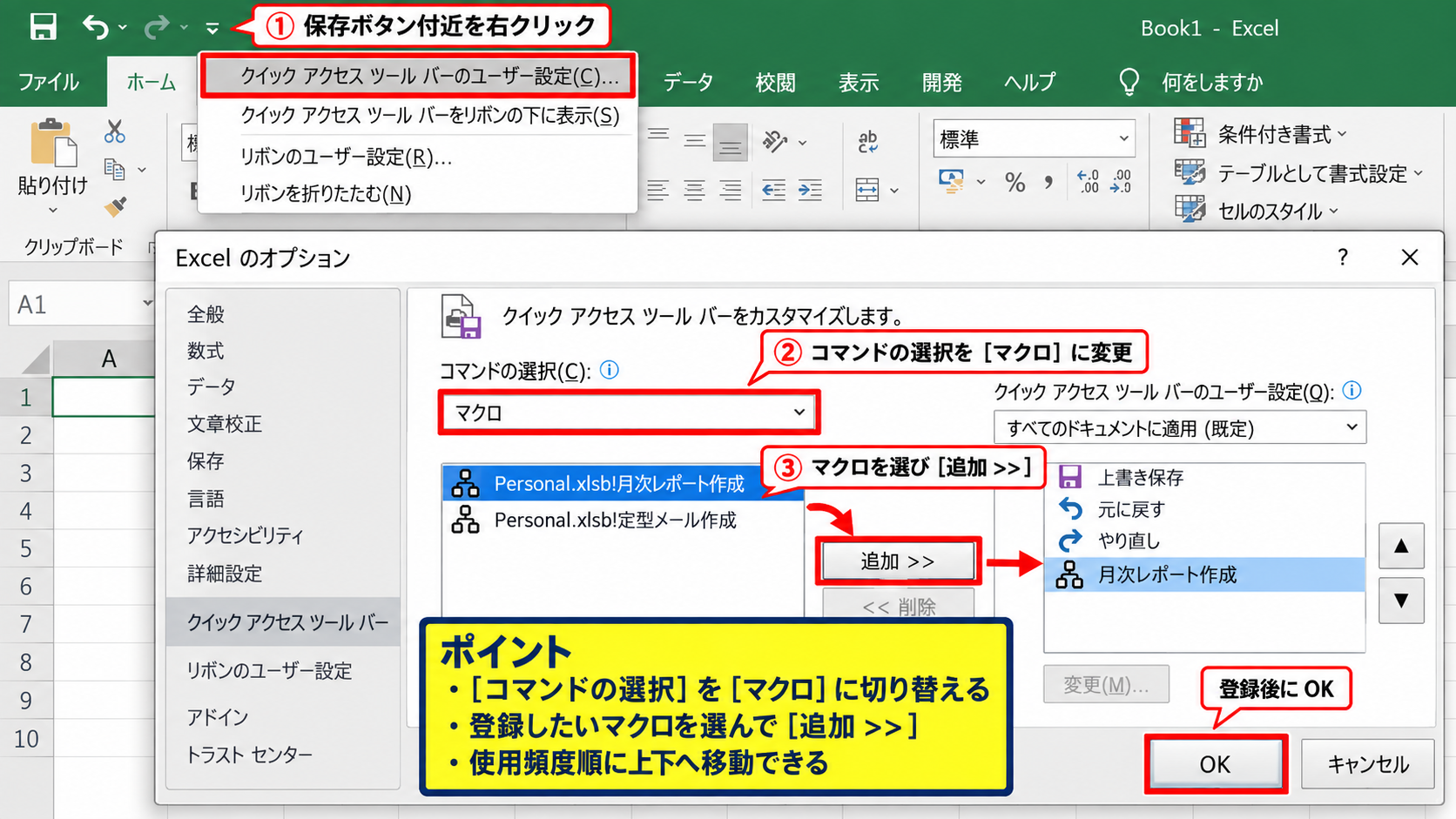
追加したマクロは、右側の一覧で上下へ移動できます。
使用頻度の高い順に並べると、クリックミスを減らしやすくなります。
【操作のポイント】コマンドの選択をマクロへ切り替えないと、作成済みのVBAマクロは一覧に表示されません。
ボタン名とアイコンの変更
ツールバーへ登録したマクロは、初期状態ではマクロ名に由来する表示になり、何の処理か分かりにくい場合があります。
クイックアクセスツールバーのユーザー設定で対象のマクロを選び、変更をクリックすると、アイコンと表示名を変更できます。
たとえば、月次集計を行うマクロなら月次集計、PDF出力を行うマクロならPDF作成といった名前にすると、利用者にも目的が伝わりやすくなります。
アイコンは印刷、保存、表、グラフなど、処理内容に近いものを選ぶと視認性が上がります。
ただし、同じブックを複数人で使う場合は、ボタンだけに頼らず、マクロの対象範囲や実行条件も共有しておくとよいでしょう。
【操作のポイント】表示名は短く具体的にし、処理内容が推測できる言葉へ変更します。
VBA編集画面とマクロ記録の使い方
続いては、開発タブからVBAを編集する方法と、マクロを記録する方法を確認していきます。
| 機能 | 主な用途 | 開く場所 |
|---|---|---|
| Visual Basic | VBAコードの作成と編集 | 開発タブ |
| マクロの記録 | 操作の自動記録 | 開発タブ |
Visual Basic
●
マクロの記録
▶
マクロ
➤
ここをクリックして記録開始
| A | B | C | |
|---|---|---|---|
| 1 | 商品名 | 数量 | 金額 |
| 2 | りんご | 5 | 500 |
| 3 | みかん | 3 | 360 |
Visual Basicから標準モジュールを追加する操作
開発タブのVisual Basicをクリックすると、VBAのコードを管理するVisual Basic Editorが開きます。
キーボードではAltキーとF11キーを同時に押しても、同じ編集画面を開けます。
左側のプロジェクトエクスプローラーで対象ブックを選び、挿入から標準モジュールを選択すると、VBAコードを記述するためのモジュールが追加されます。
一般的な処理用のマクロは、シートモジュールではなく標準モジュールへ作成すると管理しやすくなります。
次の例では、1行目に見出しがあり、A列の商品名、B列の数量、C列の金額を前提に、D列へ単価を計算する数式を入力します。
|
1 2 3 4 5 |
Sub 単価を計算する() Range("D1").Value = "単価" Range("D2").Formula = "=C2/B2" Range("D2").AutoFill Destination:=Range("D2:D3") End Sub |
数式の考え方は、単価 = 金額 ÷ 数量です。
D2セルへ=C2/B2を入れ、先頭セルの数式をD3以下へオートフィルすることで、行ごとの計算式を自動入力できます。
この例ではD2を先頭セルとして数式を設定し、AutoFillでD2からD3までを埋めています。
実際のデータが100行ある場合は、最終行に合わせてオートフィル範囲を変更しましょう。
【操作のポイント】VBAコードを編集した後は、Visual Basic Editorを閉じてExcelへ戻り、マクロ一覧から実行します。
マクロの記録で操作をコード化する方法
VBAを初めて使う場合は、マクロの記録を利用すると基本的なコードの形を確認しやすくなります。
開発タブのマクロの記録をクリックし、分かりやすいマクロ名を入力してOKを選びます。
記録中に行った操作はVBAコードとして保存されるため、たとえば見出しの太字化、セルの塗りつぶし、列幅の変更などを自動化できます。
マクロの記録はクリックや書式設定をそのまま記録するため、不要な操作まで含まれないよう、必要な作業だけを行うことが大切です。
作業が終わったら、開発タブの記録終了をクリックします。
作成されたマクロは、Visual Basic Editorで開けば内容を確認できます。
記録されたコードを少しずつ読み、セル番地や範囲の意味を理解すると、VBAの学習にもつながります。
【操作のポイント】記録開始前に操作手順を決め、終了後は必ず記録終了をクリックして不要な操作を記録しないようにします。
マクロ有効ブックで保存する設定
VBAコードや記録したマクロを残すには、ファイルをマクロ有効ブックとして保存する必要があります。
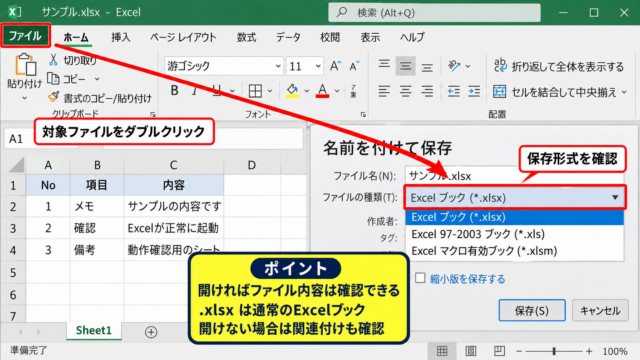
ファイルタブから名前を付けて保存を選び、ファイルの種類をExcelマクロ有効ブックに変更してください。
保存時の拡張子はxlsmになります。
通常のExcelブックであるxlsx形式を選ぶと、VBAプロジェクトを保存できないという警告が表示されます。
マクロを含むファイルはxlsm、マクロを含まない通常の表はxlsxという使い分けが基本です。
共有相手がマクロを利用する場合は、ファイル形式だけでなく、マクロを有効にする必要があることも伝えましょう。
メール添付やダウンロードしたxlsmファイルでは、WindowsやExcelのセキュリティによってマクロがブロックされる場合があります。
【操作のポイント】VBAを作成した後は、保存形式がxlsmになっているかを確認してからファイルを閉じます。
フォームコントロールとActiveXコントロールの選択
続いては、開発タブの挿入から利用できるボタンやチェックボックスなどのコントロールについて解説していきます。
| 種類 | 代表例 | 特徴 |
|---|---|---|
| フォームコントロール | ボタン、チェックボックス | 互換性が高く扱いやすい |
| ActiveXコントロール | コマンドボタン、テキストボックス | 細かな制御が可能 |
フォームコントロールのボタン配置
開発タブの挿入をクリックすると、フォームコントロールとActiveXコントロールが表示されます。
マクロを実行するだけの簡単なボタンなら、フォームコントロールのボタンを選ぶ方法が分かりやすいでしょう。
ボタンを選択した後、ワークシート上でドラッグすると、任意の位置と大きさで配置できます。
配置直後にはマクロの登録画面が開くため、実行したいマクロを選択してOKをクリックします。
フォームコントロールは、複雑なイベント処理が不要な場合に向いており、他の環境でも比較的安定して利用できます。
【操作のポイント】ボタンを配置した直後にマクロを登録すると、どの処理に結び付いているかを把握しやすくなります。
チェックボックスとセル参照の連携
チェックボックスを使うと、申請の完了確認や集計対象の選択などをシート上で操作できます。
フォームコントロールのチェックボックスを配置した後、右クリックしてコントロールの書式設定を開きます。
コントロールタブでリンクするセルを指定すると、チェックの状態をTRUEまたはFALSEとしてセルに表示できます。
たとえばE2セルをリンク先に設定すると、チェックを入れたときはTRUE、外したときはFALSEになります。
チェック状態を使った判定式の例です。
=IF(E2=TRUE,”処理対象”,”対象外”)
この数式では、E2がTRUEなら処理対象、FALSEなら対象外と表示します。
1行目をヘッダーとして、2行目以降にデータがある表なら、E2のように最初のデータ行を基準に設定し、必要に応じて下方向へ数式をオートフィルできます。
【操作のポイント】チェックボックスの表示文字と、裏側で使うリンク先セルは分けて考えると、集計式を作りやすくなります。
ActiveXコントロールを使う際の注意点
ActiveXコントロールは、プロパティの変更やイベントごとの細かなVBA処理を設定できる機能です。
たとえばコマンドボタンをクリックしたときだけ処理を行う、入力欄の値が変わったときに表示を切り替えるといった制御ができます。
一方で、ファイルの共有先やExcelのバージョン、セキュリティ設定によっては動作に注意が必要なこともあります。
単にマクロを実行するボタンを作りたいだけなら、まずはフォームコントロールを選ぶと管理しやすいでしょう。
ActiveXコントロールを編集するときは、開発タブのデザインモードを有効にします。
デザインモードを解除しないと、ボタンをクリックしてもイベントが実行されず、編集状態のままになるため注意してください。
【操作のポイント】ActiveXコントロールの動作確認前には、デザインモードがオフになっているかを確認します。
開発タブが表示されない場合の確認項目
続いては、設定したはずの開発タブが見つからない場合に確認したい項目を解説していきます。
| 状況 | 確認内容 | 対処の方向 |
|---|---|---|
| タブが見えない | リボンの表示状態 | タブとコマンドを表示する |
| 設定が反映されない | 組織の管理設定 | 管理者へ確認する |
リボンの折りたたみ状態
Excelのウィンドウ幅が狭い場合や、リボンを最小化している場合は、タブやコマンドが見えにくくなることがあります。
右上のリボンの表示オプションから、タブとコマンドを表示を選択してください。
また、リボン上の任意のタブをダブルクリックすると、表示状態が切り替わる場合があります。
開発タブのチェックが入っていても、リボンが折りたたまれているだけなら設定をやり直す必要はありません。
画面を最大化したり、ウィンドウの横幅を広げたりすることでも、タブ名を確認しやすくなります。
【操作のポイント】設定画面へ戻る前に、リボンの表示オプションとウィンドウサイズを確認します。
Excelのバージョンと管理ポリシー
Microsoft 365、Excel 2021、Excel 2019などのWindows版では、基本的にリボンのユーザー設定から開発タブを表示できます。
ただし、会社や学校で配布されたパソコンでは、組織のポリシーによってリボンのカスタマイズ、VBA、アドインの利用が制限されていることがあります。
設定項目がグレーアウトしている、チェックを付けても反映されないといった場合は、個人の操作だけで解決できない可能性があります。
その場合は、情報システム部門やMicrosoft 365の管理者へ、業務で開発タブが必要な理由を伝えて確認しましょう。
組織管理下の端末では、セキュリティ対策としてマクロの実行が制限されていることがあります。
制限を回避するために不用意な設定変更を行わず、正式な手順で許可を得ることが大切です。
【操作のポイント】チェックボックスが操作できない場合は、Excelの不具合と決め付けず、管理ポリシーの影響を確認します。
Mac版ExcelとWeb版Excelの違い
Mac版Excelでも開発タブを表示できるバージョンがありますが、Windows版と画面構成や利用できるコントロールが異なる場合があります。
Web版Excelでは、デスクトップ版と同じようにVBAの編集やフォームコントロールの作成を行えないケースがあります。
VBAを本格的に作成、編集、実行するなら、Windows版のデスクトップアプリで操作するのが確実です。
記事や社内マニュアルで紹介される開発タブの操作は、Windows版Excelを前提としていることが多いため、利用環境を先に確認しましょう。
共有ファイルを扱う場合も、作成者と利用者のExcel環境が異なると、マクロやコントロールの挙動が変わる可能性があります。
【操作のポイント】VBAの編集やActiveXコントロールを使う予定がある場合は、Windows版デスクトップExcelで確認します。
まとめ エクセルのリボン表示と開発タブの出し方
エクセルの開発タブは、ファイルからオプションを開き、リボンのユーザー設定で開発にチェックを入れることで表示できます。
開発タブを表示すると、Visual Basic、マクロ、マクロの記録、フォームコントロール、アドインなどへアクセスしやすくなります。
VBAを作成する場合はVisual Basicから標準モジュールを追加し、マクロを保存する場合はxlsm形式で保存しましょう。
繰り返し使う処理はクイックアクセスツールバーへ登録すると、リボンのタブを切り替えずに実行できます。
また、ボタンやチェックボックスをシートへ配置する場合は、まず扱いやすいフォームコントロールから試すのがおすすめです。
開発タブが見つからないときは、リボンの折りたたみ、Excelの利用環境、組織による管理設定も確認してください。
必要な機能を整理して開発タブを活用すれば、日々のExcel作業をより効率よく自動化できるでしょう。