【Excel】エクセルで1行おきに色を付ける方法(条件付き書式・交互に色分け)
Excelで一覧表を作成すると、データ量が増えるほど横方向に視線が流れやすくなり、行の読み間違いが起こりやすくなります。
そこで便利なのが、1行おきに背景色を付ける交互の色分けです。
条件付き書式を使えば、データを追加したときも自動で縞模様のような配色を維持できます。
交互に色を付ける主な方法は、条件付き書式の数式を使う方法、テーブルとして書式設定する方法、既存のデータ範囲に手作業で書式を適用する方法です。
この記事では、1行目をヘッダーとした表を例に、行番号を基準にした数式、設定手順、うまく色分けできない場合の確認点まで解説します。
見やすい表に整えて、確認や印刷の作業を効率化しましょう。
条件付き書式で1行おきに色を付ける方法
それではまず、数式を使ってデータ行を交互に色分けする設定について解説していきます。
| 商品名 | 数量 | 売上 |
|---|---|---|
| ノート | 12 | 2,400円 |
| ペン | 25 | 3,750円 |
| 付せん | 18 | 1,800円 |
色を付けたいデータ範囲の選択
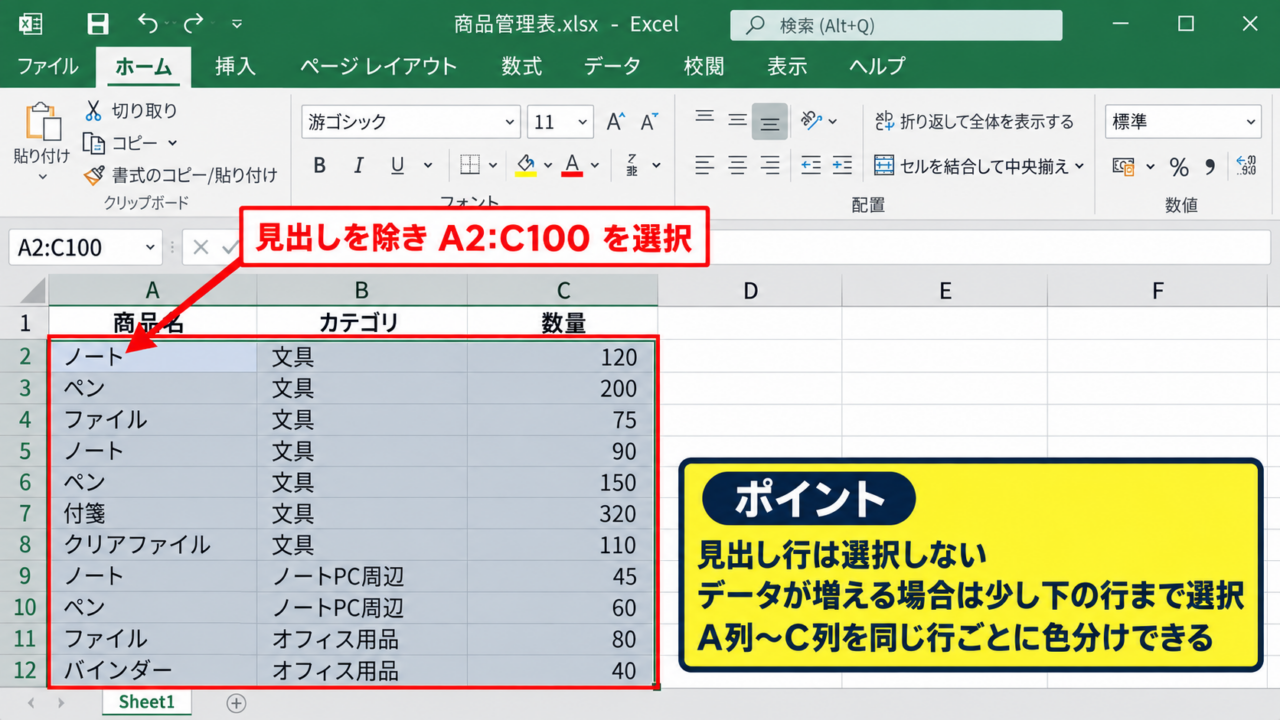
まず、見出しを除いたデータ範囲を選択します。
たとえば1行目が見出しで、A列からC列に表がある場合は、A2からC100のように色分けしたい範囲を指定します。
見出し行まで選択すると、ヘッダーにも条件付き書式が反映されるため、通常は2行目から選択することが大切です。
データが今後増える可能性があるときは、あらかじめ少し下の行まで含めて選択しておくと管理しやすくなります。
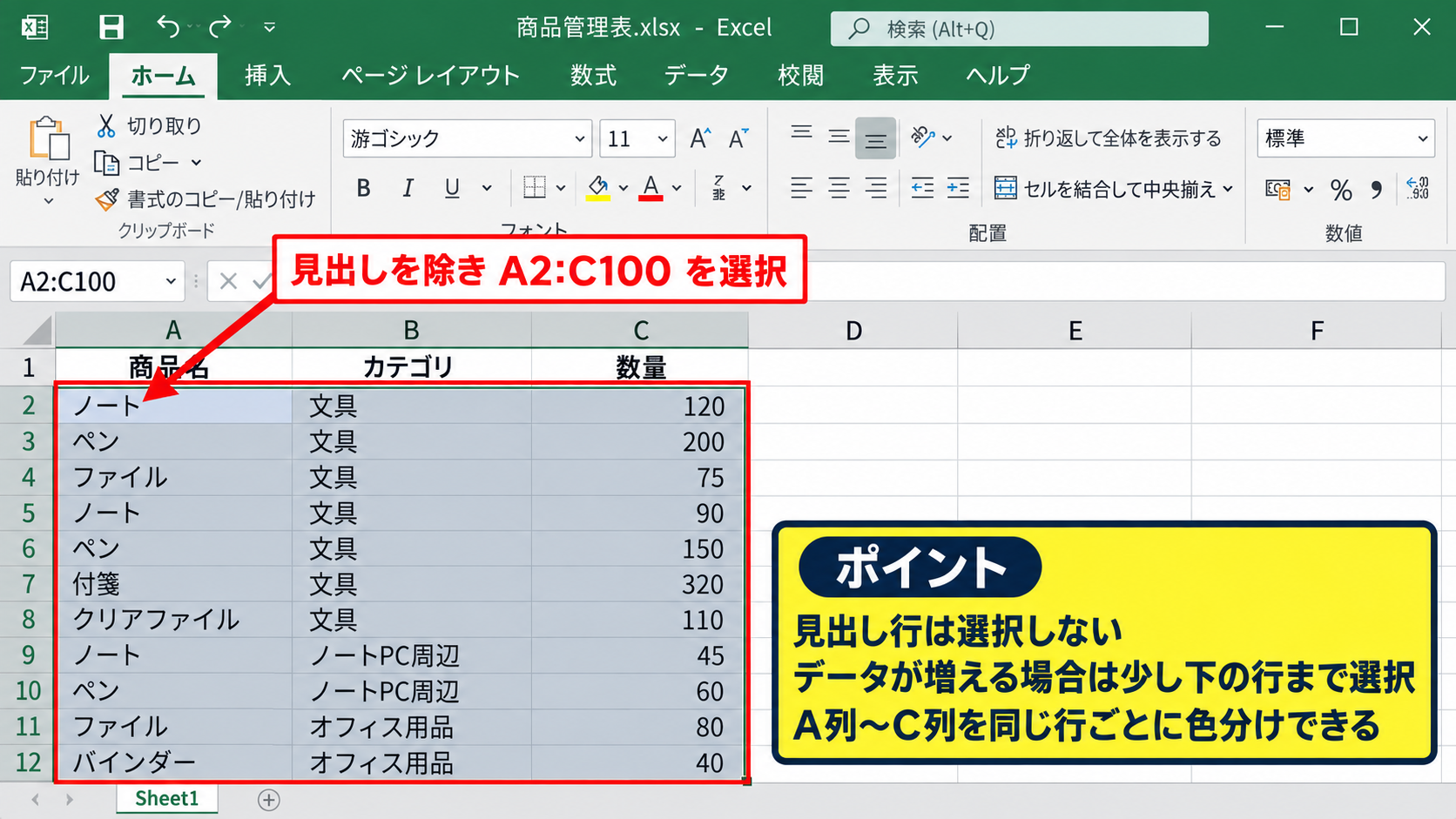
空白行も交互色の対象になりますが、入力時の見やすさを優先したい場合にはそのまま設定して問題ありません。
選択範囲の例はA2:C100です。
この場合、A列からC列までの各行が同じ背景色で塗られるため、横に長い表でも対応する値を追いやすくなります。
MOD関数を使う数式の入力
範囲を選択した状態で、ホームタブの条件付き書式をクリックし、新しいルールを選びます。
ルールの種類では、数式を使用して、書式設定するセルを決定を選択します。
数式の入力欄には、次の式を入力します。
=MOD(ROW(),2)=0
ROW関数は、現在の行番号を返す関数です。
MOD関数は、数値を割ったときの余りを返します。
そのため、行番号を2で割った余りが0である偶数行だけに、指定した書式が適用されます。
1行目をヘッダーにして2行目から色を付ける場合、この数式なら2行目、4行目、6行目の順に色が付きます。
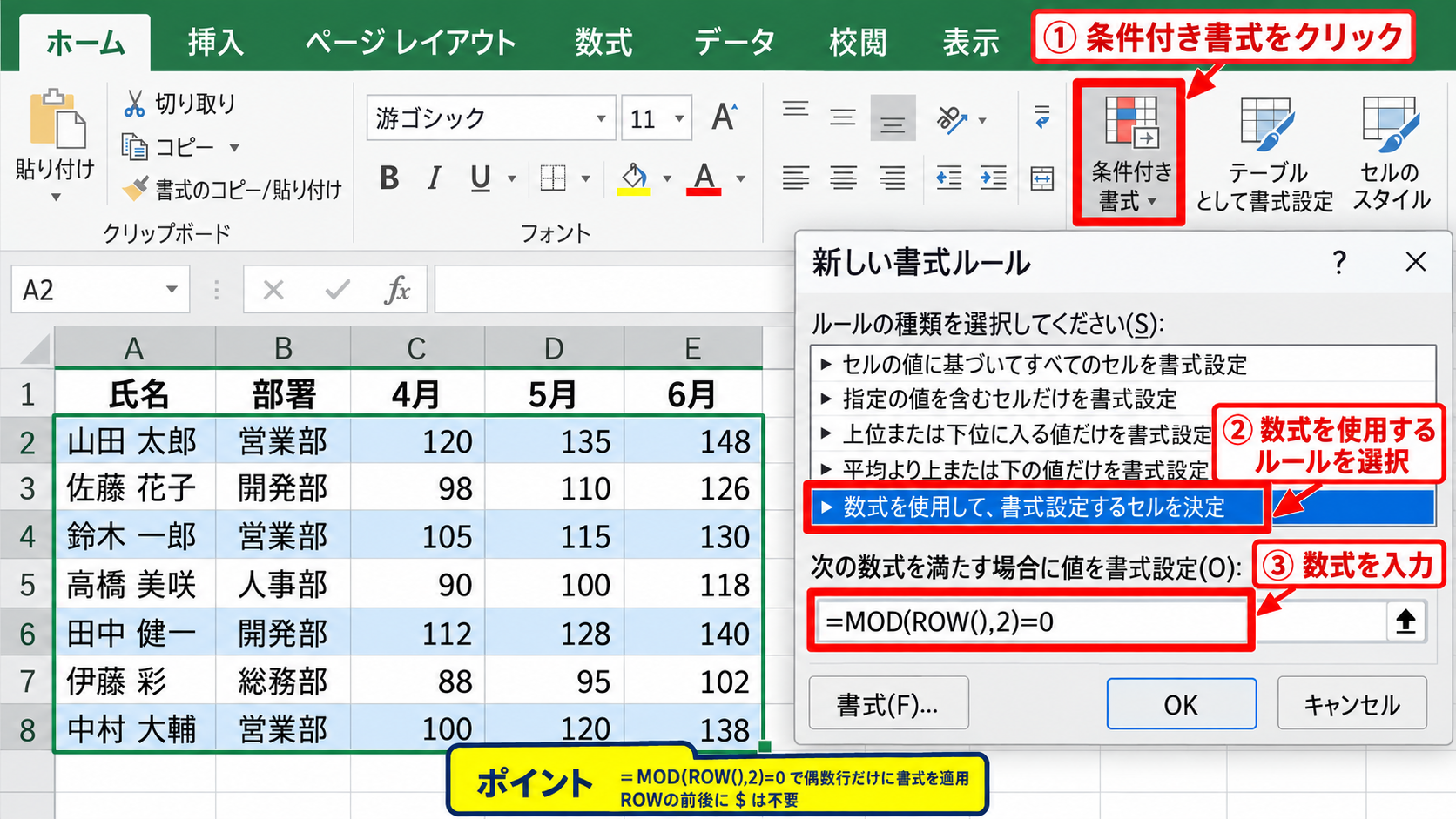
数式中のROWの前後にドル記号を付ける必要はありません。
条件付き書式では、判定する各セルの行番号をROW関数で取得するためです。
書式の色と適用範囲の確認
数式を入力したら、書式ボタンをクリックして塗りつぶしタブを開きます。
淡い青、薄い緑、薄いグレーなど、文字が読みやすい色を選ぶと実務用の表に向いています。
設定後にOKをクリックすると、選択範囲の偶数行に背景色が付きます。
もし奇数行から色を付けたい場合は、数式を次のように変更しましょう。
=MOD(ROW(),2)=1
色が意図した行に付かないときは、数式よりも先に適用先の範囲が正しいかを確認するのが近道です。
【操作のポイント】1行目を見出しにする表では、A2から選択して偶数行を塗る設定がもっとも分かりやすい方法です。
開始行に合わせた交互の色分け
続いては、表が途中の行から始まる場合でも、最初のデータ行から交互に色を付ける方法を確認していきます。
| 担当者 | 案件名 | 進捗 |
|---|---|---|
| 田中 | 見積作成 | 進行中 |
| 佐藤 | 契約確認 | 完了 |
| 鈴木 | 納品準備 | 確認中 |
ROW関数から開始行を引く設定
表が5行目から始まる場合、単純に偶数行へ色を付ける数式では、表の先頭がどちらの色になるかを直感的に把握しにくいことがあります。
そこで、開始行の番号をROW関数の結果から引く方法が便利です。
5行目を最初のデータ行として色を付けるなら、次の数式を使います。
=MOD(ROW()-ROW($A$5),2)=0
この式ではA5を基準にしているため、5行目、7行目、9行目に色が付きます。
基準セルはデータ範囲の左上セルにすると、設定内容を見直すときにも理解しやすくなります。
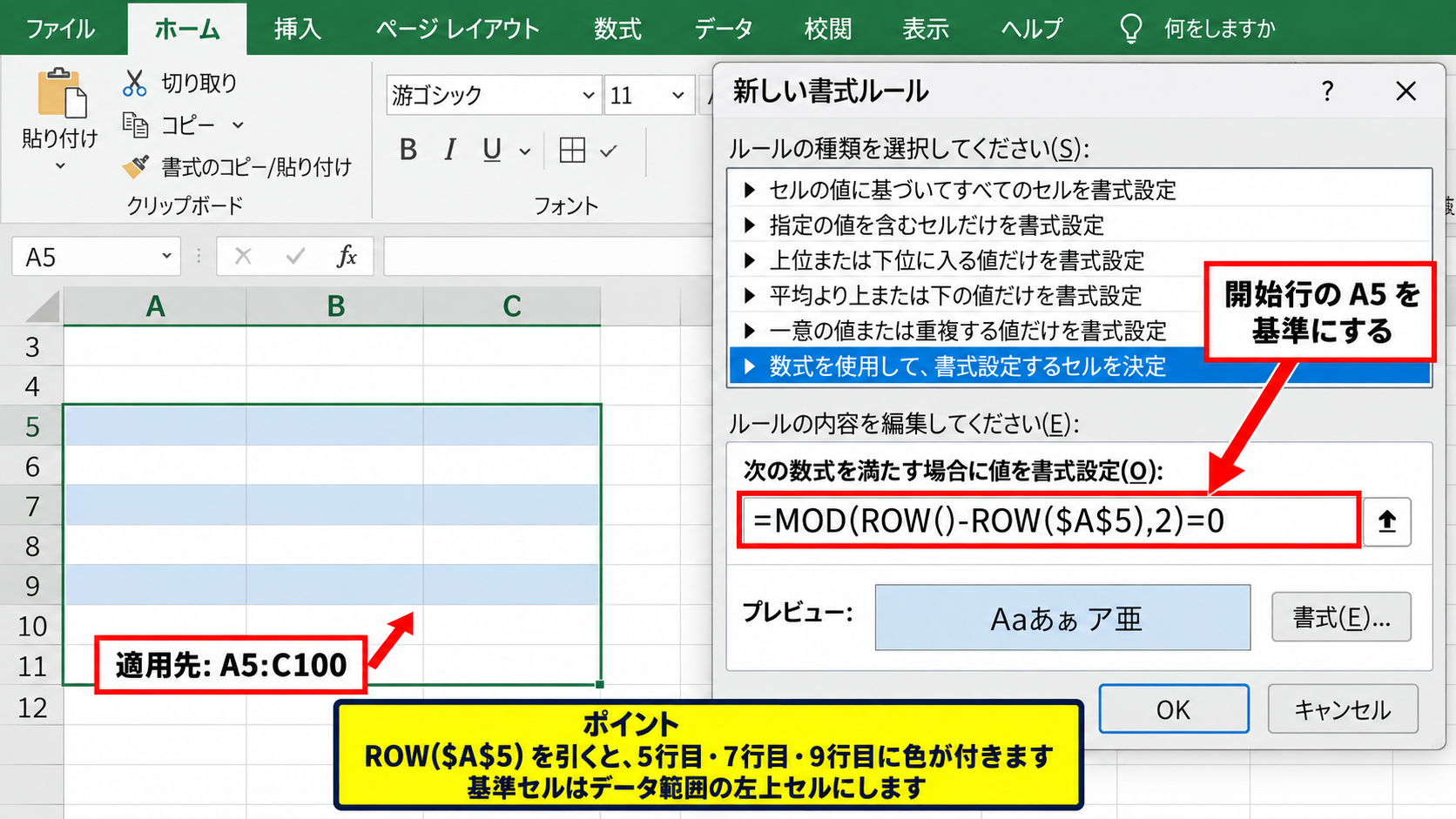
色を付ける範囲は、A5からC100のように表全体を選択してください。
空白行を含む表での判定
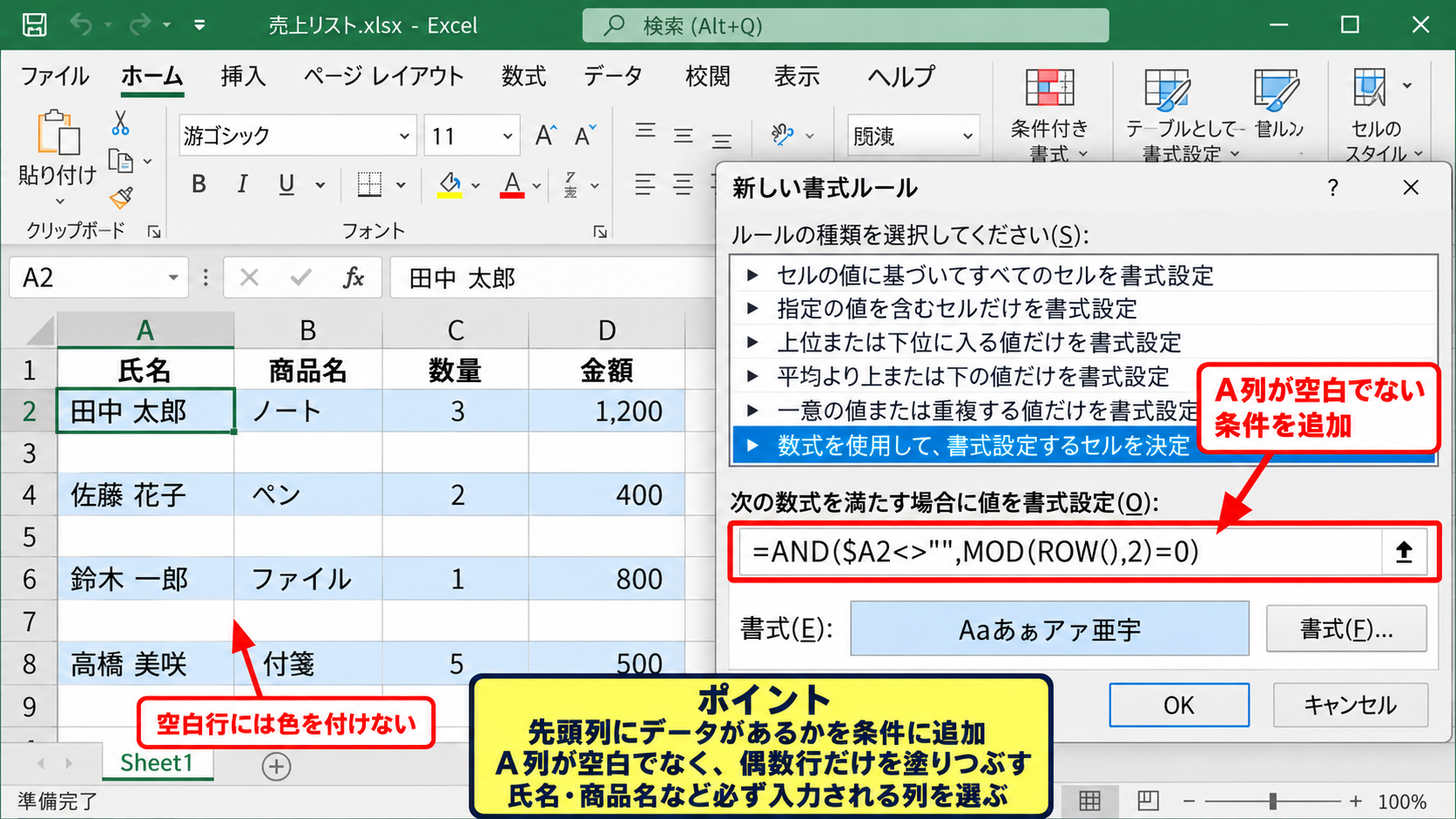
入力途中の表では、空白行が混ざることがあります。
行番号だけで判定する通常の数式では、空白行にも背景色が表示されます。
空白行には色を付けたくない場合は、先頭列にデータがあるかどうかを条件に追加します。
=AND($A2<>””,MOD(ROW(),2)=0)
AND関数は、複数の条件がすべて満たされたときにTRUEを返します。
この式では、A列が空白ではなく、かつ偶数行である行だけが塗りつぶされます。
氏名や商品名など、必ず入力される列を判定用の列に選ぶことが重要です。
複数色を交互に使う設定
通常は白と淡色の2色で十分ですが、集計表や工程表では3色を順番に繰り返したいこともあります。
この場合は、条件付き書式のルールを3つ作成し、余りの数字ごとに別の色を設定します。
=MOD(ROW()-2,3)=0
=MOD(ROW()-2,3)=1
=MOD(ROW()-2,3)=2
それぞれのルールに薄い青、薄い緑、薄い黄などを割り当てると、3行周期の色分けになります。
ただし、多色化しすぎると重要な警告色や入力セルの色と競合するかもしれません。
【操作のポイント】開始位置を固定したいときは、ROW関数から表の先頭行を引く数式を使うと、行の追加後も規則を保てます。
テーブル機能による縞模様の書式設定
続いては、数式を入力せずに交互の色を付けられるテーブル機能について確認していきます。
| 日付 | 内容 | 金額 |
|---|---|---|
| 4月1日 | 交通費 | 980円 |
| 4月2日 | 消耗品費 | 1,200円 |
| 4月3日 | 通信費 | 3,500円 |
表をテーブルに変換する手順
対象の表の中にあるセルを1つ選択します。
挿入タブのテーブルをクリックするか、ホームタブのテーブルとして書式設定から好きなデザインを選びます。
表示されたダイアログで、テーブルに変換する範囲と先頭行をテーブルの見出しとして使用する設定を確認します。
1行目に項目名がある表では、先頭行を見出しとして使用するチェックを有効にしましょう。
縞模様の有効化とデザイン変更
テーブルを選択すると、テーブルデザインタブが表示されます。
テーブルスタイルのオプションにある縞模様のチェックが有効になっていることを確認してください。
スタイル一覧から別のデザインを選べば、配色をすぐに変更できます。
テーブル機能では、データを末尾に入力したときに範囲が自動拡張される点が大きなメリットです。
フィルターの矢印や集計行も利用できるため、データベース形式の一覧表に適しています。
テーブル機能と条件付き書式の使い分け
単純に見た目だけを整えたい場合は、テーブル機能が手軽です。
一方で、特定の条件で文字色を変えるルールや、空白行を除外する複雑な判定を組み合わせたいときは、条件付き書式のほうが柔軟です。
印刷用の固定帳票には条件付き書式、日々追加する一覧データにはテーブル機能が向いています。
【操作のポイント】テーブルに変換した後は、テーブルデザインタブの縞模様がオンになっているかを確認します。
数式を使った交互色の応用
続いては、条件付き書式の数式を応用し、内容に応じて色分けを調整する方法を確認していきます。
| 注文番号 | 状態 | 備考 |
|---|---|---|
| 1001 | 完了 | 発送済み |
| 1002 | 確認中 | 在庫確認 |
| 1003 | 完了 | 発送済み |
列を固定して行全体を判定する数式
条件付き書式をA列からC列に適用しながら、A列の内容だけを基準に判定したい場合があります。
このときは列番号だけを固定するドル記号を使います。
=AND($A2<>””,MOD(ROW(),2)=0)
$A2のドル記号はA列を固定し、行番号は各行に合わせて変化させる指定です。
そのため、B列やC列のセルに書式を適用する場合でも、同じ行のA列が空白かどうかを判断できます。
条件付き書式では、適用先の左上セルを基準に数式を考えると参照のずれを防げます。
別条件の色を優先するルール
交互色に加えて、期限切れや未入力などの注意行を赤系の色で表示したいケースもあります。
この場合は、注意を示す条件付き書式ルールを交互色のルールより上に配置します。
ルールの管理から優先順位を変更し、必要に応じて真の場合は停止を有効にしてください。
警告色を優先するルールにしておくと、縞模様によって重要な情報が埋もれるのを防げます。
交互色は表の読みやすさのための補助書式です。
エラー、期限、未処理などを示す条件は、より目立つ色と優先順位で管理するのが基本です。
フィルター後の表示と注意点
通常のROW関数を使った条件付き書式は、フィルターで行を非表示にしても元の行番号を基準にします。
そのため、表示されている行だけを見たときに、完全な交互模様にならないことがあります。
フィルターを頻繁に使う一覧では、テーブルの縞模様を利用するほうが扱いやすい場合もあります。
利用者が何を重視するかによって、条件付き書式とテーブルを選びましょう。
【操作のポイント】警告用の条件付き書式を併用するときは、ルールの管理で優先順位まで確認します。
交互の色が付かない場合の確認
続いては、設定したのに色が付かない、または色の順番がおかしい場合の確認項目を解説していきます。
| 確認項目 | 確認内容 | 対処 |
|---|---|---|
| 適用先 | 表全体か | 範囲を修正 |
| 数式 | 等号があるか | 式を再入力 |
| 優先順位 | 別ルールがないか | 順序を変更 |
適用先の範囲と先頭セル
条件付き書式のルールの管理を開くと、適用先の範囲を確認できます。
表の一部だけが対象になっていると、途中から色が消えたように見えます。
また、数式の基準は適用先の左上セルです。
たとえばA2:C100に適用するなら、数式内のセル参照もA2を起点に考える必要があります。
コピーした数式をそのまま使うより、現在の適用先に合わせて参照を見直すことが確実です。
手動の塗りつぶしとの競合
セルに手動で背景色を付けている場合でも、条件付き書式が有効なら通常は条件付き書式の色が優先表示されます。
ただし、複数の条件付き書式ルールが重なると、上位のルールの書式が表示されることがあります。
不要になったルールは削除し、表の書式を整理するとトラブルを防げます。
既存の塗りつぶしを消す場合は、ホームタブのクリアから書式のクリアを使えます。
コピーと行挿入後の見え方
行をコピーして挿入した後、交互の色が一時的に不自然に見えることがあります。
条件付き書式の適用先が新しい行まで広がっているかを確認してください。
テーブルでは、最終行の直下に入力すると多くの場合は自動で範囲が拡張されます。
大きな表では、定期的にルールの管理画面で適用先を確認する習慣が役立ちます。
【操作のポイント】色の不具合は、適用先、数式の基準、ルールの優先順位の順で確認すると原因を絞り込みやすくなります。
見やすい配色と印刷時の工夫
続いては、交互色を実務で活かすための配色と印刷設定の考え方を確認していきます。
| 用途 | おすすめの色 | 特徴 |
|---|---|---|
| 通常の一覧 | 薄い青 | 視認性が高い |
| 経理資料 | 薄いグレー | 印刷向き |
| 進捗管理 | 薄い緑 | 穏やかな印象 |
淡い色を基本にする考え方
交互色は、データの位置を追いやすくするための背景です。
濃い色を使うと文字とのコントラストが下がり、表全体が重く見えることがあります。
淡い色を使い、文字色は黒を基本にすると読みやすさを保てます。
赤や濃い黄色は注意や警告の意味で使われやすいため、通常の縞模様には控えめな色が適しています。
印刷プレビューでの確認
画面上で見やすい配色でも、プリンターでは色が薄く出たり、モノクロ印刷で差が分かりにくくなったりします。
印刷前にはファイルタブから印刷を開き、印刷プレビューを確認しましょう。
白黒印刷を前提にする場合は、背景色だけに頼らず、罫線や文字の太字も補助的に使う方法があります。
ただし、装飾を増やしすぎると表が煩雑になるため、目的を絞ることが大切です。
アクセシビリティを意識した表作成
色だけで重要度や状態を伝えると、印刷環境や閲覧者によっては情報が伝わりにくくなります。
完了、確認中、要対応のような情報は、色に加えて文字でも明記してください。
交互色はあくまで行を追いやすくする補助として使うと、誰にとっても確認しやすい表になります。
【操作のポイント】交互色は淡い背景色にし、重要な状態は文字や記号でも判別できるように整えます。
まとめ エクセルで交互に色分けする方法
Excelで1行おきに色を付けるには、条件付き書式でMOD関数とROW関数を組み合わせる方法が便利です。
1行目がヘッダーの場合は、データ範囲を2行目から選択し、=MOD(ROW(),2)=0を設定すると偶数行を塗りつぶせます。
表の開始位置を基準にしたい場合は、ROW関数から先頭行のROW関数を引く数式を使うと、交互の順番を安定させられます。
日々データを追加する一覧表では、テーブルとして書式設定し、縞模様を有効にする方法も有効です。
色が付かないときは、条件付き書式の適用先、数式の参照、ルールの優先順位を順に確認しましょう。
見やすい淡色を選び、印刷プレビューでも確認すれば、画面でも紙でも読みやすいExcel表に仕上がります。