【Excel】エクセルでマウスカーソルが消える原因と直し方(マウスポインタが表示されない)
Excelを操作している途中でマウスカーソルが突然見えなくなると、セルの選択やリボンの操作がしにくくなり、作業が止まってしまいます。
カーソルが完全に消えたように見えても、Excelの表示設定、Windowsのポインター設定、グラフィック描画、外付けマウスの接続状態など、原因は一つとは限りません。
まずはExcelを終了して開き直し、それでも直らない場合は表示倍率、ハードウェア グラフィック アクセラレータ、マウスドライバーの順に確認することが近道です。
この記事では、マウスポインタが表示されないときに、影響の少ない対処から順番に試せるよう詳しく解説します。
なお、セルを選んだときの白い十字カーソル、文字入力時の縦線、Windows上で表示される矢印は似ていますが、消える原因が異なることがあります。
状況を切り分けながら、Excelで快適に操作できる状態へ戻していきましょう。
Excelを再起動してマウスポインタを戻す方法
それではまず、Excelを再起動してマウスポインタを戻す方法について解説していきます。
| 確認項目 | 操作例 | 期待できる変化 |
|---|---|---|
| Excelの終了 | 右上の閉じるボタンを選択 | 一時的な描画不具合の解消 |
| 再起動 | ファイルを開き直す | 十字カーソルや矢印の再表示 |
作業内容を保存してExcelを完全に閉じる操作
Excel内だけでポインターが見えない場合は、アプリケーションの画面描画が一時的に乱れている可能性があります。
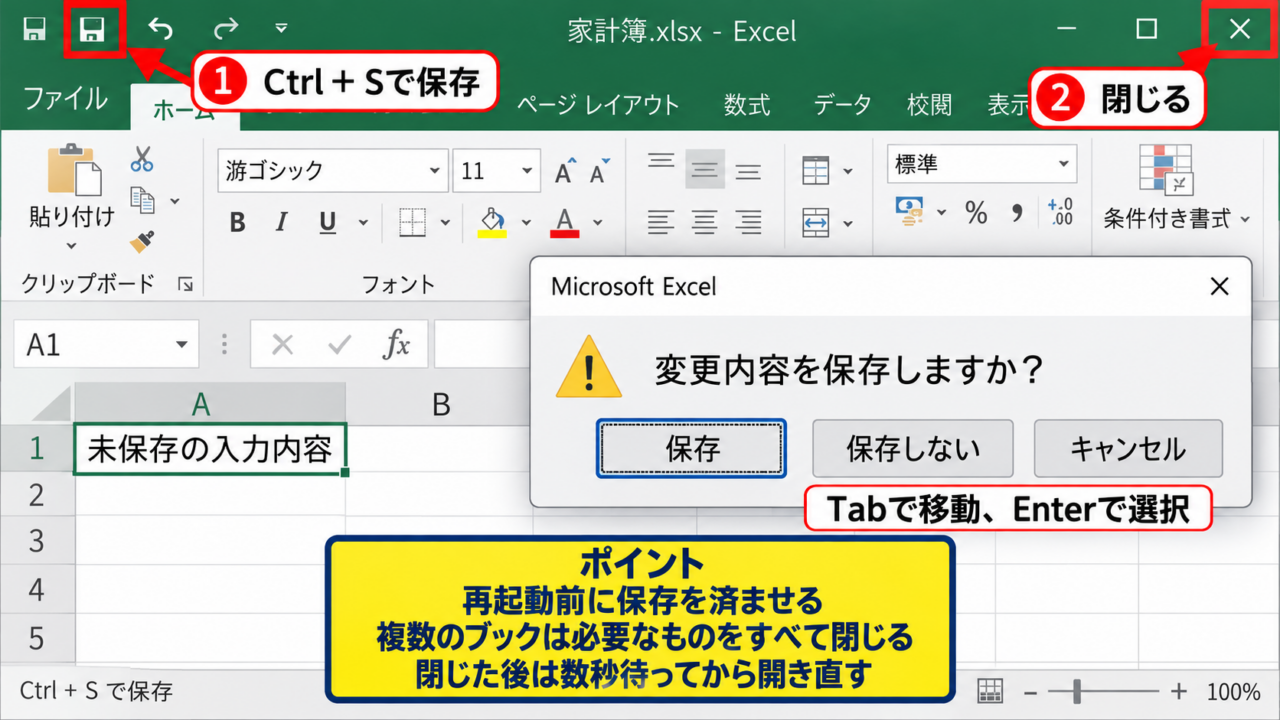
未保存の入力内容がある場合は、キーボードのCtrlキーとSキーを押して保存してから終了することが大切です。
マウス操作が難しいときでも、Altキー、Fキー、Xキーの順に押すと、環境によってはExcelを閉じられます。
保存確認の画面が表示された場合は、Tabキーでボタン間を移動し、Enterキーで選択できます。
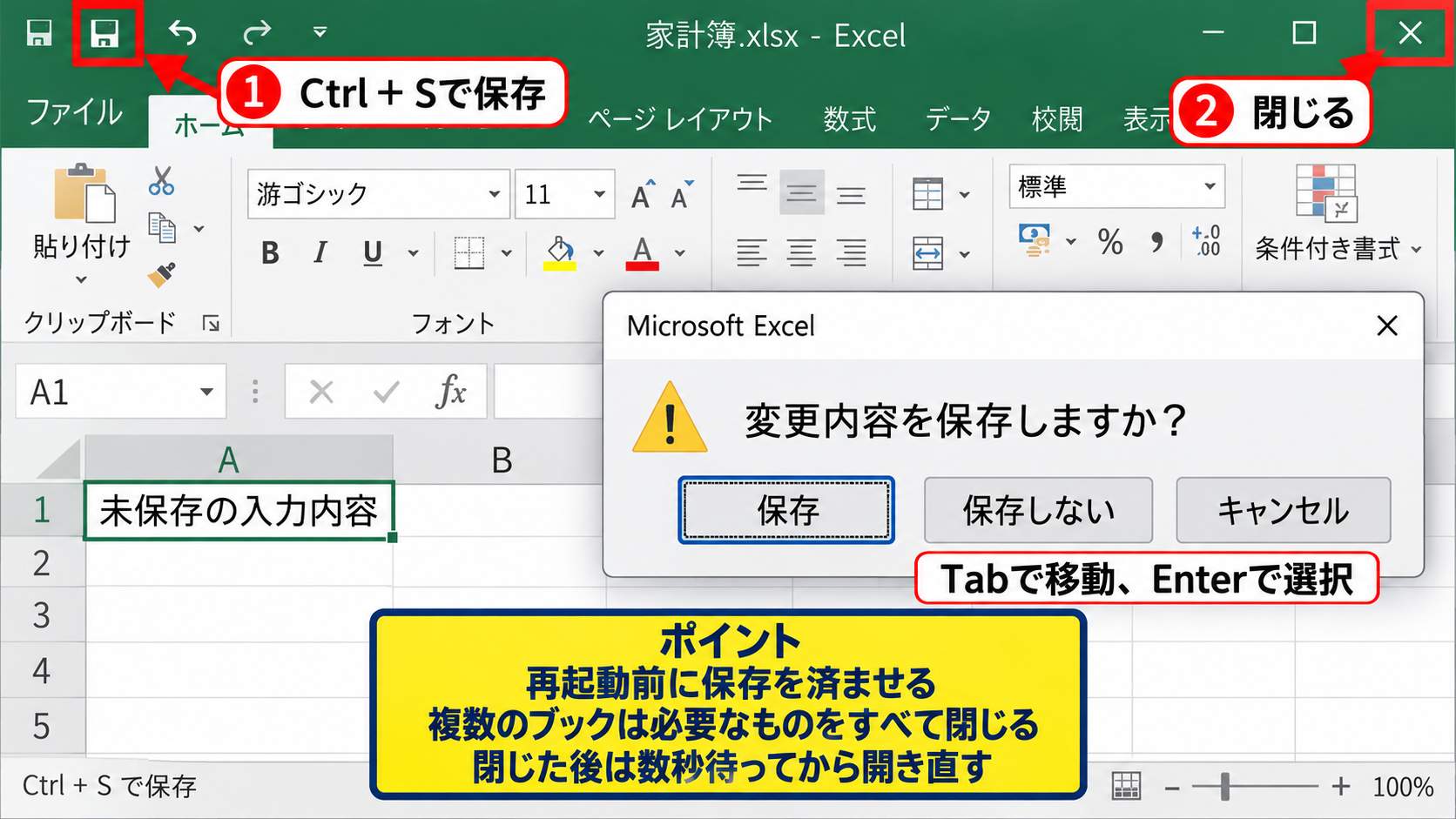
ウィンドウを閉じた直後にExcelの画面が消えても、バックグラウンドで処理が残ることがあります。
数秒待ってからファイルを開き直すことで、消えていたマウスポインタが戻るケースは少なくありません。
【操作のポイント】再起動前には保存を済ませ、複数のブックを開いている場合は必要なブックをすべて閉じてください。
タスク マネージャーで残ったExcel処理を確認する操作
Excelを閉じたはずなのに、再起動しても同じ症状が続く場合は、Excelのプロセスが残っていることがあります。
Ctrlキー、Shiftキー、Escキーを同時に押してタスク マネージャーを開き、プロセスの一覧を確認しましょう。
Microsoft Excelが残っている場合は選択し、タスクの終了を実行すると、次回起動時に画面状態が初期化されます。
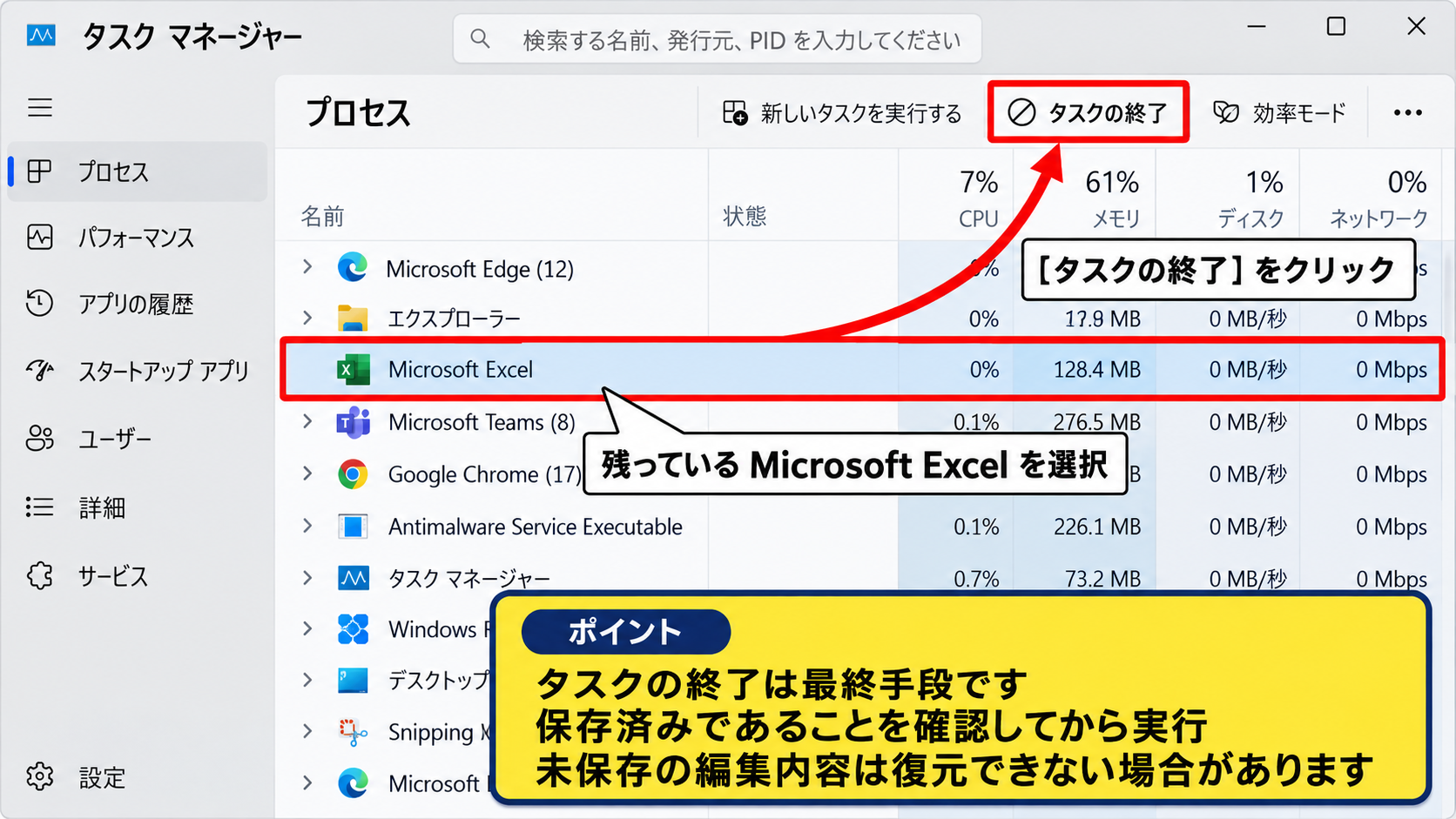
ただし、保存していないブックが残っている状態でタスクを終了すると、復元できない編集内容が発生するかもしれません。
通常の終了ができない場合だけ、タスク マネージャーでの終了を使うのが安全です。
Excelのプロセスが二重に残ると、アドインやクリップボード処理が不安定になる場合があります。
【操作のポイント】タスクの終了は最終手段です。保存済みであることを確認してから実行しましょう。
Windowsを再起動して入力機器を初期化する操作
Excelだけでなく、デスクトップやブラウザーでも矢印が見えにくい場合は、Windows側の一時的な不具合を疑います。
スタートメニューから電源を選び、再起動を実行すると、マウスドライバーやグラフィック表示の状態が読み直されます。
シャットダウン後にすぐ電源を入れるより、再起動を選ぶほうがWindowsの処理を確実に再初期化しやすい点が特徴です。
ノートパソコンでは、USBマウスを外してから再起動し、起動後に接続し直す方法も有効です。
【操作のポイント】Excel以外のアプリでもポインターが消えるなら、Excelの設定変更より先にWindowsの再起動を試してください。
Excelの表示倍率とセル選択カーソルの確認
続いては、Excelの表示倍率とセル選択カーソルの確認について見ていきます。
| 表示状態 | 確認場所 | 対処 |
|---|---|---|
| セル枠が見えにくい | 右下のズーム | 倍率を100パーセント前後へ戻す |
| 十字カーソルだけ見えない | セル上の位置 | ブックを切り替えて確認 |
右下のズームで表示倍率を標準へ戻す操作
画面の拡大率が極端に高い、または低いと、セル境界や十字形のカーソルが背景と重なり、消えたように感じることがあります。
Excel画面の右下にあるズームスライダーを確認し、100パーセント前後に調整してください。
Ctrlキーを押しながらマウスホイールを回した場合も、意図せず表示倍率が変化することがあります。
特に大きなモニターでは、倍率が低すぎるとセルの枠線とマウスポインタを見分けにくくなります。
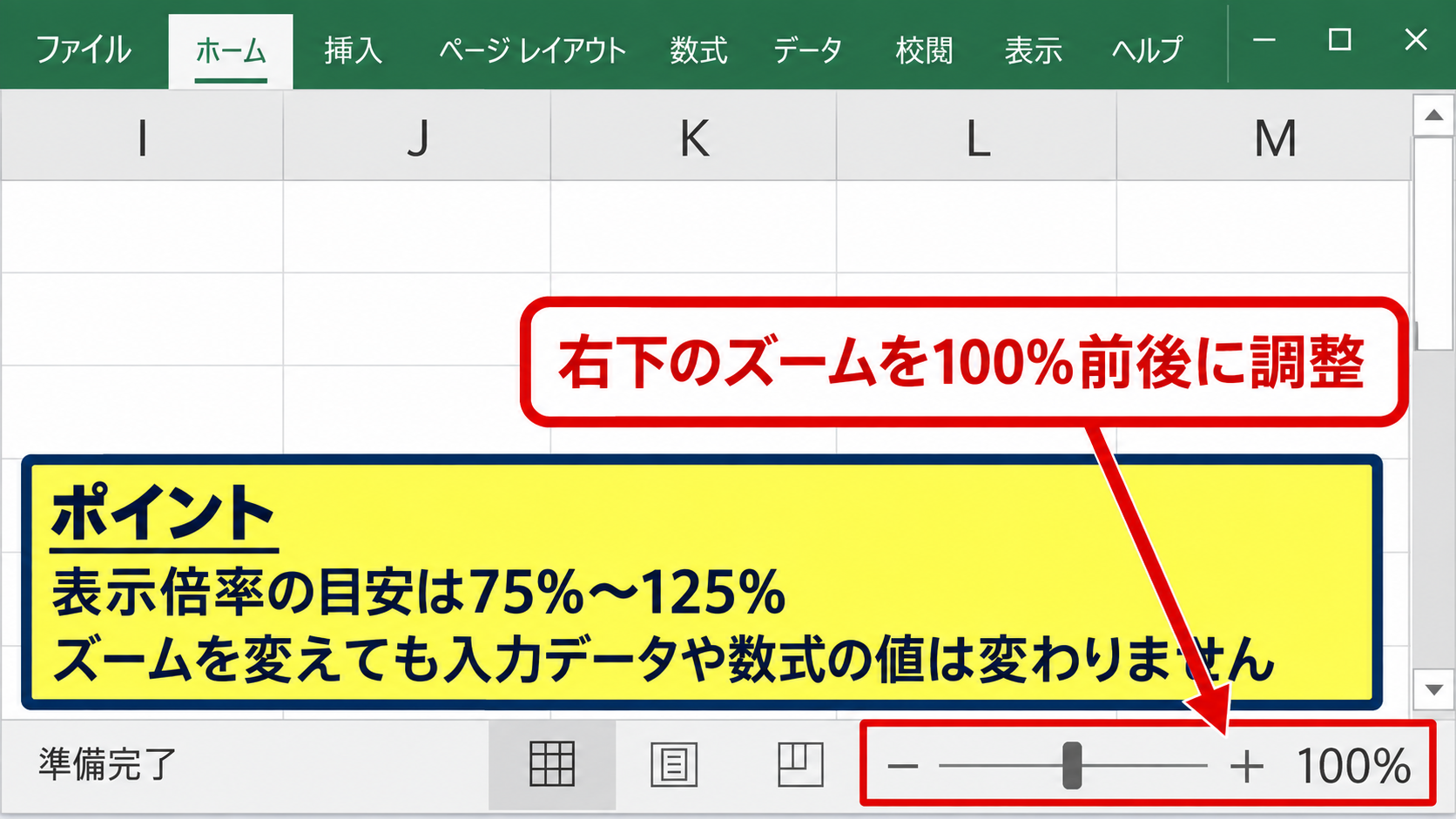
表示倍率の確認目安は、画面右下の倍率表示が75パーセントから125パーセント程度かどうかです。
【操作のポイント】ズームを変えても入力データや数式の値は変わりません。安心して標準倍率へ戻せます。
別のセルと別のシートで十字カーソルを確認する操作
マウスをセルの中央へ移動すると、通常は白い太い十字形のカーソルが表示されます。
セルの右下にある小さな四角形、いわゆるフィル ハンドルの付近では、黒い細い十字形に変化します。
この形状変化は故障ではなく、連続データの入力や数式コピーに使うための正常な動作です。
たとえばA2セルに数式を入力し、右下のハンドルを下へドラッグすると、下の行へ数式をコピーできます。
1行目に見出しがあるサンプルでは、A1に商品名、B1に単価、C1に数量、D1に金額を入れ、D2に=B2*C2と入力します。
D2セルの右下を下方向へ引くと、D3以降では行番号に合わせて=B3*C3、=B4*C4のように参照先が変わります。
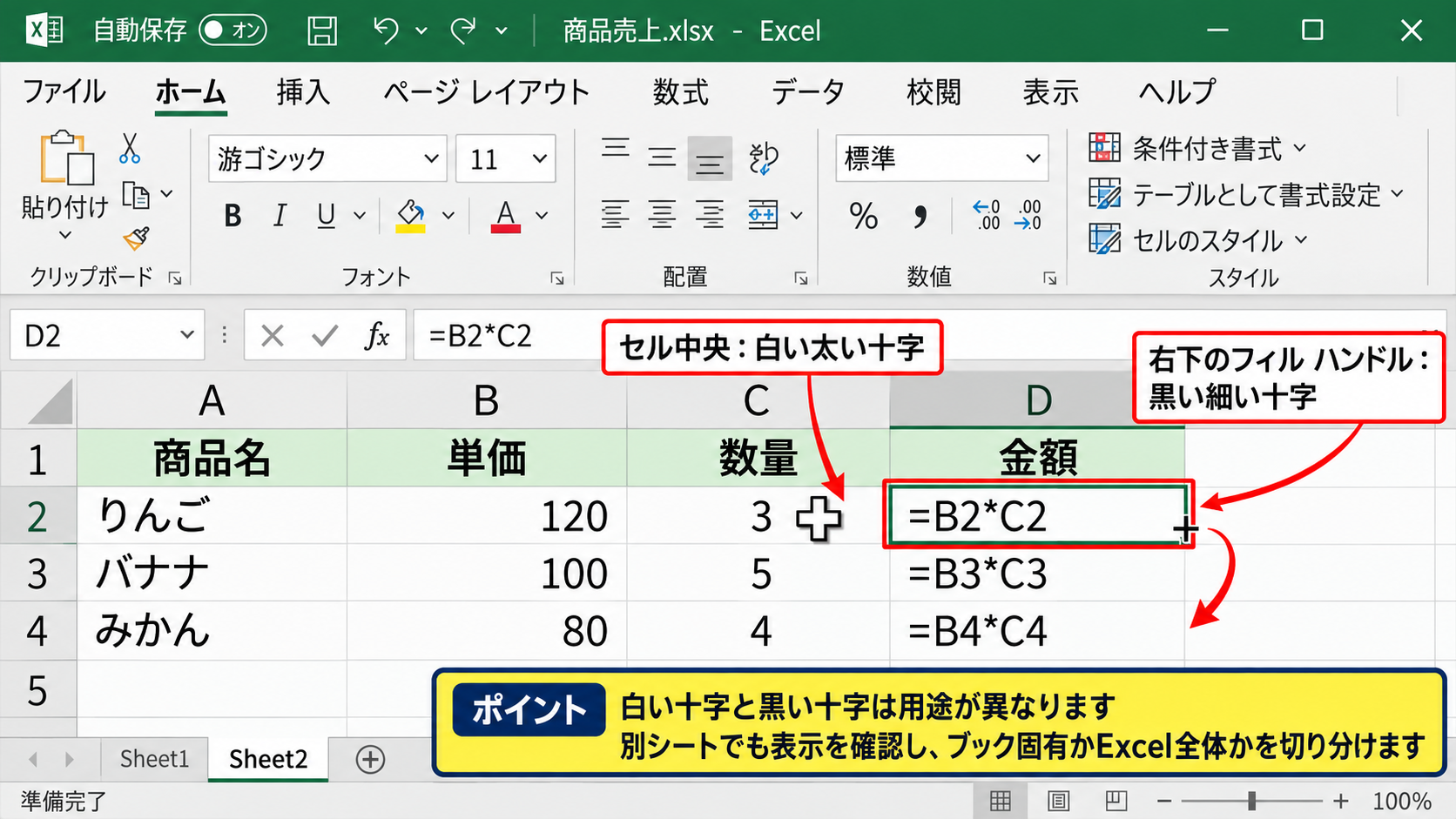
白い十字と黒い十字は用途が異なるため、カーソルの形が変わっても表示異常とは限りません。
【操作のポイント】別シートでも十字カーソルが表示されないかを確認すると、ブック固有の問題かExcel全体の問題かを切り分けられます。
表示モードとウィンドウ分割を見直す操作
ページ レイアウト表示、改ページ プレビュー、ウィンドウ枠の固定、分割表示を使っていると、境界線付近でカーソルが見えづらくなることがあります。
表示タブから標準を選び、画面が通常のセルグリッドへ戻るかを確認しましょう。
また、表示タブの分割が有効なら、一度解除して画面内の区切り線が影響していないか確認します。
選択セルの緑色の枠が表示されているなら、Excelはセルを正しく認識している可能性が高いと判断できます。
【操作のポイント】標準表示へ戻しても症状が続く場合は、表示モードより描画設定やWindowsのポインター設定を確認します。
ハードウェア グラフィック アクセラレータの無効化
続いては、ハードウェア グラフィック アクセラレータの無効化について確認していきます。
| 設定場所 | 変更内容 | 対象となる症状 |
|---|---|---|
| ファイルのオプション | 描画の高速化を無効化 | カーソルの消失、画面ちらつき |
| Windowsの表示 | 画面設定を見直す | 複数画面での表示ずれ |
Excelのオプション画面を開く操作
Excelでカーソルが消える症状は、グラフィックボードによる画面描画とOfficeの高速化処理の組み合わせで起こることがあります。
Excelのファイルタブを選び、左下にあるオプションを開いてください。
表示されたExcelのオプション画面では、左側の一覧から詳細設定を選択します。
設定項目は多いため、画面を下へスクロールし、表示という分類を探します。
この設定はセルの値、関数、書式を変更せず、画面の描画方式だけに影響します。
グラフィック アクセラレータは画面の表示を高速化する機能ですが、ドライバーとの相性によってはリボン、セル、ポインターの描画が不安定になる場合があります。
【操作のポイント】設定を探す際は、Excelのオプション内にある詳細設定と表示の分類を順番に確認しましょう。
描画高速化を無効にして再起動する操作
詳細設定の表示分類に、ハードウェア グラフィック アクセラレータを無効にする項目が表示される環境では、チェックを入れてOKを選択します。
その後、Excelをいったん終了し、もう一度起動してポインターが戻るかを確認してください。
設定項目の名称や表示位置は、Microsoft 365版と永続ライセンス版で少し異なる場合があります。
無効化後に症状が改善したなら、グラフィック描画が原因だった可能性が高いといえます。
【操作のポイント】チェックを入れただけでは反映されない場合があります。必ずExcelを終了して起動し直してください。
外部ディスプレイと画面解像度を確認する操作
ノートパソコンに外部ディスプレイを接続している場合、画面ごとの拡大率や解像度の違いによって、ポインター表示が不安定になることがあります。
Windowsの設定からシステム、ディスプレイを開き、複数のディスプレイごとの拡大縮小設定を確認しましょう。
一度ケーブルを抜き、パソコン本体の画面だけでExcelを起動すると、外部モニターが原因かを切り分けやすくなります。
確認順序は、外部ディスプレイを外す、Excelを起動する、ポインターをセル上で動かす、再接続後に同じ症状が出るか確認する流れです。
【操作のポイント】ディスプレイを増設してから症状が始まった場合は、解像度と表示倍率の組み合わせを優先して見直してください。
Windowsのマウスポインター設定とドライバー
続いては、Windowsのマウスポインター設定とドライバーについて確認していきます。
| 原因候補 | 確認内容 | 改善策 |
|---|---|---|
| ポインターの配色 | サイズと色 | 大きく濃い色へ変更 |
| マウスドライバー | デバイス マネージャー | 更新または再接続 |
ポインターのサイズと色を変更する操作
白い背景のExcelでは、白色や細いポインターがセル上で見えにくくなることがあります。
Windowsの設定からアクセシビリティを開き、マウス ポインターとタッチの項目を確認してください。
ポインターのサイズを少し大きくし、黒色または反転色へ変更すると、白いセルの上でも位置を把握しやすくなります。
ポインターの色変更はExcelのファイルには影響せず、Windows全体の視認性を改善する設定です。
細い白色の矢印は、Excelの白いワークシートや明るい背景のリボンと重なりやすいため、見失う場合には黒色または大きめの表示が役立ちます。
【操作のポイント】一時的な不具合ではなく見えにくさが原因なら、ポインターの色と大きさを変えるだけで作業効率が上がります。
マウスの接続状態を確認する操作
USB接続の有線マウスでは、端子の接触不良やUSBハブの電力不足によって、ポインターが動かなくなることがあります。
別のUSBポートへ直接接続し、可能であればUSBハブを経由しない状態で確認しましょう。
Bluetoothマウスでは、電池残量、Bluetoothのオンオフ、ペアリング状態も確認対象です。
ExcelだけでなくWindowsの画面全体でポインターが動かないなら、マウス本体または接続の問題を優先します。
タッチパッドがあるノートパソコンなら、外付けマウスを外した状態でタッチパッドが動くか試すと判断しやすくなります。
【操作のポイント】USBポートを変える、電池を交換する、別のマウスを接続する順に試すと、故障箇所を効率よく絞り込めます。
デバイス マネージャーでドライバーを更新する操作
Windows Update後や新しいディスプレイドライバーを導入した後に症状が出た場合は、マウスのドライバーが影響していることがあります。
スタートボタンを右クリックしてデバイス マネージャーを開き、マウスとそのほかのポインティング デバイスを展開します。
対象のデバイスを右クリックし、ドライバーの更新を選択して、利用可能な更新がないか確認してください。
更新後も変化がない場合は、パソコンメーカーやマウスメーカーが提供する正規のドライバー情報を確認する方法があります。
【操作のポイント】会社支給パソコンではドライバー変更が制限されることがあります。その場合は管理者へ症状と再現条件を伝えましょう。
Excelアドインとセーフ モードによる原因切り分け
続いては、Excelアドインとセーフ モードによる原因切り分けについて解説していきます。
| 確認方法 | 確認できること | 次の対応 |
|---|---|---|
| セーフ モード起動 | Excel本体の動作 | 通常起動との差を比較 |
| アドイン無効化 | 追加機能の影響 | 一つずつ再有効化 |
セーフ モードでExcelを起動する操作
Excelのセーフ モードは、追加機能や一部のカスタマイズを読み込まずにExcelを起動する機能です。
WindowsキーとRキーを押してファイル名を指定して実行を開き、excel /safeと入力して実行します。
通常起動ではポインターが消えるのに、セーフ モードでは正常に見える場合、アドインや個人用マクロブックなどが関係している可能性があります。
入力例はexcel /safeです。excelとスラッシュの間には半角スペースを1つ入れます。
セーフ モードで正常なら、Excelの再インストールを急ぐ前にアドインを確認することが合理的です。
【操作のポイント】セーフ モードは原因を調べるための起動方法です。通常作業は原因を特定した後に通常起動へ戻して行いましょう。
COMアドインを一時的に無効化する操作
Excelのファイルタブからオプションを開き、アドインを選択します。
画面下部の管理でCOMアドインを選び、設定を開くと、現在有効な追加機能を確認できます。
アドインを一度にすべて無効にしてExcelを再起動し、ポインターが正常に表示されるか確認してください。
改善した場合は、一つずつ有効に戻していくことで、影響しているアドインを特定できます。
アドインを無効にしても、通常はブック内のセル値や数式そのものが削除されるわけではありません。
【操作のポイント】会計ソフト連携やPDF作成など、仕事で使うアドインは名称を控えてから無効化すると元に戻しやすくなります。
Officeの更新と修復を行う判断
セーフ モードでもポインターの異常が続き、Windows側のマウス設定にも問題がない場合は、Office本体の更新や修復を検討します。
Excelのファイルタブからアカウントを開き、更新オプションで更新プログラムが適用されているか確認できます。
改善しない場合は、WindowsのインストールされているアプリからMicrosoft 365またはOfficeを選び、修復メニューを確認します。
修復は設定やサインインを求める場合があるため、業務環境では必要に応じて社内管理者へ相談するのが安心です。
【操作のポイント】更新、再起動、簡易修復の順に進めると、作業への影響を抑えながら対処できます。
まとめ エクセルでマウスカーソルが消える直し方
Excelでマウスカーソルが消えるときは、まず保存したうえでExcelを終了し、開き直す方法を試してください。
セル上の白い十字カーソルが見えないだけなら、表示倍率、表示モード、セル右下のフィル ハンドル付近の形状変化を確認することが大切です。
再起動しても直らない場合は、ハードウェア グラフィック アクセラレータの無効化、Windowsのポインター色とサイズの変更、マウス接続の確認を順に行いましょう。
外部ディスプレイを使っている場合は、ケーブルを外して本体画面だけでExcelを動かすと、描画環境の問題を切り分けられます。
さらに、セーフ モードで正常に動くなら、COMアドインなどの追加機能が原因になっているかもしれません。
ポインターがExcel以外でも表示されない、またはマウス操作そのものができない場合は、Excelの設定ではなくWindows、ドライバー、マウス本体を優先して確認してください。
一つずつ状態を確かめれば、必要以上に設定を変えずに、マウスポインタが表示されない問題へ対応できます。