【Excel】エクセルでVBAを出す方法(Visual Basic Editorを開く手順・マクロ)
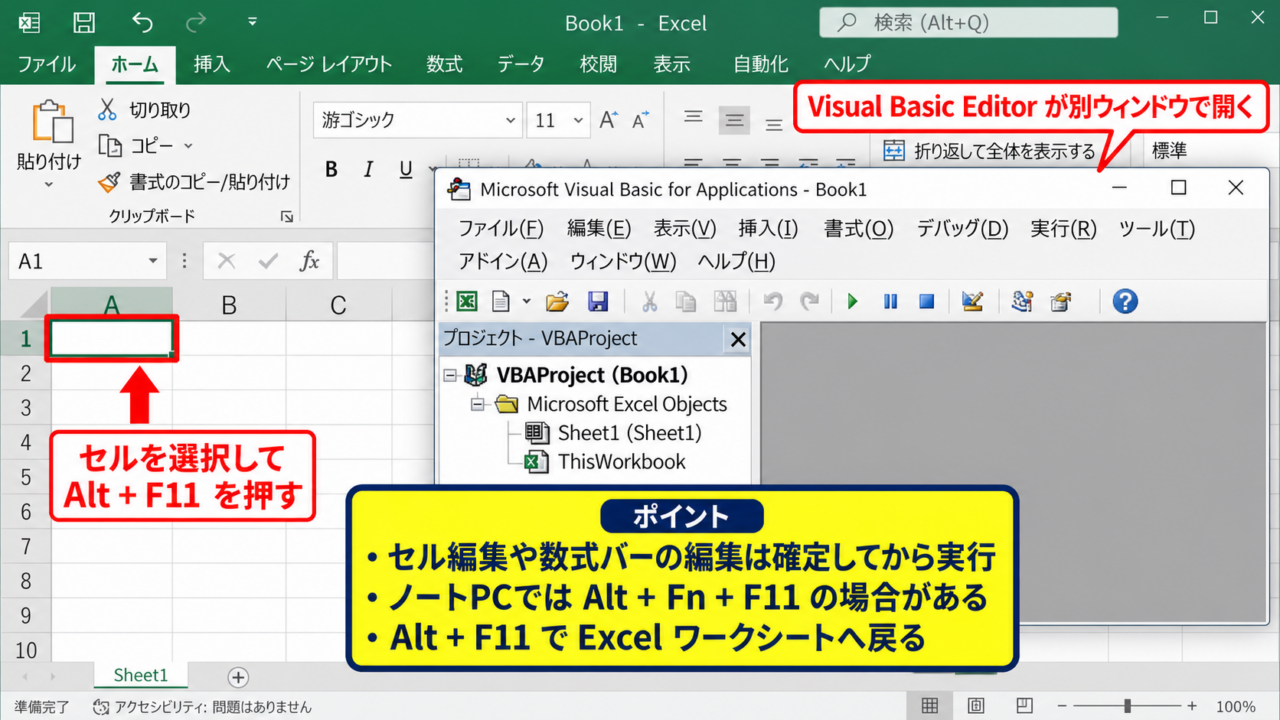
Excelでマクロを編集したいときは、Visual Basic Editorを開いてVBAのコードを表示します。
ショートカットキー、開発タブ、マクロ一覧のいずれからでも起動できますが、用途によって操作しやすい入口が異なります。
この記事では、ExcelでVBAを出すための基本操作から、Visual Basic Editorでコードを書く流れ、保存時の注意点までを順に解説します。
VBAを出す主な方法は、AltキーとF11キーを同時に押す方法です。
開発タブが表示されている場合は、Visual Basicボタンからも開けます。
マクロを保存するブックは、Excel マクロ有効ブック形式で保存することが重要です。
初めてVisual Basic Editorを使う場合でも、画面の役割を理解すれば必要な場所を迷わず表示できるでしょう。
ExcelでVisual Basic Editorを開く方法【Alt+F11キー】
それではまず、もっとも素早くVBAを出せるAltキーとF11キーの操作について解説していきます。
| 操作場所 | 実行するキー | 表示される画面 |
|---|---|---|
| Excelのワークシート | Alt+F11 | Visual Basic Editor |
| Visual Basic Editor | Alt+F11 | Excelのワークシート |
| コード画面 | F5 | マクロの実行 |
【操作のポイント】Alt+F11キーはExcelとVisual Basic Editorを切り替えるショートカットです。
Alt+F11キーによる起動操作
Excelファイルを開き、セルを選択した状態でAltキーを押しながらF11キーを押します。
すると、現在開いているブックに対応したVisual Basic Editorが別ウィンドウで表示されます。
セルに文字を入力している途中や、数式バーを編集中の場合は、編集を確定してからショートカットを使うことが大切です。
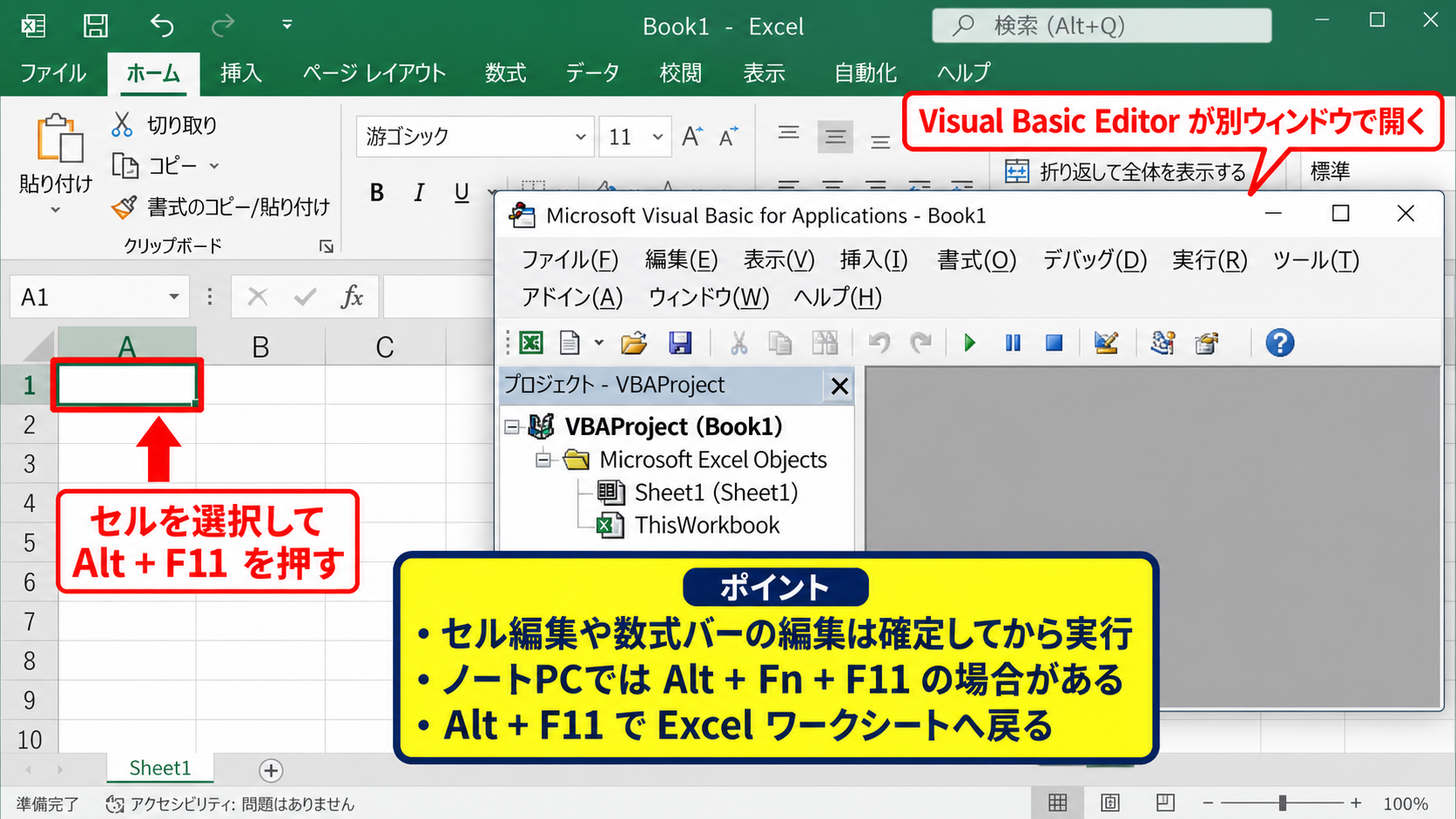
ノートパソコンでは、F11キーに音量や画面設定などの機能が割り当てられていることがあります。
その場合はAltキー、Fnキー、F11キーを同時に押すと起動できる場合があります。
Visual Basic Editorが開いた後に同じAlt+F11キーを押すと、再びExcelのワークシートへ戻ります。
Visual Basic Editorの基本画面
Visual Basic Editorの左側には、通常はプロジェクトエクスプローラーが表示されます。
ここにはVBAProjectという単位で、開いているブックやアドインがツリー形式で並びます。
VBAを新しく書く場合は、対象ブックを選び、標準モジュールを追加してコード画面を開きます。
プロジェクトエクスプローラーに目的のブック名があるかを最初に確認すると、別のファイルを編集するミスを防げます。
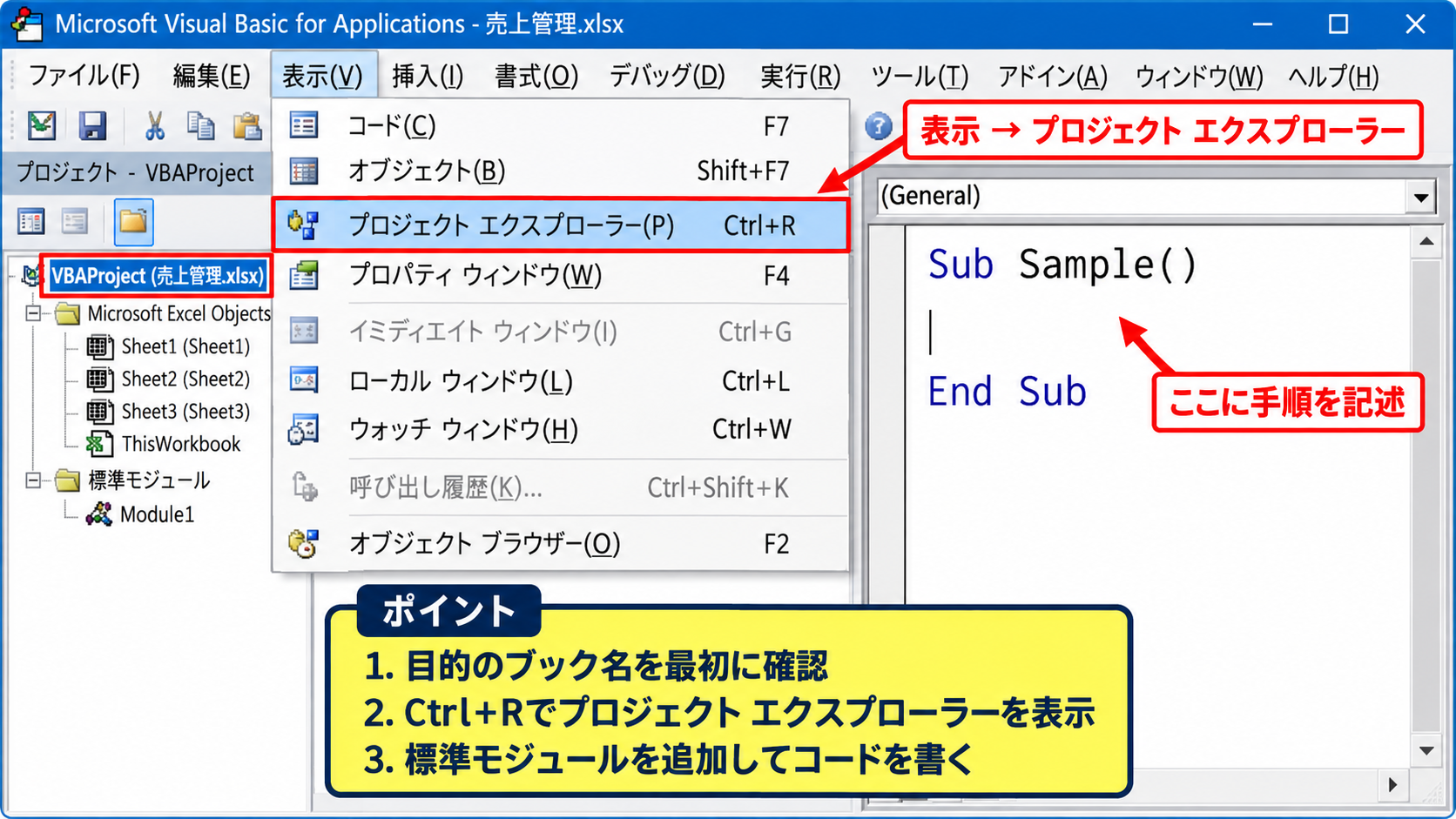
プロジェクトエクスプローラーが見当たらないときは、Visual Basic Editorの表示メニューからプロジェクトエクスプローラーを選びます。
ショートカットはCtrlキーとRキーです。
右側の大きな領域がコードウィンドウで、SubからEnd Subまでの手順を記述します。
Excelへ戻る手順と画面の閉じ方
コードの確認後にExcelへ戻るだけなら、Alt+F11キーをもう一度押す操作が簡単です。
Visual Basic Editor右上の閉じるボタンを押しても、Excel本体を閉じずにVBAの画面だけを閉じられます。
ただし、Excelファイルそのものを閉じる前には、コードの変更内容を保存する必要があります。
Visual Basic Editorを閉じてもVBAが消えるわけではなく、保存形式が適切ならブック内にコードが保持されます。
Excelの画面へ戻った後は、ファイル名の横に保存マークが表示されていないかも確認しましょう。
開発タブからVBAを出す手順【Visual Basicボタン】
続いては、リボンの開発タブを使ってVisual Basic Editorを開く方法を確認していきます。
| リボンのタブ | ボタン名 | 利用場面 |
|---|---|---|
| 開発 | Visual Basic | VBA編集画面を開く |
| 開発 | マクロ | 登録済みマクロを確認する |
| 開発 | マクロの記録 | 操作をVBAとして記録する |
【操作のポイント】開発タブは初期設定では非表示の場合があるため、リボンのユーザー設定で追加します。
開発タブにあるVisual Basicボタン
Excel上部のリボンに開発タブが表示されている場合は、開発タブをクリックします。
左端付近のコードグループにあるVisual Basicボタンをクリックすると、Visual Basic Editorが開きます。
キー操作が苦手な場合でも、Visual Basicという名前のボタンを選ぶだけなので、起動先を確認しながら操作できる点がメリットです。
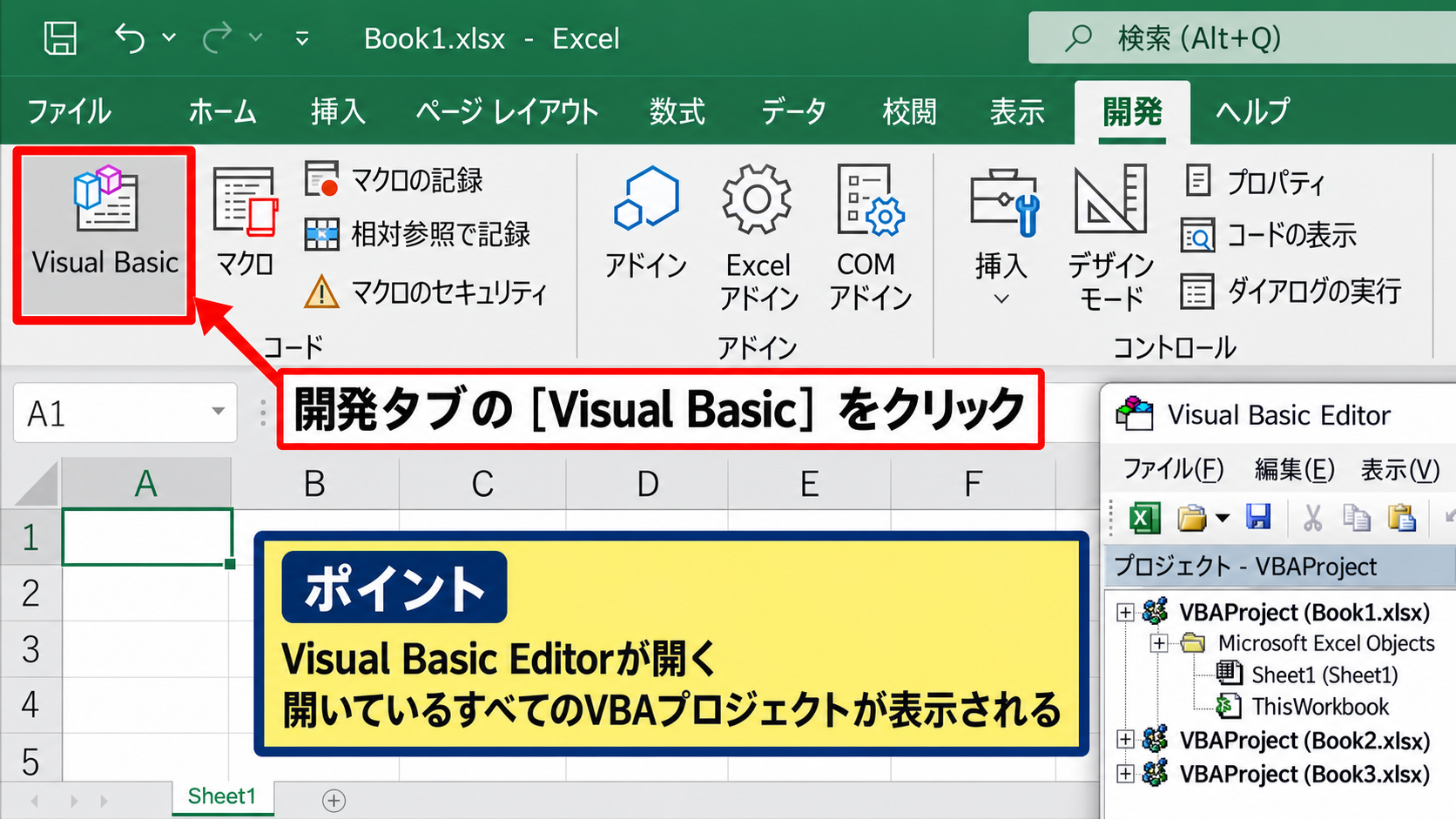
複数のExcelブックを開いているときは、編集したいブックをアクティブにしてからボタンを押しましょう。
Visual Basic Editorでは、アクティブなブックだけでなく開いているすべてのVBAプロジェクトが表示されます。
開発タブを表示する設定
開発タブがない場合は、Excel左上のファイルタブからオプションを開きます。
Excelのオプション画面でリボンのユーザー設定を選び、右側の一覧にある開発へチェックを入れます。
OKをクリックすると、リボンのタブ一覧に開発が追加されます。
開発タブを表示してもマクロが自動実行されることはなく、表示するだけならセキュリティ設定は変わりません。
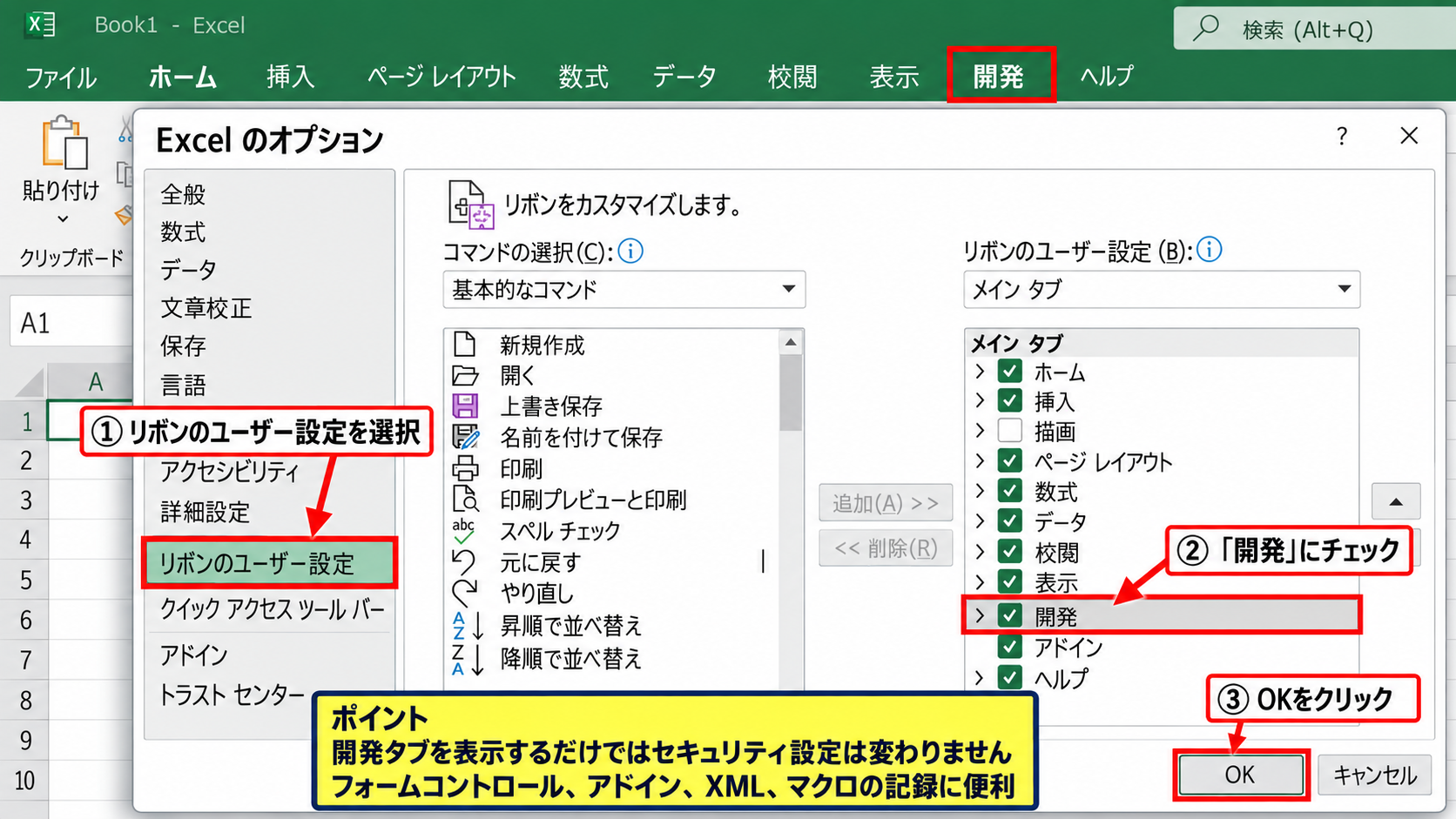
開発タブはVBAの編集以外にも、フォームコントロール、アドイン、XML、マクロの記録を使う際に役立ちます。
Excelを業務で繰り返し操作する人は、常に表示しておくと便利でしょう。
Visual Basicボタンとマクロボタンの違い
開発タブのVisual Basicボタンは、VBAコードを閲覧、編集、作成するための入口です。
一方、マクロボタンは、すでに登録されているマクロの一覧を表示し、実行や編集を行うための入口になります。
マクロ一覧で対象のマクロを選び、編集をクリックしてもVisual Basic Editorを開けます。
コードを直接書き始めるならVisual Basic、既存マクロを実行したいならマクロを選ぶと考えると分かりやすいでしょう。
目的に応じて入口を使い分けることが、作業時間の短縮につながります。
マクロ一覧からコード画面を開く操作【編集ボタン】
続いては、登録済みのマクロを選択し、編集ボタンから該当するVBAコードを表示する流れを確認していきます。
| マクロ名 | 保存先 | 主な操作 |
|---|---|---|
| SampleReport | このブック | レポート作成 |
| ClearInput | このブック | 入力欄の消去 |
| FormatTable | 個人用マクロブック | 表の書式設定 |
【操作のポイント】マクロ一覧の編集を押すと、該当するSubプロシージャを選んだ状態でコード画面が開きます。
Alt+F8キーでマクロ一覧を表示
ExcelのワークシートでAltキーとF8キーを同時に押すと、マクロのダイアログボックスが表示されます。
開発タブのマクロボタンから開く場合と同じ一覧で、マクロ名、マクロの保存先、説明を確認できます。
一覧に目的のマクロが表示されないときは、マクロの保存先がすべての開いているブックになっているかを確認しましょう。
マクロがないブックでは一覧が空になるため、先にマクロ有効ブックを開くことが必要です。
実行を押せばコードを動かせますが、内容を確認したい場合は編集を選びます。
編集ボタンによる該当プロシージャの表示
マクロのダイアログボックスで目的のマクロ名をクリックし、右側にある編集ボタンを押します。
Visual Basic Editorが開き、選択したマクロのSubからEnd Subまでが表示されます。
この方法は、標準モジュール内に複数のマクロがあり、目的の処理をすばやく探したい場合に特に便利です。
表示されたコードを変更した場合は、Excelへ戻って保存するまで変更がファイルに反映されません。
マクロ一覧の編集ボタンは、実行前に処理の内容を確認する入口としても役立ちます。
社内共有ファイルなどでは、知らないマクロをいきなり実行せず、編集画面で内容を確かめる習慣が安心です。
マクロ一覧を模した操作画面
実際のExcelでは、マクロ一覧から編集を選択してVisual Basic Editorを起動します。
赤枠のマクロボタン、次に赤枠の編集ボタンを押すと、対象のプロシージャへ移動します。
操作対象を事前に選んでおけば、モジュールを手作業で探す時間を減らせるでしょう。
標準モジュールの追加とVBAコードの作成
続いては、まだマクロがないExcelブックで標準モジュールを追加し、VBAを作成する方法を確認していきます。
| 行 | A列 | B列 | C列 |
|---|---|---|---|
| 1 | 商品名 | 数量 | 金額 |
| 2 | りんご | 3 | 450 |
| 3 | みかん | 5 | 600 |
| 4 | 合計 | 1050 |
【操作のポイント】汎用的なマクロは、Sheet1やThisWorkbookではなく標準モジュールに作成するのが基本です。
挿入メニューから標準モジュールを追加
Visual Basic Editorのプロジェクトエクスプローラーで、VBAProject内の対象ブックをクリックします。
上部の挿入メニューから標準モジュールを選ぶと、ModulesフォルダーとModule1が追加されます。
Module1をダブルクリックすると、右側に空のコードウィンドウが開きます。
標準モジュールは、特定のシートのイベントに限定されない一般的なマクロを置く場所として利用します。
モジュール名はプロパティウィンドウで変更できますが、最初はModule1のままでも問題ありません。
最初のマクロを入力する例
コードウィンドウにSubとEnd Subで囲まれたプロシージャを入力します。
次の例では、アクティブシートのA1セルへメッセージを表示します。
|
1 2 3 |
Sub ShowMessage() Range("A1").Value = "VBAを実行しました" End Sub |
RangeのA1はExcelのA1セルを表し、Valueはセルに入力する値を指定するプロパティです。
文字列をVBAで扱うときは、VBAコード内で二重引用符で囲むことが必要です。
サンプルデータでは1行目を見出し行とし、データは2行目から開始する前提にします。
最終行を求める代表的な式は、Cells(Rows.Count, “A”).End(xlUp).Rowです。
この式はA列の最下部から上方向へ移動し、最後に値が入った行番号を取得します。
F5キーによる実行とエラーの確認
VBAコード内にカーソルを置き、F5キーを押すと現在のプロシージャを実行できます。
または、Visual Basic Editor上部の実行メニューからSubプロシージャの実行を選びます。
Excelへ戻ってA1セルにVBAを実行しましたと表示されれば成功です。
コードを入力した直後は、必ず小さな処理から実行して結果を確認すると、エラーの原因を絞り込みやすくなります。
実行時エラーが表示された場合は、黄色で強調された行を確認し、シート名やセル参照に誤りがないか見直しましょう。
マクロ有効ブックで保存する設定
続いては、作成したVBAを消さずに保存するためのファイル形式と、保存時に表示される警告を確認していきます。
| ファイル形式 | 拡張子 | VBAの保存 |
|---|---|---|
| Excelブック | .xlsx | 保存できない |
| Excelマクロ有効ブック | .xlsm | 保存できる |
| Excelバイナリブック | .xlsb | 保存できる |
【操作のポイント】VBAを含む通常のExcelファイルは、Excelマクロ有効ブックのxlsm形式で保存します。
xlsm形式を選ぶ理由
通常のExcelブックであるxlsx形式は、VBAプロジェクトを保存できない形式です。
VBAを追加したファイルをxlsx形式で保存しようとすると、マクロを保存できないことを知らせる警告が表示されます。
そのため、名前を付けて保存を開き、ファイルの種類からExcelマクロ有効ブックを選択します。
拡張子がxlsmになっていることを確認してから保存すれば、次回開いたときもVBAコードを利用できます。
ファイル名の末尾だけを手入力でxlsmに変えるのではなく、必ずファイルの種類でExcelマクロ有効ブックを指定します。
保存形式の選択が正しくないと、Windows上の表示と実際のファイル形式が一致しないことがあります。
保存時に出る警告への対応
xlsx形式のまま保存を進めると、VBAプロジェクトを削除して保存するかを確認する画面が出ます。
VBAを残したい場合は、削除して保存を選ばず、キャンセルして保存形式を変更します。
すでに削除して保存してしまった場合は、保存前に閉じて復元できる状態でなければ、コードを作り直す必要があるかもしれません。
重要なVBAは、標準モジュールをエクスポートしてバックアップしておくと、誤保存への備えになります。
モジュールのエクスポートは、Visual Basic Editorで対象モジュールを右クリックし、ファイルのエクスポートから行えます。
マクロのセキュリティ通知
xlsm形式で保存したブックを開くと、Excel上部にセキュリティの警告が表示されることがあります。
これはマクロを含むファイルの安全性を確認するための仕組みであり、故障ではありません。
自分で作成したファイルや、送信者と内容を確認できるファイルだけでコンテンツの有効化を選びましょう。
出所が不明なファイルでマクロを有効化すると、意図しない処理が実行される危険があります。
VBAを便利に使うためにも、保存形式とセキュリティ確認を一組の操作として覚えておくことが大切です。
まとめ VBAを出すエクセルの方法
ExcelでVBAを出す最短の方法は、AltキーとF11キーを同時に押してVisual Basic Editorを開く操作です。
ショートカットを覚えにくい場合は、開発タブのVisual Basicボタンから起動できます。
既存の処理を確認するときは、AltキーとF8キーでマクロ一覧を表示し、対象マクロを選んで編集をクリックしましょう。
新しいコードは標準モジュールへ追加し、SubとEnd Subの間に記述します。
作成後はF5キーで小さな処理を試し、結果を確認しながら修正すると安全です。
最後に、VBAを残すにはExcelマクロ有効ブックのxlsm形式で保存することを忘れないでください。
Visual Basic Editorの開き方と保存時の基本を押さえれば、Excelの定型作業をマクロで効率化できるようになるでしょう。