【Excel】エクセルのリンクを自動更新する方法(更新が無効にされた場合)
Excelで別のブックを参照する数式を使っていると、元データを変更したのに値が変わらない、ファイルを開くたびにリンクの更新確認が表示される、あるいは「自動更新が無効にされました」と表示されることがあります。
外部リンクは複数のファイルを連携できる便利な機能ですが、更新設定、保存場所、セキュリティ、参照先のファイル名などが少しでも変わると、意図したとおりに反映されないことがあります。
リンクを自動更新したい場合は、まずファイルを開くときのリンク設定を確認し、次に数式の参照先と保存場所を整えることが重要です。
更新が無効と表示されるケースでは、Excelの起動時設定だけでなく、外部コンテンツのセキュリティ設定も関係します。
この記事では、Excelの外部リンクを自動更新する基本操作から、更新が無効にされたときの対処法、リンク切れを防ぐ管理方法までを順番に解説します。
エクセルのリンクを自動更新する設定
それではまず、Excelファイルを開いたときに外部リンクを更新するための設定について解説していきます。
| 項目 | 元データブック | 集計ブック |
|---|---|---|
| 商品名 | 商品A | 商品A |
| 売上金額 | 125000 | ='[売上元データ.xlsx]集計’!B2 |
ファイルを開くときの更新確認画面
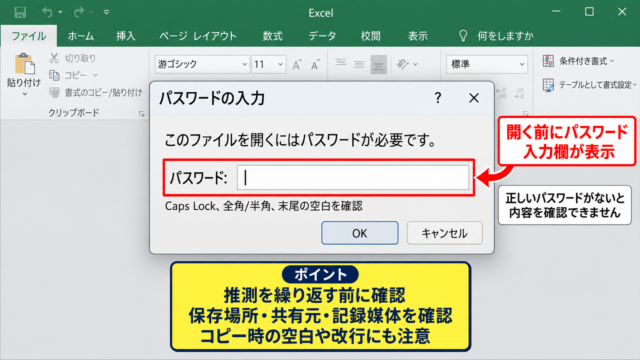
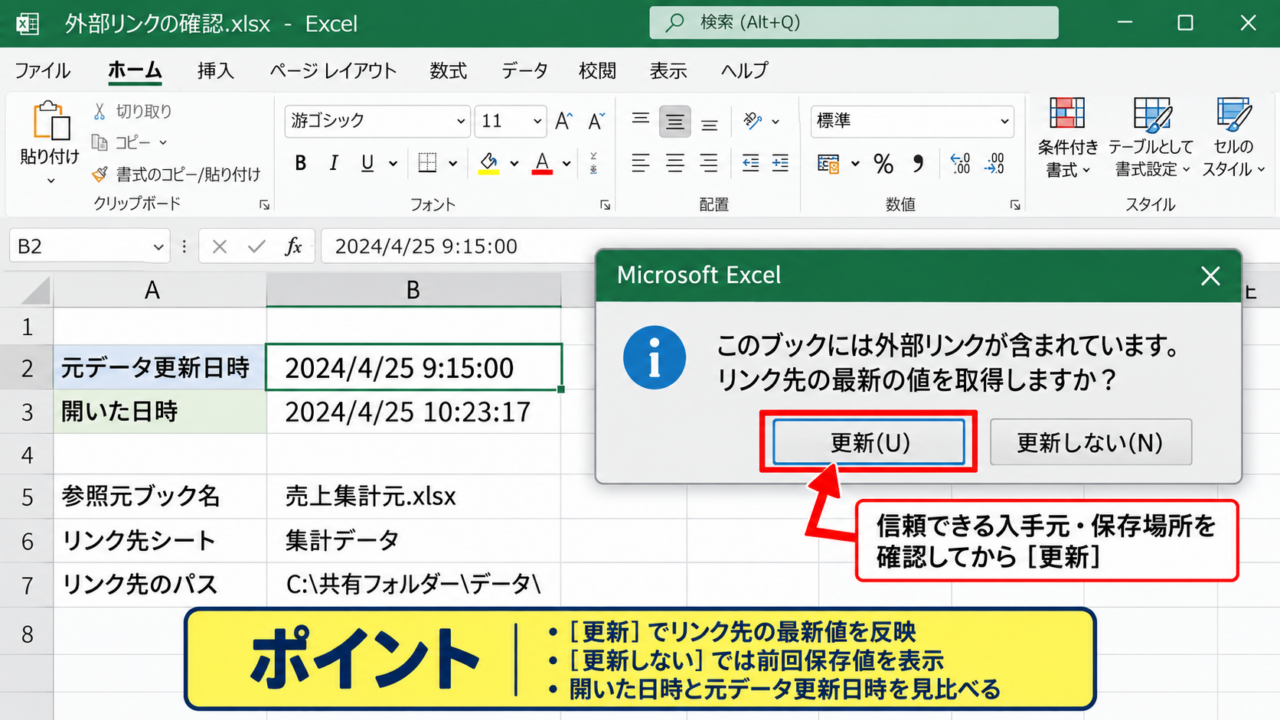
外部リンクが含まれるブックを開くと、Excelは参照先のブックから最新の値を取得するかどうかを確認することがあります。
表示されたダイアログで「更新」を選択すると、その時点の参照先データを読み込み、リンク先の値がワークシートへ反映されます。
毎回の確認画面で更新を選んでいるなら、リンク機能そのものは動作している可能性が高いです。
ただし、確認画面を閉じた場合や「更新しない」を選んだ場合は、前回保存された値が表示されるため、元ファイルの変更が見えません。
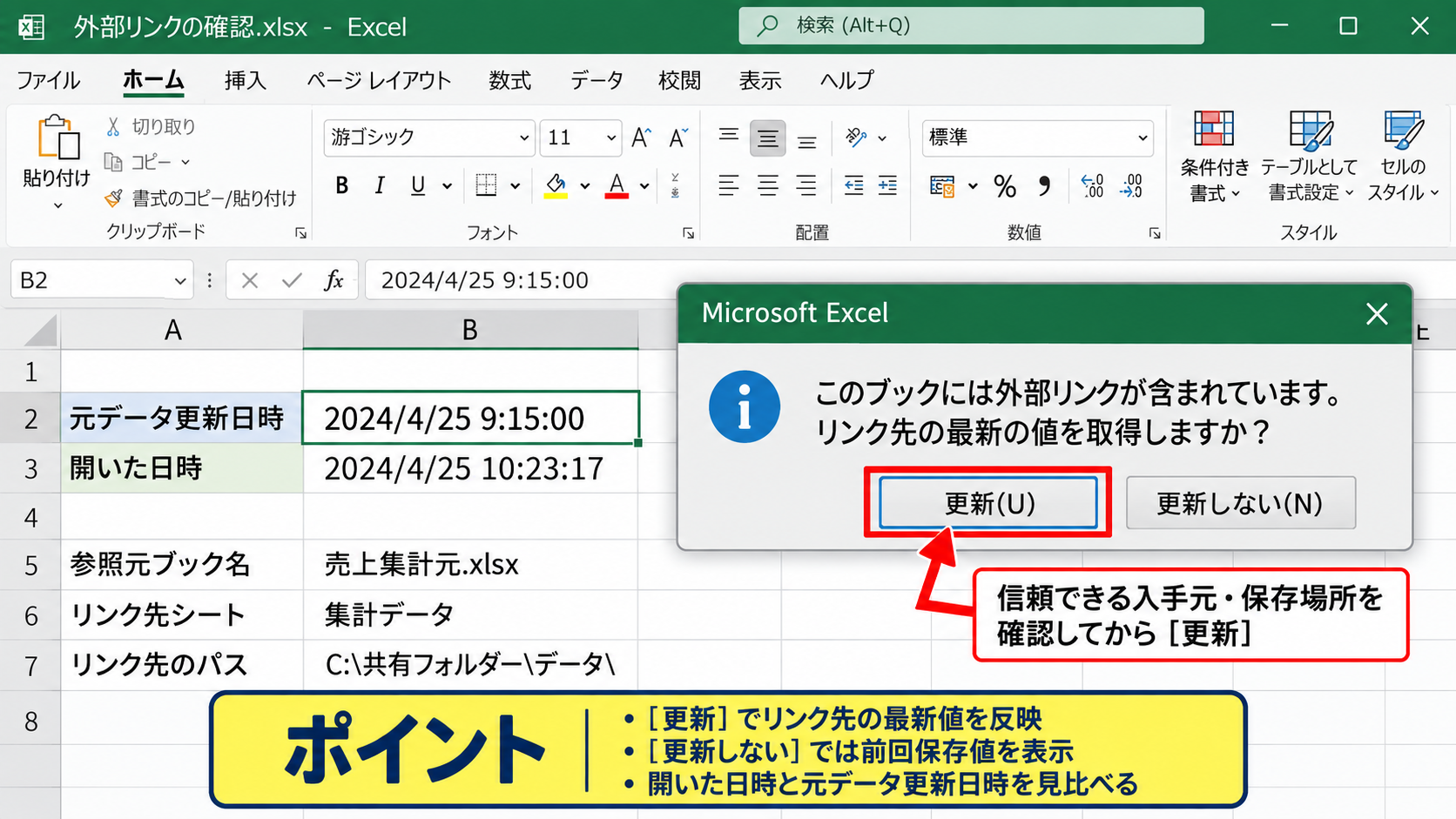
共有ファイルを使う場合は、開いた日時と元データの更新日時を見比べる習慣を持つと、古い表示値を判断しやすくなります。
【操作のポイント】リンクの更新確認が出たら、元ファイルの入手元と保存場所が信頼できることを確認してから「更新」を選択します。
起動時のリンク更新設定
リンクの更新に関する設定は、Excelのリボンにある「データ」タブから確認できます。
「データ」タブの「クエリと接続」付近にある「リンクの編集」を選ぶと、現在のブックが参照している外部ファイルの一覧を確認できます。
一覧で対象のリンクを選択し、「起動時の設定」を開くと、ファイルを開く際の更新方法を変更できます。
一般的には「ユーザーに更新の確認を表示する」または「警告を表示しないでリンクを更新する」という選択肢を使い分けます。
日常的に更新する業務ブックでは、参照先が社内管理されたファイルであることを確認したうえで、自動更新を選ぶと作業時間を減らせます。
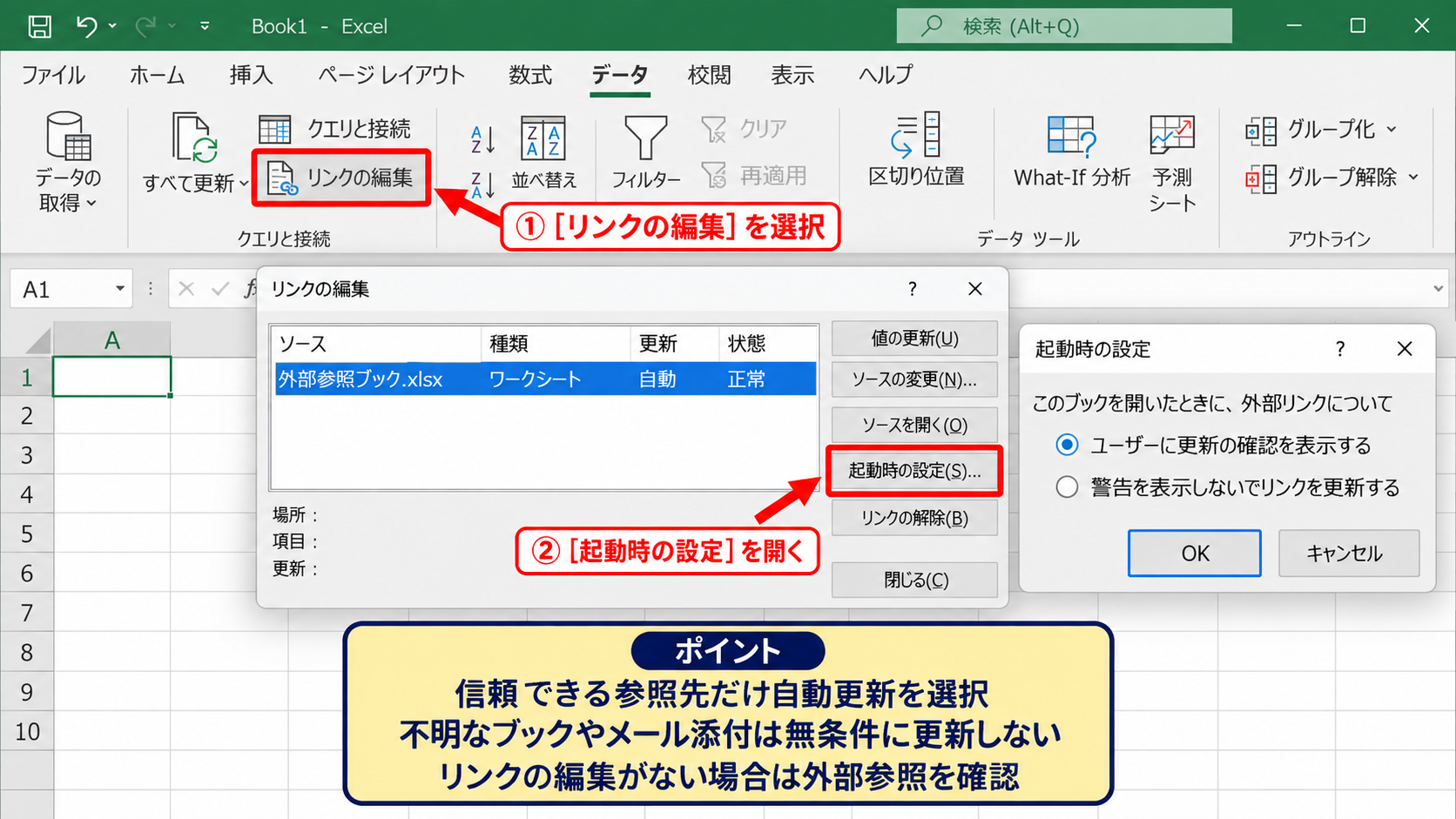
一方で、出所が不明なブックやメール添付のブックまで無条件に更新する設定は避けましょう。
リンクの自動更新は、参照先の値を取り込む操作です。
信頼できる場所にある、内容を把握したファイルだけを対象にすることが安全な運用につながります。
【操作のポイント】「リンクの編集」が表示されない場合は、数式、名前の定義、グラフ、クエリなどに外部参照がないかを確認します。
リンクの編集から手動更新する操作
自動更新を設定していても、すぐに最新値へ切り替えたい場面では「リンクの編集」から手動更新できます。
対象のリンクを選択して「値の更新」をクリックすると、Excelは参照先ファイルを読み込み、その時点の値へ更新します。
数式バーに外部参照式が残っていても、値の更新が完了しない場合は、参照先が見つからない、アクセス権がない、または保護ビューで開かれていることが考えられます。
手動更新で成功するかを確認すると、数式の問題なのか、起動時設定の問題なのかを切り分けやすくなります。
【操作のポイント】更新前に元ブックを保存し、集計ブックを閉じずに「値の更新」を実行すると、反映結果を確認しやすくなります。
更新が無効にされた場合の解除
続いては、外部リンクの更新が無効にされた場合に見直す場所を確認していきます。
| 表示内容 | 主な原因 | 確認場所 |
|---|---|---|
| 自動更新が無効 | 外部コンテンツの制限 | トラストセンター |
| リンク先が見つからない | 移動、改名、削除 | リンクの編集 |
セキュリティの警告バー
Excelの上部に黄色または赤色のメッセージバーが表示され、外部データへの接続やリンクの更新が停止されることがあります。
これは、インターネットから取得したファイル、メール添付ファイル、共有サイトからダウンロードしたファイルなどを開いたときに、意図しない情報取得を防ぐための保護機能です。
警告バーが出たこと自体は故障ではなく、Excelが安全確認を求めている状態です。
ファイルの作成者、利用目的、参照先を確認できる場合は、表示内容を読んだうえで「コンテンツの有効化」や外部コンテンツの有効化を選択します。
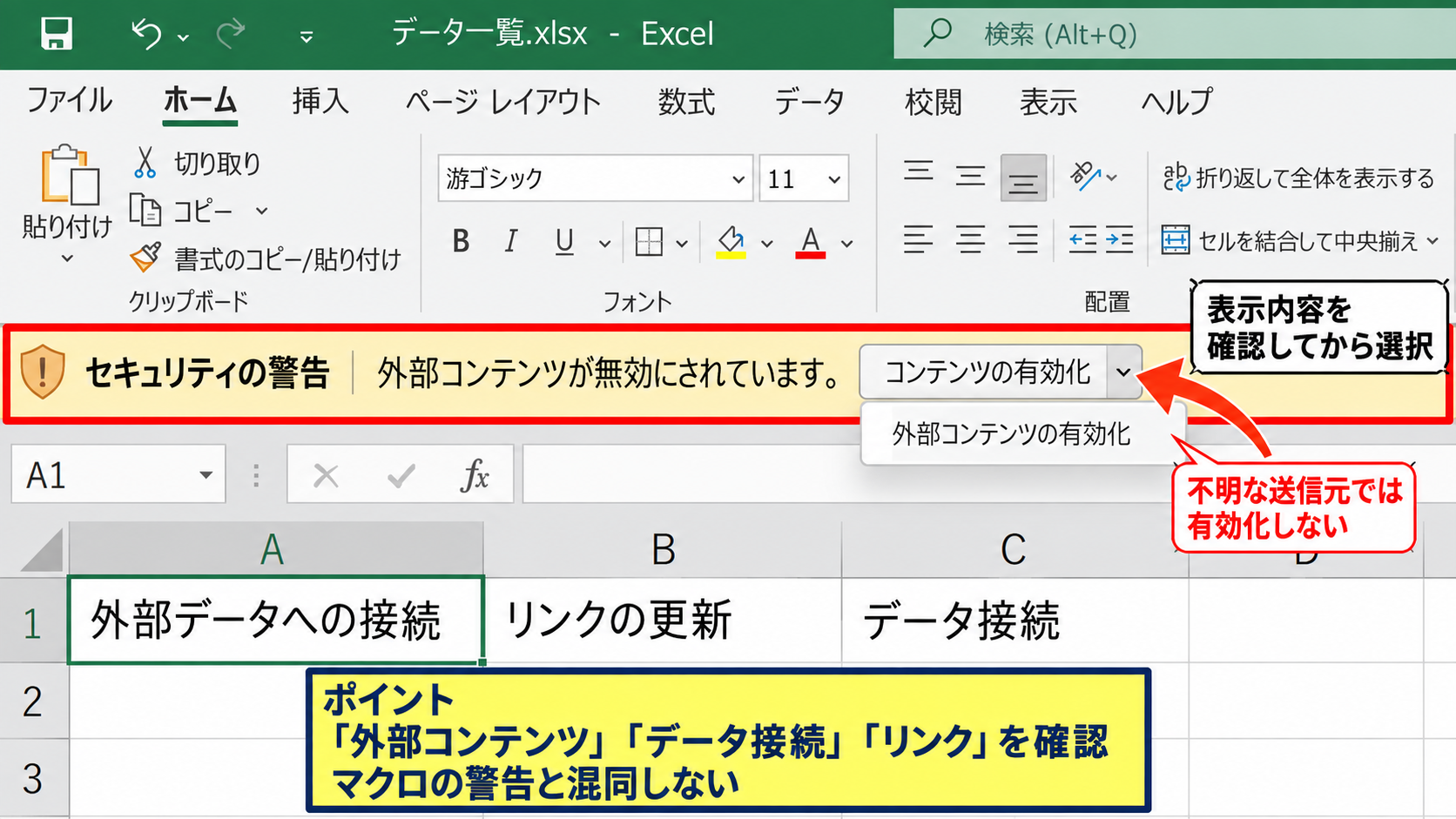
不明な送信元のブックでは有効化しないことが原則です。
【操作のポイント】警告の文言に「外部コンテンツ」「データ接続」「リンク」が含まれるかを確認し、マクロの警告と混同しないようにします。
トラストセンターの外部コンテンツ設定
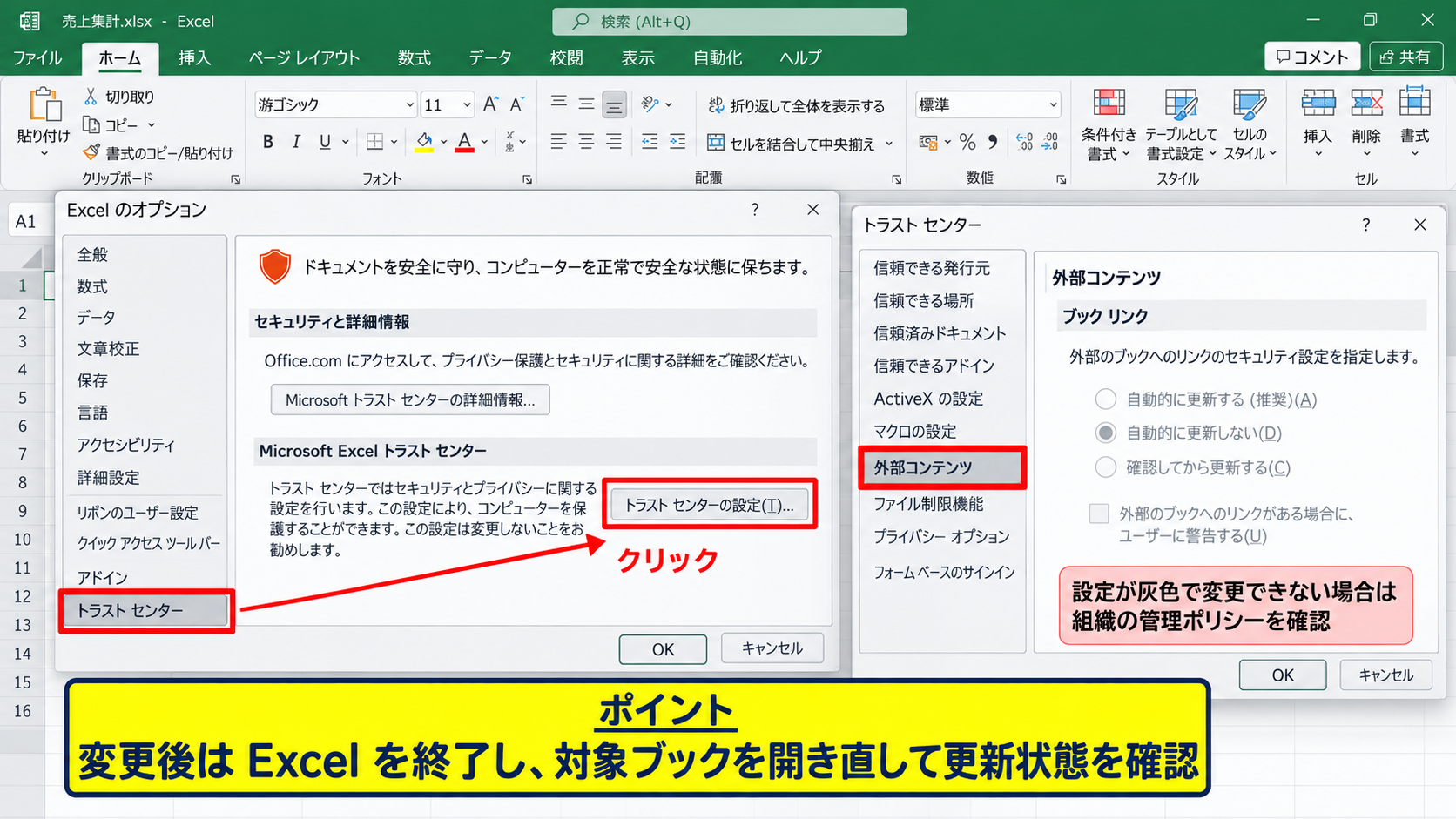
警告バーを有効化しても更新できない場合は、「ファイル」から「オプション」を開き、「トラストセンター」「トラストセンターの設定」の順に進みます。
左側の「外部コンテンツ」では、ブックリンクなどに関するセキュリティ設定を確認できます。
組織で管理されているパソコンでは、管理者のポリシーによって設定項目が固定されている場合があります。
設定が灰色で変更できないときは、利用者の操作ではなく会社や学校の管理ルールが原因かもしれません。
個人で管理するパソコンでも、すべての外部コンテンツを常時有効にする設定は慎重に扱う必要があります。
安全性と利便性のバランスを取るなら、全ファイルを許可するのではなく、信頼できるフォルダと信頼できるブックに運用を限定する方法が向いています。
【操作のポイント】設定変更後はExcelをいったん終了し、対象ブックを開き直して更新状態を確認します。
保護ビューとファイルのプロパティ
ダウンロードしたExcelファイルは、保護ビューで開かれることがあります。
保護ビューでは編集、マクロ、外部リンクなどの機能が制限されるため、リンクを自動更新する前にファイルの安全性を確認する必要があります。
Windowsのエクスプローラーで対象ファイルを右クリックし、「プロパティ」を開きます。
全般タブの下部に「許可する」やブロック解除に関する項目があれば、信頼できるファイルに限ってチェックを入れ、適用します。
ファイル単位でブロックを解除する方法は、Excel全体の安全設定を大きく緩めずに済む点が利点です。
【操作のポイント】ブロック解除は対象ファイルを閉じた状態で行い、解除後に再度Excelで開きます。
リンク先ファイルと数式の確認
続いては、リンクが更新されないときに確認したい参照先ファイルと数式の仕組みを確認していきます。
| A | B | C |
|---|---|---|
| 商品名 | 単価 | 参照式 |
| 商品A | 1200 | ='[単価表.xlsx]Sheet1′!B2 |
外部参照数式の読み方
外部リンクを使う数式は、通常のセル参照よりも長い形になります。
=’C:\売上管理\[単価表.xlsx]Sheet1′!$B$2
この式では、Cドライブ内の売上管理フォルダにある単価表.xlsxのSheet1、そのB2セルを参照しています。
サンプルデータでは1行目を見出し行とし、B2には最初のデータ行である商品Aの単価を入力している想定です。
角かっこ内がブック名、続く文字列がシート名、最後のB2が参照セルです。
数式の一部だけを見て修正すると、パスやシート名が壊れることがあります。
参照先を修正する際は、数式バーで全体を確認するか、「リンクの編集」から参照先を変更する方法が安全です。
【操作のポイント】数式に$が付く絶対参照では、オートフィルしても行番号や列番号を固定できます。
参照先の変更と更新
元データのファイルを別のフォルダへ移動したり、ファイル名を変更したりすると、既存の外部リンクは古い場所を探し続けます。
この場合は「データ」タブの「リンクの編集」から対象を選び、「リンク元の変更」をクリックします。
新しい保存場所にあるファイルを選択して確定すると、Excelはリンク先を置き換えます。
| A | B | C | |
|---|---|---|---|
| 1 | 商品名 | 単価 | 参照値 |
| 2 | 商品A | 1200 | 1200 |
| 3 | 商品B | 1500 | 1500 |
変更後は「値の更新」を実行し、エラー表示が消えたか、期待したセル値になったかを確認しましょう。
ファイル名だけでなく、シート名の変更もリンクエラーの原因になります。
【操作のポイント】リンク元を変更した直後は、数か所のセルを開いて、新しいファイル名が数式に反映されたか確認します。
計算方法の自動設定
外部リンクの更新後に表示値が変わらない場合、Excelの計算方法が手動になっている可能性があります。
「数式」タブの「計算方法の設定」で「自動」が選択されているかを確認します。
手動計算では、リンク元の値を取得できても、数式の再計算が行われず、画面上の結果だけが古いまま残ることがあります。
外部リンクの更新と数式の再計算は別の処理です。
リンクを更新したあとにF9キーで再計算すると、反映状況を確認しやすくなります。
共有ブックで計算方法が手動になっていると、利用者ごとに見える数値が異なることがあります。
【操作のポイント】通常は「自動」を選び、大きなブックで処理が重い場合だけ、一時的に手動計算を検討します。
信頼できる場所と共有フォルダの管理
続いては、自動更新を安定させるための信頼できる場所と共有フォルダの管理を確認していきます。
| 保存場所 | リンク更新 | 注意点 |
|---|---|---|
| 個人PCのフォルダ | 環境依存 | 他の人が参照できない |
| 社内共有フォルダ | 運用しやすい | 権限とパスを確認 |
信頼できる場所への登録
毎回同じフォルダにある業務用ブックを利用する場合は、Excelのトラストセンターで「信頼できる場所」を登録する方法があります。
「ファイル」「オプション」「トラストセンター」「トラストセンターの設定」「信頼できる場所」の順に開き、「新しい場所の追加」から対象フォルダを指定します。
信頼できる場所に登録したフォルダでは、外部コンテンツに関する警告が減り、定型業務の作業を円滑にしやすくなります。
ただし、そのフォルダに誰でもファイルを置ける状態なら、信頼できる場所として登録するべきではありません。
【操作のポイント】信頼できる場所には、担当者と用途が明確な専用フォルダを指定し、ダウンロードフォルダ全体を登録しないようにします。
OneDriveやSharePointに保存したブックを外部リンクで参照する場合は、ローカル同期の状態が更新結果に影響します。
同期アイコンにエラーや保留が表示されていると、元ファイルの最新版がパソコンへ届いていないことがあります。
その状態で集計ブックを更新すると、Excelはクラウド上の最新データではなく、パソコン内に残る古いコピーを参照するかもしれません。
リンク更新の前に、元ブックと集計ブックの両方が同期済みであることを確認しましょう。
共有環境では、ファイルを更新した人が保存を完了し、同期マークが正常になったことを確認してから、他の人が集計ブックを更新する流れが安定します。
【操作のポイント】クラウド保存のブックは、ブラウザー版とデスクトップ版で開いている場所を確認し、同じ最新版を参照しているか確かめます。
ファイル名とフォルダ構成の固定
外部リンクを使うブックでは、元データのファイル名、シート名、フォルダ構成を頻繁に変えないことが大切です。
例えば毎月の売上データを更新するなら、月ごとにファイル名を変えるより、同じ元データブックの内容を更新する運用のほうがリンク切れを防げます。
履歴を残す必要がある場合は、参照用の最新ファイルを別に用意し、過去ファイルはアーカイブフォルダへ保管する方法もあります。
リンクに使うファイルには、更新担当者が分かる命名ルールと固定の保存先を設けると管理しやすくなります。
【操作のポイント】ファイルを改名または移動する前に、どの集計ブックから参照されているかを確認します。
自動更新できないときの原因別対処
続いては、設定を確認してもリンクを自動更新できないときの代表的な原因別対処を確認していきます。
| 症状 | 確認内容 |
|---|---|
| 値が古い | 元ファイルの保存、計算方法、更新日時 |
| エラーになる | ファイル名、パス、アクセス権 |
参照先ファイルが開けない場合
リンク先ファイルをエクスプローラーから直接開けない場合、Excelのリンク更新も成功しません。
ネットワークドライブの接続切れ、VPN未接続、共有フォルダへのアクセス権不足、ファイルの削除などを確認します。
特に在宅勤務時は、社内ネットワークに接続しないと共有フォルダのパスを利用できないことがあります。
参照先を直接開けるかどうかは、最初に行いたい基本的な切り分けです。
【操作のポイント】リンク元を変更する前に、参照先ファイルを単独で開き、内容と保存日時を確認します。
数式エラーが表示される場合
セルに#REF!が表示される場合は、参照していたセル、シート、またはブックが削除された可能性があります。
#VALUE!や#N/Aの場合は、リンクそのものではなく、参照先データの形式や検索条件が変わったことも考えられます。
元データの列を削除したあとにVLOOKUP関数やXLOOKUP関数の参照範囲がずれると、リンク更新後にエラーが表面化します。
外部リンクの式と検索式を組み合わせる場合は、参照先ブックの列順、見出し名、データ型を固定することが重要です。
エラーを見つけたら、値の更新を繰り返す前に、数式バーでどのセルを参照しているか確認します。
【操作のポイント】数式のエラー確認では、「数式」タブの「エラーチェック」も活用します。
更新後も値が変わらない場合
元ブックの値を変更しても集計ブックの値が変わらない場合は、元ブックを保存していないケースがあります。
Excelの外部リンクが読み込むのは、基本的に参照先ブックに保存されている値です。
元ブックを開いたまま編集しただけでは、別のブックを更新しても編集途中の値が反映されない場合があります。
元ブックを保存してから集計ブックの「値の更新」を行う順番が、最も確実です。
さらに、集計ブック側の計算方法が自動か、フィルターや表示形式によって値を見誤っていないかも確認しましょう。
【操作のポイント】確認用として元ブックのセルと集計ブックのリンク先セルを並べて表示すると、反映の差を見つけやすくなります。
リンク更新を安全に運用する方法
続いては、外部リンクを便利かつ安全に使い続けるための運用方法を確認していきます。
| 運用項目 | 実施内容 |
|---|---|
| 更新担当 | 元データの編集者を決める |
| 更新確認 | 集計前に日時と件数を確認する |
更新前後のチェック項目
自動更新に任せる場合でも、重要な集計では更新前後の数値を確認する工程が必要です。
元データの更新日時、対象行数、合計金額、エラーセルの有無を確認すると、大きな誤りを早い段階で見つけられます。
自動更新は確認作業を不要にする機能ではなく、入力や転記の手間を減らす機能です。
月次集計や請求書作成では、更新日時をセルに記録する、更新担当者を決めるなどのルールも役立ちます。
【操作のポイント】更新後は、前回との差が大きい合計値だけでも確認し、想定外の変動がないかを見ます。
リンクの解除を使う場面
過去の報告書を確定版として保存したい場合は、外部リンクを解除して値だけを残す方法があります。
「データ」タブの「リンクの編集」で対象を選び、「リンクの解除」を実行すると、外部参照式はその時点の値に置き換わります。
リンクを解除すると元データを変更しても報告書の値は変わらないため、提出済み資料の保存には向いています。
リンクの解除は元に戻しにくいため、実行前にブックのコピーを作成しておくと安心です。
【操作のポイント】更新用ブックと確定保存用ブックを分けると、リンク解除の判断がしやすくなります。
バックアップと更新履歴
外部リンクに依存するブックは、元データの上書きや移動により過去の状態を再現しにくくなることがあります。
更新前のファイルを日付付きで保管し、誰がいつ変更したかを記録すると、問題が起きたときに原因を追跡できます。
OneDriveやSharePointのバージョン履歴を利用できる環境なら、元データの変更履歴も確認しやすくなります。
運用例として、元データは更新用フォルダ、確定済みの報告書は年月別アーカイブフォルダへ分ける方法があります。
リンク更新の安定性は、Excelの設定だけでなく、ファイル管理のルールによっても大きく変わります。
【操作のポイント】重要な更新を行う前は、集計ブックと元データブックの両方をコピーしてから作業します。
まとめ エクセルのリンクを自動更新する方法
Excelのリンクを自動更新するには、まず「データ」タブの「リンクの編集」でリンク先と起動時設定を確認します。
更新が無効にされた場合は、警告バー、保護ビュー、トラストセンターの外部コンテンツ設定を順番に見直しましょう。
参照先のファイル名や保存場所が変わっている場合は、「リンク元の変更」で正しいブックを指定します。
元ブックを保存してから集計ブックを更新し、計算方法を自動にしておくことが、値を正しく反映する基本です。
信頼できる場所の登録は便利ですが、対象フォルダを限定し、不明なファイルを置かない運用が欠かせません。
外部リンクを使うブックは、更新担当、保存場所、ファイル名のルールを整えることで、日々の集計をより安全で正確なものにできます。