【Excel】エクセルで入力したら色が消える原因と直し方
Excelでセルに文字や数値を入力した直後、設定していた塗りつぶしの色が消えたように見えると、表の見やすさが崩れてしまいます。
実際には色そのものが削除されたとは限らず、条件付き書式、テーブルの自動書式、コピー貼り付け、数式の結果、マクロなどが表示に影響している場合があります。
入力後に色が消える現象は、どの操作をした瞬間に起きるかを確認すると原因を絞り込みやすくなります。
セルの色が消えるときは、まず条件付き書式とテーブル書式を確認することが近道です。
次に貼り付け方法、書式のクリア、VBA、シート保護の順番で見直すと、不要な設定変更を避けながら直せます。
この記事では、エクセルで入力したら色が消える代表的な原因と、元の色を保つための具体的な直し方を説明します。
サンプルデータは1行目を見出し行とした表で進めます。
エクセルで入力したら色が消えるときの確認手順
| 商品名 | 在庫数 | 判定 |
|---|---|---|
| ノート | 8 | 要確認 |
| ペン | 25 | 通常 |
それではまず、色が消えたように見える場面で確認したい順番について解説していきます。
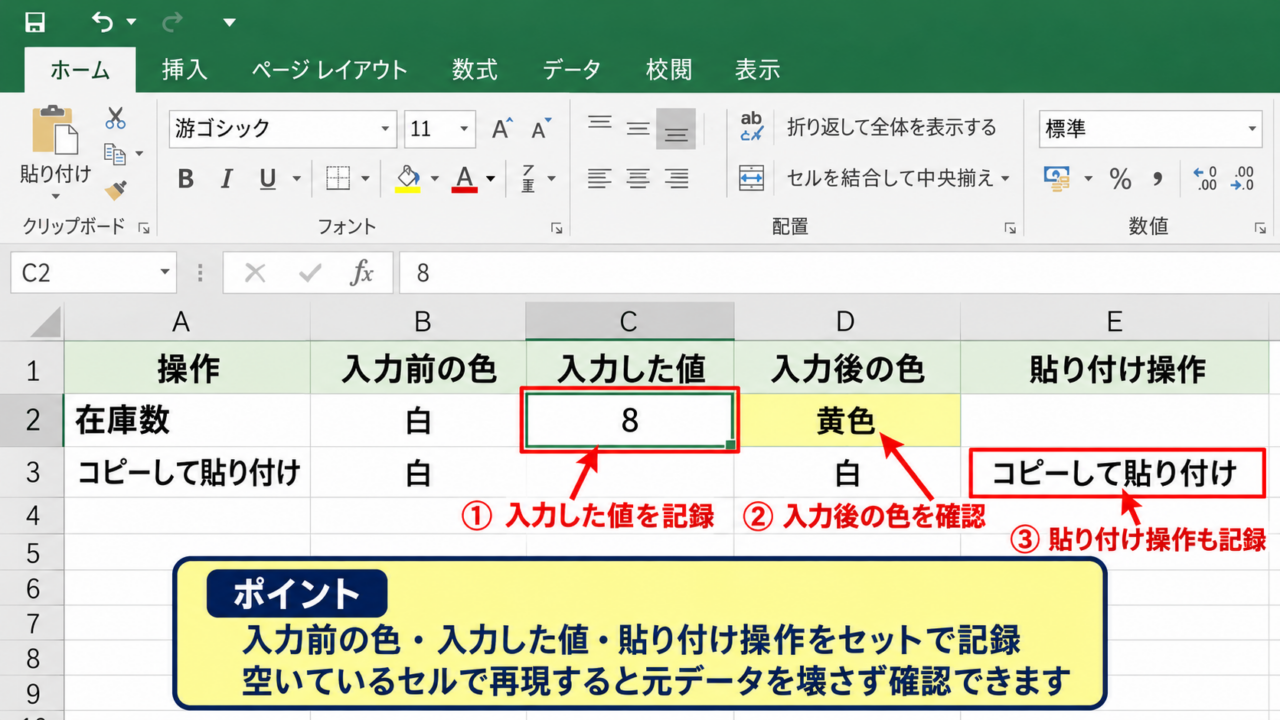
入力前後の色と操作内容の記録
最初に、どのセルへ何を入力したときに変化したかを確認します。
入力前から黄色だったセルが白へ変わったのか、入力後に条件に応じて別の色へ切り替わったのかで対処が異なります。
手入力だけで起きるのか、貼り付けたときだけ起きるのかを分けて確認することが重要です。
たとえば在庫数のセルに8と入力して黄色になる設定なら、黄色は消えたのではなく判定ルールによって表示された色です。
反対に、セルをコピーして貼り付けた直後に白くなる場合は、値と一緒に書式まで貼り付けている可能性があります。
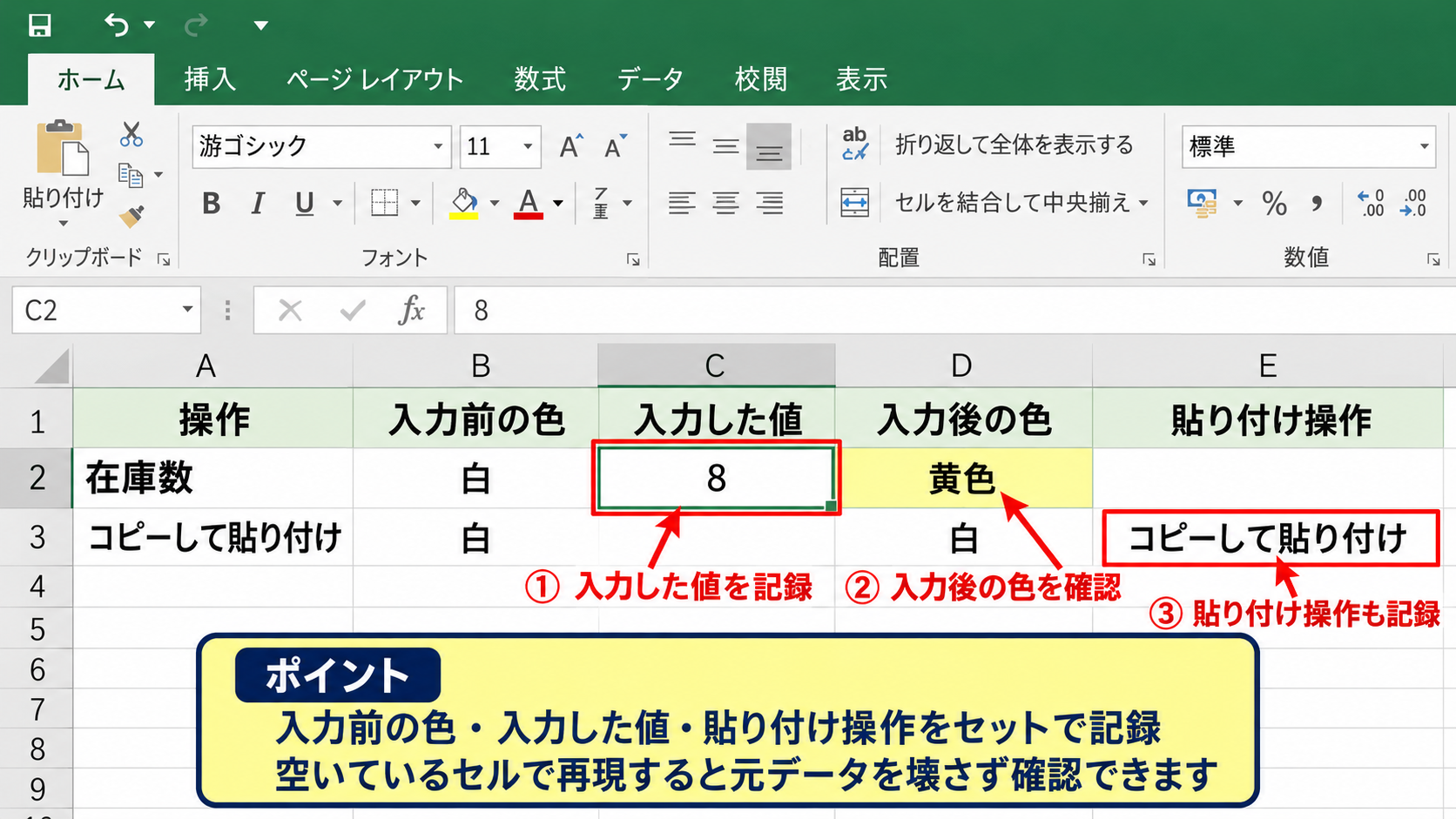
同じ操作を空いているセルで再現すると、元データを壊さずに原因を調べられます。
【操作のポイント】色の変化を確認するときは、入力前のセルの色、入力した値、実行した貼り付け操作をセットで記録します。
条件付き書式のルール確認
セルを選択してからホームタブの条件付き書式を開き、ルールの管理を選択します。
表示対象を現在の選択範囲ではなく、このワークシートに変更すると、見落としていたルールも確認できます。
条件付き書式は通常の塗りつぶし色より優先して表示されるため、手動で付けた色が隠れることがあります。
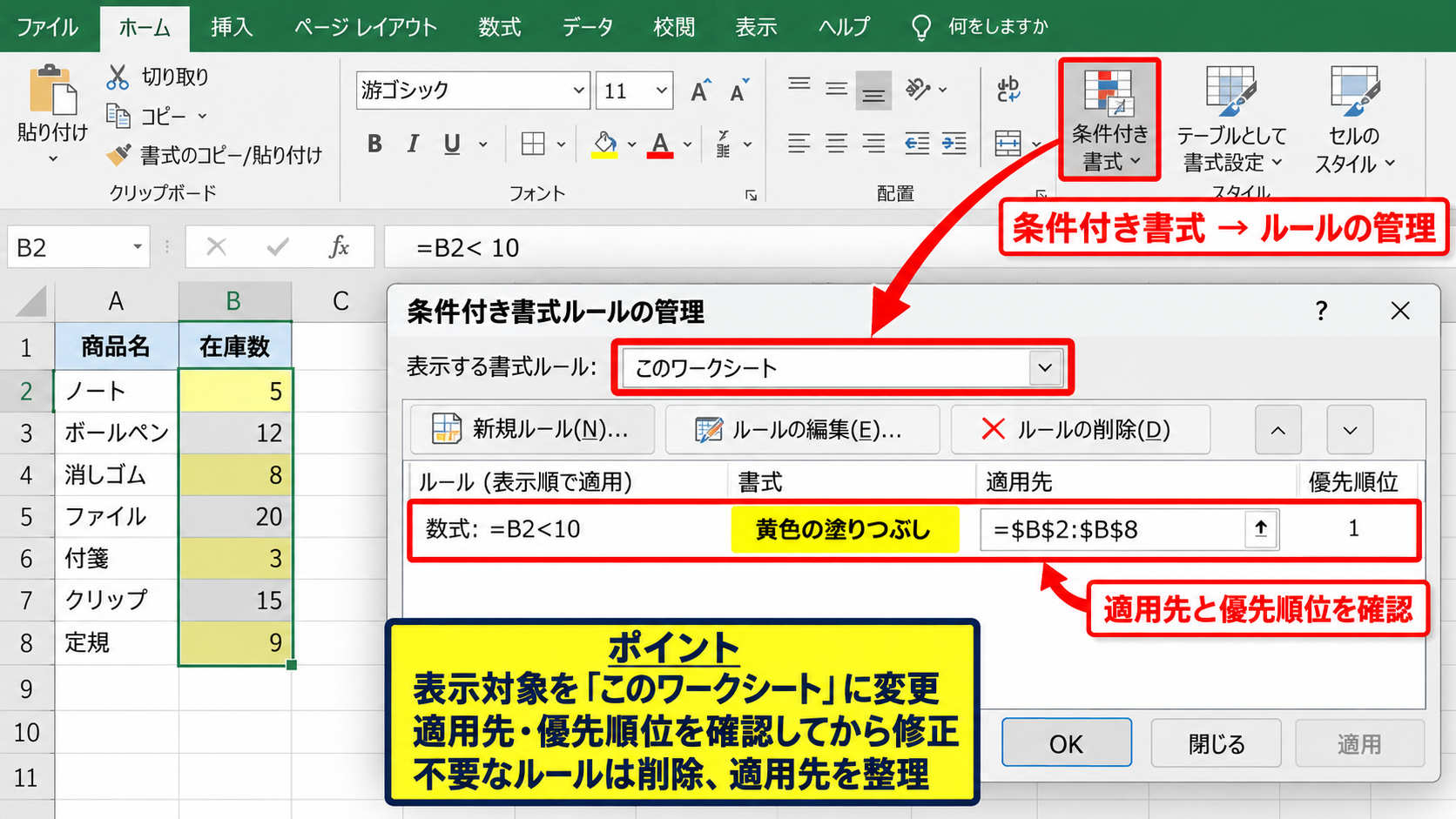
ルールの数式や適用先に意図しない範囲が含まれていないか、優先順位が正しいかを確認しましょう。
不要なルールは削除し、必要なルールは適用先を列単位または表全体へ整理すると、再発を防ぎやすくなります。
条件付き書式の数式では、対象セルの位置関係が大切です。
在庫数が10未満なら黄色にする場合の例は、=B2<10 です。
1行目がヘッダーなら、データの先頭であるB2を基準にしてルールを作成します。
【操作のポイント】ルールを直す前に、適用先と優先順位を確認すると、ほかのセルの表示崩れを抑えられます。
セルの書式情報の確認
条件付き書式に問題がなければ、セルを右クリックしてセルの書式設定を開きます。
塗りつぶしタブで背景色が白に設定されていないか、パターンの色やスタイルが指定されていないかを見ます。
見た目が白でも、塗りつぶしなしと白の塗りつぶしは別の書式です。
書式のコピー元が白塗りつぶしなら、貼り付け後も白が優先されます。
色を戻すだけなら、正しい書式のセルを選び、書式のコピー貼り付けを使う方法も便利です。
【操作のポイント】セルの書式設定では、文字色ではなく塗りつぶしタブを確認します。
条件付き書式による色の変化
| 商品名 | 在庫数 | 表示色 |
|---|---|---|
| ノート | 8 | 黄色 |
| ペン | 15 | 緑色 |
続いては、入力値によってセルの見た目が変わる条件付き書式を確認していきます。
数値条件による塗りつぶしの切り替え
条件付き書式は、入力値が変わるたびに自動計算され、設定条件に合う色を表示します。
たとえば在庫数が10未満なら黄色、10以上なら緑色というルールでは、数字を変更すると色も自然に切り替わります。
この場合は色が消えたのではなく、元の条件から外れたために表示が更新されています。
色を常に固定したいセルには、条件付き書式を設定せず、通常の塗りつぶしを使うとよいでしょう。
数式ルールの例です。
=B2<10 を条件付き書式に設定すると、B2が10未満のときに指定色を表示できます。
適用先をB2:B100とすれば、先頭セルの数式を基準に各行で判定されます。
【操作のポイント】色が必要な理由が警告なのか分類なのかを分けると、固定色と条件付き書式を使い分けやすくなります。
数式ルールの参照ずれ
条件付き書式でよくある原因は、数式内の相対参照と絶対参照の設定違いです。
表全体をA2:C100へ適用するのに、数式が=B2<10なら、各行のB列を基準にして判定されます。
一方で=$B$2<10とすると、すべての行がB2だけを見て判定されます。
意図しないセル参照があると、入力したセルとは無関係に色が消えたり付いたりするように見えます。
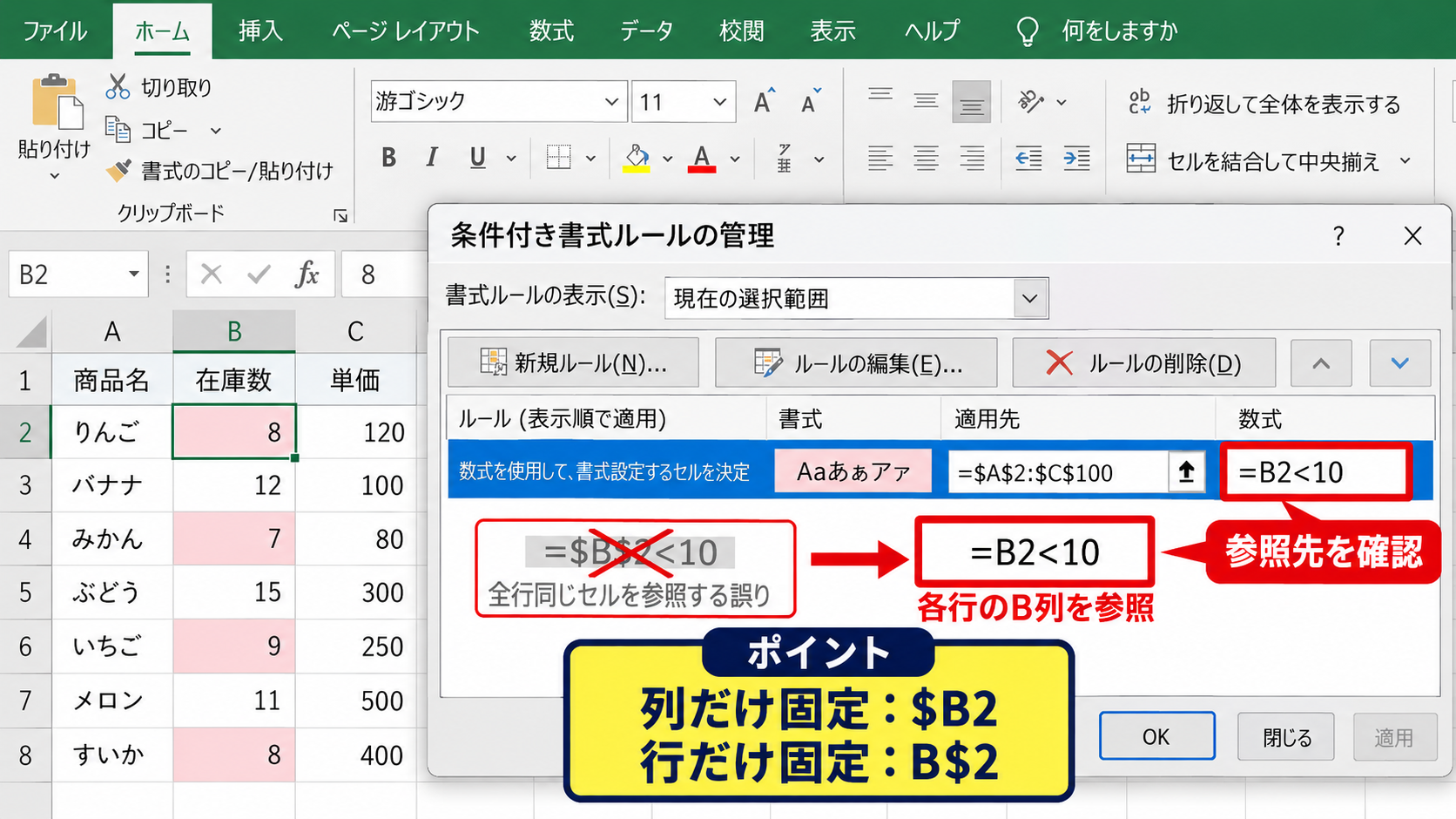
ルールの管理画面で数式を選び、数式バーの参照先を確認してください。
【操作のポイント】列だけを固定する場合は$B2、行だけを固定する場合はB$2を使い、目的に合った参照に整えます。
優先順位と停止条件の調整
同じセルに複数の条件付き書式が設定されていると、ルールの優先順位によって表示色が決まります。
上位ルールに真の条件で停止する設定があると、下位ルールは判定されません。
色が急に白になった場合、白い塗りつぶしを指定した別のルールが上位にあることもあります。
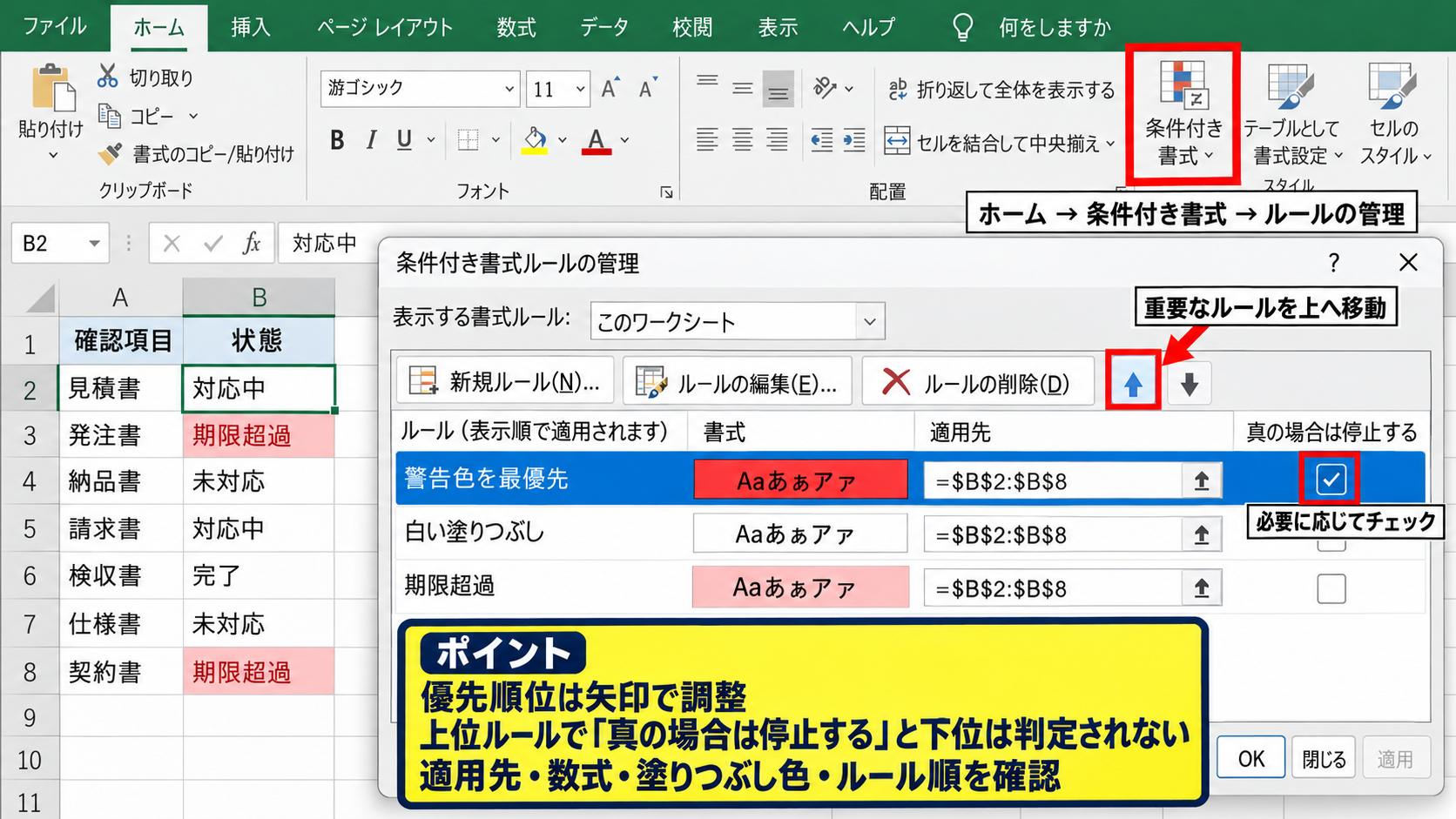
ルールの管理画面では、矢印ボタンで優先順位を動かせます。
警告色を最優先にしたいときは、重要なルールを上へ移動し、必要に応じて真の場合は停止する設定を使います。
優先順位を確認する基本手順です。
ホームタブから条件付き書式を選び、ルールの管理を開きます。
表示対象をこのワークシートにして、適用先、数式、塗りつぶし色、ルール順を順番に見直します。
【操作のポイント】複数ルールを残す場合は、何のための色なのかをルール名や管理表で整理しておくと安心です。
貼り付けとテーブル書式の影響
| 商品名 | 在庫数 | 入力方法 |
|---|---|---|
| ノート | 8 | 値のみ貼り付け |
| ペン | 25 | 通常貼り付け |
続いては、コピー貼り付けやテーブル機能が色を変えるケースを確認していきます。
値のみ貼り付けによる書式保持
ほかのセルや別ファイルから通常の貼り付けをすると、値、数式、罫線、塗りつぶし色などが一緒に移されます。
貼り付け元が白いセルなら、貼り付け先にあった色が上書きされて消えます。
既存のセル色を残したいときは、値のみ貼り付けを選ぶことが基本です。
貼り付け先を選択し、右クリックの貼り付けオプションから値を選ぶと、入力内容だけを反映できます。
| A | B | C | |
|---|---|---|---|
| 1 | 商品名 | 在庫数 | 判定 |
| 2 | ノート | 8 | 要確認 |
値のみ貼り付けでは、貼り付け先に設定された塗りつぶし色と条件付き書式を保てます。
【操作のポイント】書式を守りたい表では、CtrlキーとVキーの後に貼り付けオプションを確認する習慣を付けます。
テーブルスタイルの自動適用
表をテーブルとして書式設定している場合、新しい行へ入力するとテーブルスタイルが自動的に広がります。
これはExcelの正常な動作であり、縞模様や集計行の色が再適用されるため、手動の色が変わったように感じることがあります。
テーブルでは行全体の見た目がスタイルにより管理されるため、個別の塗りつぶしは後から上書きされる場合があります。
テーブルデザインタブで、縞模様、先頭列、最後の列、集計行などのチェック状態を確認しましょう。
固定の配色が必要なら、テーブルスタイルを変更するか、テーブルを範囲に変換する方法もあります。
テーブルを通常の範囲に戻すときは、テーブル内のセルを選択します。
次にテーブルデザインタブから範囲に変換を選びます。
変換後は自動拡張が止まるため、書式を自分で管理する運用になります。
【操作のポイント】データ追加を頻繁に行う表では、テーブルを解除する前に自動集計やフィルターが必要かを検討します。
書式のクリアとオートフィルの扱い
ホームタブのクリアには、すべてクリア、書式のクリア、内容のクリアなど複数の項目があります。
書式のクリアを選ぶと、塗りつぶし色、罫線、表示形式などが削除されるため、入力だけを消したいときには適しません。
内容だけを消したい場合は、Deleteキーまたは内容のクリアを使うと色を残せます。
また、オートフィルで数式や連続データを下へコピーすると、書式も一緒にコピーされることがあります。
オートフィル後に表示されるオプションから書式なしコピーを選べば、既存の色を維持しやすくなります。
【操作のポイント】消したい対象が値なのか書式なのかを意識して、クリアのメニューを選びます。
数式と表示形式による見え方の違い
| 商品名 | 在庫数 | 判定式 |
|---|---|---|
| ノート | 8 | =IF(B2<10,”要確認”,”通常”) |
| ペン | 25 | =IF(B3<10,”要確認”,”通常”) |
続いては、数式の計算結果や表示形式によって色の見え方が変わる場面を確認していきます。
IF関数と条件付き書式の連携
判定列にIF関数を使い、その文字列を条件付き書式の条件にしている表では、入力値の変更が複数の表示へ連動します。
たとえばC2に=IF(B2<10,”要確認”,”通常”)を入力し、C列が要確認なら黄色にするルールを作成できます。
先頭のデータ行が2行目の場合の数式です。
=IF(B2<10,”要確認”,”通常”)
B2の値が10未満なら要確認、10以上なら通常を返します。
数式が返す文字列を変更すると、連動していた条件付き書式の条件から外れることがあります。
たとえば要確認を確認中へ変更したなら、条件付き書式側の文字列条件も確認中に合わせる必要があります。
【操作のポイント】数式の結果を条件に使うときは、返す文字列の表記ゆれを作らないようにします。
表示形式とフォント色の確認
セルの塗りつぶしが残っていても、フォント色が背景色と近いと、入力した内容が消えたように見えることがあります。
特に白い背景に白い文字、黄色い背景に黄色い文字などは、データが存在していても視認できません。
数式バーに値が見えるなら、セル内のデータは消えておらず、表示書式の問題を疑えます。
ホームタブのフォント色を自動または黒へ戻し、セルの書式設定にある表示形式も確認してください。
ユーザー定義の表示形式でセミコロンを使った非表示設定があると、値が入力されても見えないことがあります。
【操作のポイント】セルが空白に見えたら、数式バーと数式表示を確認して、データ消失と表示の問題を切り分けます。
再計算設定と外部参照
数式を含むブックで計算方法が手動になっていると、入力しても判定列や条件付き書式の表示更新が遅れることがあります。
数式タブの計算方法の設定を確認し、必要に応じて自動へ切り替えます。
外部ブックを参照する数式では、参照先が更新されていないこともあります。
色の変化が不規則に見えるときは、計算結果そのものが最新かどうかを確認します。
F9キーで再計算を実行して変化を確認すると、計算設定が原因かを判断しやすくなります。
【操作のポイント】手動計算は大きなブックでは便利ですが、入力後の色判定を確認する作業では自動計算が分かりやすい設定です。
マクロとシート保護の確認
| 処理前 | 入力内容 | 処理後の確認 |
|---|---|---|
| 黄色 | 8 | VBAの書式変更 |
| 緑色 | 25 | 保護状態 |
続いては、マクロやシート保護によって色が変わるケースを確認していきます。
変更イベントで実行されるVBA
マクロ有効ブックでは、セルに入力した瞬間にWorksheet_Changeなどのイベントマクロが実行される場合があります。
このコード内にInterior.ColorIndexやClearFormatsが含まれていれば、入力に連動して塗りつぶし色が変更されます。
手入力の直後だけ色が消えるなら、変更イベントを利用したVBAが原因の候補になります。
AltキーとF11キーでVBAエディターを開き、対象シートのコード画面を確認します。
マクロの修正は業務処理へ影響するため、元ファイルを複製してから確認することが安全です。
|
1 2 3 4 5 |
Private Sub Worksheet_Change(ByVal Target As Range) If Not Intersect(Target, Range("B2:B100")) Is Nothing Then Target.Interior.ColorIndex = xlNone End If End Sub |
上のような処理があると、B2からB100へ入力した時点で背景色がなしへ変わります。
【操作のポイント】VBAの修正は共有ブックの運用ルールを確認し、バックアップを作成してから行います。
シート保護と入力可能セル
シート保護が設定されているブックでは、ロック解除された入力セルだけを使う設計になっていることがあります。
入力用セルへあらかじめ色を付け、入力後に別の処理で色を変える運用もあります。
保護されたシートの色は単なる装飾ではなく、入力場所を示す業務上のルールである場合があります。
校閲タブからシート保護の状態を確認し、パスワードが必要な場合は管理者へ確認してください。
保護を解除できても、色のルールを理解せずに変更すると入力ミスにつながるかもしれません。
入力用セルの色運用を確認する観点です。
淡い黄色は手入力欄、灰色は数式欄、緑色は確認済み欄というように、色に役割が与えられていることがあります。
表の凡例や操作マニュアルも併せて確認しましょう。
【操作のポイント】保護解除より先に、セル色が示す入力ルールを確認することが大切です。
アドインと共有環境の影響
会社で配布されたアドインや共有ブックの仕組みにより、保存時または更新時に書式が統一されることもあります。
自分のパソコンだけで色が消えるのか、同じファイルをほかの利用者が編集しても同様かを確認すると判断材料になります。
OneDriveやSharePointで共同編集している場合は、ほかの編集者の操作やファイルの競合による変更にも注意が必要です。
共同編集の表では、最後に保存された状態が反映されるため、色変更の履歴を確認する価値があります。
変更履歴やバージョン履歴を確認し、いつ色が変化したかを追うと原因が見つかる場合があります。
【操作のポイント】共有ファイルの書式を直す前に、ほかの利用者へ影響範囲を確認しておくと安心です。
まとめ エクセルで入力したら色が消える原因と直し方
エクセルで入力したら色が消えるときは、まず条件付き書式、貼り付け方法、テーブルスタイルを順番に確認します。
特に条件付き書式は、入力内容に応じて色を自動変更するため、最初に見直したい設定です。
コピー貼り付けで色が消える場合は、通常貼り付けではなく値のみ貼り付けを使うと、貼り付け先の書式を保てます。
数式と連動する色なら、数式の結果、参照先、条件付き書式の適用先を確認しましょう。
入力直後にだけ色が変わる場合は、VBAの変更イベントや、入力セルの色ルールも原因候補です。
直し方の要点です。
条件付き書式のルールと優先順位を確認します。
貼り付けは値のみを選びます。
書式のクリアではなく内容のクリアを使います。
数式、VBA、シート保護、共有環境を必要に応じて確認します。
色が消えたように見えても、データ自体が失われていないケースは少なくありません。
数式バーで値を確認し、設定を一つずつ切り分ければ、表の見た目と入力ルールを安全に戻せます。