【Excel】エクセルのパスワード設定を解除する方法(できない場合・ファイルパスワード)
Excelファイルを開くたびにパスワードの入力画面が表示され、解除したいと考える場面は少なくありません。
特に、社内共有用に編集パスワードを外したい場合や、自分だけが使うブックに設定したファイルパスワードを不要にしたい場合は、正しい保存手順を知ることが大切です。
パスワードが分かっているファイルなら、Excelの標準機能で設定を解除して保存し直せます。
ただし、開くためのパスワードを忘れた場合は事情が異なり、正規の手順だけでは内容を確認できません。
この記事で確認するポイント
・開くときのファイルパスワードを解除する方法
・編集用パスワードとシート保護を外す手順
・パスワード解除できない場合に見直す項目
ここではWindows版Excelを中心に、ブックの暗号化、書き込みパスワード、シート保護の違いも含めて詳しく解説します。
エクセルのファイルパスワードを解除する方法【名前を付けて保存】
それではまず、Excelファイルを開く際に入力するパスワードを解除する方法について解説していきます。
| ファイル名 | 開くパスワード | 編集パスワード | 解除後の状態 |
|---|---|---|---|
| 売上管理表.xlsx | 入力済み | なし | 入力なしで開ける |
| 見積書.xlsx | 入力済み | 入力済み | 設定内容を個別に変更 |
ファイルを開くためのパスワードは、Excelのブックを暗号化する機能によって設定されていることがあります。
この種類のパスワードは、現在の正しいパスワードを入力してブックを開けることが解除の前提です。
解除前には、元ファイルを複製してバックアップを作成しておくと安心です。
共有中のファイルでは、関係者へ変更予定を伝えてから作業しましょう。
ファイルを開いた状態での確認
まず対象のExcelファイルをダブルクリックし、表示されたパスワード入力欄に現在のパスワードを入力します。
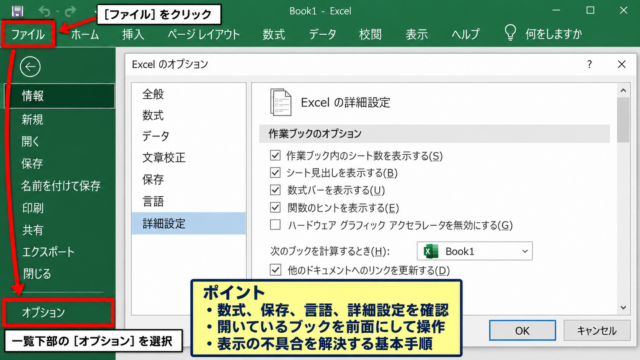
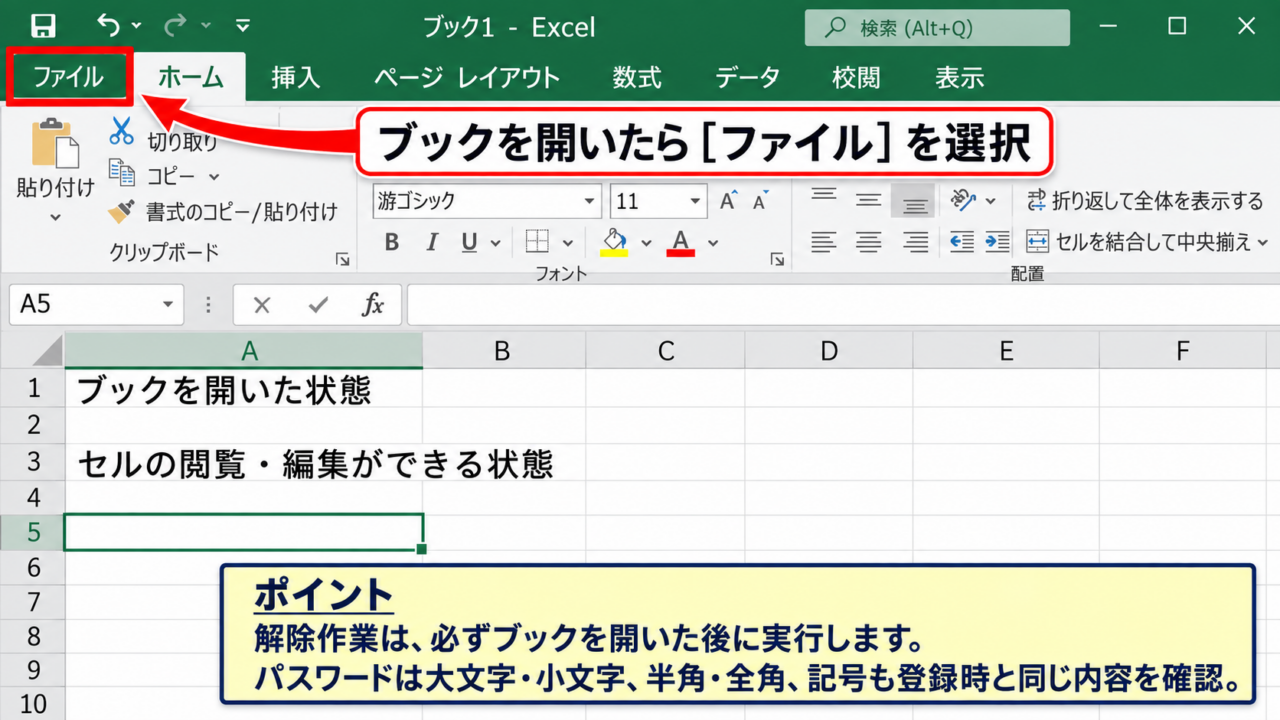
ブックが開けたら、画面上部のファイルタブを選択します。
パスワード入力画面で何度も入力を間違えると、正しい文字列かどうかの判断が難しくなるかもしれません。
大文字と小文字、半角と全角、記号の種類を含めて、登録時と同じ内容を確認してください。
Excelのファイルパスワードは、表示される伏字だけでは文字数を判定できない仕組みです。
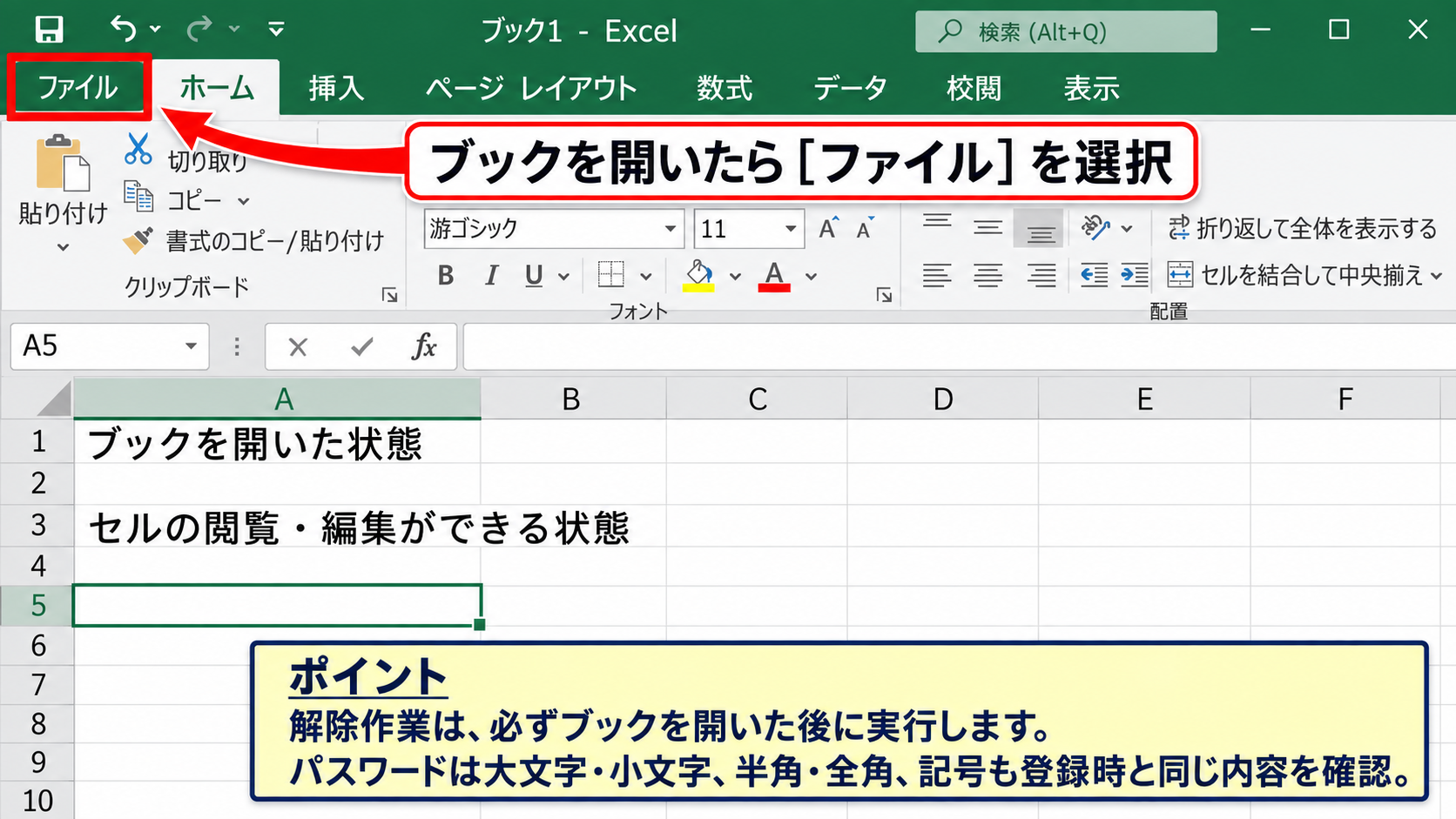
入力できた場合は、通常のワークシート画面が表示され、セルの閲覧や編集ができる状態になります。
ここで重要なのは、パスワード入力欄でキャンセルしたままでは解除操作に進めない点です。
解除作業は必ずブックを開いた後に実行します。
情報画面からのパスワード設定変更
ファイルタブを開くと、通常は情報の項目が選択された画面に切り替わります。
中央付近にあるブックの保護を選択し、表示される一覧からパスワードを使用して暗号化を選びます。
現在パスワードが設定されている場合は、パスワード入力ボックスに伏字の記号が表示されます。
解除するときは、この欄の文字をすべて削除して空欄にすることがポイントです。
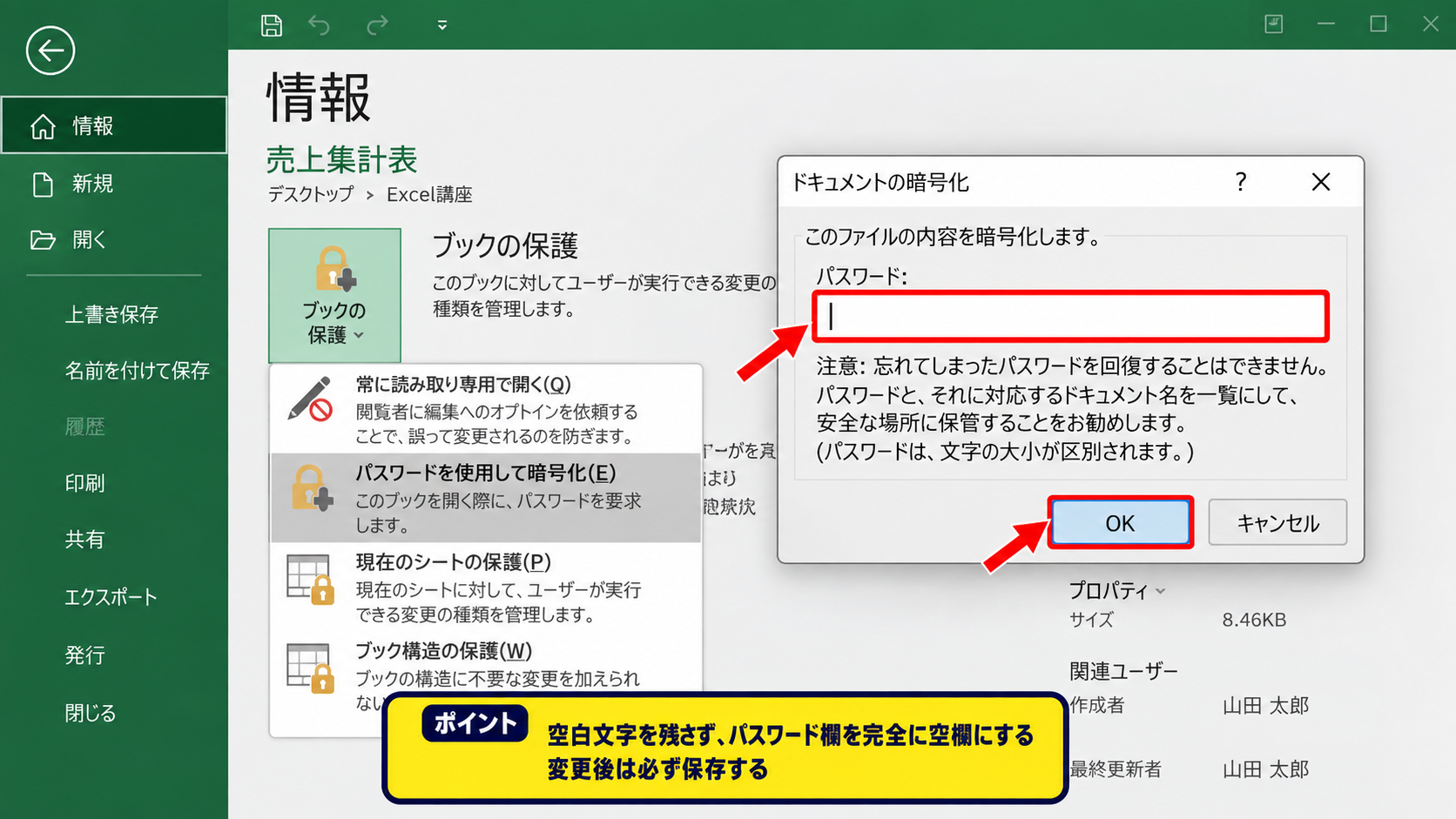
文字を削除したらOKを選び、元の画面へ戻ります。
この時点では設定変更がメモリ上に反映されただけで、ファイルそのものへの保存は完了していません。
閉じる前に必ず保存を実行しましょう。
【操作のポイント】パスワード欄に空白文字を残すのではなく、入力内容を完全に削除して空欄にします。
保存後の動作確認
設定を変更した後は、CtrlキーとSキーを押すか、画面左上の保存ボタンを選択します。
念のためExcelをいったん閉じ、対象ファイルを再度開いてください。
パスワード入力画面が表示されず、直接ブックが開けば解除は完了です。
保存確認のダイアログが出た場合は、変更を保存する選択をしないと解除内容が残りません。
共有フォルダ上のファイルでは、別の利用者が開いていると保存できないことがあります。
その場合はファイルが使用中でないことを確認してから、改めて保存作業を行いましょう。
エクセルの編集パスワードを解除する方法【保存オプション】
続いては、ファイルは開けるものの編集時にパスワードを求められる場合を確認していきます。
| 表示される選択肢 | 意味 | 主な対応 |
|---|---|---|
| 読み取り専用で開く | 編集を制限する設定 | 保存オプションを確認 |
| 書き込みパスワード | 編集開始時に必要な文字列 | 入力欄を空欄にして保存 |
| 変更を保存できない | 読み取り専用または保護中 | 属性と保護を確認 |
編集パスワードは、開くためのパスワードとは別に設定できる機能です。
この設定がある場合でも、閲覧のみであれば読み取り専用として開けることがあります。
編集用パスワードの解除は、保存時の全般オプションから行うのが基本です。
開くパスワードは内容そのものを暗号化する設定です。
書き込みパスワードは、主に編集や上書きを制限する設定です。
見た目が似ていても、解除する画面が異なります。
名前を付けて保存画面の表示
対象ブックを編集できる状態で開いたら、ファイルタブから名前を付けて保存を選択します。
保存先を選ぶ画面が表示されたら、ファイル名を入力する欄の近くにあるツールを選びます。
表示されるメニューから全般オプションを選択してください。
Excelのバージョンによっては、参照やその他の場所を経由して保存場所を表示する必要があります。
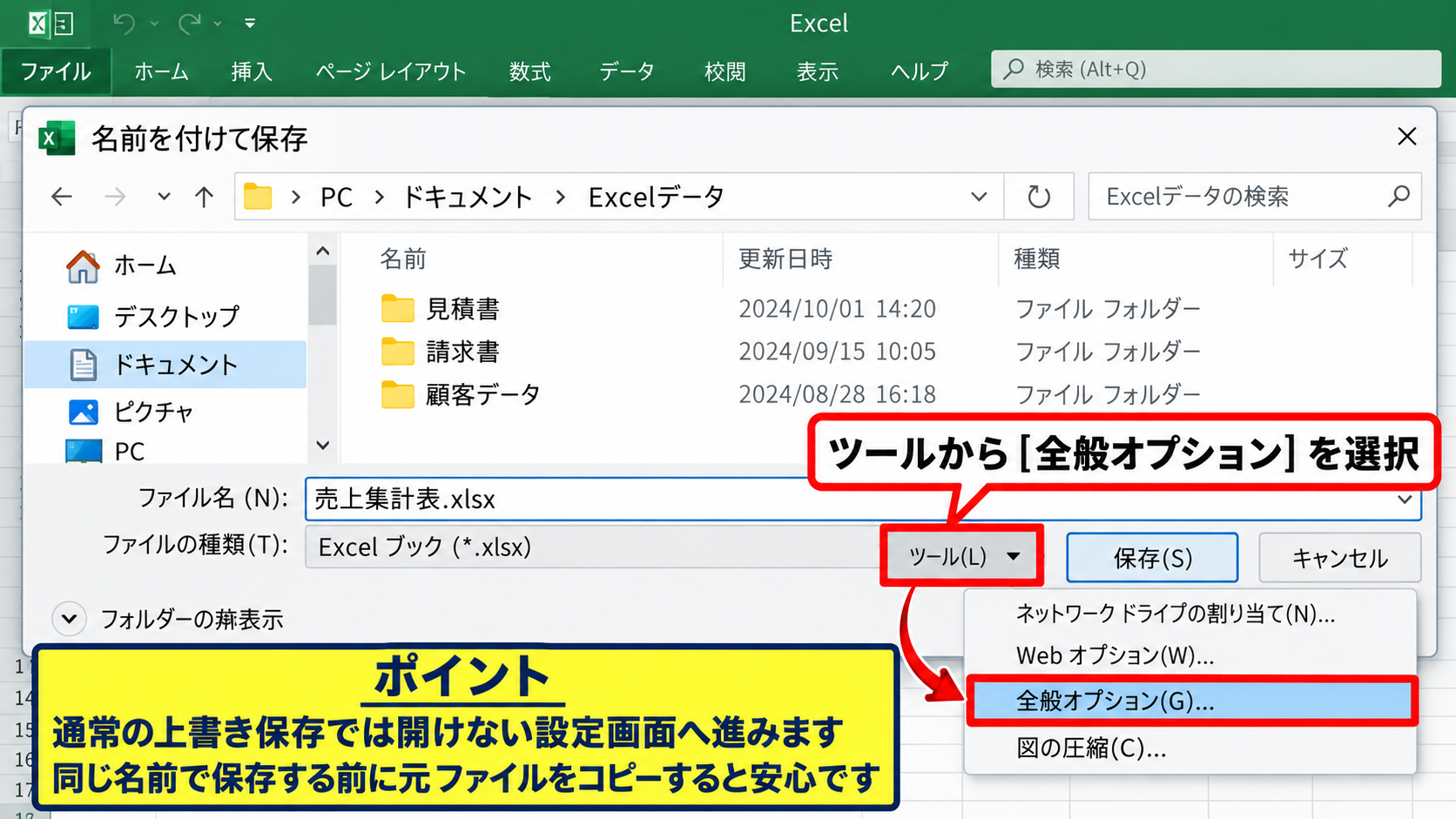
この操作は通常の上書き保存では開けない設定画面へ進むための手順です。
同じ名前で保存する場合も、元のファイルを残したい場合は先にコピーを作っておくとよいでしょう。
特に月次資料や契約書などは、解除前の状態を保管しておくと履歴管理に役立ちます。
全般オプションの入力欄
全般オプションの画面には、読み取りパスワードと書き込みパスワードの入力欄が表示されます。
書き込みパスワードが登録されている場合は、伏字の記号が入っている欄をクリックします。
キーボードのBackspaceキーまたはDeleteキーで、表示されている記号に対応する入力内容を削除してください。
書き込みパスワードだけを外したい場合は、読み取りパスワードの欄を変更しないことが重要です。
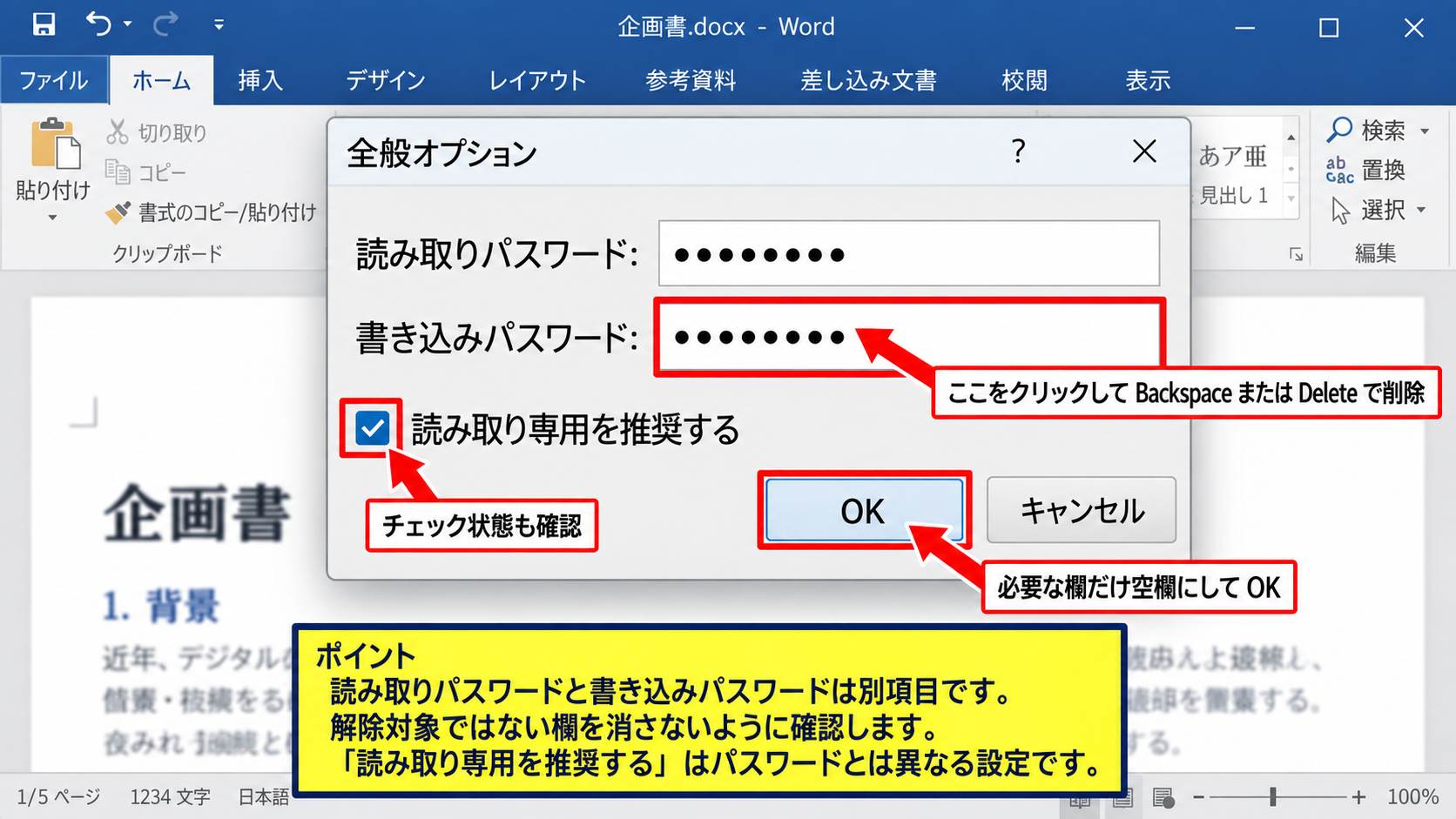
必要な欄だけを空欄にした後、OKを選択して保存画面へ戻ります。
読み取り専用を推奨するチェックが有効になっている場合は、運用に合わせてチェック状態も確認しましょう。
このチェックはパスワードとは異なり、開いた人に読み取り専用を勧めるための設定です。
【操作のポイント】読み取りパスワードと書き込みパスワードは別項目です。解除対象ではない欄を消さないように確認します。
別名保存と読み取り専用属性
全般オプションを閉じたら、保存ボタンを選んでファイルを保存します。
同名のファイルがすでに存在する場合は、上書き確認が表示されるため、対象名と保存先を確認してから進めます。
保存後も編集できない場合は、Windowsのファイル属性が読み取り専用になっている可能性があります。
エクスプローラーで対象ファイルを右クリックし、プロパティを開いて読み取り専用の状態を確認してください。
ファイル属性による制限とExcelの書き込みパスワードは別の仕組みです。
共有ドライブのアクセス権限で編集が制限されているケースもあるため、属性を外しても保存できないときはフォルダ権限を確認しましょう。
エクセルのパスワード設定を削除できない場合【権限と保存形式】
続いては、パスワードを削除したつもりでも解除できない場合の原因を確認していきます。
| 確認項目 | よくある状態 | 見直し方 |
|---|---|---|
| 保存先 | 別フォルダに保存 | エクスプローラーで場所を確認 |
| ファイル形式 | 旧形式や共有形式 | 拡張子を確認 |
| アクセス権 | 上書き不可 | 所有者または管理者へ確認 |
解除操作を実行しても、次に開いたときにパスワード画面が出るなら、保存先や対象ファイルを取り違えていることがあります。
最初に、解除したファイルと実際に開き直しているファイルが同一かを確認しましょう。
ファイル名が同じでも、デスクトップ、ダウンロード、OneDrive、共有フォルダに別々のコピーが存在する場合があります。
エクスプローラーのアドレスバーで、正しい保存場所を確認することが近道です。
保存先とファイル名の照合
Excelでファイルタブを開き、情報画面に表示されるファイルの保存場所を確認します。
表示内容が省略される場合は、ファイルエクスプローラーから対象ファイルの場所を開く操作を利用してください。
同じ名称のファイルが複数あると、以前のコピーを開いてしまい、解除できていないように見えることがあります。
ファイル名の末尾にコピー、最終版、修正版などが付いていないかも見直しましょう。
OneDriveの同期中には、PC上のファイルとクラウド側のファイルで更新時刻がずれることもあります。
同期マークが完了状態になっているかを確認してから、再度開き直すと判断しやすくなります。
Excel画面での設定確認
パスワード解除後にもう一度ファイルタブを開き、情報からブックの保護を選択します。
暗号化のパスワードを選んだときに入力欄が空欄であれば、開くためのパスワード設定は解除されています。
伏字が残っている場合は、削除操作が保存されていないか、異なるブックを操作した可能性があります。
画面上の設定変更だけで終えず、保存して閉じるところまでを一連の操作として行いましょう。
また、パスワードの種類がシート保護であれば、この画面からは解除できません。
【操作のポイント】ブックの暗号化、書き込みパスワード、シート保護を混同せず、表示される画面から対象の設定を判別します。
ファイル形式と互換性の確認
Excelの代表的なファイル形式には、xlsx、xlsm、xls、xlsbなどがあります。
xlsxは通常のExcelブックで、xlsmはマクロを含むブック、xlsは古いExcel形式です。
古い形式のファイルでは、現在のExcelと設定画面の表示が異なることがあります。
必要に応じて名前を付けて保存からxlsx形式へ変換すると、設定を整理しやすくなる場合があります。
ただし、xlsmをxlsxとして保存するとマクロが削除されるため、マクロ付きブックでは形式変更に注意が必要です。
共有ブックや保護ビューで開かれているときも、一部の設定変更や上書き保存が制限されることがあります。
編集を有効にするボタンが表示されている場合は、ファイルの安全性を確認したうえで編集可能な状態にしてから作業してください。
エクセルのシート保護とブック保護を解除する方法【校閲タブ】
続いては、セルの編集ができないときに確認したいシート保護とブック保護について解説していきます。
| 保護の種類 | 制限される内容 | 主な解除場所 |
|---|---|---|
| シート保護 | セルの入力や書式変更 | 校閲タブ |
| ブック保護 | シートの追加や移動 | 校閲タブ |
| ファイル暗号化 | ブックを開くこと | ファイルタブ |
シート保護は、数式セルや入力禁止セルを誤って変更しないようにするための機能です。
シート保護はファイルを開くパスワードとは別のため、解除する場所も異なります。
シート保護では、特定セルの編集、行列の追加、フィルター操作などを制限できます。
ブック保護では、シート構成そのものを変更できないようにします。
シート保護の解除操作
編集できないセルがあるシートを表示し、リボンの校閲タブを選択します。
保護グループに表示されるシート保護の解除を選択してください。
パスワードが設定されている場合は、解除用の入力画面が表示されます。
設定した人から引き継いだパスワードを確認し、正しい文字列を入力しましょう。
解除後はロックされたセルも編集できるようになりますが、数式や入力規則を不用意に変更しないことが大切です。
保護を外したまま配布するのではなく、必要な修正後に再設定する運用も検討しましょう。
ブック構成の保護確認
シートを追加、削除、移動しようとしても操作できない場合は、ブックの構成が保護されている可能性があります。
校閲タブからブックの保護を選ぶと、保護状態を確認できます。
解除のためにパスワード入力が求められる場合は、設定時のパスワードが必要です。
ブック構成の保護が解除されると、シート見出しの右クリックメニューから移動やコピー、削除などを行えるようになります。
ただし、リンクや集計式がシート名を参照している場合は、シート構成の変更が計算結果へ影響することもあります。
変更前に数式、名前の定義、外部参照を確認するのが安全です。
【操作のポイント】セルが編集できない原因がシート保護か、フォルダ権限か、読み取り専用属性かを切り分けます。
保護解除後の数式確認
シート保護を解除した後に数式を修正する場合は、計算式の参照範囲を確認してから入力します。
たとえば、1行目が見出しで、B列が単価、C列が数量、D列が金額のサンプルでは、D2セルに次の数式を入力します。
=B2*C2
この数式はB2セルの単価とC2セルの数量を掛け合わせ、D2セルに金額を表示する内容です。
先頭のデータ行である2行目に入力した後、D2セル右下のフィルハンドルを下方向へドラッグすると、D3以降へ相対参照の式がコピーされます。
たとえばD3では自動的に=B3*C3となり、各行の単価と数量に対応した金額を計算できます。
数式をオートフィルする前に、見出しが1行目にあることと、データ開始行が2行目であることを確認しましょう。
保護を再設定する際は、入力を許可したいセルだけをロック解除し、その後にシート保護をかける方法が実務的です。
エクセルのパスワードを忘れた場合の対応【正規の確認手段】
続いては、ファイルパスワードを忘れてしまった場合の対応について解説していきます。
| 状況 | 優先する確認先 | 対応の方向性 |
|---|---|---|
| 自分で設定した | パスワード管理アプリ | 登録内容を確認 |
| 会社の共有資料 | 作成者や管理者 | 正規の手順で照会 |
| メール添付の資料 | 送信者 | 再送または別経路を依頼 |
パスワードを忘れたファイルでは、まず正規の保管場所や管理者を確認することが重要です。
暗号化されたExcelファイルは、正しいパスワードを前提として内容を保護する設計です。
業務ファイルでは、個人判断で解除を試みるよりも、作成者、情報システム部門、文書管理の担当者へ相談する方法が安全です。
復旧可能なバックアップや、保護されていない旧版が残っている場合もあります。
パスワード管理情報の確認
自分で設定したパスワードなら、パスワード管理アプリ、社内の管理台帳、設定時のメモなどを確認します。
ファイル名、作成日、用途を手掛かりにすると、似た名称の登録情報を絞り込みやすくなります。
Excelファイルのパスワードを複数人で使う場合は、担当者だけが知る状態にしないことも大切です。
引き継ぎ時には、安全な社内ルールに沿って登録先や管理責任者を明確にしておきましょう。
紙のメモやメール本文にパスワードを残している場合は、情報漏えいにつながらないよう取り扱いに注意が必要です。
バックアップとバージョン履歴の利用
OneDriveやSharePointでファイルを管理している場合は、バージョン履歴に以前の版が残っていることがあります。
ただし、履歴から復元する操作は現在のファイルを置き換える可能性があるため、事前に現在版をコピーしておくと安心です。
Windowsのファイル履歴や社内バックアップも、正規の復旧候補になります。
バックアップから取得したファイルでも、機密情報を含む場合は権限と保存場所を確認して扱いましょう。
バックアップの存在だけでなく、そのファイルが必要な最新データを含むかどうかも確認が必要です。
復旧後は、パスワードの管理方法を見直し、必要なら新しい安全なパスワードを設定します。
【操作のポイント】復元操作の前に現行ファイルを別名で保存し、データの差し戻しに備えます。
管理者や作成者への照会
組織内で利用するExcelファイルは、作成者、所属部署の管理者、情報システム担当へ確認するのが適切です。
共有ファイルには、パスワード以外にもアクセス権、保持期限、持ち出し制限などが設定されていることがあります。
作成者が異動や退職している場合でも、正式な引き継ぎ記録や部署の共有領域に情報が保管されているケースがあります。
外部から受け取ったファイルなら、送信元にパスワードの再案内や、必要に応じた再送を依頼しましょう。
不明なツールや第三者サービスへ機密ファイルをアップロードする行為は、情報管理上の大きなリスクになります。
正規の手順を選ぶことが、データの安全性と業務上の信頼を守ることにつながります。
まとめ エクセルのファイルパスワード解除方法
Excelのパスワード設定を解除するには、どの種類の保護がかかっているかを先に見分けることが大切です。
| 解除したい内容 | 主な操作場所 | 必要なもの |
|---|---|---|
| 開くパスワード | ファイルタブの情報 | 現在のパスワード |
| 書き込みパスワード | 名前を付けて保存の全般オプション | 編集できる状態 |
| シート保護 | 校閲タブ | 保護解除用パスワード |
ファイルを開くときのパスワードは、ファイルタブの情報からパスワードを使用して暗号化を選び、入力欄を空欄にして保存すると解除できます。
編集パスワードの場合は、名前を付けて保存の全般オプションで書き込みパスワードを削除して保存します。
セルの編集だけができない場合は、ファイルパスワードではなくシート保護やブック保護を確認しましょう。
解除できないときは、保存した場所、同名ファイルの有無、読み取り専用属性、共有フォルダの権限を順に見直すと原因を切り分けやすくなります。
パスワードを忘れた場合は、作成者、管理者、バックアップ、バージョン履歴などの正規の確認手段を利用することが安全です。
解除後はパスワードなしで扱える利便性と、ファイルに含まれる情報の重要度を比較し、適切な保存先とアクセス権限で管理してください。