【Excel】エクセルのフォントが勝手に変わる原因と直し方(フォントサイズ・文字が小さくなる)
Excelで入力した文字のフォントやフォントサイズが、いつの間にか別の設定になっていることがあります。
文字が小さくなる、游ゴシックから別の書体に変わる、表の一部だけ見た目が違うといった現象は、セルの書式、スタイル、貼り付け方法、表示倍率など複数の要因で起こります。
見た目だけの問題に思えても、資料の読みやすさや印刷結果に影響するため、原因を切り分けて適切に直すことが大切です。
まずは変更されたセルを選び、ホームタブのフォント名とフォントサイズを確認することが基本です。
セル単位の書式、セルのスタイル、貼り付け、Excel全体の既定フォントを順に確認すると、勝手に変わる原因を見つけやすくなります。
この記事では、Excelのフォントが勝手に変わる原因と直し方を、文字が小さくなる場合も含めて解説していきます。
エクセルのフォントを元に戻す基本操作
それではまず、変わってしまったフォントと文字サイズを直接修正する方法について解説していきます。
| A | B | C |
|---|---|---|
| 商品名 | 数量 | 金額 |
| りんご | 12 | 1,800 |
| みかん | 8 | 1,200 |
上の表では、3行目だけが小さな文字になっています。
このように一部のセルだけ表示が変わる場合は、ブック全体ではなくセル単位の書式を直すことで解決するケースが多いです。
ホームタブでのフォント名とサイズの指定
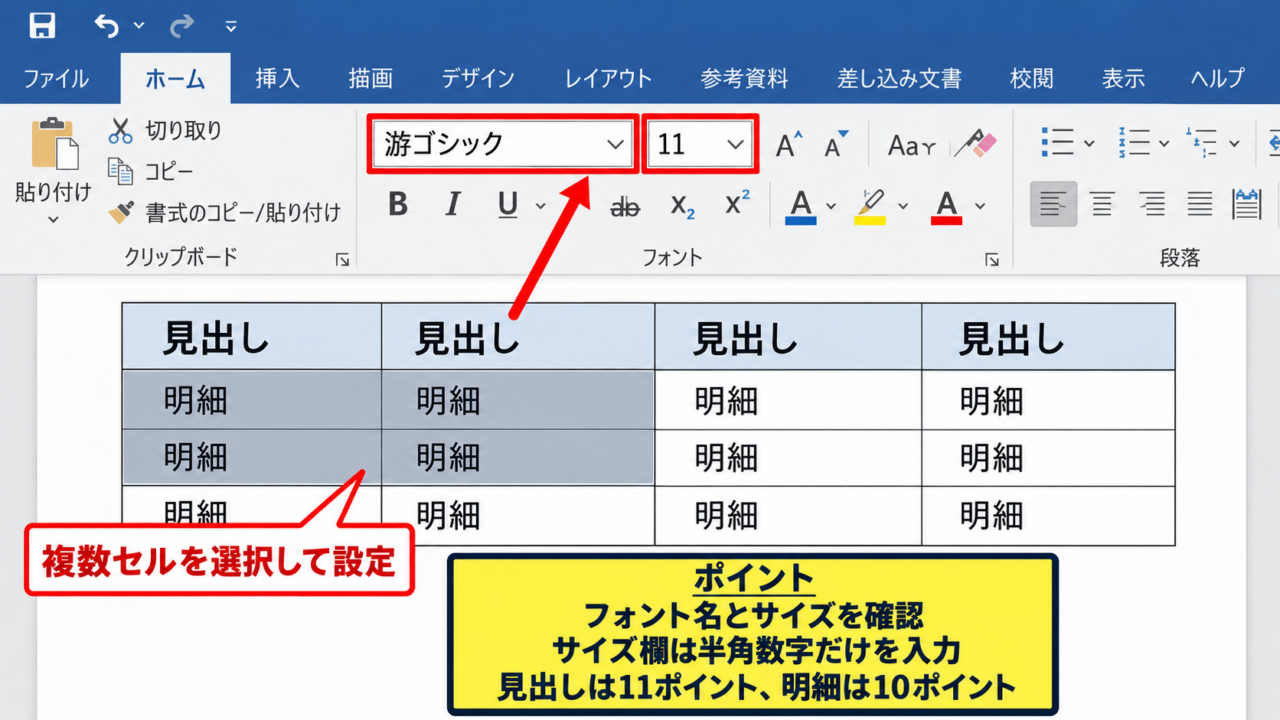
変更されたセルを選択し、ホームタブにあるフォント名の一覧とフォントサイズのボックスを確認しましょう。
フォント名が意図しない書体になっている場合は、一覧から游ゴシック、メイリオ、Arialなど、資料で統一したい書体を選びます。
文字が小さくなった場合は、フォントサイズの数値を入力するか、サイズ一覧から適切なポイント数を選択します。
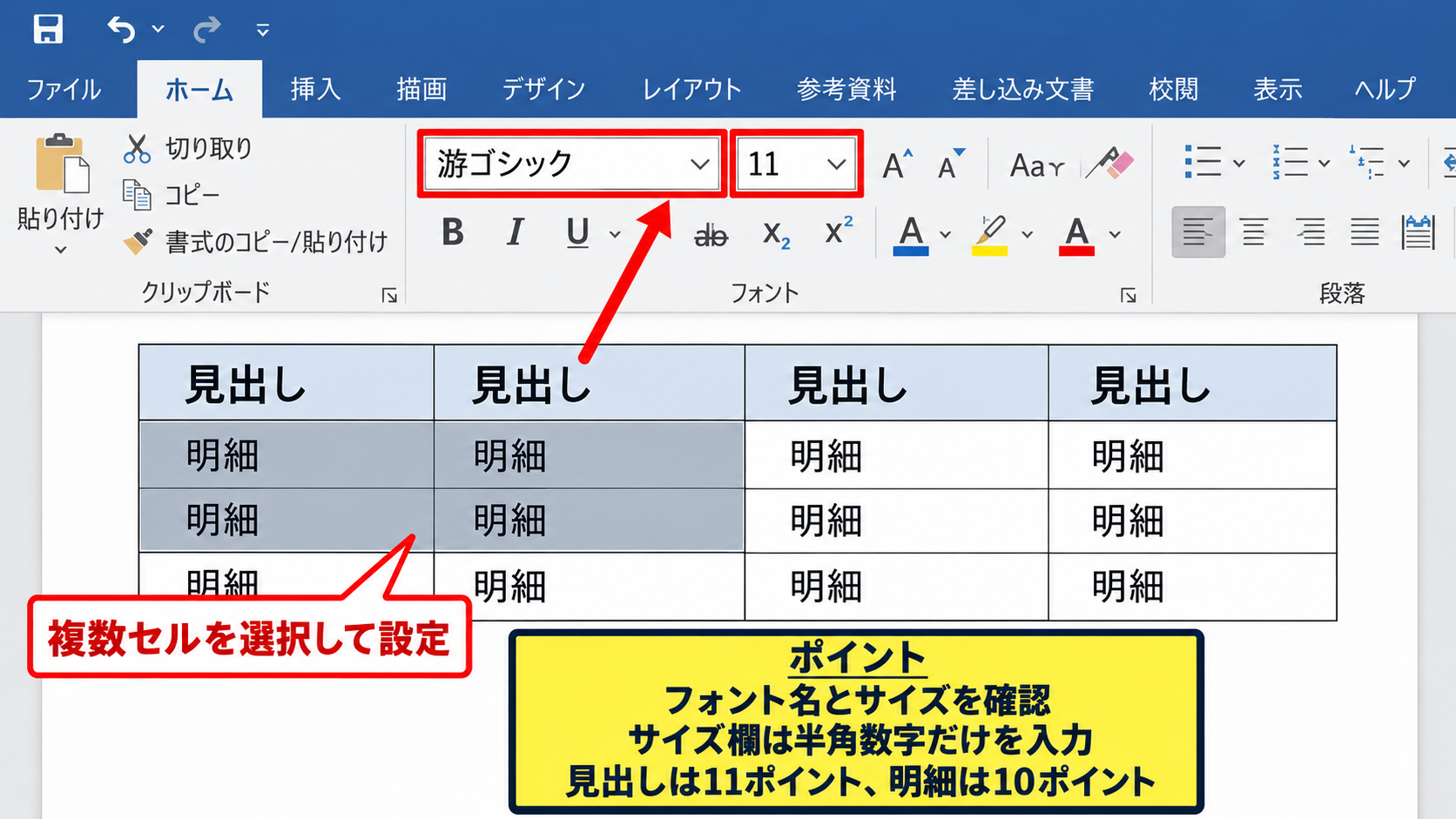
たとえば、見出しを11ポイント、明細を10ポイントにするなど、用途ごとの基準を決めると修正後の表が整いやすくなります。
複数セルをまとめて選択してから設定すれば、同じ書式を一度に反映できます。
【操作のポイント】数値の前後に空白が入っているとサイズ変更が反映されないことがあるため、フォントサイズ欄には半角数字だけを入力します。
書式のクリアによる不要な設定の除去
フォントを指定しても太字、色、下線、サイズなどが複雑に残る場合は、書式のクリアが役立ちます。
対象セルを選択して、ホームタブの編集グループにあるクリアから書式のクリアを選びます。
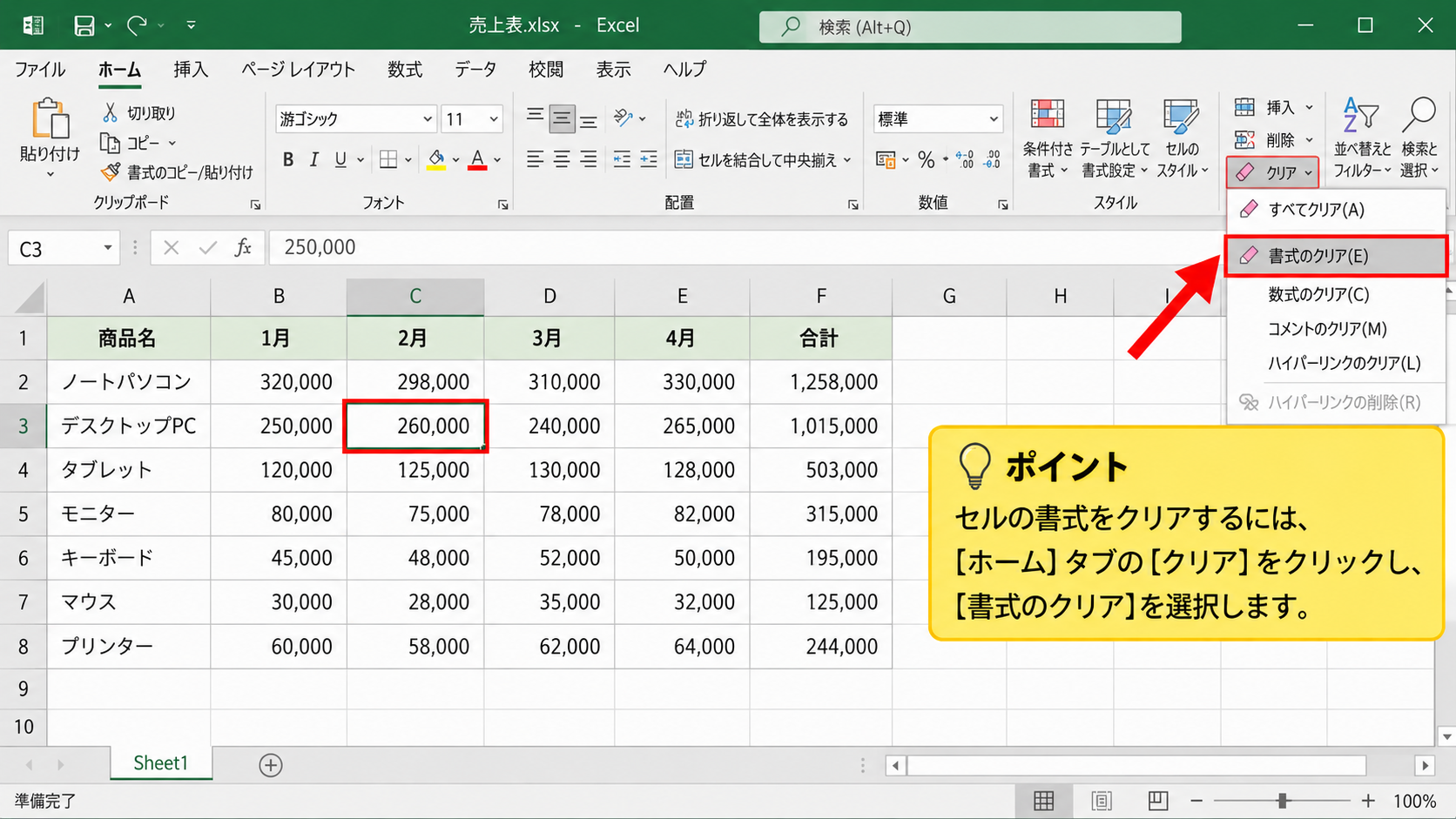
書式のクリアはセルの値や数式を削除せず、見た目に関する設定だけを初期状態に近づける機能です。
ただし、罫線、塗りつぶし、表示形式も消えるため、完成済みの表全体へ安易に実行するのは避けたほうがよいでしょう。
まずは問題のある1セルで試し、結果を確認してから範囲を広げる方法が安全です。
【操作のポイント】書式のクリア後は、必要に応じて周囲の正常なセルから書式をコピーして整えます。
書式のコピーと貼り付けによる統一
正しい見た目のセルが近くにある場合は、書式のコピーと貼り付けで素早く復元できます。
正常なセルをコピーし、修正先を選択した後に貼り付けのオプションから書式設定を選択します。
この操作では文字列や数式ではなく、フォント、塗りつぶし、罫線、配置などの外観を主に移せます。
同じ列に明細が並ぶ表では、上または下の正常なセルを基準にすると、フォントサイズのばらつきをなくしやすいでしょう。
書式だけを貼り付けると、数式や入力済みのデータを置き換えずに外観をそろえられます。
【操作のポイント】コピー元と貼り付け先で表示形式が異なると日付や金額の見え方も変化するため、貼り付け後に内容表示を確認します。
セルの書式設定とスタイルの確認
続いては、セルの書式設定やスタイルがフォントに与える影響を確認していきます。
| 項目 | 通常セル | 問題のセル |
|---|---|---|
| フォント | 游ゴシック | MS Pゴシック |
| サイズ | 11 | 9 |
書式設定の画面では、セルに保存されている細かな指定を確認できます。
ホームタブ上では同じように見えても、セルの書式設定やスタイルに異なる指定が含まれていることがあります。
セルの書式設定にあるフォント項目
対象セルを右クリックし、セルの書式設定を選択してフォントタブを開きます。
この画面では、フォント、スタイル、サイズ、下線、色、標準フォントの指定をまとめて確認できます。
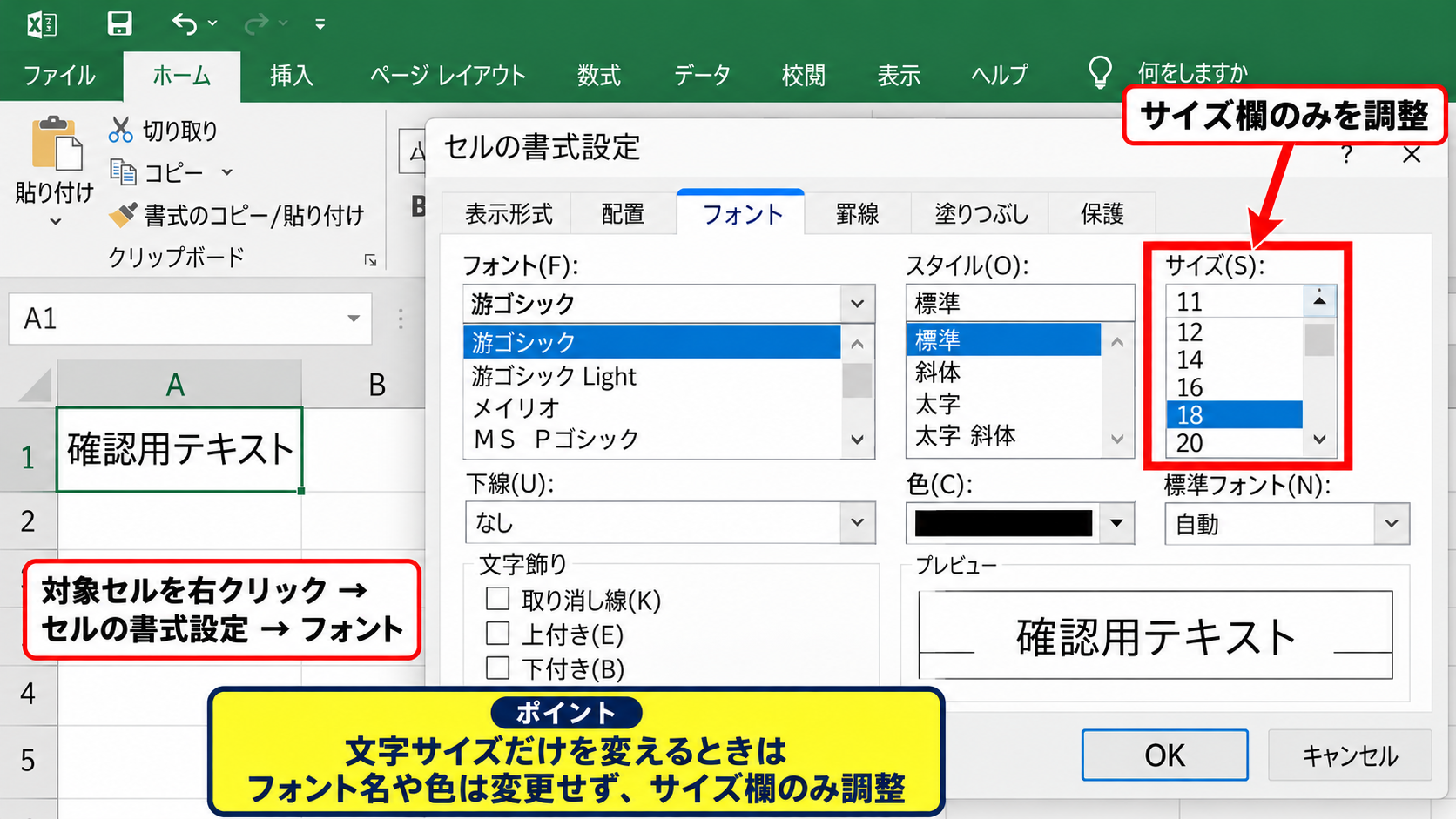
取り消し線や上付き文字、下付き文字が設定されている場合も、通常の表示とは異なる印象になるかもしれません。
必要な項目だけを変更し、OKを押してシート上の表示を確認しましょう。
【操作のポイント】文字サイズだけを修正したいときは、フォント名や色を不用意に変更せず、サイズ欄のみを調整します。
セルのスタイルに含まれる書式
Excelには、標準、見出し、タイトル、計算、警告などのセルスタイルが用意されています。
セルスタイルを適用すると、フォントや塗りつぶし、罫線、表示形式が一括して切り替わります。
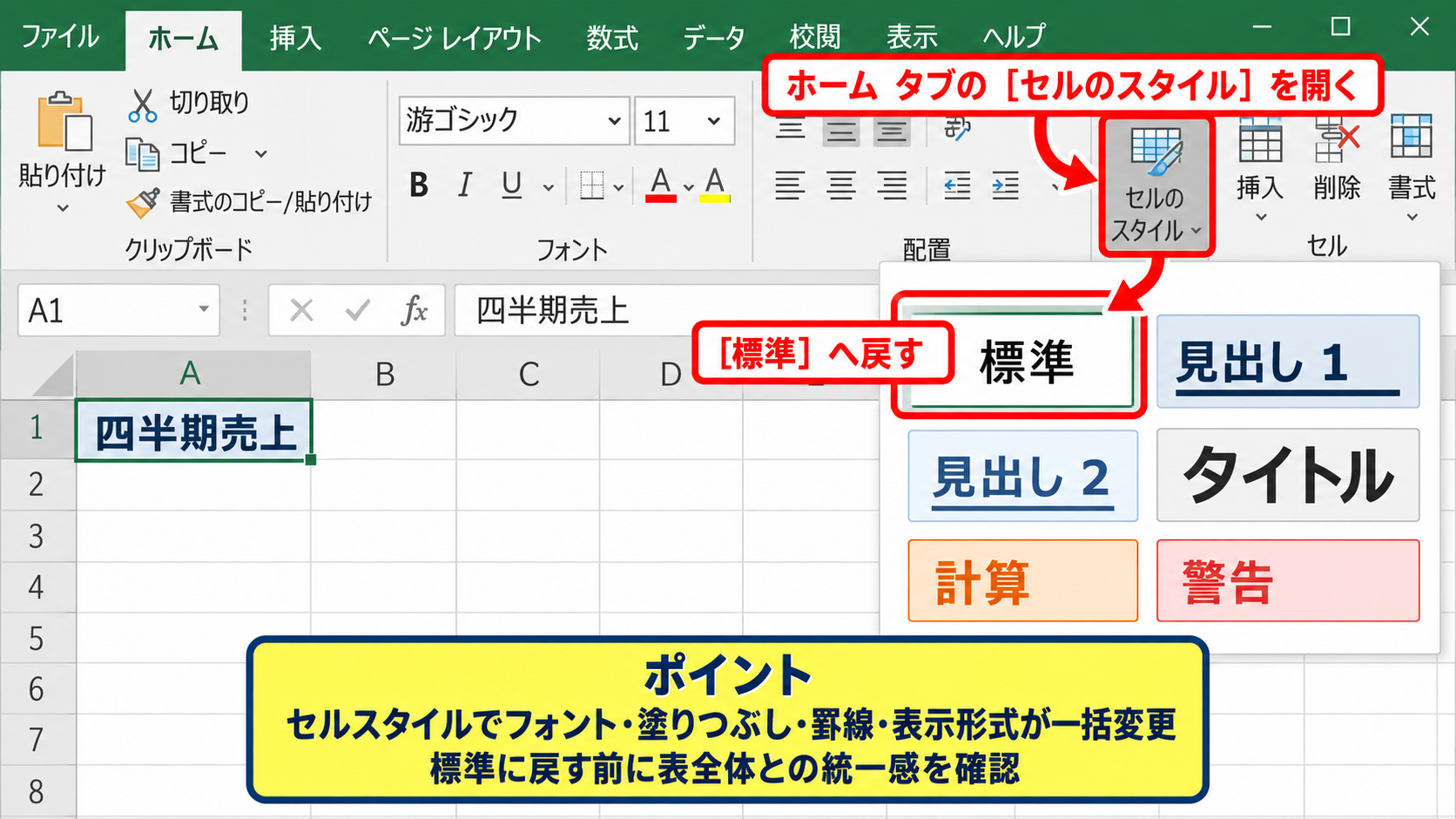
意図せず見出しスタイルを適用した場合、文字が太字になったり大きくなったりするため、フォントが勝手に変わったように感じることがあります。
ホームタブのセルスタイルを開き、現在のセルに合うスタイルへ戻してください。
標準スタイルへ戻すだけで、不要なフォント変更が解消する場合もあります。
【操作のポイント】会社用テンプレートでは独自のセルスタイルが登録されていることがあるため、標準へ戻す前に表全体との統一感を確認します。
条件付き書式による見た目の変化
条件付き書式は、値に応じてセルの色や文字の装飾を自動で切り替える機能です。
たとえば、目標未達の数値を赤字にするルールや、特定の文字列を太字にするルールが設定されている場合があります。
ホームタブの条件付き書式からルールの管理を開くと、適用先とルールの内容を確認できます。
フォントサイズは条件付き書式で直接変わりにくいものの、文字色や太字が変化すると書体そのものが変わったように見えることがあります。
条件付き書式を削除する前に、適用先と数式ルールを確認します。
削除すると、数値の異常を知らせる大切な表示まで失われる可能性があります。
【操作のポイント】ルールの管理では、現在の選択範囲を対象に表示する設定にすると原因を探しやすくなります。
貼り付け操作と既定フォントの設定
続いては、他のファイルからの貼り付けや新規ブックの設定によるフォント変更を確認していきます。
| A | B | C |
|---|---|---|
| 担当者 | 売上 | 達成率 |
| 田中 | 150000 | =B2/200000 |
サンプルでは1行目を見出しとし、C2には達成率を求める数式を入力しています。
数式はC2に =B2/200000 と入力し、パーセント表示を設定します。
数式を下方向へオートフィルすると、行ごとの売上に応じた達成率を計算できます。
| A | B | C | |
|---|---|---|---|
| 1 | 担当者 | 売上 | 達成率 |
| 2 | 田中 | 150000 | =B2/200000 |
貼り付け元の書式をそのまま持ち込むと、フォントや文字サイズが表内で混在します。
貼り付けのオプションの選び方
別ブック、Webページ、メール本文などから内容をコピーして貼り付けると、コピー元のフォント設定が引き継がれることがあります。
貼り付け後に表示される貼り付けオプションでは、貼り付け先の書式に合わせる、値、数式、書式設定などを選べます。
表の見た目を維持したい場合は、貼り付け先の書式に合わせる方法や値のみを貼り付ける方法が便利です。
数式も必要な場合は、数式の貼り付けを選んだ後、既存セルの書式を保てているかを確認してください。
【操作のポイント】外部データを貼り付ける前に、貼り付け先の列へあらかじめ希望するフォントを設定しておくと、整形作業を減らせます。
新規ブックの既定フォント設定
新しく作成するブックだけでフォントが以前と異なる場合は、Excelの既定フォント設定が変わっている可能性があります。
ファイルタブからオプションを開き、全般にある新しいブックの作成時の項目を確認します。
ここでは、新しいブックで使用する既定のフォントとフォントサイズを指定できます。
設定変更後は、Excelを再起動してから新規ブックを作成すると反映されます。
既定フォントの変更は、すでに保存されている既存ブックには通常反映されません。
既存ファイルはセルの書式またはテンプレート側で修正します。
【操作のポイント】部署内で新規ファイルの見た目を統一したい場合は、既定フォントだけでなくテンプレートも整備します。
テンプレートとテーマによる書体の引き継ぎ
テンプレートから作成したファイルでは、テンプレートに設定されたテーマのフォントが利用されます。
テーマのフォントは、見出し用と本文用で別々に指定でき、セルスタイルにも影響します。
ページレイアウトタブのテーマからフォントを確認すると、書体が切り替わった理由を把握しやすくなります。
同じ会社のテンプレートを使っているのに一部だけフォントが異なるときは、テーマではなく手動書式が上書きされている場合を疑いましょう。
【操作のポイント】テーマを変更すると表全体の配色やフォントに影響するため、共有資料ではコピーを作成してから試します。
文字が小さく見える表示倍率と印刷設定
続いては、実際のフォントサイズは変わっていないのに文字が小さく見える原因を確認していきます。
| 確認項目 | 確認内容 |
|---|---|
| 表示倍率 | 右下の倍率が100パーセント未満ではないか |
| 印刷倍率 | 拡大縮小印刷で横幅1ページに設定していないか |
フォントサイズが11ポイントのままでも、表示倍率が70パーセントなら画面上の文字は小さく見えます。
セルの書式を何度も直す前に、画面表示と印刷設定を確認することが重要です。
右下のズーム倍率の確認
Excel画面右下にあるズームスライダーを確認し、表示倍率を100パーセントへ戻します。
マイナス側へ操作するとシート全体を広く見渡せますが、文字や数字は小さく表示されます。
複数人で共有するファイルでは、保存時の表示倍率が次に開いた人の表示へ影響することもあります。
【操作のポイント】資料を渡す前に100パーセント前後へ戻して保存すると、受け取った人が見やすくなります。
改ページプレビューとページレイアウト表示
表示タブでは、標準、ページレイアウト、改ページプレビューを切り替えられます。
ページレイアウト表示では余白やヘッダーが表示されるため、標準表示よりセルが小さく見えることがあります。
改ページプレビューでも、印刷範囲を意識した表示になるため、通常の入力作業には標準表示が向いています。
画面の表示モードを変えるだけで、フォントを変更せずに見え方を改善できる場合があります。
【操作のポイント】文字入力やデータ確認は標準表示、印刷前の確認はページレイアウト表示という使い分けが便利です。
印刷時の拡大縮小設定
画面では問題がないのに印刷すると文字が小さい場合は、ページレイアウトタブの拡大縮小印刷を確認します。
横幅を1ページに収める設定は、列数が多い表を無理に縮小するため、文字が読みにくいほど小さくなることがあります。
印刷範囲を見直す、横向きにする、不要な列を減らす、複数ページへ分割するなどの方法で縮小を抑えましょう。
印刷倍率を100パーセントに近づけるほど文字は読みやすくなります。
ただしページ数が増えるため、配布目的に合わせて読みやすさと枚数のバランスを取ることが必要です。
【操作のポイント】印刷プレビューで文字の大きさを必ず確認し、必要なら列幅や余白から調整します。
フォント変更を防ぐ入力と共有の習慣
続いては、フォントが勝手に変わるトラブルを減らすための入力方法と共有時の注意点を確認していきます。
| 場面 | 有効な対策 |
|---|---|
| 他資料から転記 | 値貼り付けまたは貼り付け先の書式に合わせる |
| 共同編集 | テンプレートとフォントの基準を共有する |
フォントの不統一は、作業者が多いほど起こりやすくなります。
最初に書式のルールを決め、貼り付け方を統一することが再発防止につながります。
値貼り付けを基本にする作業方法
別の資料から数値や文字列だけを転記する場面では、値貼り付けを基本にすると書式の混入を防げます。
値貼り付けでは、コピー元のフォント、色、罫線、コメントなどを持ち込まず、表示先の書式を維持できます。
計算式を移す必要があるときだけ数式貼り付けを使うなど、目的に応じて貼り付け方法を選びましょう。
【操作のポイント】貼り付け直後にフォント名とサイズを見る習慣を付けると、後からまとめて修正する手間を減らせます。
フォント未搭載環境での代替表示
作成者のPCにあるフォントが閲覧者のPCに入っていない場合、Excelは近いフォントへ自動的に置き換えて表示することがあります。
この場合、ファイルが壊れたわけではなく、利用できる書体の違いが原因です。
Windows PC間で共有する資料は、一般的に利用できる游ゴシック、メイリオ、MS Pゴシックなどを選ぶと表示差を抑えやすくなります。
デザイン性の高い特殊フォントは、共有先の環境で同じ見え方になるとは限りません。
【操作のポイント】提出用の帳票はPDFにも出力し、レイアウトが崩れない状態を確認しておくと安心です。
保護とテンプレートによる書式の維持
入力欄だけを編集可能にし、見出しや計算部分を保護すると、誤操作による書式変更を防ぎやすくなります。
また、よく使う帳票は正しいフォントとサイズを設定したテンプレートとして保存しておくと、毎回の初期設定が不要になります。
テンプレートには入力例、列幅、印刷設定、セルスタイルも含めておくと、作業者ごとのばらつきを抑えられます。
再利用する帳票は、書式を整えたExcelテンプレートとして管理する方法が効果的です。
元ファイルを直接編集せず、テンプレートから新しいブックを作成する運用にしましょう。
【操作のポイント】シート保護を設定する前に、入力するセルのロックを解除しておくと、必要なデータ入力を続けられます。
まとめ エクセルのフォントが勝手に変わる原因と直し方(文字が小さくなる・フォントサイズ)
Excelのフォントが勝手に変わる場合は、まず対象セルを選択し、ホームタブでフォント名とフォントサイズを確認します。
一部のセルだけがおかしいときは、セルの書式設定、書式のクリア、正常なセルからの書式コピーで直せることが多いです。
貼り付け元の書式、セルスタイル、条件付き書式も、フォントが変わる代表的な原因です。
新規ブック全体の書体が違う場合はExcelの既定フォントを確認し、テンプレートから作成したファイルではテーマのフォントも確認しましょう。
文字が小さく見えるだけなら、フォントサイズではなくズーム倍率、表示モード、印刷時の拡大縮小設定が原因かもしれません。
値貼り付けを活用し、共有用のテンプレートを整えることで、フォントや文字サイズの乱れを予防できます。
原因を順番に確認して、見やすく統一されたExcel資料へ戻していきましょう。