【Excel】エクセルで改行を関数で入れる方法(CHAR関数・数式)
エクセルで住所、商品説明、氏名と部署名などを1つのセルにまとめるとき、見やすく改行したい場面があります。
手入力で改行するだけでなく、数式の中に改行コードを入れれば、複数のセルの内容を自動で改行付きの文字列へ結合できます。
特にデータ量が多い表では、数式で改行を入れる方法を覚えておくと、転記や表示の作業を大きく減らせます。
エクセルの数式で改行する基本は、CHAR関数で改行コードを指定する方法です。
Windows版Excelでは、通常はCHAR(10)を文字列の間に加えます。
数式を入力した後は、セルの折り返して全体を表示する設定も必要です。
この記事では、CHAR関数を使ってエクセルのセル内に改行を入れる数式、TEXTJOIN関数で複数項目をまとめる方法、改行されない場合の確認点を解説します。
サンプルデータは1行目が見出しで、2行目以降にデータが入力されているものとして進めます。
CHAR関数で改行を入れる数式
| A列 氏名 | B列 部署 | C列 表示結果 |
|---|---|---|
| 山田 太郎 | 営業部 | 山田 太郎 営業部 |
| 佐藤 花子 | 総務部 | 佐藤 花子 総務部 |
それではまず、CHAR関数を使ったセル内改行の基本について解説していきます。
Windows版Excelでは、改行コードとしてCHAR(10)を使うのが基本です。
=A2&CHAR(10)&B2
CHAR(10)が表す改行コード
CHAR関数は、文字コードに対応する文字を表示する関数です。
CHAR(10)は画面に文字として見える記号ではなく、セル内で次の行へ移るための改行を意味します。
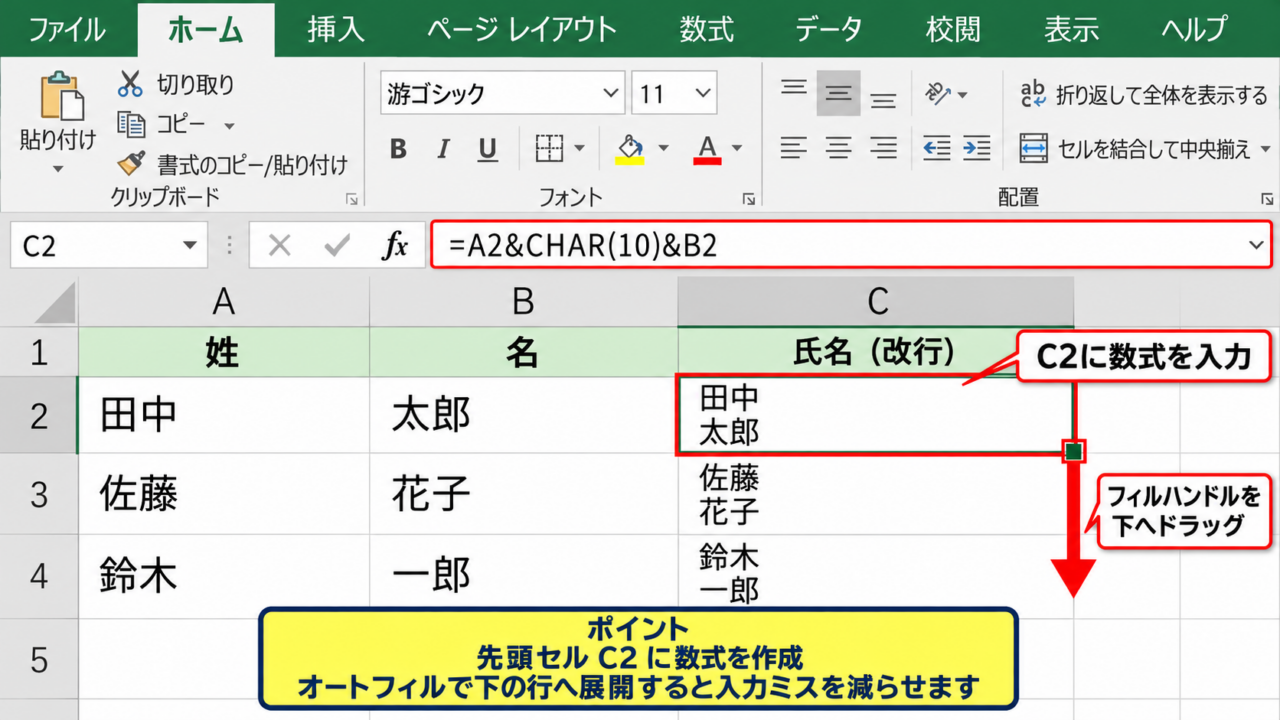
A2セルの氏名とB2セルの部署名を1つのセルに表示したい場合は、文字列の間へCHAR(10)を挟みます。
たとえばC2セルに数式を入力すると、氏名の下に部署名が表示されます。
=A2&CHAR(10)&B2
数式中の&は、文字列やセルの内容を連結する演算子です。
そのため、A2の値、CHAR(10)の改行、B2の値という順番で1つの文字列が作られます。
半角スペースを入れたいだけなら”&”の間に半角スペースを含む文字列を置きますが、行を分けたいときは空白ではなくCHAR(10)を指定する必要があります。
【操作のポイント】CHAR(10)は必ず半角の括弧と数字で入力し、改行したい文字列の間に&でつなぎます。
数式を入力するセルとオートフィル
C2セルを選択し、数式バーまたはセルに=A2&CHAR(10)&B2と入力します。
Enterキーを押すと数式は確定しますが、この時点では1行に見えることがあります。
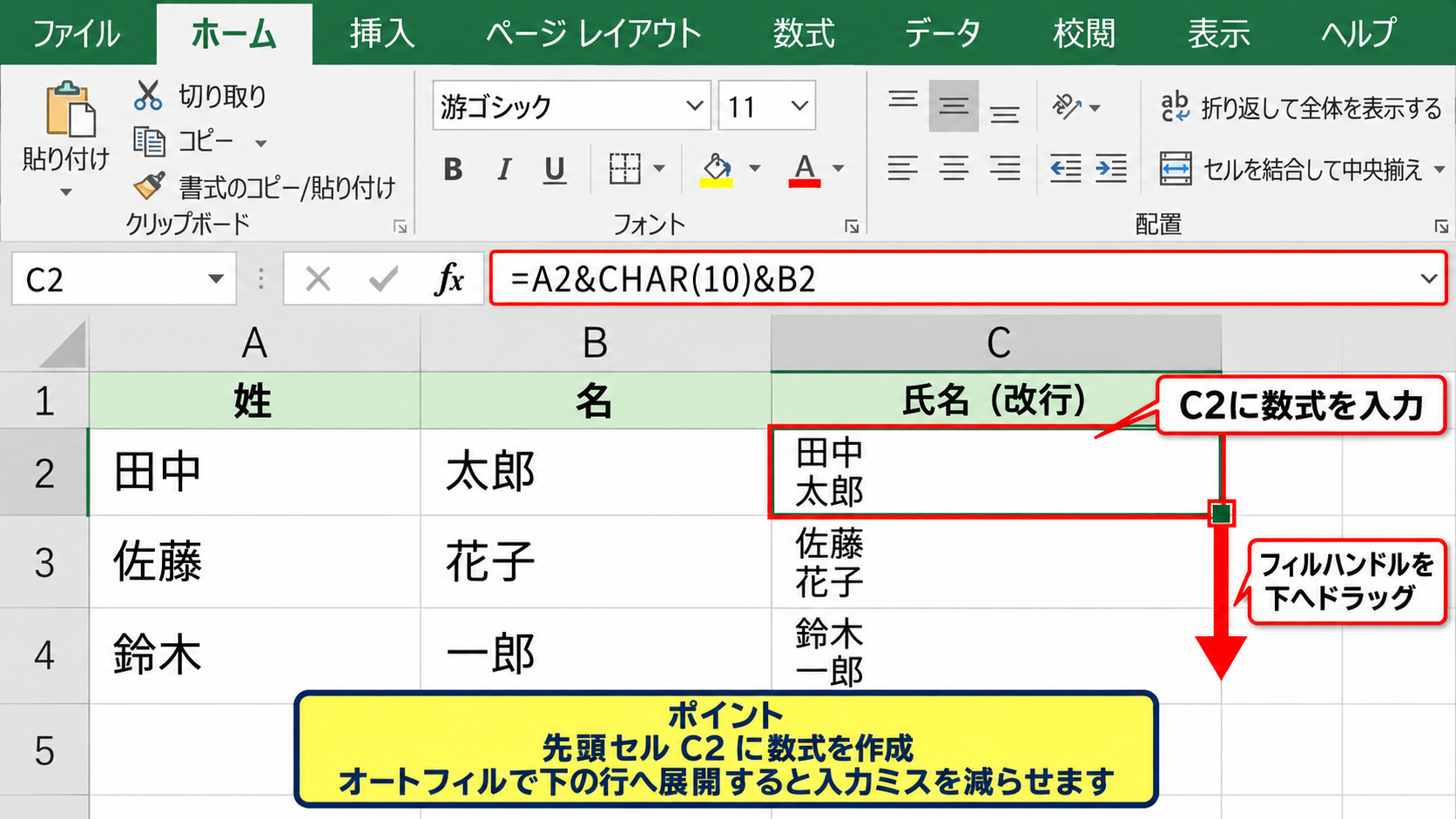
これは数式が失敗したとは限らず、セルの表示設定で改行が見えていない状態かもしれません。
C2セルに正しい結果が出たら、セル右下にある小さな四角形のフィルハンドルを下方向へドラッグします。
またはフィルハンドルをダブルクリックすると、隣接するデータの最終行付近まで数式をコピーできます。
コピー後のC3セルでは=A3&CHAR(10)&B3、C4セルでは=A4&CHAR(10)&B4のように、参照先が自動調整されます。
1行目は見出しとして残し、数式は通常2行目から入力すると表の構造が分かりやすくなります。
C2に入力する数式
=A2&CHAR(10)&B2
下へコピーすると行番号は自動で変わります。
【操作のポイント】先頭セルだけに数式を作成してから、オートフィルで下の行へ展開すると入力ミスを減らせます。
セル内改行を見える状態にする設定
CHAR(10)を入れたにもかかわらず改行が表示されないときは、セルの折り返し設定を確認します。
C列または対象セルを選択し、ホームタブの配置グループにある折り返して全体を表示するボタンをクリックしましょう。
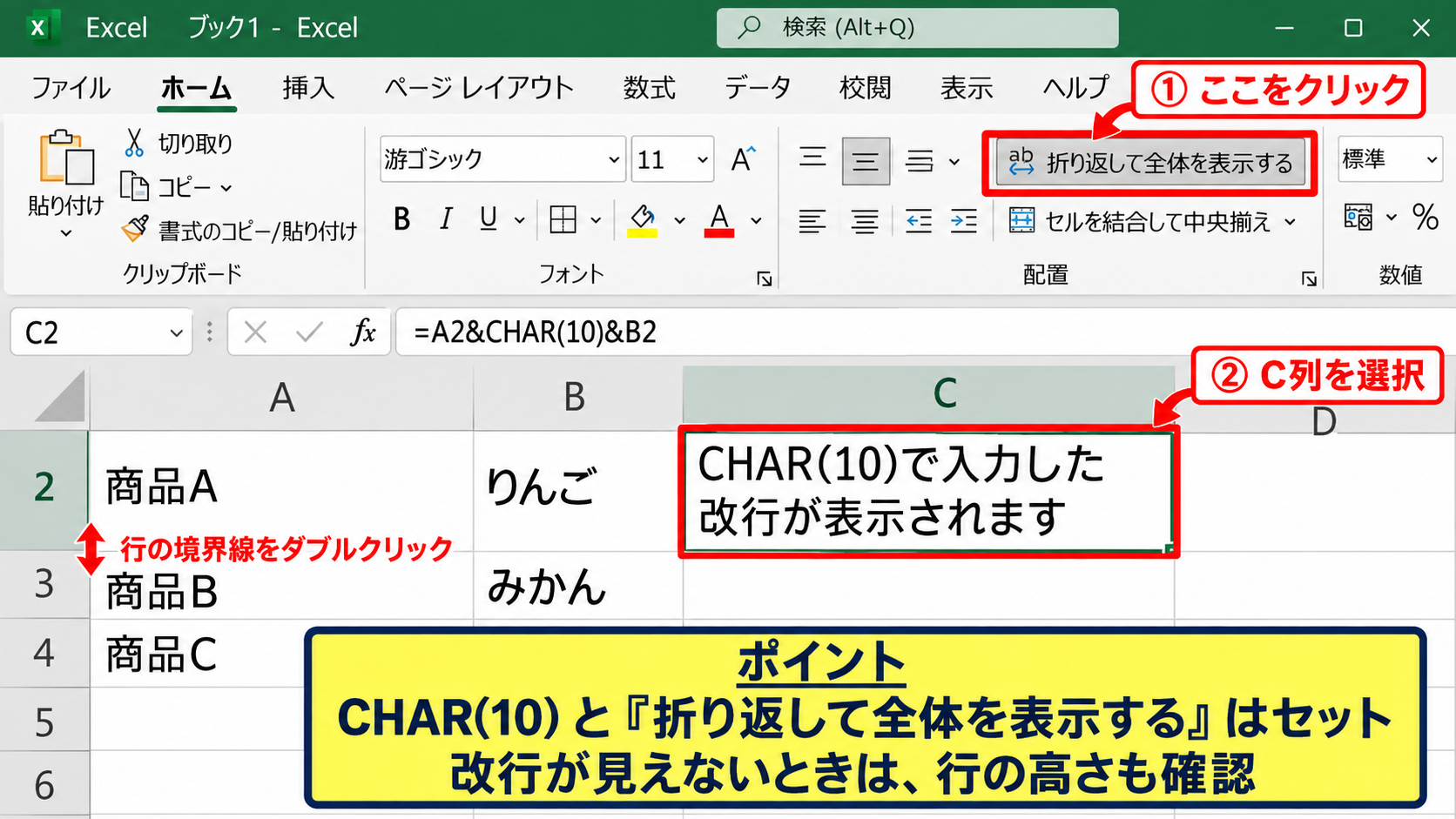
この設定を有効にすると、セル内に含まれる改行コードに合わせて文字が次の行に表示されます。
行の高さが十分でない場合は、行番号の境界線をダブルクリックして行の高さを自動調整します。
列幅が狭すぎると文字が過度に折り返されるため、表示結果を見ながらC列の幅も調整すると読みやすくなります。
CHAR(10)による改行と、折り返して全体を表示する設定はセットで覚えることが大切です。
【操作のポイント】改行が見えないときは、数式を打ち直す前に折り返して全体を表示する設定と行の高さを確認します。
文字列をつないで改行する方法
| A列 郵便番号 | B列 住所 | C列 宛名表示 |
|---|---|---|
| 100-0001 | 東京都千代田区千代田1-1 | 〒100-0001 東京都千代田区千代田1-1 |
続いては、文字列と固定文字を組み合わせて改行する数式を確認していきます。
セル参照だけでなく、〒や担当者名などの文字を数式に直接加えることもできます。
固定文字を含める宛名の数式
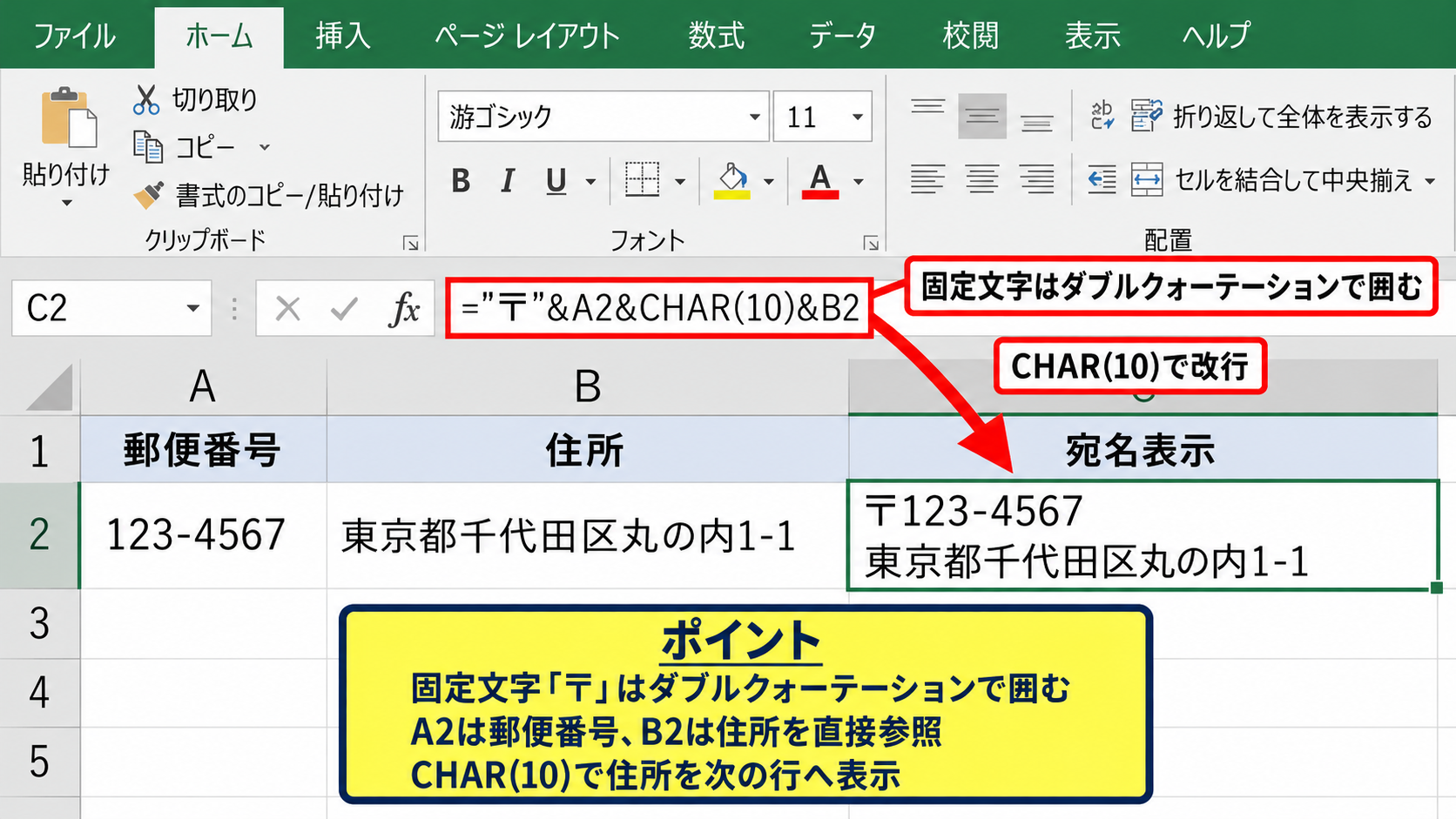
住所録では、郵便番号の前に〒を付け、住所を次の行へ配置したい場合があります。
このときは文字列をダブルクォーテーションで囲み、セル参照とCHAR(10)を組み合わせます。
=”〒”&A2&CHAR(10)&B2
この数式では、最初に〒を表示し、続けてA2セルの郵便番号を表示します。
その後にCHAR(10)で改行し、B2セルの住所を2行目へ表示する仕組みです。
ハイフンを含む郵便番号が文字列として入力されていれば、そのまま表示できます。
郵便番号が数値として保存され、先頭の0が消えてしまう場合は、TEXT関数で表示形式を指定する方法が役立ちます。
=”〒”&TEXT(A2,”000-0000″)&CHAR(10)&B2
固定の文字はダブルクォーテーションで囲み、セルの値はA2のように直接参照します。
【操作のポイント】数式内へ〒、御中、担当などを入れるときは、表示したい文字を必ずダブルクォーテーションで囲みます。
複数行に分ける商品説明の作成
商品名、型番、備考を縦に並べた商品説明を作りたい場合も、CHAR(10)を複数回使えます。
たとえばA列を商品名、B列を型番、C列を備考とし、D列へ表示する場合の数式は次の形です。
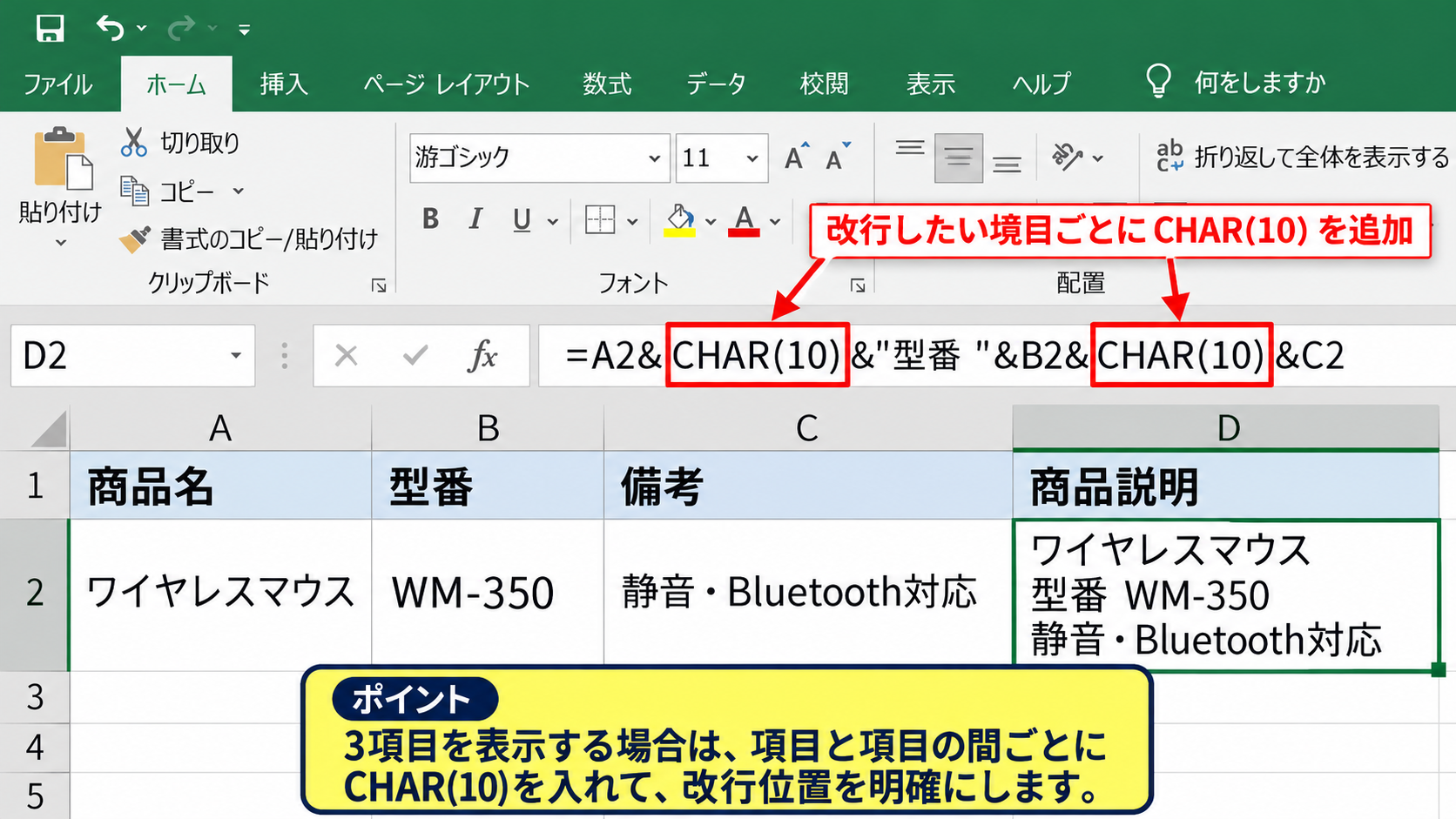
=A2&CHAR(10)&”型番 “&B2&CHAR(10)&C2
1つ目のCHAR(10)で商品名と型番を分け、2つ目のCHAR(10)で型番と備考を分けます。
このように、改行したい境目ごとにCHAR(10)を追加するだけで、3行以上の表示も作成可能です。
備考が空欄の行では、最後に余分な改行だけが残ることがあります。
空欄を含むデータを扱う場合は、後述するTEXTJOIN関数やIF関数を組み合わせると、見た目を整えやすくなります。
【操作のポイント】3項目を表示する場合は、項目と項目の間ごとにCHAR(10)を入れて、改行位置を明確にします。
IF関数で空欄の改行を防ぐ方法
任意の項目が空欄になる表では、常にCHAR(10)をつなぐ数式だと、不要な空行が生じることがあります。
たとえば備考が入っているときだけ改行と備考を追加したいなら、IF関数を使います。
=A2&CHAR(10)&B2&IF(C2=””,””,CHAR(10)&C2)
C2セルが空欄なら、IF関数は空の文字列を返します。
C2セルに内容がある場合だけ、CHAR(10)とC2の内容を追加する構造です。
これにより、備考がないデータでは商品名と型番だけが自然に表示されます。
空欄の可能性がある項目には、改行コードごとIF関数で制御すると、一覧表の見栄えが安定します。
【操作のポイント】空欄判定はC2=””の形で指定し、空欄ではない場合だけCHAR(10)を加えます。
TEXTJOIN関数で複数セルを改行する方法
| A列 商品名 | B列 規格 | C列 備考 | D列 まとめ表示 |
|---|---|---|---|
| ノート | A4 | 横罫 | ノート A4 横罫 |
続いては、TEXTJOIN関数で複数のセルをまとめて改行する方法を確認していきます。
項目数が多い場合や空欄を無視したい場合は、&を何度も使うよりTEXTJOIN関数が便利です。
TEXTJOIN関数の基本構文
TEXTJOIN関数は、指定した区切り文字を使って複数の文字列を連結する関数です。
セル内改行に使う場合は、区切り文字にCHAR(10)を指定します。
=TEXTJOIN(CHAR(10),TRUE,A2:C2)
最初のCHAR(10)は、各項目の間へ入れる区切り文字です。
2番目のTRUEは、空欄のセルを無視するという指定になります。
最後のA2:C2は、結合したいセル範囲です。
この数式をD2セルへ入力すると、A2からC2までの内容が空欄を飛ばしながら改行付きで結合されます。
範囲を選ぶだけで済むため、連結するセルが増えても数式が長くなりにくい点が特徴です。
【操作のポイント】TEXTJOINの第2引数は、空欄を表示したくない場合にTRUEを指定します。
数式バーとセルの表示状態
TEXTJOIN関数を入力する前に、D2セルをクリックして選択します。
数式バーへ=TEXTJOIN(CHAR(10),TRUE,A2:C2)と入力し、Enterキーで確定します。
入力後にD2セルが選択された状態で、ホームタブの折り返して全体を表示するボタンを有効にします。
赤枠で示したD2セルには複数行の結果が表示され、数式バーにはTEXTJOIN関数全体が確認できます。
数式バーでは改行そのものが見えにくい場合もありますが、CHAR(10)が含まれていればセル内での改行処理は行われます。
表示用のセルを広めに取り、行の高さを自動調整すると、結合した内容を確認しやすくなります。
【操作のポイント】TEXTJOINの結果が1行に見える場合は、対象セルを選択して折り返して全体を表示する設定を有効にします。
TEXTJOIN関数をオートフィルでコピーする手順
D2セルに期待どおりの商品名、規格、備考が縦に表示されたら、数式を下の行へコピーします。
D2セル右下のフィルハンドルを下へドラッグするか、データが連続している場合はダブルクリックします。
オートフィル後は、D3セルではA3:C3、D4セルではA4:C4というように参照範囲が自動で変化します。
先頭セルだけに数式を入力する方法は、行ごとに異なる数式を手打ちするより効率的です。
空欄セルを無視するTRUEを設定しているため、規格や備考が未入力の行でも不要な空行が入りません。
データ内容が増減しやすい一覧では、TEXTJOINとTRUEの組み合わせが特に使いやすいでしょう。
D2へ入力する数式
=TEXTJOIN(CHAR(10),TRUE,A2:C2)
数式を下方向へオートフィルします。
【操作のポイント】最初の結果を確認してからオートフィルすると、参照範囲や改行位置の誤りを早めに見つけられます。
改行を含む数式の応用例
| A列 会社名 | B列 担当者 | C列 電話番号 | D列 連絡先表示 |
|---|---|---|---|
| 株式会社サンプル | 田中 一郎 | 03-1234-5678 | 株式会社サンプル 田中 一郎 TEL 03-1234-5678 |
続いては、実務で使いやすい改行付き数式の応用例を確認していきます。
連絡先、帳票用の表示、案内文などでは、項目ごとに行を分けることで情報を読み取りやすくできます。
連絡先を3行で表示する数式
会社名、担当者、電話番号を1つのセルへまとめる場合は、各項目の間にCHAR(10)を入れます。
=A2&CHAR(10)&B2&CHAR(10)&”TEL “&C2
電話番号の前にTELという固定文字を付けるため、TELと末尾の半角スペースはダブルクォーテーションで囲みます。
表示結果は会社名、担当者、電話番号がそれぞれ別の行になるため、セル内でも名刺のように確認できます。
電話番号を数値として管理している場合、先頭の0が失われることがあるため、データの入力形式には注意が必要です。
電話番号や郵便番号は、原則として文字列形式で管理すると表示崩れを防ぎやすいです。
【操作のポイント】ラベルを加えるときは、”TEL “のように文字列として記述してからセル参照をつなげます。
日付と本文を改行して表示する方法
案内文や作業指示では、日付とメッセージを同じセルに表示したいことがあります。
日付はシリアル値で保存されているため、そのまま連結すると数値が表示される場合があります。
この場合はTEXT関数で日付の表示形式を整えてからCHAR(10)で本文と結合します。
=TEXT(A2,”yyyy年m月d日”)&CHAR(10)&B2
A2に日付、B2に案内内容があるとすると、1行目に日付、2行目に本文を表示できます。
曜日も表示したい場合は、表示形式をyyyy年m月d日(aaa)のように調整できます。
日付を文字列と連結する前には、TEXT関数で見せ方を指定すると覚えておくと便利です。
【操作のポイント】日付を改行付き文字列へ入れるときは、TEXT関数で日付表示を整えてからCHAR(10)を追加します。
改行した文字列をコピーする際の注意点
CHAR(10)で作成した改行付きの表示結果をコピーして、メール本文や別のアプリケーションへ貼り付けることもできます。
ただし、コピー先のソフトや貼り付け方法によっては、改行が空白へ置き換わったり、複数のセルとして貼り付けられたりすることがあります。
貼り付ける前に、数式ではなく表示結果だけを使いたい場合は、コピー後に値として貼り付けを行います。
値として貼り付けをすると、数式は消えますが、その時点で表示されている文字列と改行は残ります。
元データを変更して自動更新したい表では数式を残し、確定した文面として配布する用途では値貼り付けを選ぶとよいでしょう。
数式を残すか値へ変換するかは、後から内容を更新する必要があるかで判断します。
【操作のポイント】外部へ渡す文章を固定したいときは、コピー後に値として貼り付けを使って数式を表示結果へ置き換えます。
改行されない場合の確認項目
| 確認箇所 | よくある状態 | 対応 |
|---|---|---|
| セルの表示 | 1行に見える | 折り返して全体を表示する |
| 行の高さ | 下の行が見えない | 行の高さを自動調整する |
続いては、CHAR関数を使っても改行が見えない場合の確認項目を解説していきます。
数式自体は正しくても、書式や入力方法によって結果が見えにくいことがあります。
折り返して全体を表示する設定
改行が見えない原因として最も多いのは、セルの折り返し設定がオフになっていることです。
対象セルを選択してホームタブを開き、配置グループの折り返して全体を表示するボタンをクリックします。
設定を有効にすると、CHAR(10)の位置で文字が次の行へ表示されます。
この機能は手動改行にも数式による改行にも共通して必要になる設定です。
改行コードが数式に含まれていても、折り返し設定が無効なら視認しにくいことがあります。
【操作のポイント】最初に数式を疑うのではなく、ホームタブの折り返して全体を表示する状態を確認します。
行の高さと列幅の調整
折り返し設定を有効にしても、行の高さが固定されていると2行目以降が隠れてしまう場合があります。
行番号の下側の境界線をダブルクリックすると、セル内の文字数に合わせて行の高さを自動調整できます。
複数行をまとめて調整したい場合は、対象の行を選択してから同じ操作を行います。
列幅も狭すぎると不自然な位置で自動改行が増えるため、表示用の列はある程度の幅を確保しましょう。
印刷する表では、列幅と行の高さを調整した後に印刷プレビューで確認することが重要です。
【操作のポイント】表示が途中で切れるときは、行の高さを自動調整し、必要に応じて列幅も広げます。
CHAR(10)とCHAR(13)の違い
Windows環境では、Excelのセル内改行としてCHAR(10)を使うケースが一般的です。
CHAR(13)は復帰コードを表しますが、Excelの数式でセル内改行を作る目的ではCHAR(10)が基本になります。
別のシステムから取り込んだデータや、Windows以外の環境との連携では、改行コードの扱いが異なることがあります。
そのような場合でも、まずはCHAR(10)で表示を確認し、貼り付け先や出力先の仕様に合わせて調整しましょう。
CHAR(10)ではなく、文字列としてCHAR(10)と入力してしまうと関数として計算されません。
改行を作る数式では、CHARは半角英字、10は半角数字、括弧も半角で入力します。
【操作のポイント】通常のセル内改行はCHAR(10)を使用し、CHAR(13)へ置き換えないように注意します。
関数で入れるエクセルの改行方法のまとめ
| 目的 | 主な数式 |
|---|---|
| 2つのセルを改行して結合 | =A2&CHAR(10)&B2 |
| 複数セルを空欄なしで結合 | =TEXTJOIN(CHAR(10),TRUE,A2:C2) |
エクセルの数式でセル内改行を入れたいときは、CHAR(10)を文字列やセル参照の間へ入れます。
基本の=A2&CHAR(10)&B2を使えば、2つのセルの内容を縦に並べた表示を簡単に作れます。
複数のセルを対象にし、空欄を除外したい場合は、=TEXTJOIN(CHAR(10),TRUE,A2:C2)のようにTEXTJOIN関数を使うと効率的です。
数式を入力した後は、折り返して全体を表示する設定と行の高さの調整も忘れないようにしましょう。
住所、連絡先、商品説明、帳票用の表示など、改行付きの文字列が役立つ場面は少なくありません。
先頭セルで数式と表示を確認してからオートフィルを使えば、大量のデータにも同じ形式を素早く適用できます。
CHAR関数とTEXTJOIN関数を使い分け、見やすいエクセル表を作成していきましょう。