【Excel】エクセルで指定した列や範囲の合計を求める方法|SUM関数の使い方

エクセルで売上、数量、経費などの数値を集計するとき、もっとも基本となるのがSUM関数です。
指定した列全体、連続したセル範囲、離れた複数の範囲まで、目的に合わせて合計を求められます。
SUM関数は数値の合計を自動計算し、元データを変更した後も結果をすぐ更新できる便利な関数です。
SUM関数の基本形
=SUM(合計したい範囲)
例としてB2からB10を合計する場合は =SUM(B2:B10) と入力します。
この記事では、1行目に見出しがある表を例に、列や範囲を指定して合計する方法を詳しく確認していきましょう。
SUM関数で指定範囲を合計する基本操作
それではまず、SUM関数で連続したセル範囲を合計する基本操作について解説していきます。
| A | B | C | |
|---|---|---|---|
| 1 | 商品名 | 数量 | 金額 |
| 2 | ノート | 12 | 360 |
| 3 | ペン | 8 | 960 |
| 4 | 合計 | 20 | 1320 |
結果を表示するセルの選択
合計を表示したいセルを先に選択します。
上の表では、数量の合計ならB4、金額の合計ならC4を選ぶ流れです。
合計元の数値があるセルではなく、空いている結果表示用のセルを選択することが大切です。
集計行をデータのすぐ下に置くと、どの数値を合計したのかを後から確認しやすくなります。

途中に空白行を入れる表では、合計行の位置をあらかじめ決めておくと、参照範囲の選択ミスを減らせます。
数式バーからのSUM関数入力
続いて、選択したセルにイコール記号を入力し、SUM関数を指定します。
=SUM(B2:B3)
この数式はB2からB3までの数値を合計し、B4に結果を表示します。
セル番地の間にある記号はコロンで、開始セルから終了セルまでの連続範囲を表します。
見出しであるB1は数値の集計対象に含めず、データが始まるB2から指定するのが基本です。
Enterキーを押すと計算が確定し、対象セルの値が変わった場合もB4の合計は自動で再計算されます。
オートSUMボタンによる範囲指定
ホームタブまたは数式タブにあるオートSUMを使うと、関数名を入力せずに合計できます。
合計セルを選択してオートSUMをクリックすると、エクセルは近くに並ぶ数値を候補として囲みます。
候補範囲が正しいかを確認し、違う場合はマウスでB2からB3までをドラッグして指定しましょう。
オートSUMは表の直上または左側に数値が続いているときに、特に素早く集計できる機能です。
【操作のポイント】オートSUMが空白セルの手前で範囲を止めた場合は、必ず参照範囲を手動で選び直します。
指定した列を合計する数式と選択方法
続いては、列のデータをまとめて合計する指定方法を確認していきます。
| A | B | C | |
|---|---|---|---|
| 1 | 月 | 売上 | 経費 |
| 2 | 4月 | 150000 | 80000 |
| 3 | 5月 | 180000 | 90000 |
| 4 | 6月 | 160000 | 85000 |
データ行だけを指定する合計
通常の一覧表では、実際に入力されたデータ行だけを範囲に指定する方法が分かりやすく安全です。
=SUM(B2:B4)
この数式では、売上列のB2からB4までだけを合計します。
新しい月のデータをB5へ追加した場合は、数式の範囲をB2:B5に変更する必要があります。
毎月の行数が大きく変わらない表では、必要な行だけを参照する数式が計算内容を把握しやすい方法です。
データの末尾が増える可能性がある場合は、後述するテーブル機能や列全体の参照も検討できます。
列記号を使った列全体の合計
列全体を集計する場合は、開始行と終了行を指定せず、列記号だけを使う書き方があります。
=SUM(B:B)
この数式はB列にあるすべての数値を合計します。
将来入力するB列の新しい数値も、数式を直さずに合計へ反映できる点がメリットです。
ただし、同じB列内に合計結果のセルを置くと、数式が自分自身を参照して循環参照になるおそれがあります。
列全体を合計するときは、結果セルを別の列に置くか、合計セルを参照範囲から外す設計が必要です。
大きなブックで不要な行まで大量に計算することを避けたい場合は、実データの範囲指定のほうが適しています。
複数列の合計結果を横へコピーする方法
B列の売上、C列の経費、D列の利益など、横に並んだ列を同じ形式で集計したい場面もあります。
まずB列の合計セルに =SUM(B2:B4) と入力し、セル右下の小さな四角を右方向へドラッグします。
するとC列では =SUM(C2:C4) のように、列記号が自動で変わった数式が入力されます。
相対参照を使った数式は、コピー先に合わせてセル番地が自動調整される仕組みです。
【操作のポイント】横コピーの前に、各列でデータ開始行と終了行がそろっているかを確認しましょう。
離れた範囲と条件付き合計の使い分け
続いては、連続していないセル範囲や、条件を付けた集計の考え方を確認していきます。
| A | B | C | |
|---|---|---|---|
| 1 | 区分 | 商品 | 売上 |
| 2 | 東京 | A商品 | 12000 |
| 3 | 大阪 | A商品 | 9000 |
| 4 | 東京 | B商品 | 15000 |
複数の離れた範囲をSUM関数で合計する方法
月ごとの表が離れている場合や、特定の行だけを合算したい場合は、SUM関数の引数を複数指定します。
=SUM(C2:C4,C8:C10,C14:C16)
カンマで区切ることで、C2からC4、C8からC10、C14からC16をまとめて合計できます。
離れた範囲を合計する場合でも、複数のSUM関数を足し算でつなぐ必要はありません。
数式を短く保てるため、修正や確認も比較的簡単です。
SUMIF関数で条件に合う数値を集計する方法
東京だけの売上、特定商品の売上など、条件に一致する値だけを合計したいときはSUMIF関数を使います。
=SUMIF(A2:A4,”東京”,C2:C4)
この数式ではA2からA4を確認し、東京と一致する行のC列の数値を合計します。
結果は12000と15000を合算した27000です。
SUMIF関数は判定する範囲と、実際に合計する範囲を分けて指定できる点がSUM関数との大きな違いです。
条件の文字列はダブルクォーテーションで囲み、セルを参照したい場合は条件を入力したセル番地を指定します。
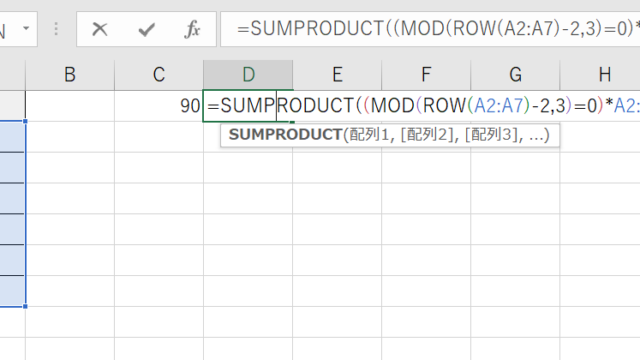
数式入力画面の確認イメージ
条件付き集計では、数式バーで各範囲が正しい列を参照しているかを確認することが重要です。
赤枠のように条件範囲と合計範囲を対応させると、入力済みの数式を見直しやすくなります。
【操作のポイント】SUMIF関数では条件範囲と合計範囲の行数を同じにそろえ、ずれを作らないようにします。
SUM関数で起こりやすいエラーと確認項目
続いては、合計結果が期待どおりにならないときの確認項目を解説していきます。
| 確認項目 | 主な原因 | 対応 |
|---|---|---|
| 合計が0 | 数値が文字列 | 数値形式へ変換 |
| 値が違う | 範囲指定漏れ | 参照範囲を確認 |
| 警告が出る | 循環参照 | 合計セルを範囲外へ移動 |
数値が文字列として保存されている場合
セルに見た目は数字でも、文字列として入力されているとSUM関数では合計されないことがあります。
セル左上に緑色の三角形が表示される、セル内で数字が左寄せになるといった状態は確認の目安です。
文字列の数字はSUM関数で無視される場合があるため、表示形式だけでなくセルのデータ型も確認します。
警告アイコンから数値に変換するか、VALUE関数を使って数値へ変換しましょう。
空白セルとエラー値を含む範囲
SUM関数は通常、範囲内の空白セルを0として扱うため、空白だけなら合計は停止しません。
一方で、対象範囲にエラー値が含まれていると、合計結果にもエラーが表示されることがあります。
=SUMIF(B2:B10,”<>#N/A”,B2:B10)
ただしエラーへの対応は原因によって異なるため、元の数式や参照先を修正することが基本です。
エラーを隠す前に、なぜそのセルで計算できないのかを確認する姿勢が正確な集計につながります。
循環参照になっている場合
合計セル自身を合計範囲に含めると、エクセルは計算結果を確定できず、循環参照の警告を表示します。
たとえばB10に =SUM(B2:B10) と入力すると、B10が自分自身を参照する形になります。
この場合は数式を =SUM(B2:B9) に直すか、結果を別の列や別の行に移動しましょう。
【操作のポイント】合計セルの直前までを範囲にするか、表の外側に集計欄を作ると循環参照を避けやすくなります。
表の更新に対応する合計式の管理
続いては、データの追加や並べ替えに対応しやすい合計式の管理方法を確認していきます。
| 入力日 | 内容 | 金額 |
|---|---|---|
| 4月1日 | 交通費 | 1200 |
| 4月2日 | 消耗品費 | 3500 |
| 4月3日 | 会議費 | 2800 |
テーブル機能で追加行を自動反映する方法
データが毎日または毎月増える一覧は、テーブルとして設定すると管理しやすくなります。
表内のセルを選択し、挿入タブからテーブルを選択して、先頭行を見出しとして使用する設定を確認します。
テーブルの合計行を有効にすると、金額列の下部に合計セルを表示できます。
テーブルの合計行は新しいデータ行を追加しても集計範囲を自動で広げられる点が大きな利点です。
データ量が増える台帳や売上一覧では、手動でセル番地を修正する作業を減らせます。
絶対参照と相対参照の考え方
SUM関数をコピーするときは、セル番地が変化する相対参照と、固定される絶対参照を使い分けます。
=SUM($B$2:$B$10)
ドル記号を付けたB2とB10は、数式を別の場所へコピーしても変わりません。
一方、各列を横方向に集計する場合は、列記号を変化させたいので通常の相対参照が便利です。
数式をどの方向へコピーするかを考えて参照形式を決めると、修正の手間を抑えられます。
フィルター表示だけを合計するSUBTOTAL関数
フィルターで一部の行だけを表示し、画面に見えている数値だけを合計したい場合はSUBTOTAL関数が役立ちます。
=SUBTOTAL(9,C2:C100)
最初の9は合計を表す関数番号で、フィルターにより非表示となった行を除外して集計します。
通常のSUM関数はフィルターで隠れた行も含めるため、絞り込み結果を確認する用途には向きません。
【操作のポイント】一覧をフィルターで分析する場合は、合計欄にSUMではなくSUBTOTALを使うかを検討しましょう。
まとめ エクセルで指定した列や範囲の合計を求める方法
エクセルで指定した列や範囲の合計を求める基本は、結果を表示するセルにSUM関数を入力し、正しいセル範囲を指定することです。
連続したデータなら =SUM(B2:B10) のように開始セルと終了セルを指定し、離れた範囲ならカンマで複数の範囲を指定できます。
データ行だけを集計するのか、列全体を対象にするのかを最初に決めることが、正確な合計への近道です。
特定の条件に一致したデータだけを集計する場合はSUMIF関数、フィルターで表示中の行だけを集計する場合はSUBTOTAL関数を使い分けましょう。
合計が0になるときは文字列の数字、意図しない値になるときは参照範囲、警告が出るときは循環参照を確認するのが効果的です。
表の行数が増え続ける業務ではテーブル機能も活用し、入力の追加に強い集計表を作っていきましょう。