【Excel】エクセルで原稿用紙を設定し、文字数と行数を指定して印刷する方法
Excelで文書を作成するとき、原稿用紙のように文字数と行数を決めた状態で印刷したい場面があります。
会議資料の下書き、作文の提出用紙、手書き原稿に近いレイアウトの作成などでは、セルの幅や高さを調整するだけでは整わないこともあるでしょう。
Excelには原稿用紙設定の機能があり、文字数や行数を指定して罫線付きの用紙として印刷できます。
この記事で確認するポイントです。
・原稿用紙設定を有効にする場所
・文字数と行数の指定方法
・印刷プレビューでずれを防ぐ確認方法
サンプルでは、1行目をヘッダーとして氏名や題名を入力し、2行目以降に本文を入力するケースを扱います。
それでは、Excelで原稿用紙を設定して印刷する流れを確認していきましょう。
Excelで原稿用紙を設定して印刷する手順
| A | B | C |
|---|---|---|
| 氏名 | 山田 花子 | 提出日 |
| 題名 | 地域活動について | |
| 本文 | 本文を原稿用紙形式で印刷します。 | |
それではまず、原稿用紙の設定を開始する操作について解説していきます。
ページレイアウトタブからの原稿用紙設定
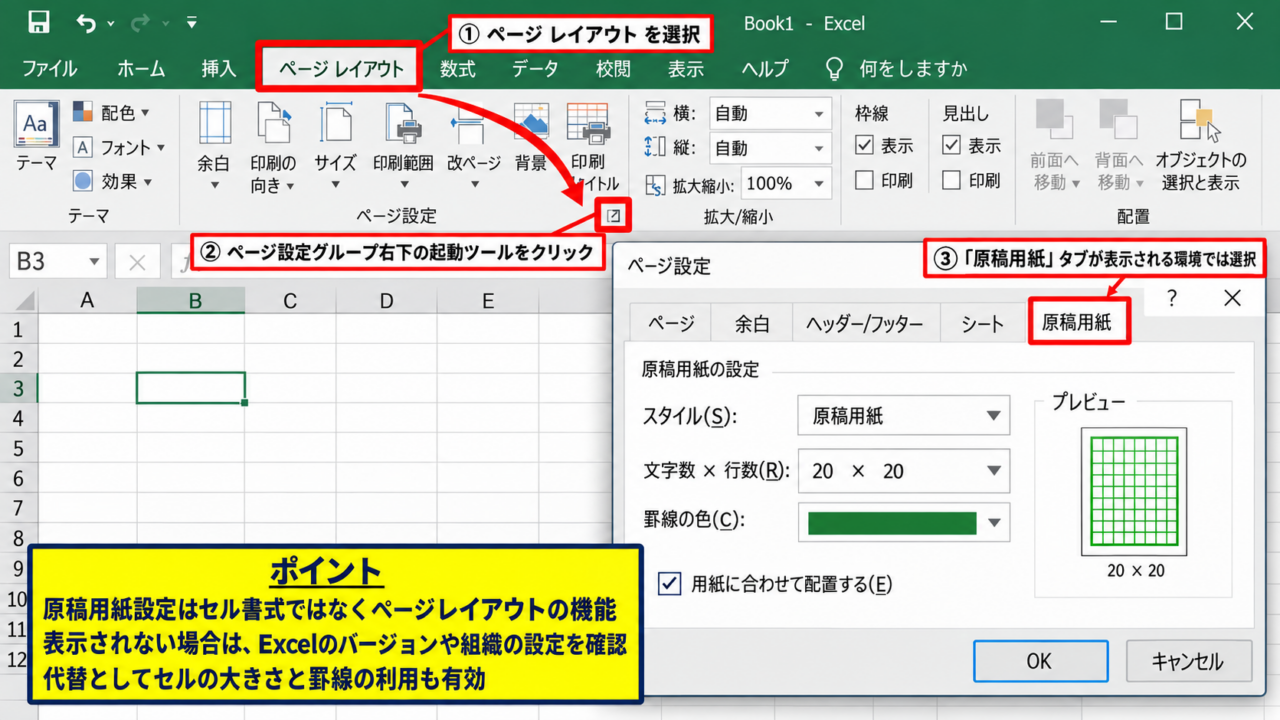
原稿用紙設定は、通常のセル書式ではなくページレイアウトに関する機能です。
まず、原稿用紙として印刷したいシートを開きます。
続いてリボンのページレイアウトタブを選択します。
ページ設定グループの右下にある小さな起動ツールをクリックすると、ページ設定のダイアログボックスを開けます。
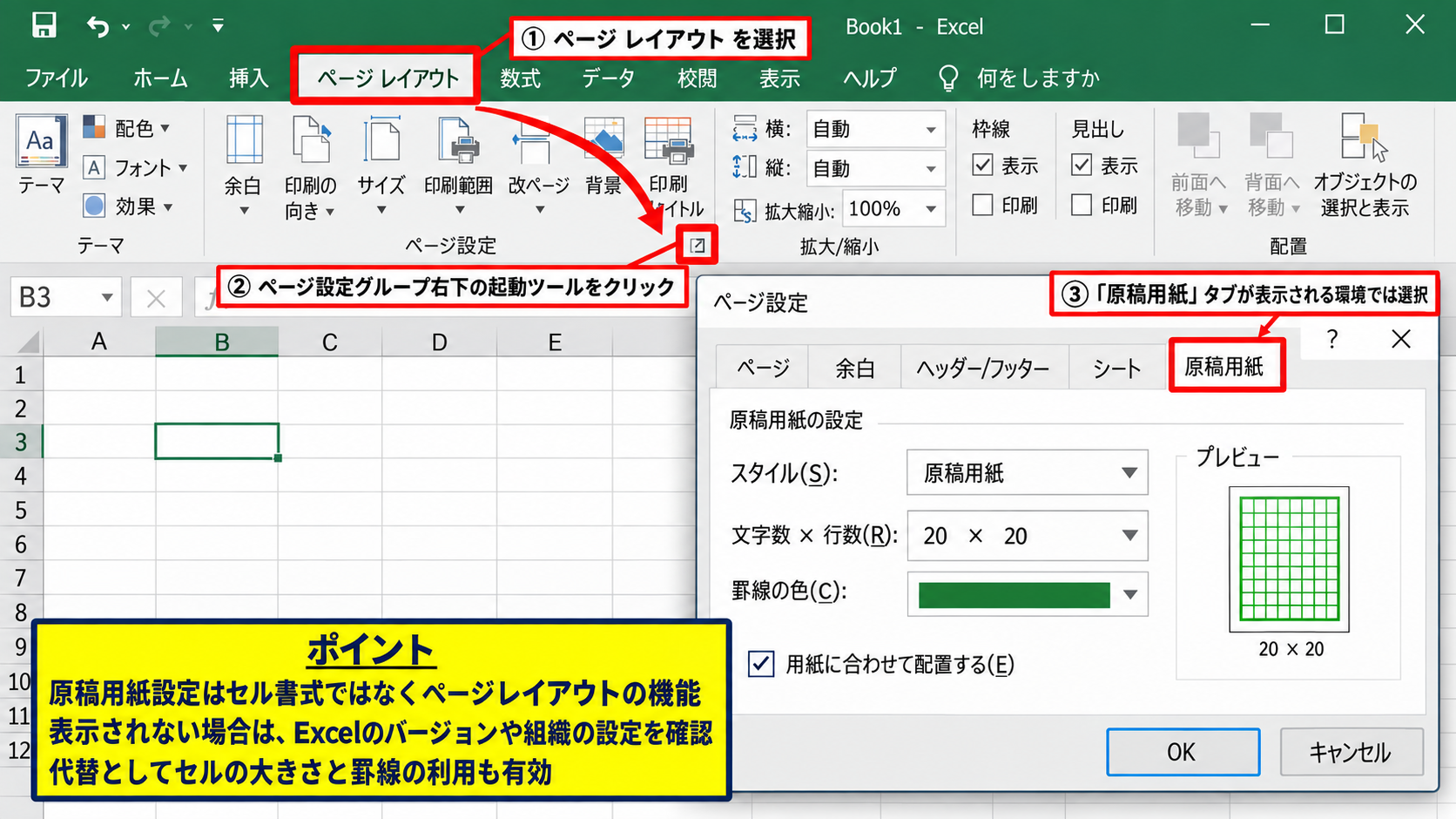
ダイアログボックス内に原稿用紙タブが表示される環境では、そのタブを選んで設定を進めます。
Excelのバージョンや組織の設定によっては、原稿用紙設定が表示されない場合があります。
その場合は、後述するセルの大きさと罫線を利用した代替方法も有効です。
原稿用紙設定の有効化
原稿用紙タブを開いたら、原稿用紙設定を使用するためのチェック項目を確認します。
原稿用紙の設定を有効にした後で、文字数と行数を指定する流れにすると操作を間違えにくくなります。
用紙サイズは、学校や提出先から指定がなければA4を選ぶと扱いやすいでしょう。
縦書きの原稿を作る場合は縦書き用の設定を、横書きの文章なら横書き用の設定を選択します。
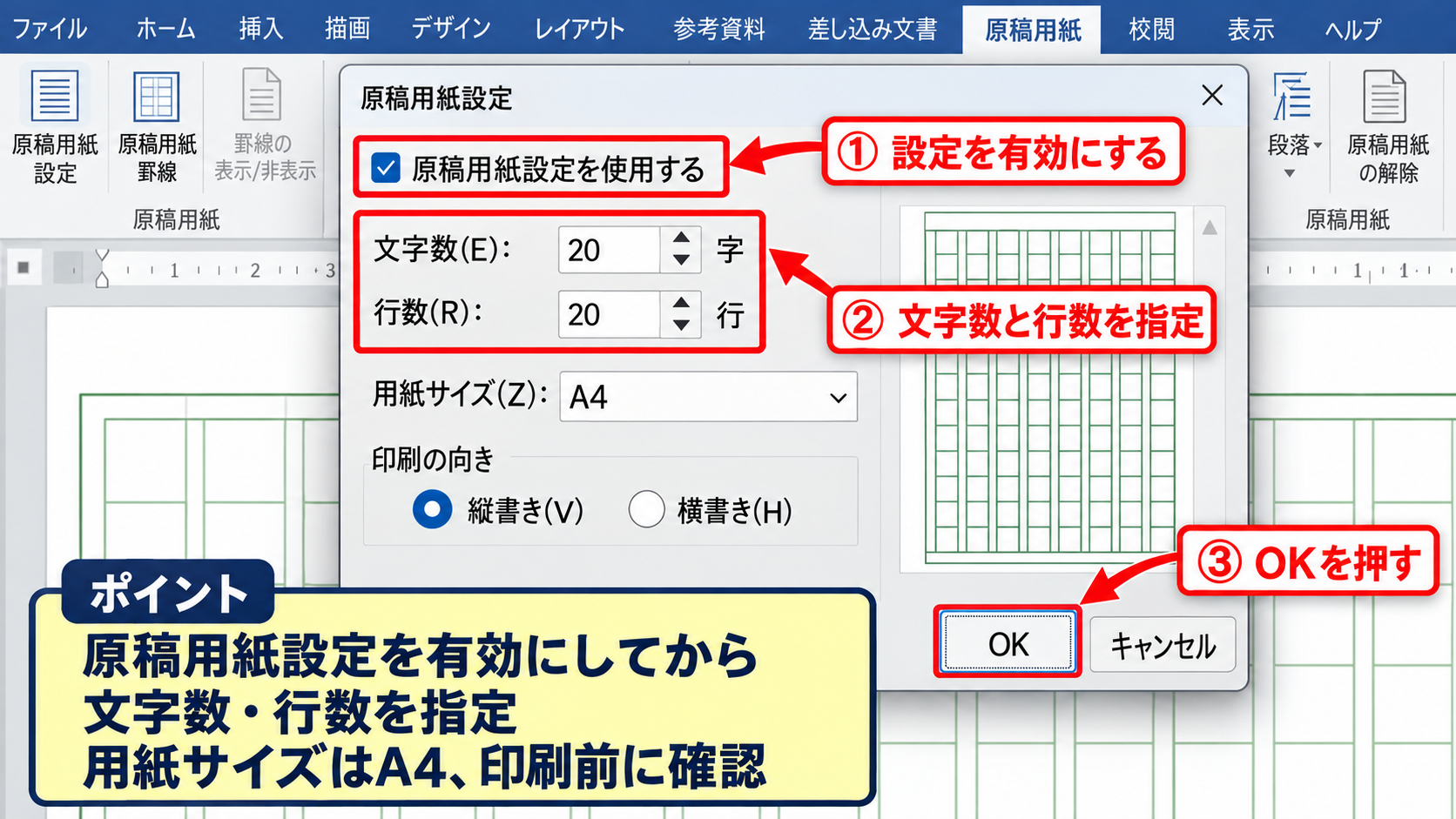
設定後にOKを押すと、画面上では通常のセルに見えていても、印刷時には指定内容に応じた原稿用紙の罫線が反映されます。
ただし、画面表示と印刷結果の印象が異なることがあるため、印刷前の確認は欠かせません。
印刷対象範囲と用紙方向の指定
原稿用紙設定を行う前に、印刷する範囲をあらかじめ選択しておくと不要な空白ページを減らせます。
表題や氏名を含める場合は、1行目のヘッダーから本文の最終行までを選択します。
ページレイアウトタブの印刷範囲から、印刷範囲の設定を実行しましょう。
横書きで一行の文字数を多くしたい場合は横向き、縦方向に余裕を持たせたい場合は縦向きが基本です。
余白を広くしすぎると、指定した文字数や行数に対して印刷領域が狭くなります。
最初は標準の余白で確認し、必要に応じて上下左右の余白を調整する方法が安全です。
【操作のポイント】原稿用紙設定だけで終わらせず、印刷範囲、用紙サイズ、方向を同じタイミングで確認すると印刷ミスを防げます。
文字数と行数を指定する原稿用紙の設定
| 設定項目 | 例 | 用途 |
|---|---|---|
| 文字数 | 20文字 | 短文や作文 |
| 行数 | 20行 | 400字相当 |
| 用紙サイズ | A4 | 一般的な提出書類 |
続いては、文字数と行数を希望どおりに決める考え方を確認していきます。
一行あたりの文字数の決め方
原稿用紙設定では、一行に入れる文字数を指定できます。
学校の作文などで20字詰めと指定されている場合は、文字数の欄に20を入力します。
文字数はセル数ではなく、印刷時に一行へ配置する文字の目安として考えることが大切です。
長い題名や住所を入れる場合は、本文と同じルールで収めようとすると見づらくなるかもしれません。
氏名や題名は別行にする、または印刷範囲の上部に専用のセルを設けると整然とします。
20字詰めの考え方です。
1ページの文字数 = 1行の文字数 × 行数
20文字 × 20行 = 400文字
この計算は、文章量の目安を決めるときにも役立ちます。
一ページあたりの行数の調整
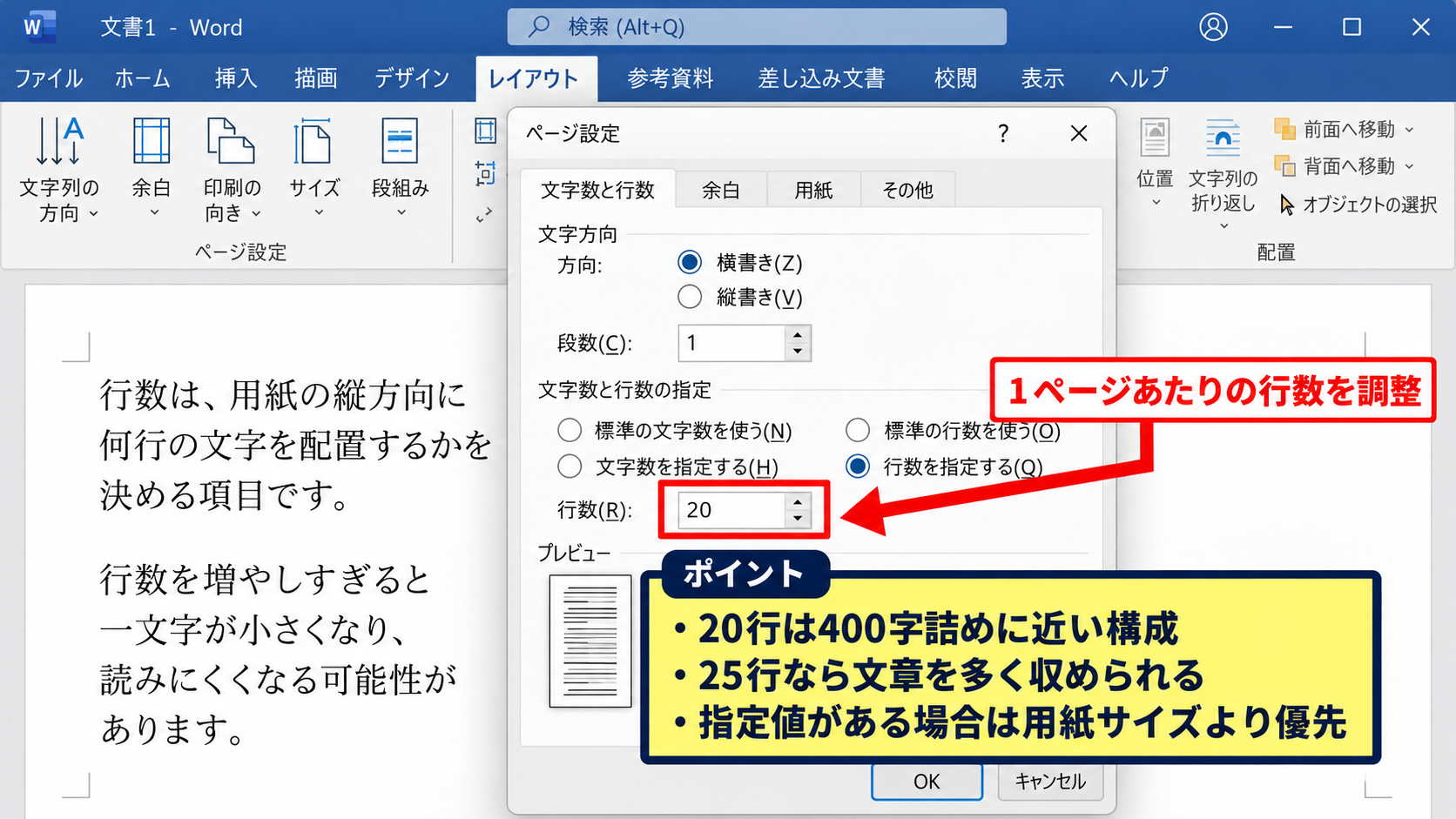
行数は、用紙の縦方向に何行の文字を配置するかを決める項目です。
20行なら400字詰めに近い構成となり、25行ならより多くの文章を一枚に収められます。
ただし、行数を増やしすぎると一文字が小さくなり、印刷物として読みにくくなる可能性があります。
提出先が指定する文字数と行数があるときは、用紙サイズよりも指定値を優先して合わせましょう。
行間を広く見せたい場合は、行数を減らして余白を調整する方法もあります。
本文が途中で切れないように、文章量を確認しながら設定を試すことが重要です。
ヘッダー行と本文の配置
サンプルデータでは、1行目に氏名、題名、提出日などのヘッダーを置き、2行目以降を本文として使います。
ヘッダーを原稿用紙の本文に含めるかどうかは、提出形式に合わせて決めましょう。
本文だけを原稿用紙形式にしたい場合は、ヘッダー部分を印刷タイトルとして扱う方法もあります。
ページレイアウトタブの印刷タイトルでは、先頭行を各ページに繰り返して印刷できます。
複数ページの文書では、氏名や題名が各ページに表示されるようにしておくと、用紙が分かれても管理しやすくなります。
ただし、原稿用紙として厳格な提出ルールがある場合は、繰り返し印刷が許可されているかを事前に確認してください。
【操作のポイント】20字20行のように文字数と行数を先に決め、氏名や題名を本文の枠内に入れるか別欄にするかを整理します。
印刷プレビューによる原稿用紙の確認
| 確認項目 | 確認内容 |
|---|---|
| ページ数 | 想定した枚数に収まっているか |
| 罫線 | 原稿用紙の枠が表示されているか |
| 文字位置 | 端で欠けずに読めるか |
続いては、印刷前に原稿用紙の見た目を確認する方法を解説していきます。
ファイルタブから印刷画面を開く操作
原稿用紙設定を終えたら、ファイルタブから印刷を選択します。
キーボード操作に慣れている場合は、CtrlキーとPキーを同時に押しても印刷画面を開けます。
右側のプレビューには、実際に出力されるページの見た目が表示されます。
セル上の表示だけで判断せず、必ず印刷プレビューで罫線と改ページを確認することが重要です。
とくに複数ページになる文書では、1ページ目の末尾と2ページ目の先頭を続けて見ましょう。
ページ数と改ページ位置の確認
印刷プレビューの下部には、現在表示しているページ番号と総ページ数が表示されます。
予定よりページ数が多いときは、余白、行数、文字サイズ、印刷範囲のいずれかを見直します。
一方で、1ページに無理に詰め込みすぎると文字が小さくなります。
改ページ位置を調整したいときは、表示タブから改ページプレビューを開くと、ページの境界を視覚的に確認できます。
青い区切り線を参考にしながら、空白行や不要な列を削減するとページ数を整えやすくなります。
拡大縮小印刷の設定
印刷画面の設定には、シートを1ページに印刷するなどの拡大縮小オプションがあります。
横幅だけを1ページに収める設定は、列が多い表を印刷するときに便利です。
ただし原稿用紙では、拡大縮小を強くかけると一文字の大きさやマス目の比率が変わるため注意が必要です。
原稿用紙として読みやすさを保ちたい場合は、倍率を自動任せにせず、実際のプレビューを見ながら調整しましょう。
プリンター側の拡大縮小機能も有効になっていると、Excel側の設定と二重に縮小される場合があります。
印刷ダイアログでは、プリンターのプロパティも確認すると安心です。
【操作のポイント】印刷プレビューでは罫線、ページ数、文字の大きさを順番に確認し、縮小しすぎていないかを判断します。
セルと罫線を使った原稿用紙風レイアウト
| 項目 | 手動作成時の設定例 |
|---|---|
| 列幅 | 文字が一文字ずつ収まる幅 |
| 行の高さ | 列幅に近い正方形の高さ |
| 罫線 | 格子または外枠と内側罫線 |
続いては、原稿用紙設定が利用できない場合の代替方法を確認していきます。
列幅と行の高さによるマス目作成
Excelの原稿用紙機能が見つからない場合は、セルを正方形に近づけて格子状の罫線を付ける方法があります。
まず本文に使う列を選択し、列の幅をそろえます。
次に、対象となる行を選択して行の高さを調整します。
画面の拡大率によって正方形に見えても、印刷時には縦横比が異なることがあります。
印刷プレビューを見ながら列幅と行の高さを少しずつ調整することが、手動作成では特に重要です。
作成したいマス目が20列20行なら、本文用に20列と20行を確保します。
格子罫線と文字配置の設定
セル範囲を選択した状態で、ホームタブの罫線メニューから格子を選ぶと、原稿用紙に近い枠を作れます。
外枠だけが太く必要な場合は、外枠と内側の罫線を別々に指定します。
文字を一つずつのマスに入れたい場合は、文字列を分割してセルに配置する必要があります。
一方、文章をセル内で改行しながら表示するだけなら、セルの書式設定で折り返して全体を表示するを有効にします。
文字を一文字ずつ配置する原稿用紙と、文章をセル内で折り返す文書レイアウトは仕上がりが異なります。
提出ルールに応じて、どちらの形式が適切かを選びましょう。
数式による文字数の確認
本文の文字数を管理したい場合は、LEN関数を使うと便利です。
たとえば本文がB2セルに入力されているなら、別のセルに次の数式を入力します。
=LEN(B2)
この数式は、B2セルにある文字列の文字数を返します。
空白も文字数として数えられるため、提出条件で空白を含めない場合は注意が必要です。
複数セルに分けて本文を入力した場合は、CONCAT関数などで文章を結合してからLEN関数で数える方法もあります。
=LEN(CONCAT(B2:B21))
サンプルデータで1行目がヘッダーの場合、本文の文字数はB2以降を対象にして数えると整理しやすくなります。
【操作のポイント】手動でマス目を作る場合は、セルの見た目だけで判断せず、印刷プレビューとLEN関数で文字量を確認します。
文字数や行数がずれる場合の確認事項
| 症状 | 見直す項目 |
|---|---|
| 文字が小さい | 拡大縮小、余白、行数 |
| ページが増える | 印刷範囲、改ページ、空白行 |
| 罫線が出ない | 原稿用紙設定、プリンター設定 |
続いては、印刷結果が想定と異なるときの確認事項を解説していきます。
プリンターの用紙サイズ不一致
ExcelでA4を選んでいても、プリンター側がレターサイズや別のサイズに設定されていると、印刷結果がずれます。
印刷画面のプリンターのプロパティを開き、用紙サイズがExcelのページ設定と一致しているか確認します。
Excel側とプリンター側の用紙サイズを同じにすることが、文字数と行数を正しく反映させる前提です。
用紙トレイに実際に入っている紙のサイズも確認しましょう。
A4用紙を使っているのにプリンターがB5設定になっている場合、余白や縮小率が意図せず変化します。
フォントと文字サイズの違い
同じ文字サイズでも、フォントによって文字の横幅や高さは異なります。
游ゴシック、メイリオ、MS Pゴシックなどを切り替えると、改行位置が変わることがあります。
原稿用紙のマス目に近い見た目を優先するなら、使用するフォントを全体で統一します。
太字や大きな文字を混在させると、文字が枠からはみ出す原因になります。
本文のフォント、サイズ、配置を統一してから最終的な文字数と行数を確認しましょう。
改ページと空白セルの影響
印刷範囲の中に不要な空白セルが含まれていると、空白のページが増える場合があります。
CtrlキーとEndキーを押すと、Excelが使用中と認識している最終セルへ移動できます。
必要以上に遠い列や行へ移動した場合は、不要な書式やデータが残っているかもしれません。
不要な範囲を整理した後、印刷範囲を設定し直すと改善することがあります。
印刷ページ数が多い場合の確認順です。
印刷範囲の確認 → 空白行と空白列の確認 → 余白の確認 → 拡大縮小の確認
一度に複数の設定を変えると原因が分かりにくくなるため、一項目ずつプレビューを確認しながら調整しましょう。
【操作のポイント】用紙サイズ、フォント、印刷範囲の三つを見直すと、原稿用紙のずれの多くを切り分けられます。
まとめ エクセルで原稿用紙の設定をして文字数と行数を指定して印刷する方法
| 手順 | 確認内容 |
|---|---|
| 原稿用紙設定 | 文字数、行数、用紙サイズ |
| 印刷範囲 | ヘッダーと本文の対象範囲 |
| 印刷プレビュー | 罫線、文字の大きさ、ページ数 |
Excelで原稿用紙を設定して印刷するには、ページレイアウトから原稿用紙設定を開き、文字数と行数を指定することが基本です。
20字20行のような指定がある場合は、文字数と行数を先に確定させてから、用紙サイズ、余白、印刷範囲を調整すると作業が安定します。
1行目に氏名や題名などのヘッダーを置き、2行目以降を本文にする構成なら、印刷範囲と印刷タイトルも確認しましょう。
原稿用紙設定が使えない環境では、セルの列幅と行の高さ、格子罫線を使って原稿用紙風のレイアウトを作成できます。
文字数はLEN関数で確認できるため、文章量を調整したいときにも役立ちます。
最後に印刷プレビューを開き、罫線、改ページ、文字の大きさ、プリンターの用紙サイズを確認すれば、印刷後のやり直しを減らせます。
【操作のポイント】設定後は必ず印刷プレビューを確認し、実際に提出する用紙サイズでテスト印刷を行いましょう。