【Excel】エクセルでデータの入力規則を選択できない原因とプルダウンを設定する方法(追加できない)
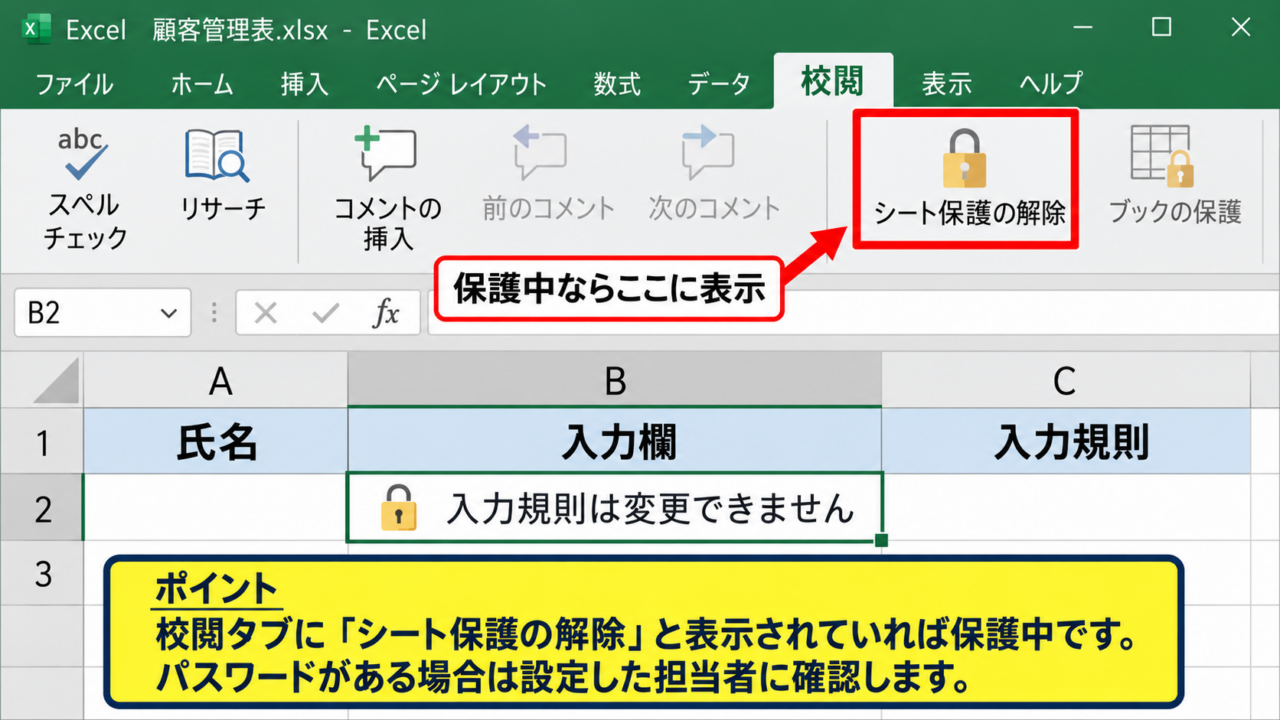
Excelで入力規則のプルダウンを設定しようとしても、データタブの入力規則が選択できない、設定画面で追加できない、矢印を押しても候補が表示されないと困ることがあります。
原因はシート保護、複数シートのグループ化、セルの結合、元の値に使う参照範囲、Excelの編集状態など、操作した場所によって異なります。
この記事では、入力規則を選択できない状態を直したうえで、リスト形式のプルダウンを安全に設定し、後から項目を追加しやすくする方法を解説します。
入力規則が押せない場合は、まず保護とシートのグループ化を確認します。
プルダウンが表示されない場合は、セルの入力規則と元の値の参照先を確認します。
候補を追加する予定があるなら、元データをテーブル化して管理すると便利です。
サンプルでは、1行目を見出し行とし、B列の担当者にプルダウンを設定するケースで進めます。
それでは確認していきましょう。
入力規則を選択できないときの解除手順
それではまず、Excelの入力規則を選択できないときに確認したい解除手順について解説していきます。
| A | B | C | |
|---|---|---|---|
| 1 | 案件名 | 担当者 | 状況 |
| 2 | 見積作成 | 選択できない | 未着手 |
| 3 | 発注確認 | 選択できない | 進行中 |
シート保護の解除
シートが保護されていると、セルの入力や書式変更だけでなく、データの入力規則そのものを変更できない状態になることがあります。
対象のシートを開き、校閲タブのシート保護の解除を確認しましょう。
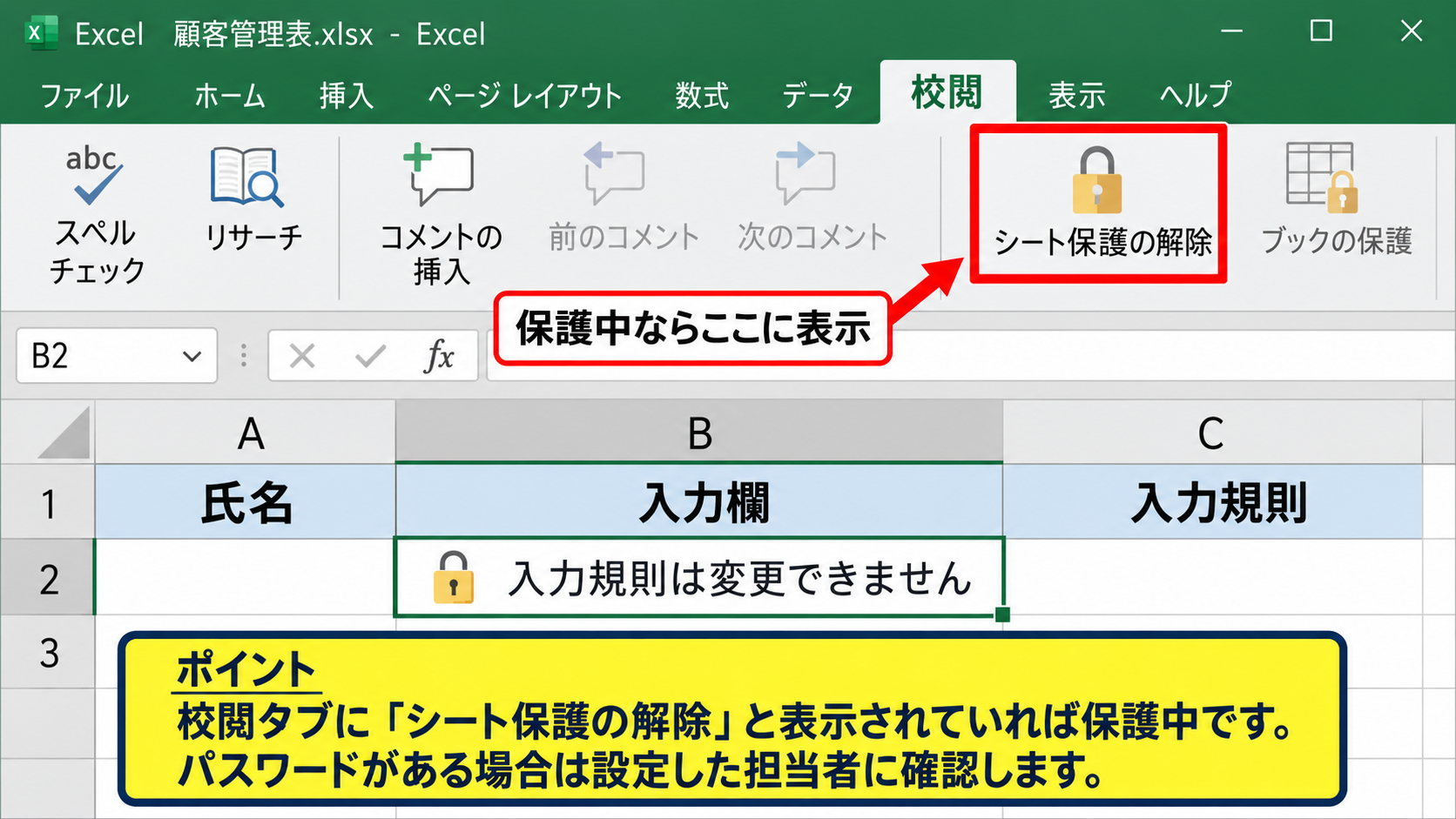
パスワードが設定されている場合は、保護を設定した担当者に確認して解除します。
保護されたシートでは、入力できるロック解除セルがあっても、入力規則の追加までは許可されていないことが多いため注意が必要です。
【操作のポイント】校閲タブに「シート保護の解除」と表示されていれば保護中です。
複数シート選択の解除
シート見出しを複数選んだグループ状態でも、入力規則など一部の機能が使えない場合があります。
タイトルバーにグループと表示されていないか、シート見出しが複数白く選択されていないかを確認してください。
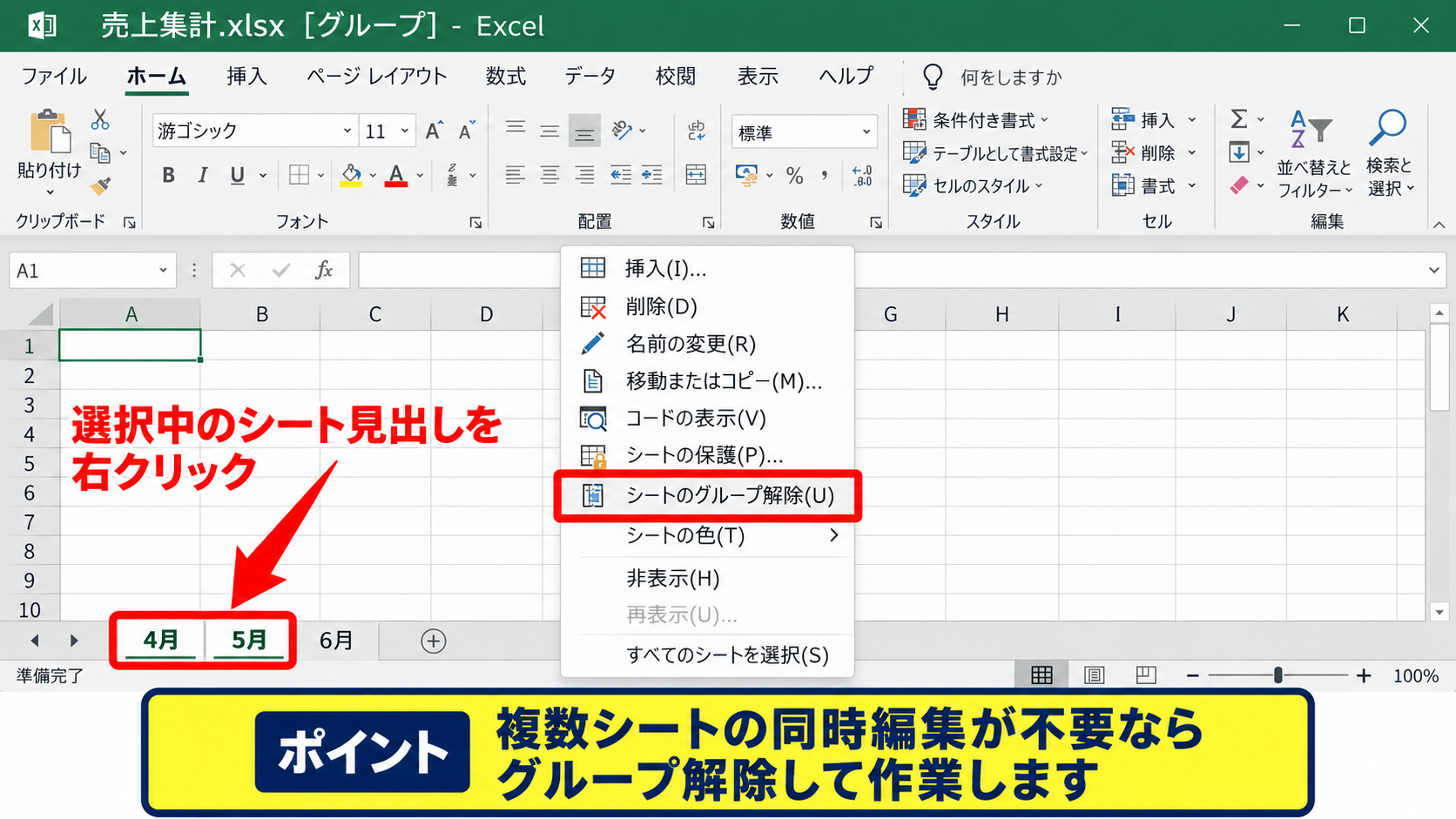
解除するには、選択中のシート見出しを右クリックし、シートのグループ解除をクリックします。
見出しを一つだけクリックして別のシートへ移動しても解除できますが、編集中の内容がある場合は、操作前に保存すると安心です。
【操作のポイント】複数のシートを同時編集する意図がないなら、常にグループ解除された状態で作業します。
編集モードと共有設定の確認
セル内をダブルクリックして文字を編集している途中は、リボンのコマンドが薄く表示され、入力規則を選択できません。
EnterキーまたはEscキーを押して編集モードを終え、セルを一度だけクリックして選択し直しましょう。
また、共同編集しているブックや読み取り専用で開かれたファイルでは、変更が制限されることがあります。
上部に読み取り専用、保護ビュー、アップロード保留といった表示がないかも確認してください。
入力規則のボタンが灰色の場合は、選択セルの問題だけでなく、保護、編集モード、シートのグループ化を順番に切り分けると原因を見つけやすくなります。
【操作のポイント】Escキーで編集を取り消してから、再度データタブを開きます。
プルダウンを追加できないセルの確認
続いては、プルダウンを追加できないセル側の条件を確認していきます。
| A | B | C | |
|---|---|---|---|
| 1 | 案件名 | 担当者 | 確認項目 |
| 2 | 見積作成 | B2 | 結合セルではないか |
| 3 | 発注確認 | B3 | 既存規則がないか |
結合セルの解除
入力規則は結合セルにも設定できる場合がありますが、範囲の選択やコピー、後からの修正で問題が起こりやすくなります。
特に一部だけが結合された表で複数セルを選んで設定すると、追加できない、設定が想定と違うセルに入るといった現象につながります。
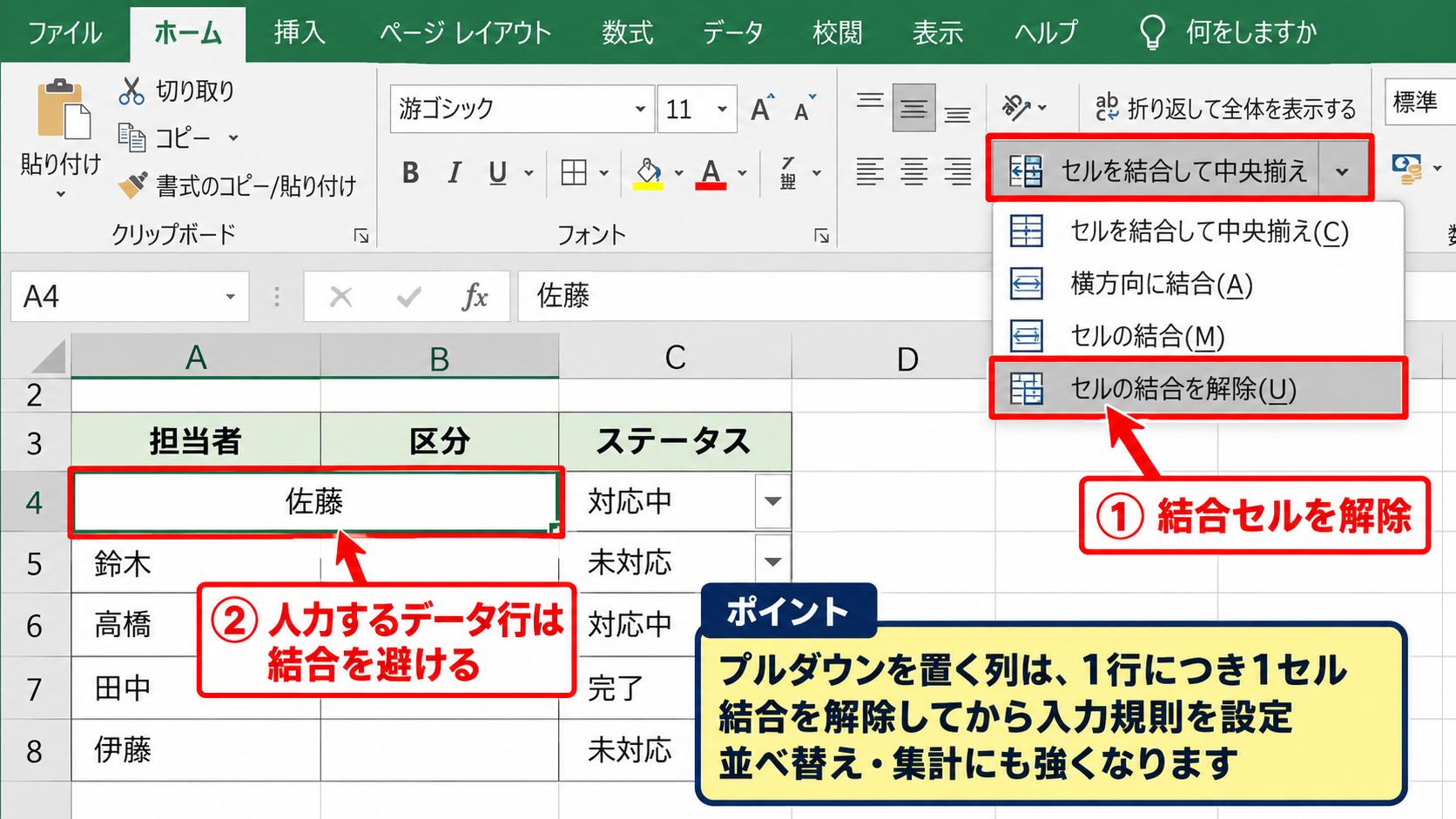
ホームタブの配置グループにあるセルを結合して中央揃えを開き、セルの結合を解除してから設定し直します。
見出し行を見やすくする目的なら結合は許容できますが、入力するデータ行では結合を避けるのが実務向きです。
【操作のポイント】プルダウンを置く列は、1行につき1セルを保つと並べ替えや集計にも強くなります。
既存の入力規則の確認
セルに既に入力規則があり、エラーメッセージの設定が厳しい場合、別の規則を重ねて追加することはできません。
データタブからデータの入力規則を開き、設定タブで入力値の種類を確認します。
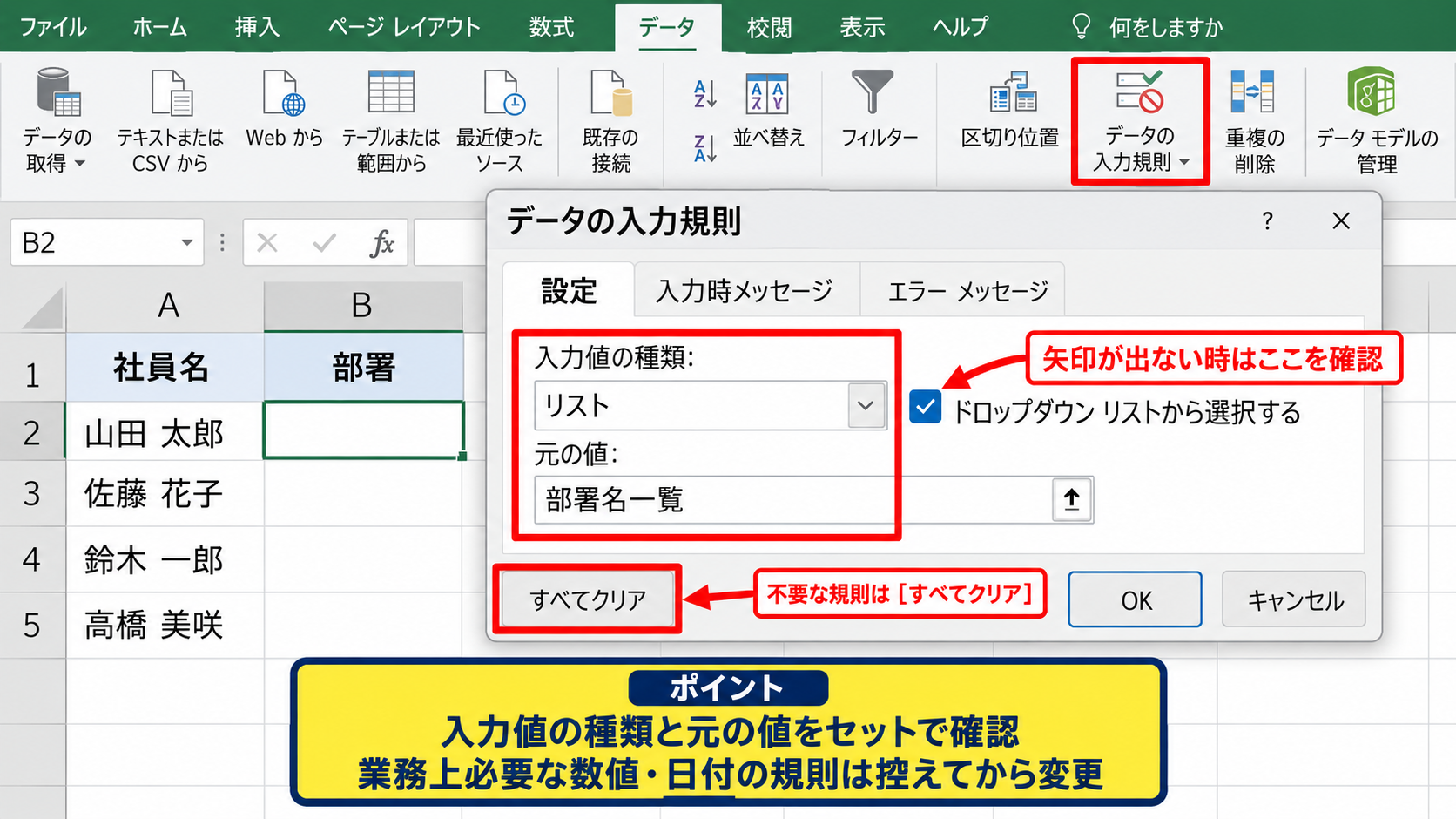
不要な規則なら、すべてクリアを選んでからOKを押し、新しいリストを設定します。
ただし、数値の範囲指定や日付の制限が業務上必要な列では、安易に削除せず、規則の内容を控えてから変更しましょう。
プルダウンの矢印が出ないだけなら、規則を消す前にドロップダウンリストから選択するのチェックも確認します。
【操作のポイント】入力規則の設定画面では、入力値の種類と元の値をセットで確認します。
テーブル範囲とフィルターの確認
Excelテーブル内のセルは入力規則を設定できますが、フィルターで非表示の行を含む選択範囲に一括適用すると、意図しない範囲まで変更されることがあります。
表内を選択しているなら、テーブルデザインタブで対象範囲を把握し、必要なら表示されているデータ行だけを選択します。
フィルター中に設定した規則が見えない行に適用されないと感じる場合は、フィルターをクリアして規則の適用先を確認してください。
入力規則はセルの内容ではなくセルの設定です。見えている値だけで判断せず、どのセル範囲に規則を適用したかを見ることが大切です。
【操作のポイント】テーブルで運用する場合も、入力規則を設定する列全体を明確に選択します。
リスト形式のプルダウン設定
続いては、担当者を選択できるリスト形式のプルダウン設定を確認していきます。
| A | B | C | D | |
|---|---|---|---|---|
| 1 | 案件名 | 担当者 | 候補一覧 | 候補一覧 |
| 2 | 見積作成 | 田中 ▼ | 田中 | 佐藤 |
| 3 | 発注確認 | 佐藤 ▼ | 鈴木 | 高橋 |
設定対象セルの選択
最初に、プルダウンを表示したいセル範囲を選択します。
この例ではB列ではなく、担当者列であるC2からC100を選択する想定です。
1行目は見出しなので選択に含めず、データが始まる2行目から選びます。
複数のセルへ同じ候補を設定するなら、先に範囲選択してから入力規則を開くほうが作業を繰り返さずに済みます。
【操作のポイント】見出し行を除き、実際に入力する行だけを選択します。
入力値の種類の選択
データタブのデータツールグループからデータの入力規則をクリックします。
設定タブの入力値の種類で、リストを選択してください。
リストを選ぶと、元の値の入力欄とドロップダウンリストから選択するチェック項目が表示されます。
チェックが外れていると規則は存在していてもセル右側の矢印が出ないため、チェックを入れた状態にします。
入力値の種類がリストの場合、候補は直接入力した文字列か、ワークシート上のセル範囲から指定できます。
【操作のポイント】候補が少なく変わらない場合でも、後からの更新を考えてセル範囲で管理すると安全です。
元の値の指定と確定
元の値には、候補を直接入力する方法と、別のセル範囲を参照する方法があります。
直接入力なら、田中,佐藤,鈴木,高橋のように半角カンマで区切って入力します。
セル参照なら、候補をH2からH5に入力したうえで、元の値に=$H$2:$H$5と指定します。
元の値の例 =$H$2:$H$5
ドル記号を付けた絶対参照にすると、入力規則を別のセルへコピーしても候補の範囲がずれにくくなります。
設定後は対象セルをクリックし、右端の矢印から候補が開くかを必ず確認しましょう。
【操作のポイント】元の値が別シートにある場合は、名前の定義を利用すると管理しやすくなります。
候補を追加できない原因と対処
続いては、設定済みのプルダウンに候補を追加できない原因と対処を確認していきます。
| A | B | C | |
|---|---|---|---|
| 1 | 候補番号 | 担当者候補 | 追加後 |
| 2 | 1 | 田中 | 田中 |
| 3 | 2 | 佐藤 | 高橋を追加 |
参照範囲の不足
H2からH5までを元の値に指定している場合、H6へ新しい候補を入力してもプルダウンには表示されません。
これは入力規則がH2からH5という固定範囲だけを参照しているためです。
データの入力規則を開き、元の値を=$H$2:$H$6へ修正すれば、新しく追加した候補を選択できるようになります。
候補そのものを追加する場所と、入力規則が参照する終点が一致しているかを確認することが重要です。
【操作のポイント】候補が増えるたびに元の値を修正する運用は、少人数の固定リスト向けです。
空白セルと重複データ
候補一覧の途中に空白セルがあると、利用者が空欄を選べてしまったり、候補の並びが分かりにくくなったりします。
同じ名前が複数回入っている場合も、プルダウン内に重複表示されます。
候補リストは空白を挟まず、表記ゆれをなくして縦方向に並べるのが基本です。
田中と田中一郎のように別人として扱うか、表示名を統一するかは、名簿や業務ルールに合わせて決めましょう。
候補一覧は入力規則の土台です。プルダウンだけを直すのではなく、参照元のデータ品質も整える必要があります。
【操作のポイント】空白と重複を取り除いてから、元の値の範囲を確認します。
名前の定義による可変範囲
候補が頻繁に増える場合は、名前の定義を使って可変範囲を作る方法があります。
数式タブの名前の管理から新規作成し、名前を担当者一覧などに設定します。
参照範囲をExcelテーブルの列にすれば、テーブルへ行を追加したときに候補範囲も広がりやすくなります。
入力規則の元の値には、=担当者一覧のように定義名を入力します。
別シートにある候補一覧をプルダウンへ使うときも、定義名を経由すると設定が安定します。
【操作のポイント】候補の追加頻度が高いブックでは、最初からテーブルと定義名を組み合わせます。
プルダウンが表示されないときの確認
続いては、入力規則を設定したのにプルダウンが表示されないときの確認方法を解説していきます。
| A | B | C | |
|---|---|---|---|
| 1 | 確認順 | 確認内容 | 結果 |
| 2 | 1 | ドロップダウンのチェック | 矢印が表示 |
| 3 | 2 | 元の値の範囲 | 候補を表示 |
ドロップダウンリストの選択設定
データの入力規則の設定タブにあるドロップダウンリストから選択する項目が無効だと、候補の矢印が表示されません。
入力値の種類がリストになっていることを確認した後、この項目にチェックを入れます。
セルを選択してF2キーを押すなど編集状態に入っていると矢印が見えにくいため、編集を確定してからクリックしてください。
【操作のポイント】設定画面でリストと選択用チェックの両方を確認します。
コピー時の参照ずれ
入力規則をコピーして別の列や行へ貼り付けた後、候補が空になることがあります。
元の値を=$H$2:$H$5ではなくH2:H5としていた場合、コピー先に応じて参照範囲が移動するためです。
ずれやすい指定 =H2:H5
固定しやすい指定 =$H$2:$H$5
元の値を絶対参照に修正してからコピーするか、貼り付け先をまとめて選択して入力規則を設定し直しましょう。
【操作のポイント】候補一覧の場所を固定したいなら、列記号と行番号の両方にドル記号を付けます。
エラーメッセージと入力内容
プルダウンの候補を選べても、直接文字を入力したときにエラーが出るのは、入力規則が正常に働いている場合があります。
エラーメッセージタブで停止が選ばれていると、候補にない文字列は確定できません。
候補以外の値も一時的に許可したい場合は、警告または情報へ変更できますが、表記ゆれが増える可能性があります。
入力制限を弱める前に、本当に候補一覧へ追加すべき値ではないかを確認しましょう。
【操作のポイント】担当者、部署、進捗など集計する項目は、停止のまま候補を整備する運用が向いています。
まとめ エクセルでデータの入力規則を選択できない原因とプルダウンを設定する方法
Excelでデータの入力規則を選択できない場合は、最初にシート保護、複数シートのグループ化、セルの編集モードを確認します。
ボタンが押せない問題と、プルダウンが表示されない問題は原因が異なるため、状況を分けて確認することが近道です。
プルダウンを設定するときは、対象セルを選び、データタブのデータの入力規則で入力値の種類をリストに変更し、元の値へ候補一覧の範囲を指定します。
候補を追加できない場合は、元の値の参照範囲が新しい行まで広がっているか、空白や重複がないかを確認しましょう。
候補が今後も増える業務では、候補一覧をExcelテーブルで管理し、名前の定義を利用すると修正作業を減らせます。
入力規則は入力ミスを抑え、並べ替え、フィルター、集計を正確にするための機能です。設定後は実際に候補を選び、追加時の動作まで確認しておくと安心です。