【Excel】エクセルで改行できない原因と対処法(Alt+Enter・Enterキー)
Excelでセル内に文章を入力していると、Alt+Enterを押しても改行されない、Enterキーを押すと次のセルへ移動してしまう、と困ることがあります。
改行できない状態には、キー操作の違い、セルの編集状態、折り返して全体を表示する設定、結合セル、キーボード環境など、複数の原因が関係します。
特にセル内改行にはAlt+Enterを使い、Enterキーは通常は入力確定と移動に使うという違いを押さえることが出発点です。
この記事で確認するポイント
・セル内で改行する基本操作はAlt+Enter
・数式バーからの編集でも改行できる
・改行が見えないときは折り返して全体を表示する設定を確認
・数式内の改行にはCHAR関数を利用できる
サンプルでは、1行目を見出し行とし、A列に氏名、B列に連絡事項を入力する場面を想定します。
それでは、Excelで改行できないときの対処法を順番に確認していきましょう。
エクセルでセル内改行を入力する方法【Alt+Enter】
| A | B | C |
|---|---|---|
| 1 | 氏名 | 連絡事項 |
| 2 | 山田 太郎 | 午前中は外出 午後から対応可能 |
それではまず、Alt+Enterで同じセル内に改行を入れる基本操作について解説していきます。
セルを編集状態にしてAlt+Enterを押す操作
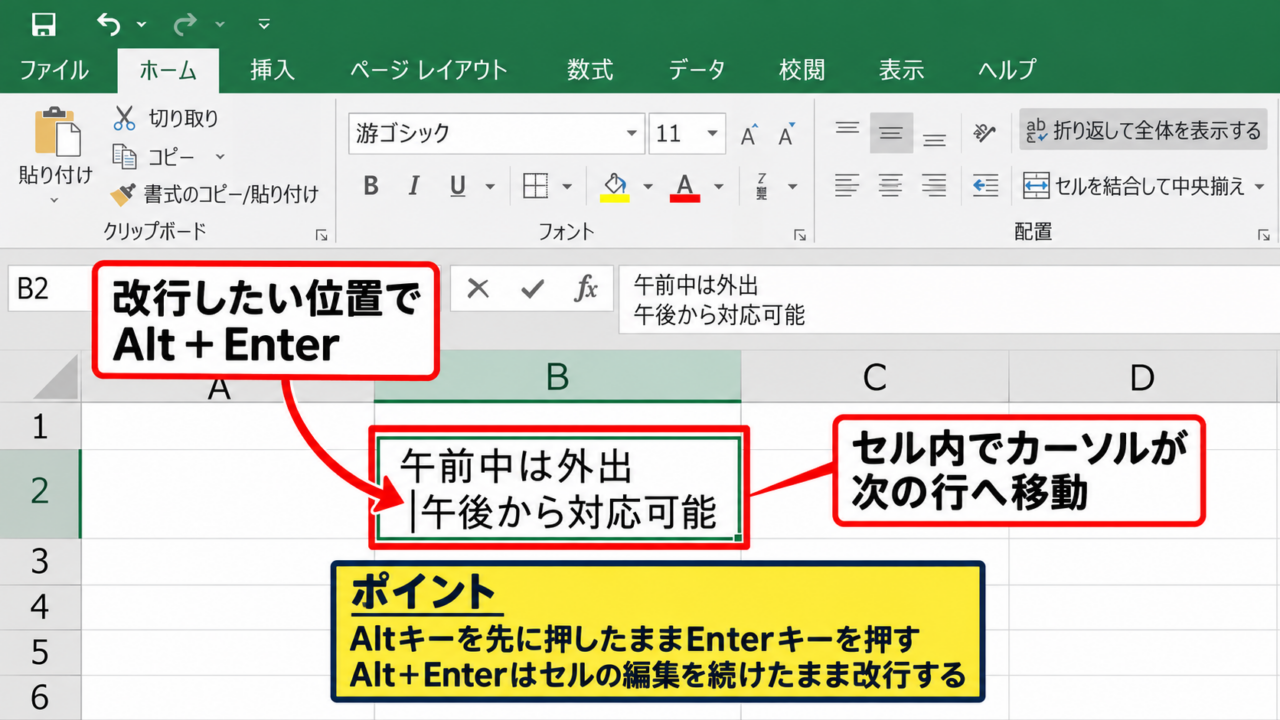
セル内に複数行の文章を収めたい場合は、改行したい位置まで文字を入力してからAltキーを押しながらEnterキーを押します。
例えばB2セルへ「午前中は外出」と入力し、その直後にAlt+Enterを押してから「午後から対応可能」と続けて入力すると、文章は一つのセルの中で二段に分かれます。
Alt+Enterはセルの編集を続けたまま改行コードを入力するショートカットです。
Enterキーだけを押した場合は、入力が確定されて通常は下のセルへ移動します。
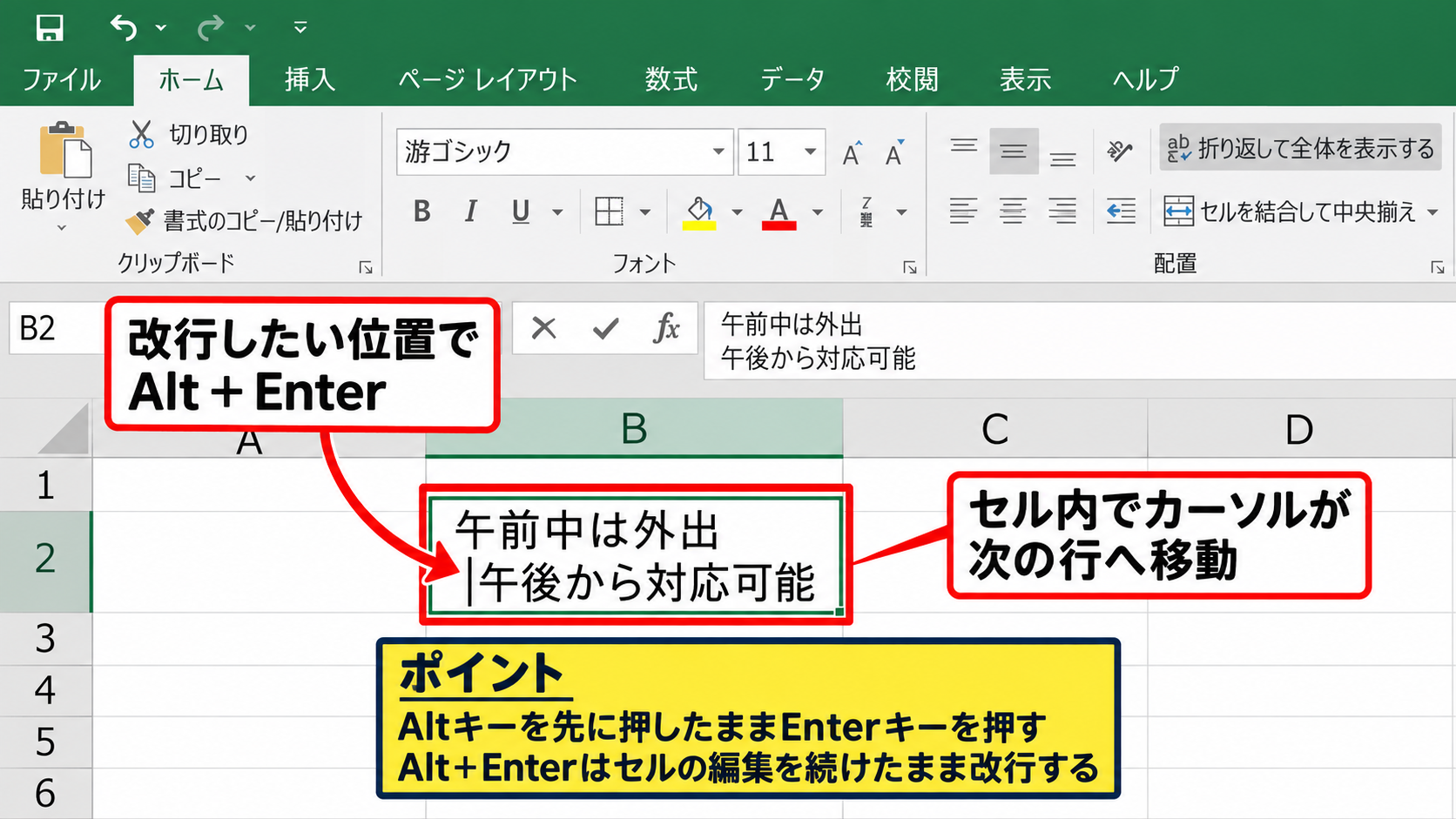
入力中にセルの中でカーソルが次の行へ移動すれば、セル内改行は成功しています。
改行後はEnterキーで入力を確定してもよく、マウスで別のセルを選択して確定しても構いません。
【操作のポイント】Altキーを先に押した状態でEnterキーを押します。キーを同時に軽く押すより、Altを押し続けてからEnterを押すと失敗しにくくなります。
ダブルクリックとF2キーによる編集状態への切り替え
すでに入力済みのセルへ改行を追加したいときは、対象セルをダブルクリックするか、セルを選択してF2キーを押します。
セル内に文字カーソルが表示されたら、改行したい文字の直後にカーソルを移動します。
この状態でAlt+Enterを実行すれば、既存の文字列を消さずに必要な位置だけを二行目へ送れます。
単にセルを一回クリックしただけでは、セル選択の状態であり、文字列を直接編集する状態ではありません。
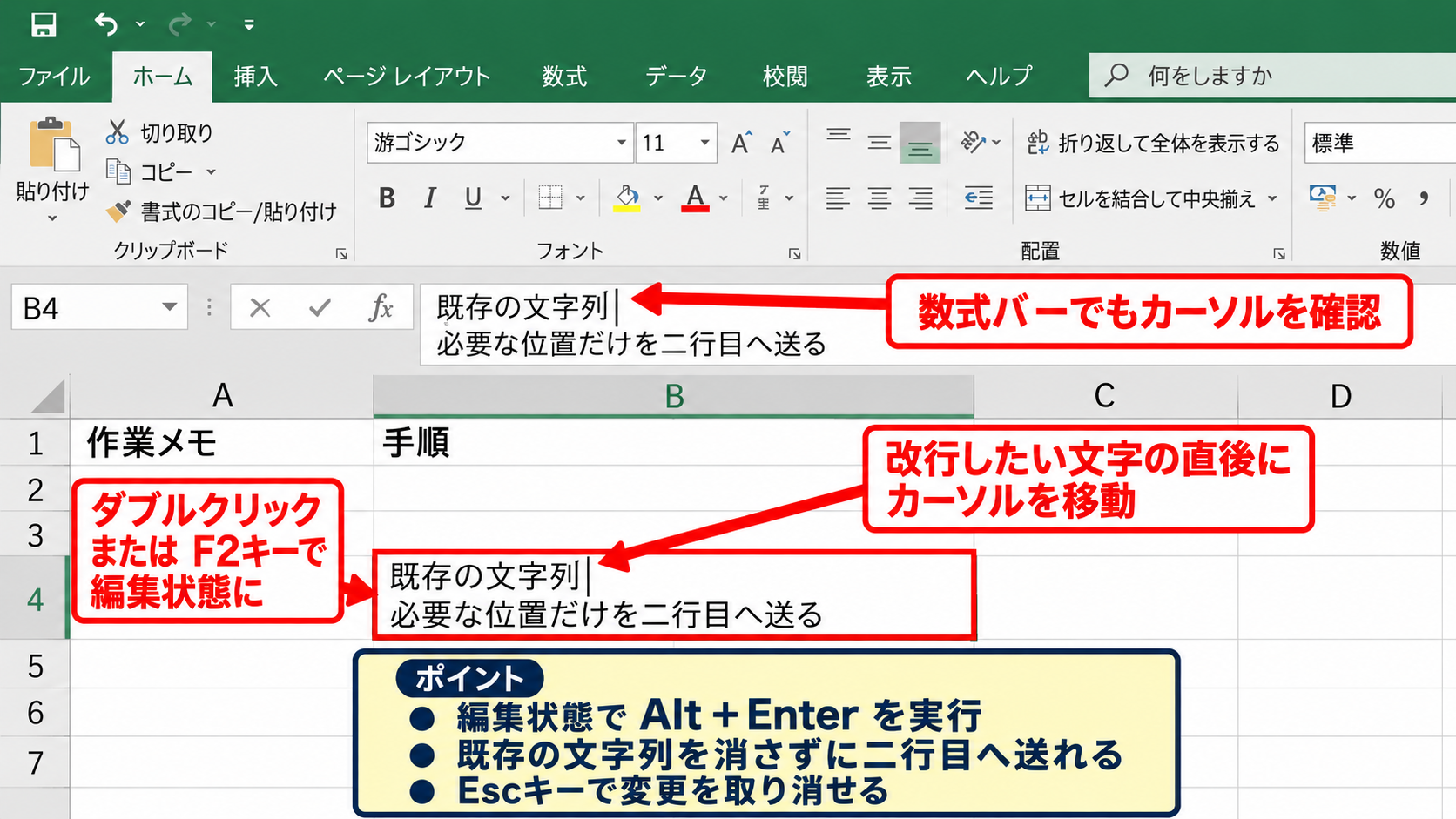
セル選択のままキーを押すと、意図しない移動や入力になる場合があるため、数式バーまたはセル内にカーソルがあることを確かめましょう。
長い文章では、編集箇所をクリックしてカーソルを置くよりも、F2キーで編集を開始して矢印キーで位置を調整すると扱いやすいことがあります。
セルを編集する代表的な方法
・セルをダブルクリックする
・対象セルを選択してF2キーを押す
・数式バーをクリックして入力位置を指定する
【操作のポイント】編集状態では、Escキーを押すと変更を取り消せます。間違って改行した場合にも、入力確定前なら戻しやすい操作です。
Enterキーだけで改行できない理由
ExcelではEnterキーに、現在の入力を確定して次のセルへ移動する役割が割り当てられています。
そのため、Wordのような文書作成ソフトでEnterキーを押して段落を分ける感覚で操作すると、Excelではセル移動になります。
これは不具合ではなく、表計算ソフトとして効率良くデータを連続入力するための標準動作です。
セル内改行とセル移動は、同じEnterキーを使っていても修飾キーの有無で役割が異なります。
Enterキー後の移動方向は、通常は下方向です。
Excelのオプションで設定を変更すれば右方向などへ変更できますが、その設定を変えてもAlt+Enterによるセル内改行の操作は変わりません。
【操作のポイント】Enterキーだけでセルが移動する場合は正常です。セル内で行を分けたい目的なら、Alt+Enterへ切り替えましょう。
エクセルで改行を表示するセル書式の設定
| A | B | |
|---|---|---|
| 1 | 商品名 | 備考 |
| 2 | ノートPC | 在庫確認後に 納期を連絡 |
続いては、改行を入力できても画面上で見えない場合に確認したいセル書式について解説していきます。
折り返して全体を表示する設定
セル内に改行コードがあっても、行の高さが固定されていると二行目以降が見えないことがあります。
対象セルを選択し、ホームタブの配置グループにある「折り返して全体を表示する」を選択してください。
この設定を有効にすると、列幅に合わせて文字が折り返され、セル内改行も表示されやすくなります。
Alt+Enterで入れた改行は強制的な改行ですが、折り返し設定を併用すると、長文の見た目を整えやすくなります。
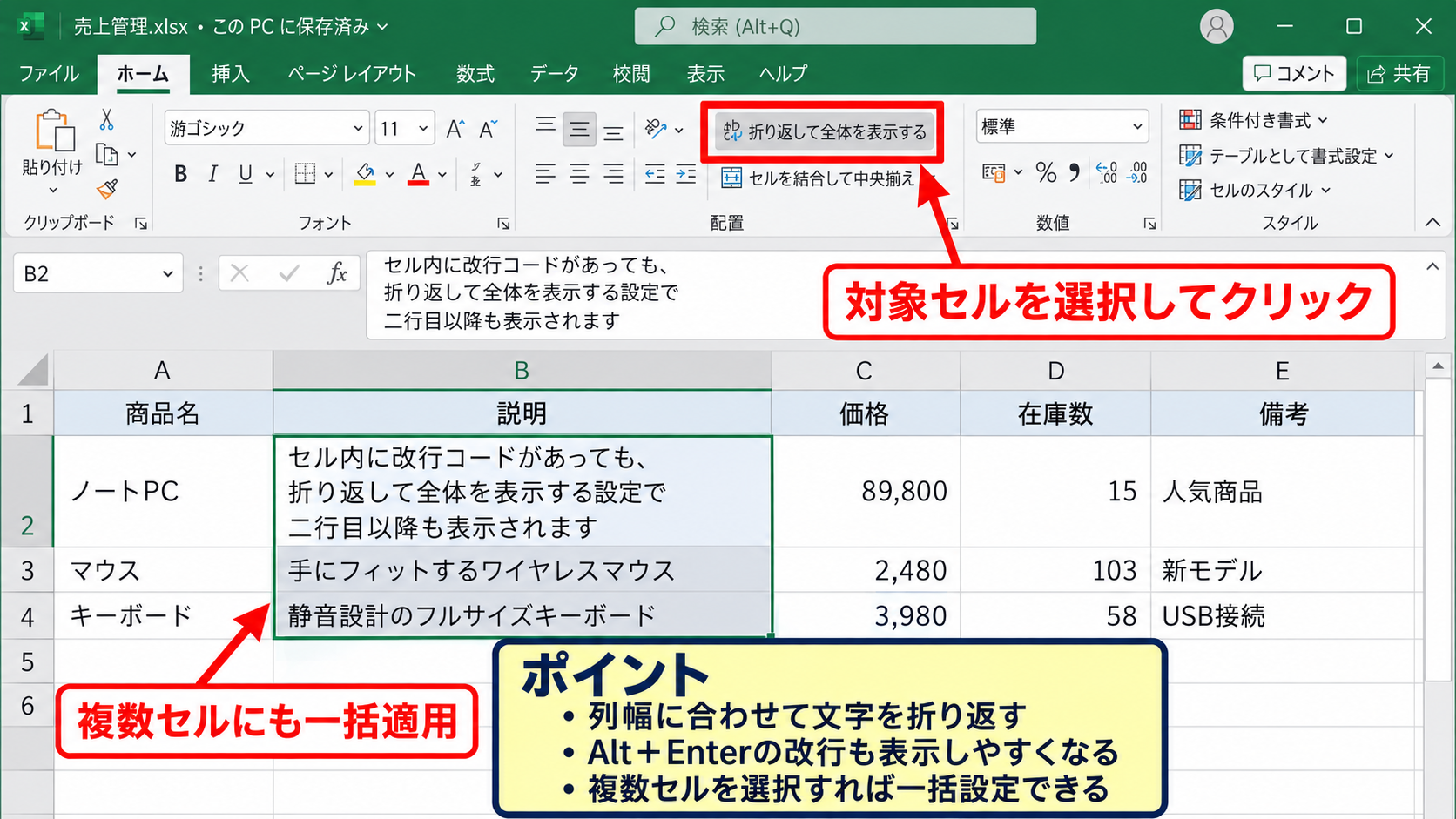
すでに改行済みなのに文章が一行に見える、または下の文章だけが隠れているなら、この設定を最初に確認するとよいでしょう。
【操作のポイント】複数セルをまとめて選択してから設定すると、同じ列や表全体へ一括で折り返しを適用できます。
行の高さを自動調整する操作
折り返して全体を表示する設定を入れても、行の高さが不足していれば文字が途中で隠れる場合があります。
行番号の境界線をダブルクリックすると、内容に合わせて行の高さを自動調整できます。
また、ホームタブの書式から「行の高さの自動調整」を選んでも同じ目的を果たせます。
改行が入力されているのに二行目が表示されないときは、行の高さが固定されていないかを確認します。
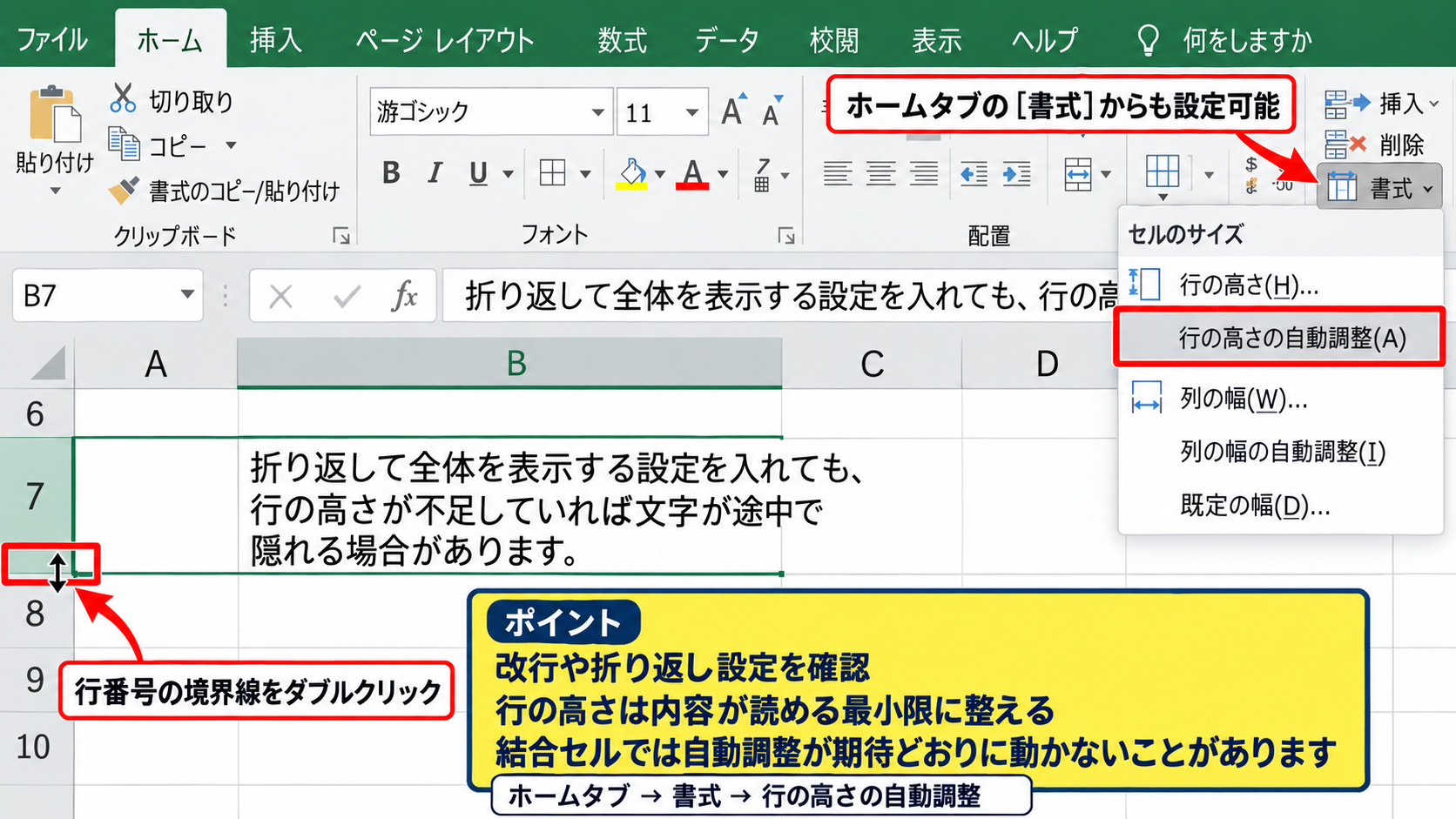
結合セルが含まれる表では自動調整が期待どおりに動かないことがあります。
その場合は行番号の境界をドラッグして、文章が読める高さまで手動で広げる方法が確実です。
表示が崩れたときの確認順序
・Alt+Enterで改行コードを入力したか
・折り返して全体を表示する設定がオンか
・行の高さが十分か
・結合セルが表示を妨げていないか
【操作のポイント】行高を広げすぎると一覧性が下がります。内容が読める最小限の高さに整えると、表が見やすくなります。
結合セルと改行表示の注意点
複数のセルを結合している場合でも、Alt+Enterによるセル内改行は入力できます。
ただし、結合セルでは行の高さの自動調整が正しく働かないことがあり、文章の一部が隠れる原因になりがちです。
見出し以外のデータ表では、安易なセル結合を減らすと改行や並べ替えのトラブルを避けやすくなります。
横方向に見出しを中央に置きたいだけなら、「選択範囲内で中央」を使う方法もあります。
結合を使う必要がある場合は、改行を入れた後に行の高さを手動で調整し、印刷プレビューでも文字が欠けていないか確認しましょう。
【操作のポイント】結合セルで改行が見えないときは、折り返し設定だけで判断せず、手動で行高を広げて表示を確認します。
数式と関数で改行を入れる方法
| A | B | C | |
|---|---|---|---|
| 1 | 氏名 | 部署 | 表示用 |
| 2 | 佐藤 花子 | 営業部 | 佐藤 花子 営業部 |
続いては、別セルの文字列をつなげながら改行する、数式とCHAR関数の使い方を確認していきます。
CHAR関数で改行コードを作る数式
数式の結果として改行を入れたいときは、CHAR関数で改行コードを指定します。
=A2&CHAR(10)&B2
この数式では、A2セルの氏名、改行コード、B2セルの部署名を順番に連結します。
サンプルデータでC2セルへ数式を入力すると、「佐藤 花子」と「営業部」が同じセル内で上下に表示されます。
Windows版Excelでは、セル内改行を表すコードとしてCHAR(10)を使うのが基本です。
数式を入力後、C2セルで「折り返して全体を表示する」をオンにしてください。
数式が正しくても、折り返し表示がオフのままでは改行部分が見えにくいため、表示設定までセットで行うことが重要です。
【操作のポイント】CHAR(10)の前後に&を置くと、文字列やセル参照を自然につなげられます。数式の結果を読みやすくする定番の組み合わせです。
TEXTJOIN関数と改行の組み合わせ
複数のセルをまとめて一つのセルへ表示する場合は、TEXTJOIN関数も便利です。
=TEXTJOIN(CHAR(10),TRUE,A2:B2)
この数式は、A2からB2までの値をCHAR(10)で区切り、空白セルを無視して連結します。
連結したいセルが多い場合、&を何度も入力するよりも数式が見やすくなります。
TEXTJOINの最初の引数にCHAR(10)を指定すると、各項目の間へ改行を自動で挿入できます。
氏名、部署、電話番号、メールアドレスを一つの連絡先カードのように表示したいときにも応用できます。
データを更新すると結果も自動で変わるため、手入力の改行を繰り返すより保守しやすい方法です。
【操作のポイント】TEXTJOINの第二引数をTRUEにすると、空欄のセルを飛ばせます。未入力項目がある名簿でも不要な空行を減らせます。
数式をオートフィルする手順
C2セルに改行を含む数式を作成した後は、セル右下の小さな四角形であるフィルハンドルを下方向へドラッグします。
すると、C3以降ではA3とB3、A4とB4というように、各行を参照する数式が自動入力されます。
最初のセルだけに数式を入力し、オートフィルで下へ展開すると、参照先のずれをExcelが自動調整します。
表の途中に空白行がなければ、フィルハンドルをダブルクリックして連続データの最終行までコピーすることもできます。
数式をコピーした後に表示が一行のままなら、C列全体へ折り返して全体を表示する設定を適用してください。
【操作のポイント】サンプルデータは1行目が見出しなので、数式は2行目から入力します。見出し行へ数式を入れないように確認しましょう。
エクセルでAlt+Enterが効かない原因
| 状況 | 主な確認箇所 |
|---|---|
| セルが移動する | Altキーを押しているか、編集状態か |
| 二行目が見えない | 折り返し表示、行の高さ |
| ショートカットが反応しない | キーボード設定、リモート接続環境 |
続いては、Alt+Enterを押しても改行できないと感じる代表的な原因を確認していきます。
日本語入力中の変換確定
日本語を入力して変換候補が表示されている途中では、ショートカットが期待どおりに働かないように見えることがあります。
まずEnterキーで変換を確定し、その後に改行したい位置でAlt+Enterを押してください。
変換中のEnterキーは文字の確定に使われるため、セル内改行の操作と混同しやすい点に注意が必要です。
日本語入力が確定してからAlt+Enterを押すと、意図しない候補選択を避けられます。
文章を一度に長く入力するより、区切りごとに変換を確定しながら改行位置を決めると操作が安定します。
【操作のポイント】変換候補の下線が残っている間は、まだ文字が確定していません。下線が消えてから改行操作へ進みます。
ノートパソコンと外付けキーボードの配列
ノートパソコンでは、Altキーの位置やFnキーとの組み合わせが機種によって異なります。
外付けキーボード、Bluetoothキーボード、リモートデスクトップを使っている場合も、Altキーが別の操作に割り当てられることがあります。
まずメモ帳などでAltキーやEnterキーに異常がないか試し、Excelだけで発生するかを切り分けると原因を探しやすくなります。
キーボード配列の切り替えやリモート接続ソフトが、Altキーの入力を先に受け取るケースがあります。
別のキーボードでAlt+Enterを試して反応するなら、Excelの設定ではなく入力機器や接続環境を見直すのが近道です。
【操作のポイント】ノートパソコンでは、左右どちらのAltキーでも試します。片方だけが押しにくい、または反応しない場合があります。
保護されたシートと編集権限
シートが保護されている場合、ロックされたセルでは入力自体ができず、改行も追加できません。
セルをダブルクリックしても編集カーソルが出ない、入力すると警告が表示される場合は、シート保護を確認してください。
校閲タブからシート保護の状態を確認できますが、解除には設定したパスワードが必要になることがあります。
改行だけの問題に見えても、実際にはセルの編集権限が制限されている可能性があります。
共有ファイルでは勝手に保護を解除せず、管理者や作成者へ編集可能な範囲を確認するのが安全です。
【操作のポイント】編集できるセルだけがロック解除されている帳票もあります。別の入力欄で編集可能か試すと、保護が原因か判断しやすくなります。
エクセルで改行を整える入力と印刷の工夫
| A | B | |
|---|---|---|
| 1 | 項目 | 説明 |
| 2 | 納品条件 | 受注確定後に発送 到着日は地域により異なる |
続いては、改行を入れたセルを見やすく保ち、印刷時の崩れも防ぐ工夫について解説していきます。
列幅と配置を合わせる考え方
セル内改行を多用する列は、内容に対して列幅が狭すぎないかを確認します。
列幅が極端に狭いと、強制改行に加えて自動折り返しも発生し、文章が細かく分断されます。
逆に列幅が広すぎると、表全体が横に広がり、印刷したときに一枚へ収まりにくくなります。
改行位置、列幅、行の高さは一緒に調整すると、文章の意味が伝わりやすい表になります。
文章が複数行になる列では、縦位置を上揃えにすると、行ごとの開始位置がそろって読みやすくなります。
見やすい表にする目安
・短い補足はセル内改行で二行程度に収める
・長文は列幅と行高を調整して詰め込みすぎない
・説明欄は縦位置を上揃えにする
・見出し行では必要以上に改行しない
【操作のポイント】列見出しの境界線をドラッグして幅を変えた後、行高の自動調整を実行すると、改行後の表示をまとめて整えやすくなります。
コピーと貼り付け時の改行
メール本文やWebページ、Wordの文章をExcelへ貼り付けると、改行がセル内改行として入る場合があります。
一方で、コピー元の構造によっては改行ごとに別の行や別のセルへ分かれて貼り付くこともあります。
貼り付け後のセルをF2キーで編集し、改行位置がセルの中にあるか、複数セルに分割されたかを確認しましょう。
貼り付け結果が想定と異なるときは、貼り付け先のセルを編集状態にしてから貼り付ける方法も有効です。
改行を含むデータを他システムへ渡す場合は、CSV形式では改行を含む項目の扱いに注意が必要です。
CSVはソフトや読み込み設定によって解釈が変わるため、実際の取込先でテストすることをおすすめします。
【操作のポイント】大量データの貼り付け前には、別シートで数件だけ試します。改行や区切りの崩れを早期に見つけられます。
印刷プレビューでの最終確認
画面では正しく見えていても、印刷時にはページ区切りや縮小によって文字が読みにくくなることがあります。
ファイルタブから印刷画面を開き、改行した文章が切れていないか、行高が不足していないかを確認してください。
特に横幅が大きい表を一ページに収める設定では、文字が小さくなりすぎることがあります。
改行を増やして無理に列幅を狭くするより、印刷の向きを横にする、余白を調整する、印刷範囲を分けるといった対処が向く場面もあります。
【操作のポイント】印刷プレビューでは、表の右端と下端を確認します。セル内改行の文章だけでなく、表全体が見切れていないかを確認しましょう。
まとめ エクセルで改行できない原因と対処法
| 困った状況 | 対処法 |
|---|---|
| Enterキーでセルが移動する | Alt+Enterを使う |
| 改行後の文字が見えない | 折り返し表示と行高を確認する |
| 数式の結果を改行したい | CHAR(10)を使う |
Excelでセル内改行を入れる基本操作はAlt+Enterです。
Enterキーだけでは入力が確定して次のセルへ移動するため、改行したい目的にはAltキーを組み合わせる必要があります。
改行が入力されているのに表示されない場合は、折り返して全体を表示する設定と行の高さを確認しましょう。
数式で複数セルの値をまとめたいときは、CHAR(10)を使うことで、更新に強い改行付きの表示を作れます。
改行できないときの最終チェック
・セルを編集状態にしているか
・Alt+Enterを押しているか
・文字変換を確定しているか
・折り返し表示と行高が設定されているか
・シート保護やキーボード環境に問題がないか
セル内改行を使い分ければ、住所、備考、連絡先、商品説明などを一つのセルに整理しながら、読みやすい表を作成できます。
まずは短いサンプルでAlt+Enterを試し、折り返し表示と行高調整も合わせて身につけていきましょう。