【Excel】エクセルのオートフィルターの使い方(データの絞り込み・解除)
Excelで一覧表を扱うとき、必要な行だけを素早く表示できるオートフィルターは、売上管理や顧客リスト、在庫表などで役立つ機能です。
条件に合うデータを絞り込めば、数百行ある表でも確認したい情報へ短時間でたどり着けます。
一方で、フィルターを解除したつもりなのに一部の行が表示されない、並べ替えと混同してしまう、といった悩みも起こりがちです。
この記事では、オートフィルターの設定方法、文字列や数値による絞り込み、複数条件の指定、解除方法までを順番に解説します。
オートフィルターは元データを削除せず、条件に合わない行だけを一時的に非表示にする機能です。
表の1行目を見出しとして設定し、各列の▼ボタンから条件を選択します。
エクセルでオートフィルターを設定する方法
それではまず、表にオートフィルターを設定してデータを絞り込める状態にする方法について解説していきます。
| 担当者 | 商品名 | 売上日 | 売上金額 |
|---|---|---|---|
| 田中 | ノートPC | 2026/10/01 | 120000 |
| 佐藤 | モニター | 2026/10/02 | 35000 |
| 田中 | マウス | 4500 | 4500 |
表内のセルを選択してフィルターを有効にする操作
まずは、見出しを含む一覧表の中にある任意のセルを1つクリックします。
表全体をドラッグして選択しなくても、途中のセルを選択した状態で設定できるのが便利な点です。
Excelは空白行や空白列を境界としてデータ範囲を判断するため、一覧の途中に不要な空白行を入れないようにしましょう。
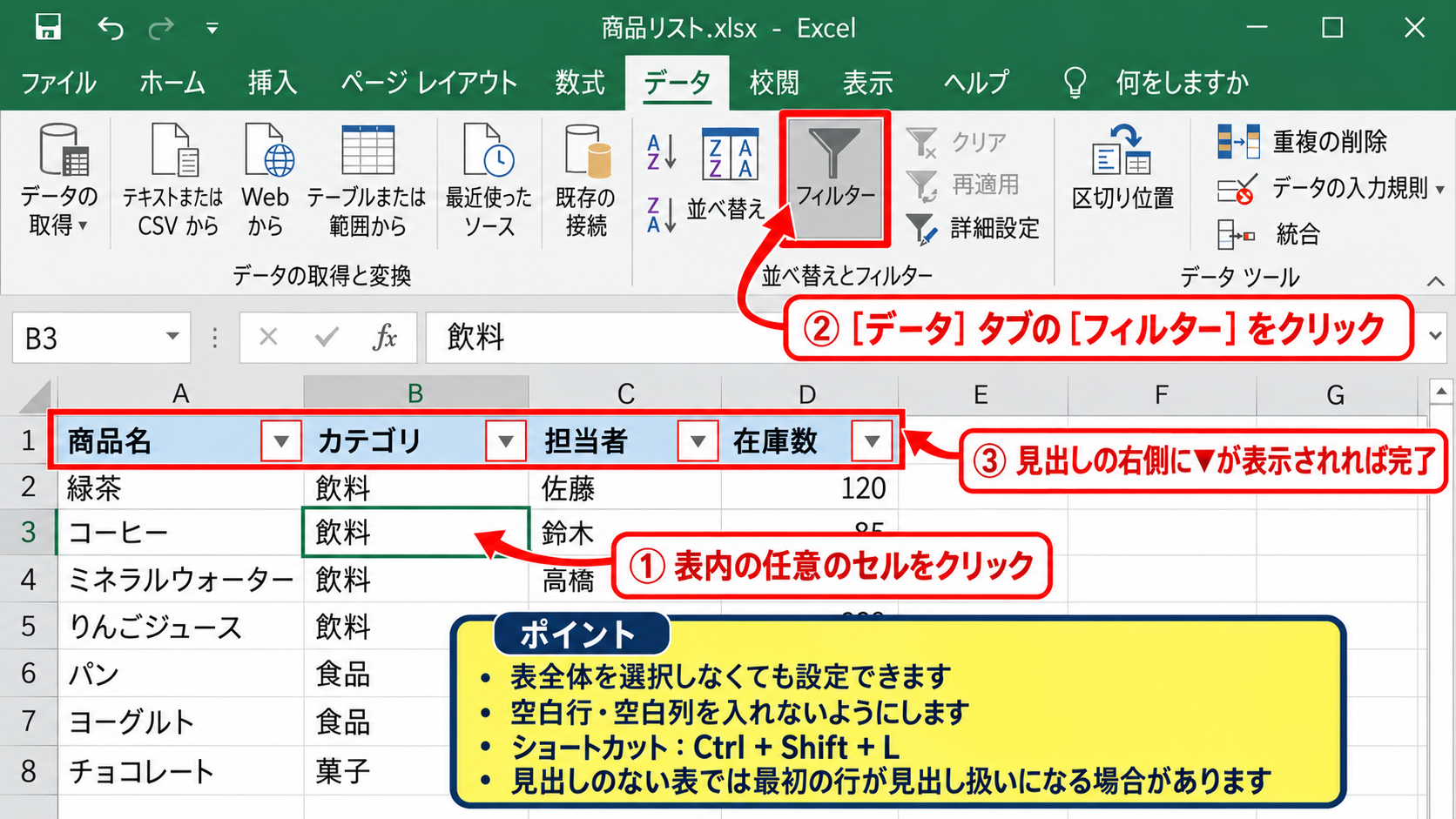
リボンのデータタブを開き、並べ替えとフィルターのグループにあるフィルターボタンをクリックします。
ショートカットキーを使う場合は、表内のセルを選択してからCtrlキー、Shiftキー、Lキーを同時に押します。
見出しセルの右側に小さな▼が表示されれば、オートフィルターの設定は完了です。
【操作のポイント】見出しがない表にフィルターを設定すると、最初のデータ行が見出しとして扱われる場合があります。
テーブル機能からフィルターを追加する操作
データを今後も追加する予定がある場合は、テーブルとして書式設定する方法も実用的です。
表内のセルを選択して挿入タブのテーブルをクリックすると、範囲の確認画面が表示されます。
サンプルデータのように1行目に項目名がある場合は、先頭行をテーブルの見出しとして使用するチェックを入れます。
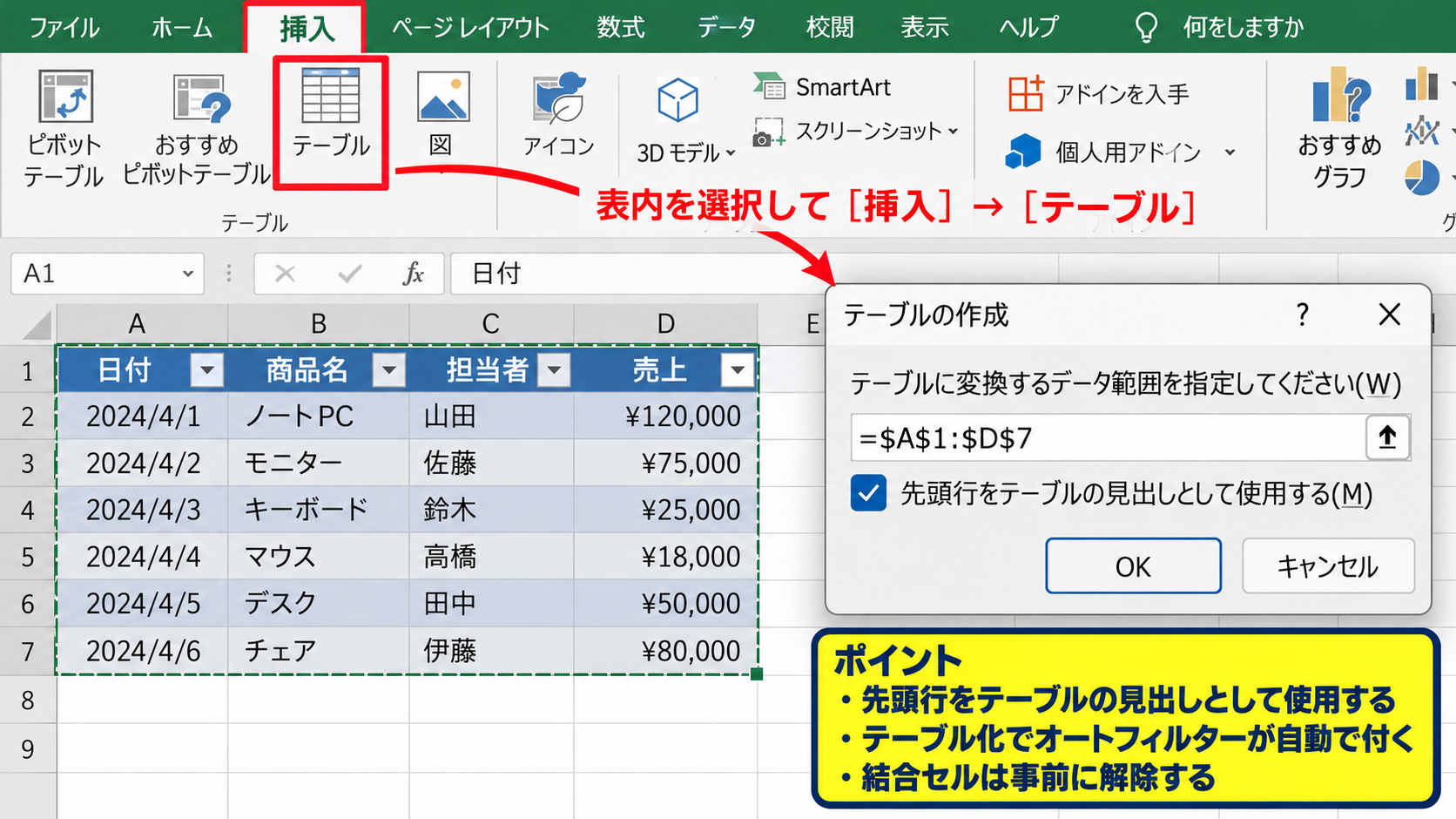
テーブル化するとオートフィルターが自動で付き、行を追加したときも対象範囲が広がりやすくなります。
定期的に更新する売上表や名簿は、通常の範囲よりテーブル形式と相性がよい管理方法です。
ただし、テーブル特有の色や数式の自動入力が不要な場合は、通常のフィルターだけでも問題ありません。
テーブルを解除しても、入力済みデータは消えません。
テーブルデザインタブの範囲に変換を使うと、通常のセル範囲へ戻せます。
【操作のポイント】表をテーブル化する前に、結合セルを解除しておくと範囲の認識ミスを防げます。
フィルターボタンが表示されない場合の確認
フィルターボタンをクリックしても▼が付かない場合は、シートが保護されていないか確認します。
また、見出し行が結合されている場合や、データの途中に完全な空白行がある場合も、想定した範囲に設定されないことがあります。
複数の表が近くに並んでいるときは、必要な表全体をドラッグしてからフィルターを設定すると確実です。
オートフィルターは見出し行ごとに条件を指定するため、1行目の項目名を簡潔で重複しない名称にしておくことが大切です。
設定済みかどうかは、見出しセルに▼があるか、データタブのフィルターボタンが有効になっているかで確認できます。
【操作のポイント】フィルターを一度オフにしてから再設定すると、誤った範囲指定をリセットできます。
文字列とチェックボックスによるデータの絞り込み
続いては、担当者名や商品名などの文字列を使って、必要なデータだけを表示する方法を確認していきます。
| 担当者 | 商品名 | 状態 |
|---|---|---|
| 田中 | ノートPC | 受注 |
| 佐藤 | モニター | 発送済み |
| 田中 | マウス | 受注 |
チェックボックスで特定の項目だけを表示する操作
絞り込みたい列の見出しにある▼をクリックすると、その列に入力された値の一覧がチェックボックスで表示されます。
担当者列で田中さんの行だけを表示したいときは、すべて選択のチェックを外してから田中だけにチェックを入れます。
OKをクリックすると、条件に一致しない行が隠れ、田中さんのデータだけが画面に残ります。
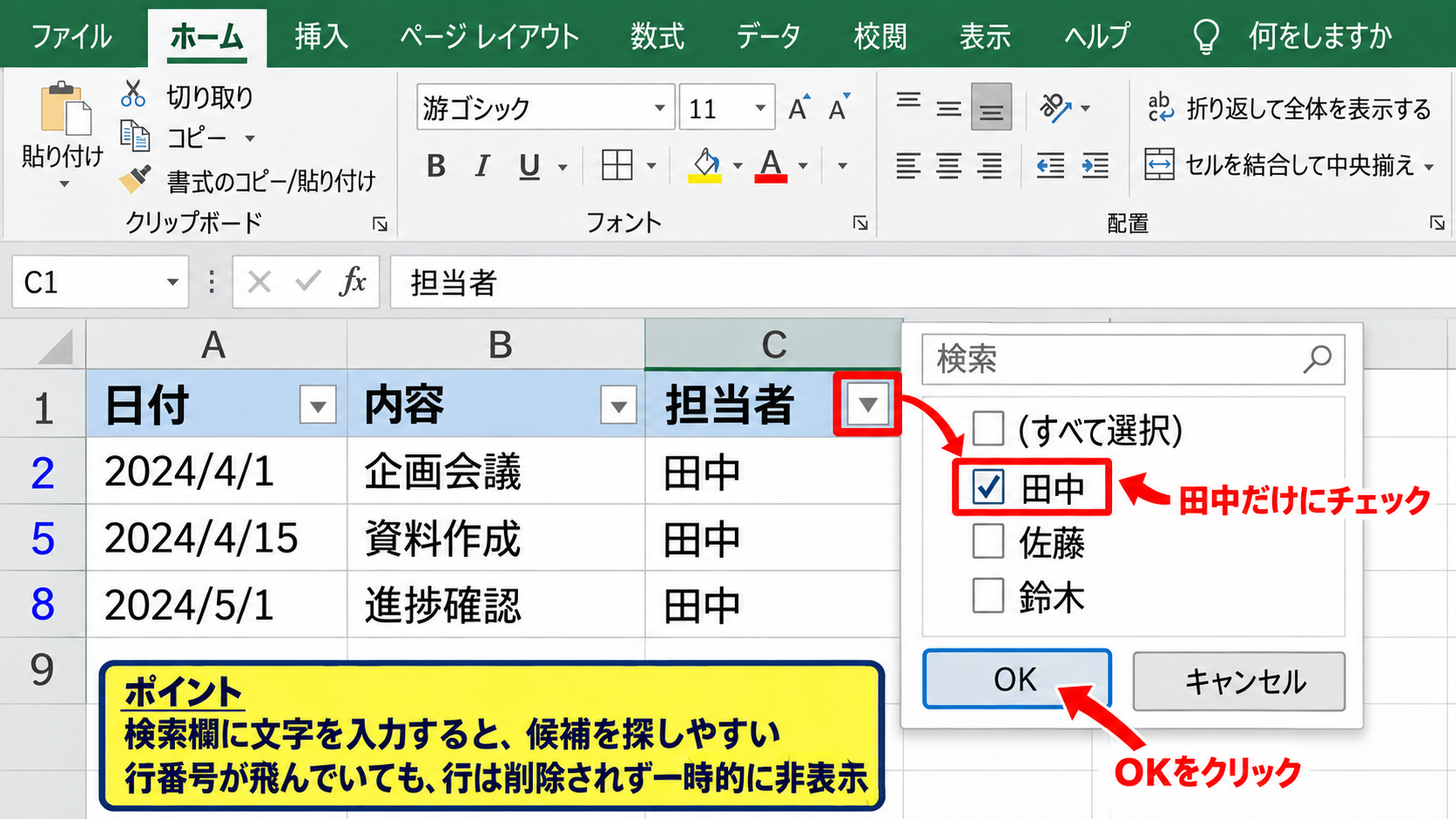
複数の担当者を同時に選べるため、田中と佐藤のように複数項目で比較したい場合にも使えます。
フィルター中の行番号は連続せず、一部が飛んだ表示になります。
これは行が削除されたのではなく、条件に合わない行が一時的に非表示になっている状態です。
【操作のポイント】チェックリスト上部の検索欄へ文字を入力すると、項目数が多い列でも候補を探しやすくなります。
文字列フィルターで部分一致を指定する方法
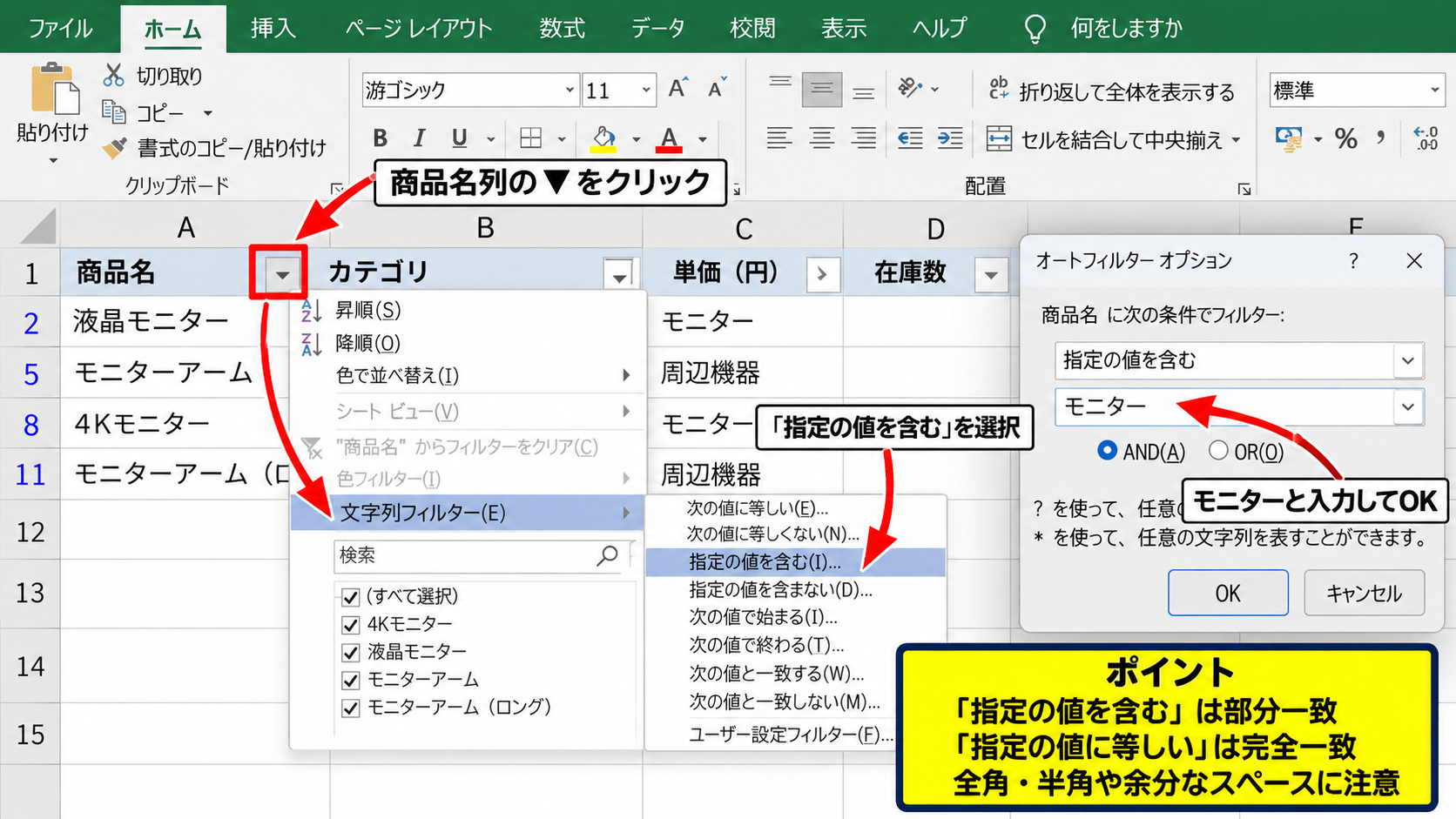
商品名が多い表では、チェックボックスだけで目的の項目を探すより、文字列フィルターを使うほうが効率的な場合があります。
商品名列の▼をクリックし、文字列フィルターから指定の値を含むを選択します。
入力欄にモニターと入力してOKをクリックすると、商品名の中にモニターという文字を含む行だけが表示されます。
指定の値を含むは部分一致、指定の値に等しいは完全一致を探す条件です。
先頭の文字が決まっている場合は指定の値で始まる、末尾が共通する場合は指定の値で終わるを使うと整理できます。
文字列フィルターの代表例です。
指定の値を含むは商品名にキーボードを含むデータを表示します。
指定の値に等しいは商品名がキーボードだけであるデータを表示します。
【操作のポイント】全角と半角、余分なスペースの違いによって、期待した検索結果にならないことがあります。
空白セルと空白以外を抽出する方法
入力漏れを確認したいときは、フィルター一覧に表示される空白の項目を利用します。
たとえば発送日列の▼をクリックし、空白だけにチェックを残せば、発送日が未入力の案件だけを確認できます。
反対に空白のチェックを外すと、何らかの日付が入力された行だけが表示されます。
未入力データを抽出する機能は、入力チェックや作業漏れの確認にも便利です。
数式で空文字列を返しているセルは、見た目が空白でも通常の空白セルとは別の扱いになる場合があります。
意図しない結果になったときは、数式バーでセルの内容を確認しましょう。
【操作のポイント】空白を抽出した後に値を入力しても、行がすぐに再表示されないことがあるため、フィルターを再適用します。
数値と日付によるオートフィルターの条件指定
続いては、売上金額や日付を条件にして、数値の範囲や期間でデータを絞り込む操作を確認していきます。
| 担当者 | 売上日 | 売上金額 |
|---|---|---|
| 田中 | 2026/10/01 | 120000 |
| 佐藤 | 2026/10/02 | 35000 |
| 鈴木 | 2026/10/03 | 85000 |
数値フィルターで指定金額以上を表示する方法
売上金額のような数値列では、数値フィルターから条件を指定できます。
売上金額列の▼をクリックし、数値フィルター、指定の値以上の順に選択します。
条件欄へ50000と入力してOKをクリックすると、5万円以上の売上だけが表示されます。
たとえば売上金額が50000以上という条件では、120000と85000の行が表示対象です。
数値として入力されていることが、金額条件を正しく使う前提になります。
金額に円記号やカンマが表示されていても、セルの内部値が数値なら条件指定に利用できます。
ただし、数字の前にアポストロフィが付いて文字列として保存されている場合は、数値フィルターが使えません。
【操作のポイント】数値フィルターに指定の値以上が表示されない場合は、対象列の数値が文字列になっていないか確認します。
日付フィルターで月や期間を指定する方法
日付列の▼をクリックすると、年、月、日ごとにまとめられたチェックリストが表示されます。
日付フィルターを選ぶと、今月、先月、来月、指定の範囲内など、日付に対応した条件を利用できます。
特定の月だけを確認したい場合は、年の階層を開いてから対象月にチェックを入れる方法もわかりやすいでしょう。
日付フィルターを使うには、セルの見た目ではなくExcelが日付として認識していることが必要です。
文字列の2026年10月1日のようなデータは、日付フィルターで正しく分類されないことがあります。
【操作のポイント】期間指定では開始日と終了日を確認し、終了日を含む条件になっているか意識します。
数値の範囲を指定する詳細イメージ図
数値フィルターのユーザー設定では、以上と以下を組み合わせて、指定範囲のデータを抽出できます。
たとえば50000以上かつ100000以下とすれば、中価格帯の売上だけを表示できます。
条件を追加するときは、1つ目と2つ目の条件の間にあるかつ、またはを選択します。
かつは両方の条件を満たす行、またははいずれか一方を満たす行を表示する指定です。
50000以上かつ100000以下は、50000から100000までの範囲を抽出します。
50000未満または100000超は、その範囲の外側を抽出します。
【操作のポイント】条件を設定した後は、表示件数と金額が意図した範囲になっているか目視で確認します。
複数列の条件と並べ替えの活用
続いては、複数の列へ条件を重ねて設定する方法と、フィルターにある並べ替え機能の使い分けを確認していきます。
| 担当者 | 商品名 | 売上金額 |
|---|---|---|
| 田中 | ノートPC | 120000 |
| 田中 | マウス | 4500 |
| 佐藤 | モニター | 35000 |
複数列で条件を重ねる操作
オートフィルターは、複数の列で絞り込み条件を同時に設定できます。
最初に担当者列で田中を選び、次に売上金額列で50000以上を指定すると、田中さんが担当した5万円以上の売上だけが表示されます。
別々の列に設定した条件は、基本的にすべてを満たす行だけが残る仕組みです。
複数条件を使うと、担当者別の高額案件、特定月の未処理案件などを効率よく見つけられます。
担当者が田中、かつ売上金額が50000以上という条件では、両方に該当するノートPCの行が対象です。
【操作のポイント】見出しの▼が漏斗の形に変わっている列は、現在フィルター条件が設定されている列です。
昇順と降順による並べ替えの使い分け
フィルターの▼には、データを並べ替える機能も含まれています。
金額列なら小さい順、大きい順、日付列なら古い順、新しい順を選べます。
並べ替えは行を隠す処理ではなく、行の表示順を変更する処理です。
絞り込みと並べ替えを組み合わせると、対象データの中から売上上位や最新案件をすぐ確認できます。
並べ替え後に入力やコピーを行う場合は、表示されていない行まで含めて処理されないか注意しましょう。
【操作のポイント】1列だけを並べ替えるのではなく、確認画面で選択範囲を拡張する設定になっていることを確認します。
集計前に確認したいフィルターの状態
フィルターで絞り込んだ状態のまま合計を確認すると、通常のSUM関数では非表示行を含めて計算されます。
表示されている行だけを合計したい場合は、SUBTOTAL関数を使います。
表示中の売上金額だけを合計する数式です。
=SUBTOTAL(9,D2:D100)
9は合計を表し、D2からD100は売上金額の範囲です。
SUBTOTAL関数はオートフィルターで非表示になった行を除外して集計できます。
サンプルデータでは1行目がヘッダーなので、集計範囲は2行目以降を指定します。
【操作のポイント】集計値が想定と違うときは、フィルターの有無と数式の対象範囲を先に確認します。
オートフィルターの解除と表示を戻す方法
続いては、条件だけを解除する方法、フィルター機能そのものを外す方法、うまく全件表示に戻らない場合の対処を確認していきます。
| 担当者 | 商品名 | 売上金額 |
|---|---|---|
| 田中 | ノートPC | 120000 |
| 佐藤 | モニター | 35000 |
1列だけの絞り込み条件を解除する方法
特定の列に設定した条件だけを解除したいときは、その列の▼をクリックします。
表示されたメニューからフィルターをクリアを選択すると、その列の条件だけが解除されます。
ほかの列に設定している条件は残るため、複数条件の一部だけを変更したい場面に向いています。
列ごとのクリアは、絞り込み条件を調整しながら確認したいときに便利です。
【操作のポイント】チェックをすべて選択へ戻す方法でも解除できますが、フィルターをクリアのほうが操作ミスを減らせます。
すべての条件を一括でクリアする方法
複数列に設定したフィルターをまとめて解除するには、データタブのクリアを使います。
表内のセルを選択した状態でデータタブを開き、並べ替えとフィルターのグループにあるクリアをクリックします。
すべての行が再表示されますが、見出しの▼は残るため、オートフィルター機能は引き続き使用できます。
クリアは絞り込み条件を解除する操作です。
フィルターは▼ボタンそのものを追加または削除する操作です。
この違いを理解しておくと、表示だけを戻したいときにフィルター機能まで消してしまう失敗を防げます。
【操作のポイント】全件を表示したいだけなら、フィルターボタンをオフにする前にクリアを試します。
フィルター機能そのものを削除する方法
見出しの▼が不要になった場合は、表内を選択してデータタブのフィルターをもう一度クリックします。
これでオートフィルターがオフになり、各見出しに表示されていた▼も消えます。
フィルターをオフにすると、設定されていた絞り込み条件も解除され、すべての行が表示されます。
フィルターの解除とフィルター機能の削除は別の操作なので、目的に合わせて使い分けましょう。
【操作のポイント】再び絞り込みたい可能性がある表では、▼を消さずにクリアだけを使うと再設定が簡単です。
まとめ エクセルのオートフィルターの使い方(解除・データの絞り込み)
エクセルのオートフィルターを使うと、一覧表から必要なデータだけを表示し、確認作業を効率化できます。
まずは表内のセルを選択し、データタブのフィルター、またはCtrlキーとShiftキーとLキーで▼ボタンを付けます。
文字列列ではチェックボックスや文字列フィルターを使い、数値列では以上、以下、範囲指定などの条件を設定できます。
日付列では月別や期間指定で抽出できるため、売上管理やスケジュール管理にも活用しやすいでしょう。
複数列の条件を重ねれば、担当者、商品、金額、日付といった複数の視点から目的の行を探せます。
条件だけを解除する場合はクリア、▼ボタン自体を消す場合はフィルターをオフにすることが基本です。
フィルター中の集計にはSUBTOTAL関数を使うと、表示している行だけの合計を確認できます。
オートフィルターの仕組みを理解して、日々のデータ確認や集計をよりスムーズに進めましょう。