【Excel】エクセルで数字を全角にする方法(半角から全角)
Excelで入力した数字を全角にそろえたいときは、関数、置換、表示形式、VBAなど、用途に応じて複数の方法を使い分けられます。
住所録や帳票、商品一覧などでは、数字だけ半角のままだと見た目がそろわず、読みづらく感じることがあるでしょう。
一方で、計算に使う数値を全角文字へ変換すると、数値ではなく文字列として扱われる点には注意が必要です。
この記事では、半角数字を全角数字へ変換する基本操作から、数式を使った一括処理、元の値を残さない置換方法まで詳しく解説します。
数字を全角にする主な方法
・表示用の文字列を作るならJIS関数
・元データを書き換えるなら検索と置換
・複数シートを定期処理するならVBA
計算に使う列と、見た目を整える表示用の列を分けることが、Excelで数字を扱う際の基本です。
それでは、半角数字を全角に変換する方法を確認していきましょう。
エクセルで数字を全角にする方法1【JIS関数による変換】
| A列 元の数字 | B列 全角にした結果 |
|---|---|
| 12345 | 12345 |
| 2026 | 2026 |
| ABC-123 | ABC-123 |
それではまず、JIS関数を使って半角数字を全角へ変換する方法について解説していきます。
JIS関数は、半角の英数字や記号を全角文字へ変換するExcel関数です。
数字だけでなくアルファベットや一部の記号も全角になるため、帳票全体の文字幅をそろえたい場面に向いています。
JIS関数の書式
=JIS(文字列)
指定したセル内の半角文字を全角文字へ変換します。
JIS関数の入力手順
JIS関数で変換する場合は、元の数字が入っているセルとは別のセルに数式を入力します。
たとえばA2セルに12345が入力されている場合、B2セルを選択して数式を入力しましょう。
=JIS(A2)
Enterキーを押すと、B2セルには12345と表示されます。
この結果は数字に見えても、Excel内部では全角の文字列として保存されます。
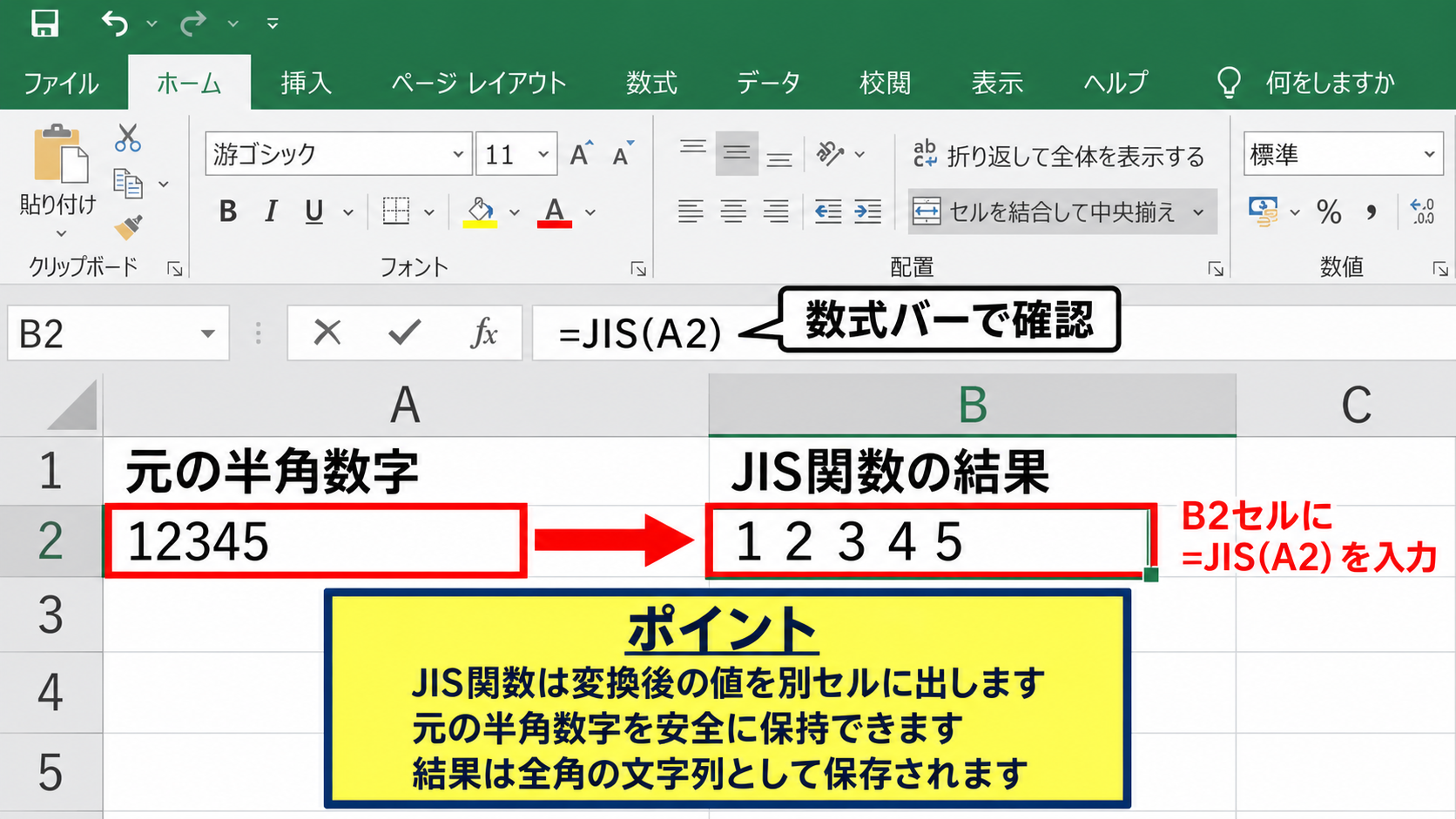
数式バーに表示される内容を確認すると、計算用の数値ではなく文字を変換していることが分かります。
元のA2セルは変更されないため、計算用データを残しながら表示だけを整えられる便利な方法です。
【操作のポイント】JIS関数は変換後の値を別セルに出すため、元の半角数字を安全に保持できます。
数式のオートフィルによる一括変換
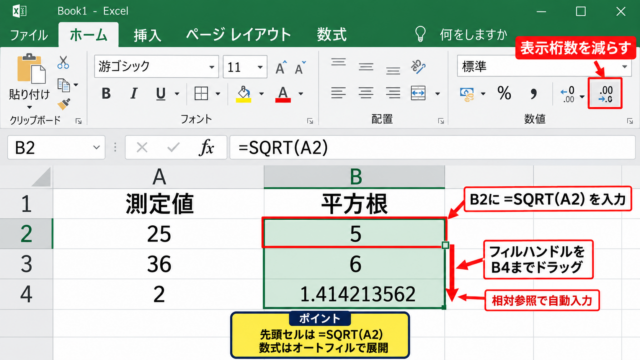
複数行の数字を変換する場合、B2セルに入力した数式を下方向へコピーします。
B2セル右下にある小さな四角形のフィルハンドルをダブルクリックすると、隣接するA列のデータがある行まで数式を自動入力できます。
行数が少ない場合は、フィルハンドルを下へドラッグしても構いません。
たとえばA2からA100までに半角数字がある場合、B2に入力した=JIS(A2)をB100までコピーすれば、各行に対応した全角数字が表示されます。
数式は相対参照で自動調整されるため、B3では=JIS(A3)、B4では=JIS(A4)という形になります。
元データに空白セルが混ざっていても、JIS関数は基本的に空白のまま返すため、住所録や名簿でも利用しやすいでしょう。
【操作のポイント】データ件数が多いときは、フィルハンドルのダブルクリックで数式を効率よくコピーできます。
数式結果を値へ置き換える操作
JIS関数で作成した全角数字を、数式ではなく固定された文字として残したい場合もあります。
その場合は、変換結果が入ったB列をコピーしてから、同じ場所または別の場所へ値として貼り付けます。
コピー後に右クリックし、貼り付けオプションから値を選択すると、数式だけを消して表示結果を残せます。
キーボード操作では、コピーした後にAltキー、Hキー、Vキー、Vキーの順に押す方法もあります。
値として貼り付けた後は、A列の元データを削除したり、B列を必要な列へ移動したりできます。
数式を残すか値にするかは、後から元データが更新される可能性で判断するとよいでしょう。
【操作のポイント】値貼り付けを行う前に、数式を残す必要がないか確認してから操作します。
エクセルで数字を全角にする方法2【検索と置換による直接変換】
| 変換前 | 置換後 |
|---|---|
| 電話番号 03-1234-5678 | 電話番号 03-1234-5678 |
| 受付番号 102 | 受付番号 102 |
続いては、検索と置換を使ってセル内の半角数字を直接書き換える方法を確認していきます。
検索と置換は、すでに入力済みのデータをその場で修正したいときに役立つ機能です。
ただし、Excel標準の置換では半角数字全体を一度に全角化する専用設定はありません。
数字の種類ごとに置換するか、関数で変換して値貼り付けする手順を選ぶことになります。
置換前の注意点
置換は元のセル内容を直接変更します。
作業前にファイルを保存するか、対象範囲を限定して実行しましょう。
特定の数字を置換する手順
たとえば表の中にある半角の0だけを全角の0に変えたい場合は、CtrlキーとHキーを押して検索と置換を開きます。
検索する文字列には半角の0を入力し、置換後の文字列には全角の0を入力します。
すべて置換をクリックすると、選択範囲またはシート内にある半角の0が全角へ置き換わります。
同じ操作を1から9まで繰り返せば、数字をすべて全角へ変更できます。
ただし、セルに数値として保存されている123のようなデータは、置換によって文字列へ変わる可能性があります。
電話番号、郵便番号、管理番号など、計算しない項目に限定して使うと安全です。
【操作のポイント】すべて置換の前に、置換対象の範囲をドラッグして限定すると誤変換を防げます。
選択範囲だけを変換する設定
表全体ではなく、一部の列だけを全角にしたいときは、先に対象セルを選択してから置換画面を開きます。
たとえば電話番号だけを全角にしたいなら、電話番号が入力されたC列のデータ範囲を選択します。
その状態でCtrlキーとHキーを押し、数字ごとの置換を行うと、選択した範囲だけが処理されます。
氏名やメールアドレス、計算式がある列まで変わることを避けられるため、実務ではこの手順が重要です。
置換画面でオプションを表示すると、検索場所や検索対象を確認できます。
数式を検索対象にすると関数式そのものを変えてしまうおそれがあるため、通常は値を確認しながら進めましょう。
【操作のポイント】置換前に対象列を選択し、計算列や日付列を処理範囲から外します。
置換後に確認したい文字列扱い
全角数字に変換したセルは、見た目だけでなくデータの種類も確認しましょう。
セルの左上に緑色の三角が表示される場合、数値が文字列として保存されている可能性があります。
文字列になった数字は、SUM関数で合計されなかったり、大小比較の順序が意図と異なったりすることがあります。
たとえば全角の123と半角の123は同じように見えても、Excelでは別の文字列です。
全角化した列を集計や計算に参照しない設計にすると、後のエラーを減らせます。
業務データでは、半角の計算用列を非表示にし、全角の印刷用列を用意する運用も有効です。
【操作のポイント】変換後のセルが文字列になることを前提に、集計用の数値列は別に保持します。
エクセルで数字を全角にする方法3【ユーザー定義とVBAの活用】
| A列 管理番号 | B列 表示用番号 |
|---|---|
| 15 | 00015 |
| 208 | 00208 |
続いては、桁数をそろえた表示や大量データの処理に役立つユーザー定義とVBAを確認していきます。
先頭に0を付ける表示と、数字そのものを全角に変える処理は似ていますが、目的が異なります。
ユーザー定義の表示形式は数値のまま見た目を整える機能であり、全角文字へ変換する機能ではありません。
一方でVBAを使えば、指定範囲の半角数字を全角文字へまとめて変換できます。
表示形式の例
00000
数値15を00015と表示しますが、全角の00015にはなりません。
ユーザー定義による桁数表示
管理番号や社員番号の桁数をそろえたいだけなら、全角変換ではなくユーザー定義の表示形式を使う方法があります。
対象セルを選択してCtrlキーと1キーを押し、セルの書式設定を開きます。
表示形式タブからユーザー定義を選び、種類の欄へ00000のように必要な桁数の0を入力します。
この設定では15は00015と表示されますが、セルの実体は数値の15のままです。
計算、並べ替え、フィルターを正確に使いたい番号には、こちらの方法が適しています。
なお、全角の0を種類欄へ入力しても、数値表示を完全な全角文字へ変える目的には使えません。
【操作のポイント】桁数をそろえるだけなら、文字列化しないユーザー定義の表示形式を優先します。
VBAによる選択範囲の一括変換
何百件ものセルを繰り返し全角化する場合は、VBAで処理を自動化できます。
AltキーとF11キーでVisual Basic Editorを開き、挿入から標準モジュールを選択します。
次のコードを貼り付けてからExcelへ戻り、変換したいセル範囲を選択してマクロを実行します。
|
1 2 3 4 5 6 7 8 |
Sub ConvertSelectedNumbersToFullWidth() Dim targetCell As Range For Each targetCell In Selection If targetCell.Value <> "" Then targetCell.Value = StrConv(CStr(targetCell.Value), vbWide) End If Next targetCell End Sub |
StrConv関数のvbWideは、半角の文字を全角へ変換する指定です。
このマクロは選択範囲の値を直接書き換えるため、実行前にファイルのバックアップを取っておくと安心です。
数式が入ったセルを選択すると、数式ではなく計算結果の文字列に変わる場合があるため注意しましょう。
【操作のポイント】VBAは値を直接変更するため、数式セルを含めず、コピーしたファイルで試すことが大切です。
VBA実行時の保存形式とセキュリティ
VBAを含むブックは、通常のxlsx形式ではなくxlsm形式で保存する必要があります。
名前を付けて保存を選び、ファイルの種類からExcelマクロ有効ブックを指定しましょう。
再度ファイルを開いたときにセキュリティ警告が表示された場合は、作成者や保存場所を確認したうえでコンテンツを有効化します。
知らない送信者から届いたxlsmファイルや、インターネットから取得した不明なマクロは実行しないことが重要です。
便利な自動化とマクロの安全性は、必ずセットで考える必要があります。
社内で共有する場合は、変換対象列、処理後の扱い、バックアップ方法をあらかじめ決めておくとトラブルを避けられます。
【操作のポイント】マクロを使うブックはxlsm形式で保存し、信頼できるファイルだけで実行します。
全角数字への変換で起こる注意点
| 用途 | おすすめの扱い |
|---|---|
| 金額や個数の計算 | 半角の数値を維持 |
| 印刷用の帳票 | JIS関数で表示用列を作成 |
| 電話番号や管理番号 | 文字列として全角化を検討 |
続いては、全角数字へ変換する前に知っておきたいデータ上の注意点を確認していきます。
見た目の統一を優先して全角化すると、Excelの計算機能やデータ処理に影響することがあります。
用途ごとに半角数値と全角文字列を使い分けることが、正確な表作成につながります。
数値と文字列の違い
Excelでは半角の123は通常数値として認識されますが、全角の123は文字列として扱われます。
文字列になった数字は、右揃えではなく左揃えで表示されることが多く、セル左上の警告マークが出る場合もあります。
SUM関数で合計したい金額や、平均を出す数量を全角にすると、集計結果が正しくならないかもしれません。
全角数字は見出し、帳票、印刷用の文字として使うという考え方が分かりやすいでしょう。
計算用の列を残しておけば、あとから数値計算が必要になった場合にも対応できます。
【操作のポイント】全角化する前に、その列が計算や並べ替えに使われていないか確認します。
郵便番号と電話番号の扱い
郵便番号や電話番号は数字だけで構成されていても、計算しない識別情報です。
そのため、全角で表示したい場合は文字列として変換しても実務上の問題は少ないでしょう。
ただし郵便番号の先頭にある0は、数値として入力すると消えることがあります。
入力前にセルの表示形式を文字列にするか、先頭にアポストロフィを付けて入力する方法を検討します。
全角化後に外部システムへ貼り付けると受け付けられないこともあるため、提出先の入力規則も確認が必要です。
【操作のポイント】電話番号や郵便番号は文字列として扱い、外部システムへ渡す前には半角指定の有無を確認します。
全角記号と英字の同時変換
JIS関数では数字だけでなく、半角の英字、ハイフン、かっこなども全角に変わります。
たとえばABC-123をJIS関数で変換すると、ABC-123という結果になります。
商品コードやメールアドレスのように半角英数字が必須の情報では、意図しない変換になりやすい点が注意点です。
数字だけを全角にしたい場合は、JIS関数の対象列を慎重に選ぶ必要があります。
文字列の一部だけを変換したい場合は、SUBSTITUTE関数を組み合わせる方法や、数字ごとの置換を検討しましょう。
【操作のポイント】JIS関数は英字や記号も全角化するため、コード類やメールアドレスにはそのまま使わないようにします。
半角と全角を使い分ける実務上の考え方
| データの目的 | 推奨形式 |
|---|---|
| 計算、集計、グラフ | 半角数値 |
| 社内帳票、印刷物 | 全角の表示用文字列 |
| CSV連携、システム登録 | 半角指定を確認 |
続いては、Excelの数字を半角と全角で使い分ける実務上の考え方を確認していきます。
単に見栄えを整えるだけでなく、データがどこで使われるかを考えることが大切です。
計算用列と表示用列の分離
売上金額や数量などを扱う表では、元の数値列を半角数値のまま残す方法がおすすめです。
その隣にJIS関数を入れた表示用列を作れば、印刷時だけ全角数字を使えます。
たとえばA列を数量、B列を全角表示数量にすると、SUM関数はA列を参照し、帳票はB列を参照する設計にできます。
計算用の合計式
=SUM(A2:A10)
印刷用の表示式
=JIS(A2)
この方法なら、数値の正確さと帳票の見やすさを両立できます。
元データを残す列分けは、修正や監査にも強い運用です。
【操作のポイント】計算列を半角数値で維持し、全角化は表示専用列に限定します。
印刷前のレイアウト確認
全角数字は半角数字より幅が広くなるため、列幅や印刷範囲に影響します。
全角化した後は、改ページプレビューや印刷プレビューで文字切れがないか確認しましょう。
特に住所、電話番号、金額が並ぶ帳票では、列幅が狭いと表示が途中で切れることがあります。
セル内で文字列を折り返す設定や、列幅の自動調整を使うと見やすくなります。
フォントによって全角数字の幅が異なるため、配布先の環境を想定して確認することも必要です。
【操作のポイント】全角化後は印刷プレビューを開き、列幅、改ページ、文字切れを確認します。
CSV出力と外部連携の確認
Excelの表をCSV形式で保存し、会計ソフトや販売管理システムへ取り込む場合は、全角数字がエラー原因になることがあります。
多くのシステムでは金額、数量、日付、コードに半角数字を求めています。
画面上では正しく見えていても、取込時に形式不正となるケースがあるため注意しましょう。
外部連携用のシートでは半角の原データを使い、印刷用シートだけを全角表示に分ける方法が安全です。
データを渡す相手の仕様を優先することが、文字種の選択で迷わないコツです。
【操作のポイント】CSVやシステム連携に使うデータは、原則として半角数値のまま出力します。
まとめ エクセルで半角から全角に数字を変換する方法
Excelで数字を全角にする方法は、目的に合わせて選ぶことが重要です。
表示用の列を作って安全に変換したい場合は、=JIS(A2)のようにJIS関数を使いましょう。
少量の文字列を直接直したい場合は、検索と置換で半角数字を全角数字へ変更できます。
大量のデータを繰り返し処理するなら、VBAによる一括変換も選択肢です。
半角から全角への変換の整理
・集計する数字は半角数値のまま保持します。
・印刷用の数字はJIS関数で全角にします。
・電話番号や管理番号は用途に応じて文字列化します。
・外部システムへ渡すデータは半角指定を確認します。
全角数字は見た目のための文字、半角数字は計算のための数値と考えると、使い分けが分かりやすくなります。
変換前のデータを残し、計算用と表示用を分ける運用で、読みやすく正確なExcelファイルを作っていきましょう。