【Excel】エクセルで右クリックするショートカットキーの使い方(キーボード・マウスなし)
Excelで表を編集していると、セルの右クリックメニューを開きたい場面があります。
マウスが使えない環境でも、キーボード操作だけでコンテキストメニューを表示できれば、コピー、貼り付け、セルの挿入、削除、書式設定などを止めずに進められます。
Excelで右クリックメニューを開く基本操作は、ShiftキーとF10キーを同時に押す方法です。
アプリケーションキーを備えたキーボードでは、そのキーだけでも右クリックと同じ操作になります。
この記事では、Excelで右クリックするショートカットキー、マウスなしで使えるメニュー操作、ノートパソコンでの代替手段を詳しく解説します。
操作対象のセルを選択してからショートカットを押す、という順序を覚えることがポイントです。
エクセルで右クリックするショートカットキー【Shift+F10】
それではまず、Excelで右クリックメニューを開く最も基本的なショートカットについて解説していきます。
| A | B | C |
|---|---|---|
| 商品名 | 単価 | 数量 |
| りんご | 120 | 5 |
選択セルでのShift+F10操作
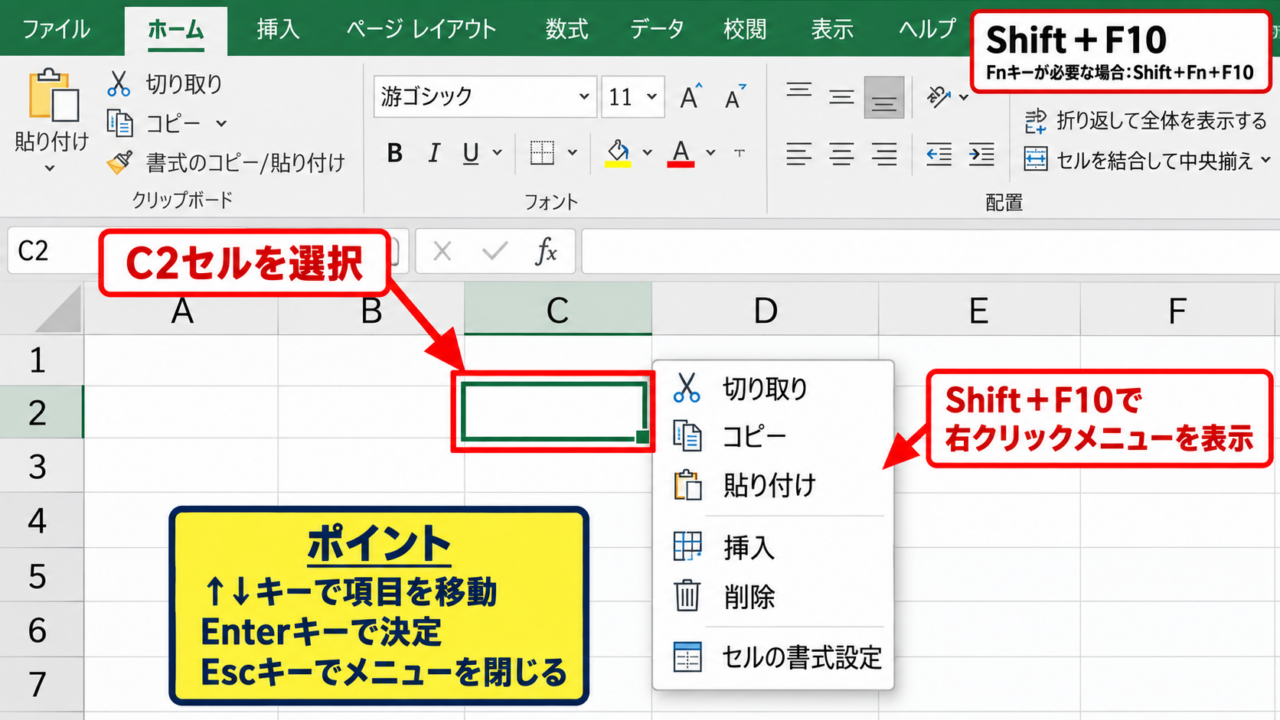
Shiftキーを押したままF10キーを押すと、現在選択されているセルに対する右クリックメニューが表示されます。
セルをクリックできない場合でも、矢印キーで移動してセルを選択すればショートカットを使えます。
たとえばC2セルを選択した状態でShift+F10を押すと、切り取り、コピー、貼り付け、挿入、削除、セルの書式設定といった項目が並びます。
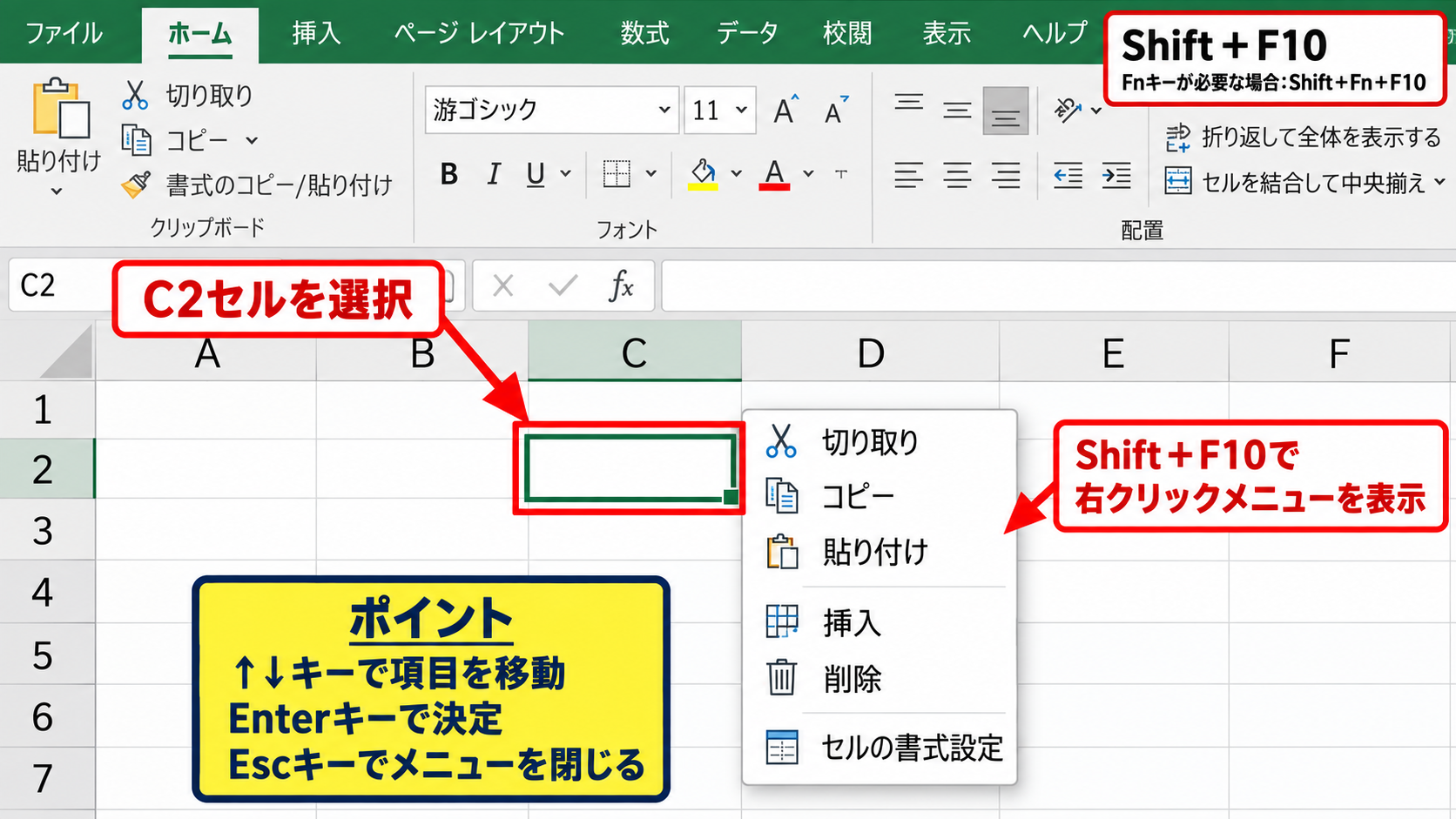
メニューが開いた後は、上下の矢印キーで項目を移動し、Enterキーで決定します。
Escキーを押せば、何も実行せずに右クリックメニューを閉じられます。
Fnキーが必要なノートパソコンでは、Shift+Fn+F10となる場合があります。
ファンクションキーの動作は、PCのキーボード設定によって変わるため確認しておきましょう。
セル範囲を選択した場合のメニュー
複数セルを選択してからShift+F10を押すと、選択範囲に適した右クリックメニューが表示されます。
範囲選択は、開始セルでShiftキーを押しながら矢印キーを使うと、マウスなしでも行えます。
コピーした表を貼り付ける前に右クリックメニューを開けば、値のみ、数式、書式などの貼り付け方法を選べます。
貼り付けの内容を選びたいときは、通常のCtrl+Vより右クリックメニューが便利です。
行全体や列全体を選択している場合は、行の挿入、列の削除、非表示といった操作も候補に現れます。
【操作のポイント】ショートカットを押す前に、処理したいセル、行、列、または範囲が選択されているか確認します。
右クリックメニューからのキーボード選択
右クリックメニューを開いた直後は、矢印キーで項目を確認できます。
右向き矢印キーはサブメニューを開く操作、左向き矢印キーは元のメニューへ戻る操作です。
たとえば貼り付けのオプションで形式を選ぶときは、下矢印キーで貼り付け関連の項目へ移動し、右矢印キーで候補を表示します。
Altキーを使うリボン操作と違い、Shift+F10は選択セルの状況に応じたメニューを直接表示する点が特徴です。
項目の一部にはアクセスキーが割り当てられていることもありますが、表示内容はExcelのバージョンや選択状態で変わります。
右クリックメニューを開く Shift+F10
項目を選ぶ 上下矢印キー
実行する Enterキー
閉じる Escキー
アプリケーションキーによる右クリック操作
続いては、キーボードに搭載されているアプリケーションキーによる右クリック操作を確認していきます。
| キー | Excelでの役割 | 主な用途 |
|---|---|---|
| アプリケーションキー | 右クリックメニューの表示 | セル操作 |
| Shift+F10 | 右クリックメニューの表示 | 代替操作 |
アプリケーションキーの位置と見た目
アプリケーションキーは、多くのフルサイズキーボードで右Altキーと右Ctrlキーの間付近にあります。
キーにはメニューや小さなウィンドウを模した記号が印字され、右クリックキー、メニューキーと呼ばれることもあります。
このキーを押すだけで、選択中のセルに対する右クリックメニューを開けます。
片手で操作しやすいことがアプリケーションキーの大きな利点です。
ただし、薄型ノートPCやコンパクトキーボードでは、このキーが省略されていることがあります。
アプリケーションキーが見つからない場合は、Shift+F10を使えば同じ目的を達成できます。
Excelで使える場面の違い
アプリケーションキーは、セルだけでなくシート見出し、グラフ、図形、ピボットテーブルなどを選択しているときにも使えます。
たとえばシート見出しをキーボードで選択してアプリケーションキーを押すと、名前の変更、移動またはコピー、削除、シート見出しの色などのメニューが開きます。
図形を選択した場合には、配置、グループ化、書式設定など、オブジェクトに対応した項目が表示されます。
同じキーでも、何を選択しているかによって表示されるコマンドが変化します。
意図しないメニューが開いたときは、選択対象を確認してEscキーで一度閉じるとよいでしょう。
【操作のポイント】セル以外を操作するときも、先に対象を選択してからアプリケーションキーを押します。
アプリケーションキーがないPCの代替方法
ノートPCでは、Fnキーとの組み合わせでアプリケーションキーの機能を割り当てている機種があります。
キーボードの右下付近にメニュー記号が小さく印字されていないかを確認しましょう。
機種によって割り当ては異なるため、判明しない場合はShift+F10を標準の代替手段として覚えるのが確実です。
Windowsのスクリーンキーボードを利用し、メニューキー相当の操作を行う方法もあります。
ただしExcel作業を継続するなら、キーボードだけで完結するShift+F10の方が素早く実用的です。
アプリケーションキーは右クリック専用の便利なキーですが、すべてのキーボードにあるわけではありません。
タッチパッドとスクリーンキーボードの代替操作
続いては、物理マウスがないWindows PCでExcelの右クリックを行う代替操作を確認していきます。
| 操作方法 | 利用環境 | 特徴 |
|---|---|---|
| 二本指タップ | ノートPC | 直感的な右クリック |
| スクリーンキーボード | Windows | 物理キーの補助 |
タッチパッドの二本指タップ
ノートPCのタッチパッドでは、二本の指で軽くタップする操作が右クリックに設定されていることが一般的です。
Excelのセル上へポインターを移動し、二本指でタップすると右クリックメニューが表示されます。
反応しない場合は、Windowsの設定からBluetoothとデバイス、タッチパッドを開き、タップの設定を確認します。
二本指タップは、物理マウスがなくてもExcelを通常に近い感覚で操作できる方法です。
タッチパッドの右下を押し込む右クリック方式を採用しているPCもあります。
Windowsスクリーンキーボードの表示
物理キーボードの一部キーが使えないときは、Windowsのスクリーンキーボードを表示して補えます。
スタートメニューでスクリーンキーボードと検索するか、Windowsキー+Ctrl+Oを押すと起動できます。
太字 罫線 配置
| A | B | C | |
|---|---|---|---|
| 1 | 商品名 | 単価 | 数量 |
| 2 | りんご | 120 | 5 |
画面上のShiftキーとF10キーを順に選択すれば、物理キーボードと同様に右クリックメニューを表示できます。
【操作のポイント】スクリーンキーボードは緊急時の補助として使い、日常の入力ではShift+F10を優先すると効率的です。
アクセシビリティ機能との組み合わせ
マウス操作が難しい場合は、Excelの名前ボックス、矢印キー、Tabキー、Enterキーを組み合わせることでセル操作の多くを行えます。
名前ボックスへセル番地を入力してEnterキーを押せば、離れたセルにもすぐ移動できます。
そこからShift+F10を押せば、目的の位置で右クリックメニューを表示できます。
キーボード操作の流れを決めておくと、ポインターを探す時間を減らせます。
セル移動 矢印キーまたは名前ボックス
右クリック Shift+F10
コマンド実行 矢印キーとEnterキー
右クリックメニューで使えるExcelの主要機能
続いては、右クリックメニューから実行できるExcelの主要機能を確認していきます。
| 操作 | 用途 |
|---|---|
| 形式を選択して貼り付け | 値、数式、書式を分けて貼り付け |
| セルの書式設定 | 表示形式、罫線、配置の変更 |
| 挿入と削除 | 行、列、セルの調整 |
形式を選択して貼り付ける操作
コピー後に右クリックメニューを開くと、貼り付けに関する複数の選択肢が表示されます。
数式を除いて計算結果だけを貼り付けたい場合は、値として貼り付ける項目を選びます。
逆に計算式を別の場所へ複製したい場合は、数式を含む通常の貼り付けを使います。
右クリックメニューの貼り付け機能を使うと、コピー内容を細かく制御できます。
サンプルデータでD2セルに売上を求める数式を入力する場合は、=B2*C2を使用します。
1行目をヘッダーとして、B列の単価とC列の数量を掛け合わせる計算です。
数式をD2セルへ入力した後、セル右下のフィルハンドルを下方向へオートフィルすれば、3行目以降では参照行が自動で変わります。
セルの挿入と削除
表の途中へ項目を追加したいときは、対象セルや行番号を選択して右クリックメニューから挿入を選びます。
行番号を選択して挿入すると、選択した行の上に新しい行が追加されます。
列記号を選択して挿入すると、選択中の列の左側に新しい列が作成されます。
セルだけを選択して削除する場合は、周囲のセルをどちらへ移動するか確認することが重要です。
【操作のポイント】表の構造を保ちたい場合は、単一セルではなく行番号または列記号を選んで挿入・削除します。
セルの書式設定と並べ替え
右クリックメニューのセルの書式設定では、数値の表示形式、文字の配置、罫線、塗りつぶしなどをまとめて変更できます。
金額の列には通貨や桁区切りを設定し、日付の列には日付形式を設定すると、表の可読性が高まります。
データの一覧では、並べ替えやフィルターの機能も右クリックから利用できます。
選択するセルの位置によって、並べ替えの基準となる列が変わるため注意が必要です。
ヘッダーを含む表では、1行目をデータとして並べ替えないよう、Excelのテーブル機能やフィルター機能を活用すると安全です。
キーボードだけで作業を進める基本操作
続いては、右クリックのショートカットと組み合わせたいキーボードだけの基本操作を確認していきます。
| ショートカット | 操作内容 |
|---|---|
| Ctrl+C | コピー |
| Ctrl+V | 貼り付け |
| Ctrl+Z | 元に戻す |
セル移動と範囲選択
矢印キーで隣接セルへ移動し、Ctrlキーと矢印キーを組み合わせると、データが続く範囲の端まで移動できます。
Shiftキーを押しながら矢印キーを使うと、選択範囲を一セルずつ広げられます。
Ctrl+Shift+矢印キーでは、連続するデータ範囲をまとめて選択できます。
範囲選択ができれば、コピー、削除、書式変更、右クリック操作の対象を正確に指定できます。
【操作のポイント】データが途中で空白になっていると、Ctrlキーを使った移動や選択は空白セルで止まります。
コピーと貼り付けの使い分け
通常のコピーと貼り付けはCtrl+C、Ctrl+Vで素早く実行できます。
一方で、値だけを貼り付けたい、書式だけを移したいといった場面では、Shift+F10で右クリックメニューを開く方が向いています。
数式が入ったセルをそのままコピーすると、相対参照によって参照先が変わる場合があります。
=B2*C2をD2からD3へコピーすると、D3では通常、=B3*C3へ自動調整されます。
計算結果の数値だけを残したい場合は、値として貼り付ける操作を選びましょう。
操作ミスを戻す方法
右クリックメニューから誤って削除や貼り付けを実行した場合でも、Ctrl+Zで直前の操作を元に戻せることがあります。
ただし、保存後やマクロ実行後など、すべての操作を完全に戻せるとは限りません。
重要な表を編集するときは、操作前にファイルを保存し、元データのコピーを残す習慣が大切です。
右クリックメニューが不要になったときはEscキーで閉じ、誤った項目をEnterキーで確定しないようにします。
まとめ エクセルで右クリックするショートカットキーの使い方
Excelでマウスなしに右クリックメニューを開く基本操作は、Shift+F10です。
アプリケーションキーがあるキーボードなら、そのキーだけでも同じように右クリックできます。
ノートPCでは二本指タップも便利ですが、セルを選択してShift+F10を押す方法なら、ポインター操作に依存しません。
右クリックメニューでは、形式を選択して貼り付け、セルの挿入や削除、書式設定、並べ替えなどを実行できます。
矢印キーで対象を選び、Shift+F10でメニューを開き、Enterキーで決定する流れを身に付けると、Excel作業の幅が広がります。
まずはコピー後の値貼り付けや、セルの書式設定など、よく使う操作から試してみましょう。