【Excel】エクセルで数字を連続入力できない原因と連番を作成する方法(オートフィル)
Excelで1、2、3と数字を連続入力したいのに、同じ数字がコピーされる、途中で連番が止まる、オートフィルが表示されないと困ることがあります。
数字の連番は、名簿番号、注文番号、日付、管理表など幅広い場面で使う基本操作です。
この記事では、エクセルで数字を連続入力できない主な原因を確認しながら、オートフィル、数式、連続データ機能で連番を作成する方法を解説します。
連番入力で確認したいポイント
・1つの数字だけをドラッグしていないか
・オートフィルオプションが表示されているか
・数式の参照先がずれていないか
・表の途中に空白行や結合セルがないか
サンプルデータは、1行目に見出しがある表として説明します。
エクセルで連番を作成するオートフィル操作
それではまず、数字を連続入力するための基本となるオートフィル操作について解説していきます。
| 行 | A列 | B列 | C列 |
|---|---|---|---|
| 1 | 番号 | 商品名 | 数量 |
| 2 | 1 | ノート | 5 |
| 3 | 2 | ペン | 8 |
| 4 | 3 | 付箋 | 3 |
最初に1と2のように規則が分かる数字を入力し、選択範囲の右下にあるフィルハンドルをドラッグします。
Excelは複数の数値から増え方を判定するため、1と2を選んでから操作することが重要です。
連番の開始値と次の数字の入力
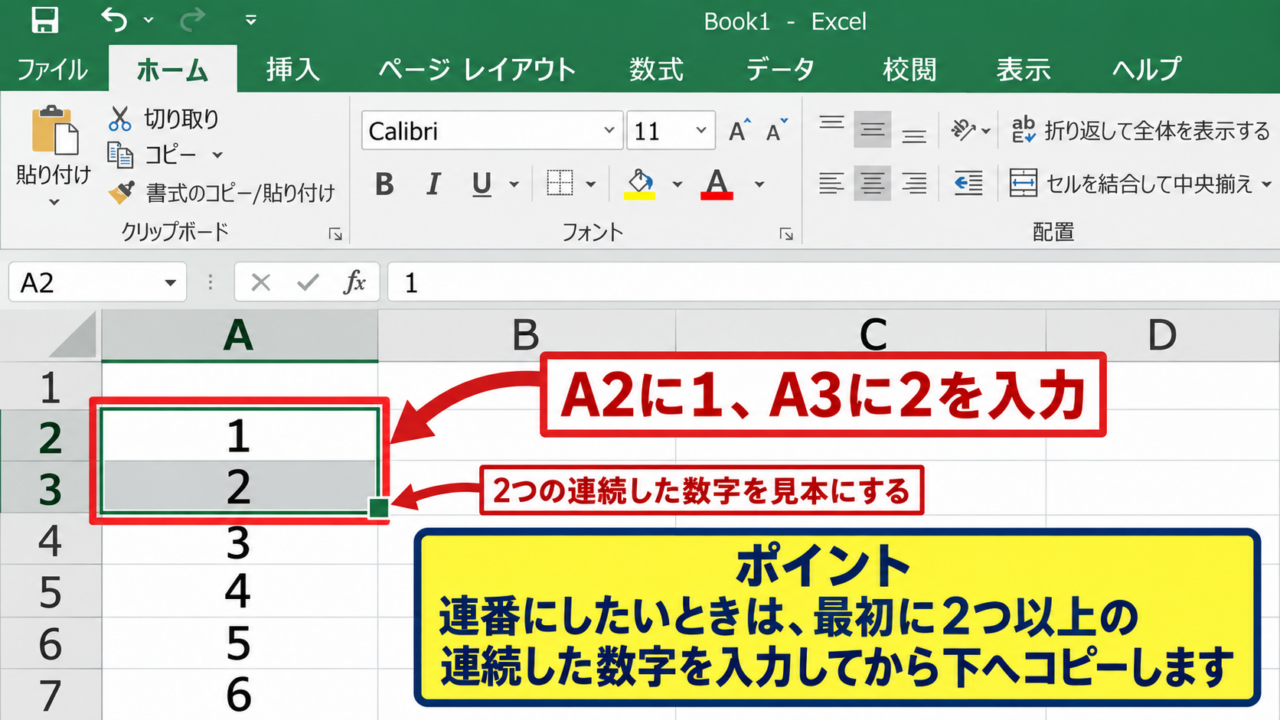
番号を入力したいA2セルに1、A3セルに2と入力します。
この2つのセルは、1ずつ増える連続データであることをExcelへ伝えるための見本です。
開始番号を100にしたい場合は、A2に100、A3に101を入力しましょう。
10ずつ増やす管理番号なら、A2に10、A3に20を入力します。
このように、最初の2セルで増分を決められます。
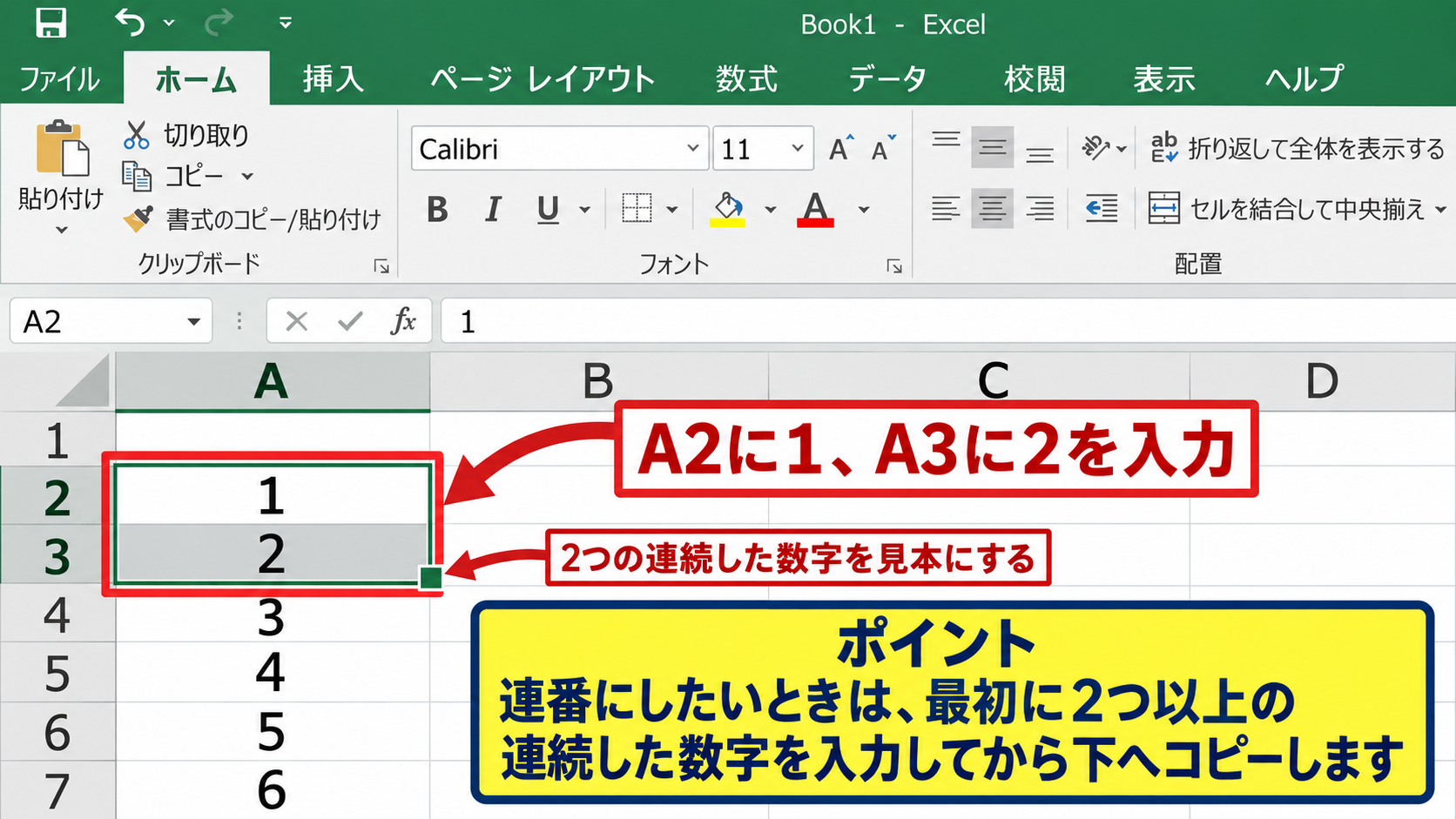
連番の基本例
1、2を選択して下へコピーすると、3、4、5と続きます。
100、101を選択して下へコピーすると、102、103、104と続きます。
数字を1つだけ入力してドラッグすると、初期設定では同じ数値のコピーになる場合があります。
連番にしたいときは、原則として2つ以上の連続した数字を用意すると覚えておくと迷いません。
フィルハンドルによる下方向へのコピー
A2からA3までをドラッグして選択します。
選択範囲の右下に表示される小さな四角がフィルハンドルです。
マウスポインターを重ねると黒い十字形に変わるため、その状態で下方向へドラッグします。
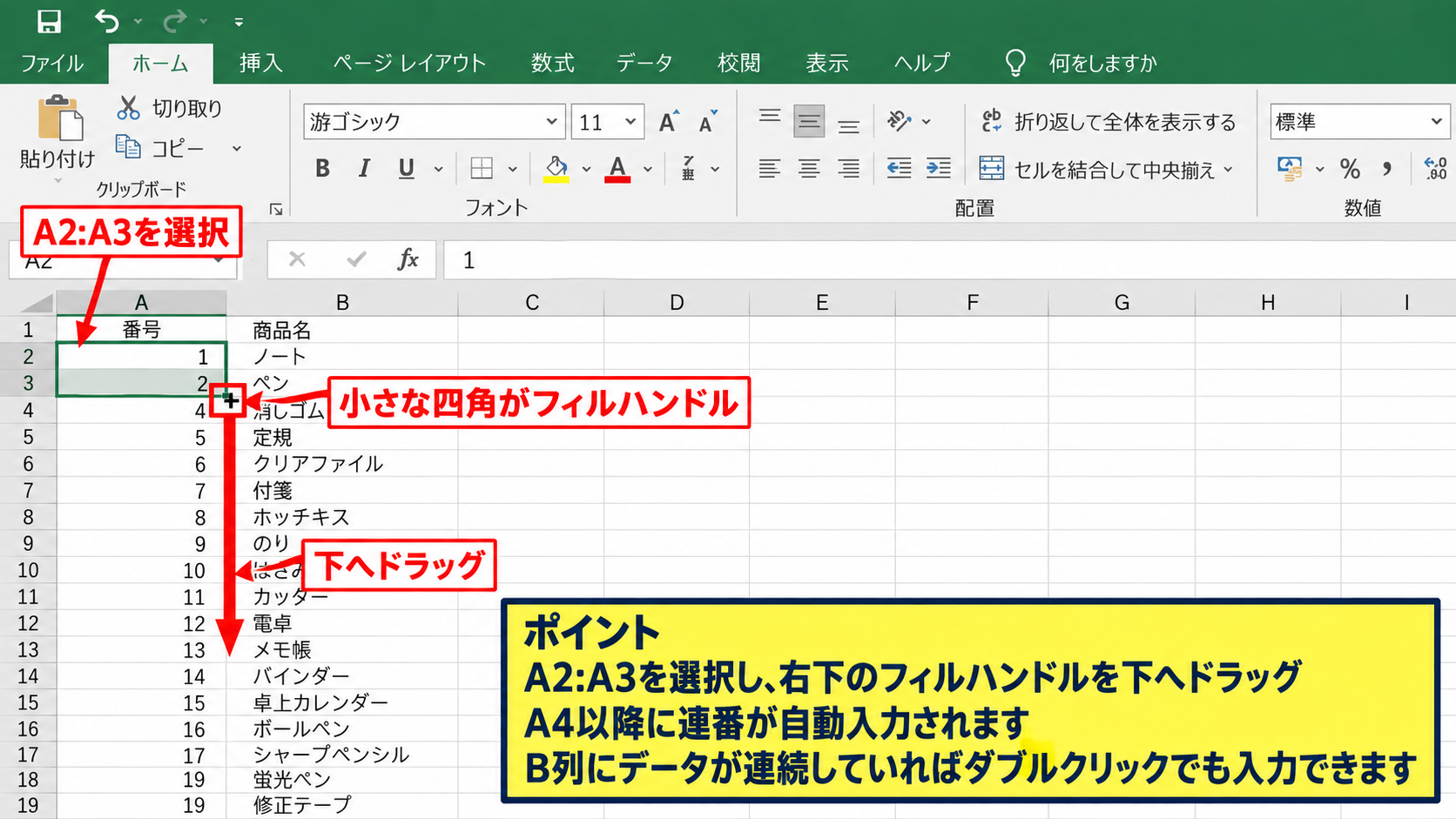
たとえばA20まで番号を入れたい場合は、A20付近までフィルハンドルを引っ張ります。
マウスボタンを離すと、A4以降には3、4、5のような連番が自動入力されます。
隣接するB列に商品名などのデータが連続しているなら、フィルハンドルをダブルクリックする方法も便利です。
ダブルクリックでは、隣のデータがある行まで自動的に連番が伸びます。
ただし、途中に空白行があるとそこで止まることがあるため、結果を確認しましょう。
オートフィルオプションの連続データ選択
フィルハンドルを使った直後、入力範囲の右下にはオートフィルオプションの小さなボタンが表示されることがあります。
このボタンをクリックすると、コピー、連続データ、書式のみコピーなどの選択肢を変更できます。
1つの数字をドラッグした結果、同じ数字が並んだ場合でも、オートフィルオプションで連続データを選べば連番へ変更できる場合があります。
表示されない場合は、Excelのオプション画面でフィルハンドルとセルのドラッグアンドドロップを使用する設定が有効か確認します。
操作対象がテーブル形式になっている場合も、列全体へ数式や値が自動展開されることがあるため、意図しない結果ではないか見分けることが大切です。
【操作のポイント】1つの数字ではなく、規則性が分かる2つの数字を選択してからフィルハンドルを操作します。
数字を連続入力できない原因と確認項目
続いては、オートフィルで数字が連番にならない原因を確認していきます。
| 症状 | 考えられる原因 | 主な対処 |
|---|---|---|
| 1が並ぶ | 1セルだけをコピーした | 1と2を選択する |
| ドラッグできない | フィルハンドル設定が無効 | Excelのオプションを確認する |
| 途中で止まる | 隣接列に空白がある | 手動ドラッグまたは数式を使う |
| 値が変わらない | セルが文字列形式 | 表示形式を標準または数値にする |
原因を順番に切り分けると、設定変更が必要なのか、入力方法だけを変えればよいのか判断しやすくなります。
1つの数字だけをコピーしている状態
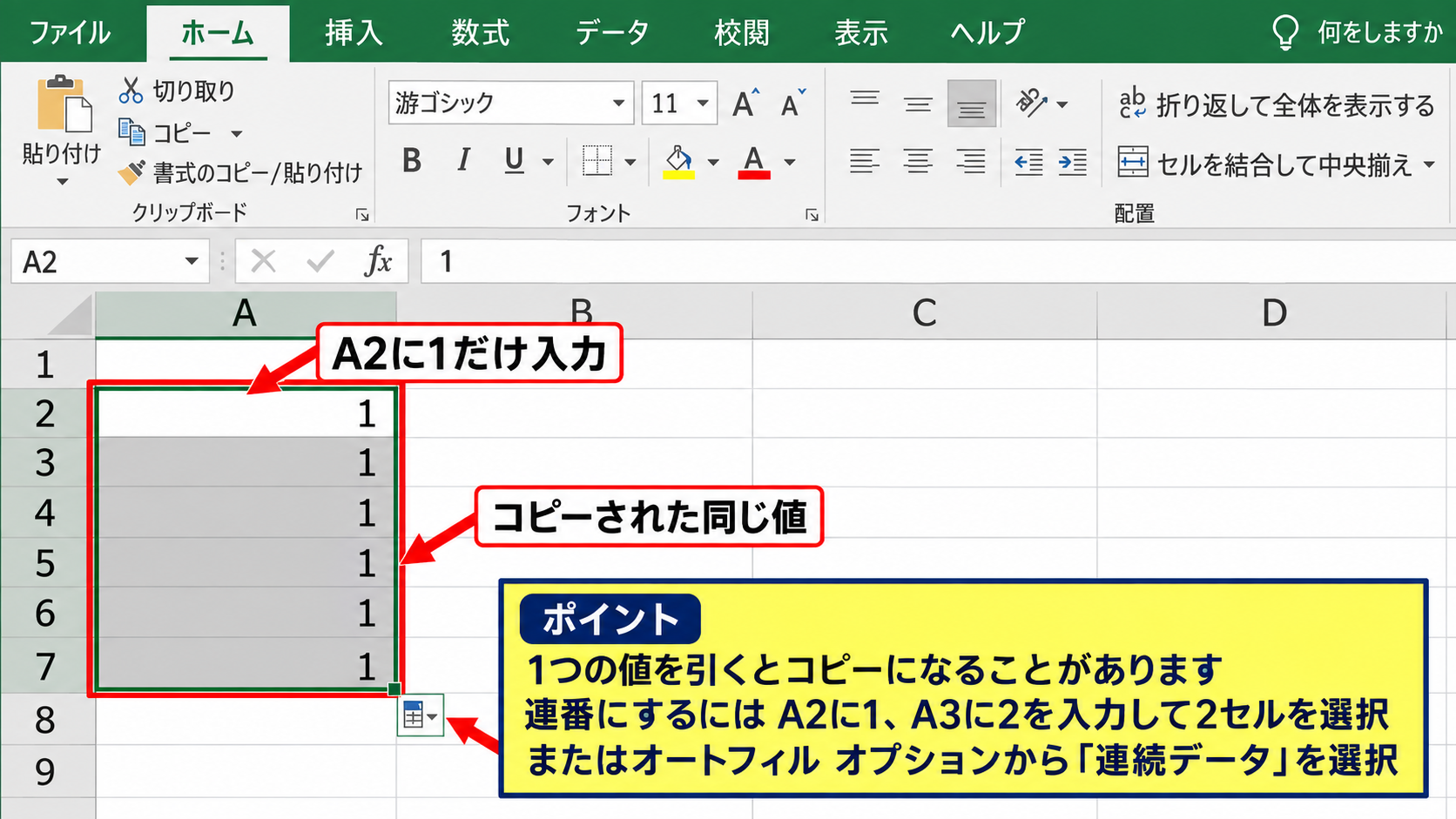
A2セルに1だけを入力し、そのままフィルハンドルを下へ引くと、A3以降も1になることがあります。
これはExcelが連番ではなく、セルの内容をコピーする操作と判断したためです。
この状態から連番に直すには、A2に1、A3に2を入力し直して2セルを選択します。
または、コピー後に表示されるオートフィルオプションから連続データを選択します。
同じ値が並ぶ現象は故障ではなく、Excelがコピーを実行しているだけです。
開始値と増分を自分で指定したいときには、後述する連続データ機能も役立ちます。
フィルハンドルが見えない設定
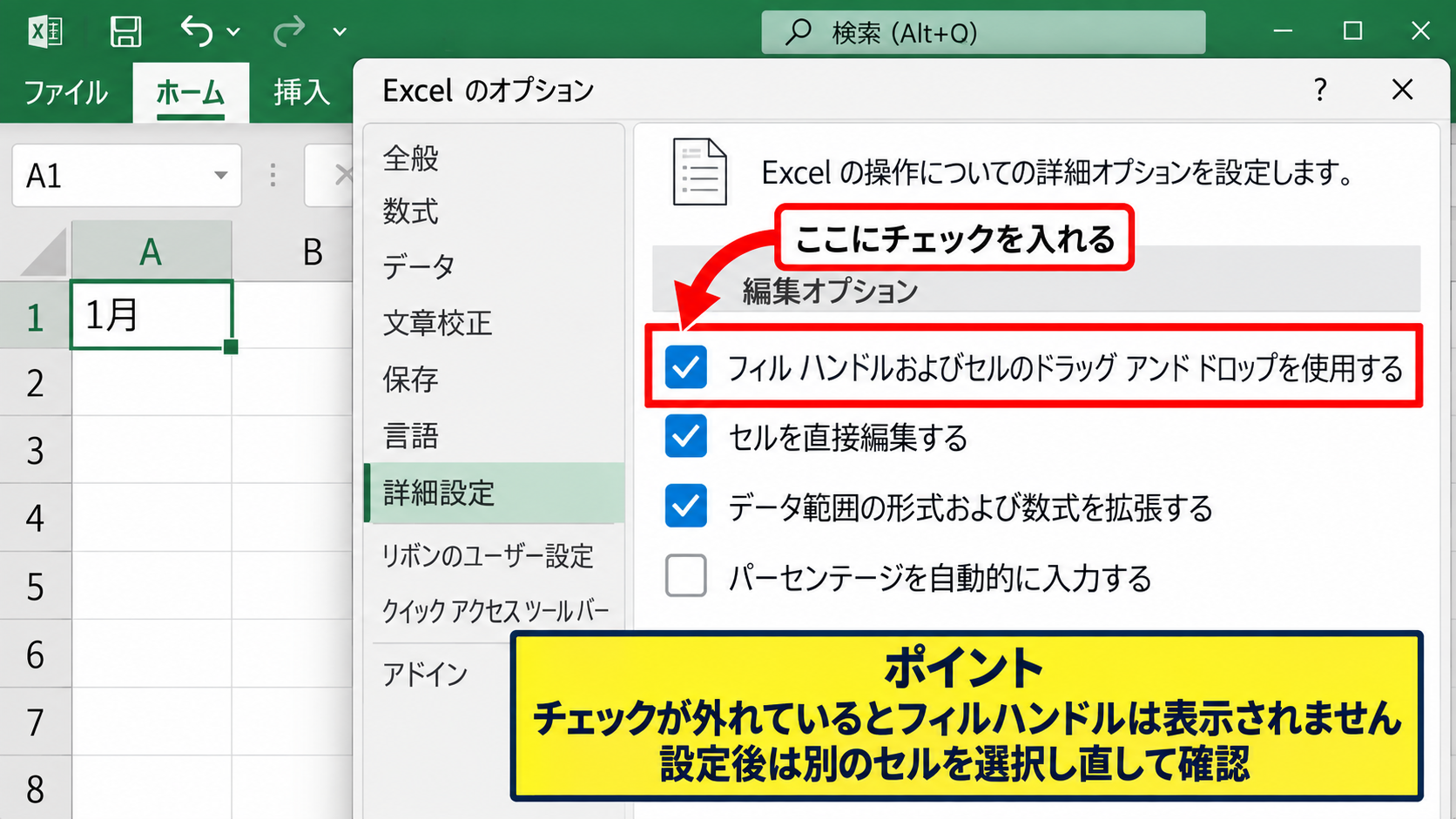
セル右下の小さな四角が見えず、ドラッグ操作ができない場合は、Excelの設定を確認します。
ファイルタブからオプションを開き、詳細設定へ進みます。
編集オプションにあるフィルハンドルおよびセルのドラッグアンドドロップを使用する項目にチェックが入っているか確認しましょう。
チェックが外れていると、セルを選択してもフィルハンドルを使えません。
設定を変更した後は、Excelを閉じずに別のセルを選択し直すと、フィルハンドルが表示されるか確認できます。
ブックが保護されている場合やシート保護が有効な場合も、編集できるセルが制限されます。
保護されたシートでは、許可されていないセルへ連番を入力できないことがあります。
文字列形式や結合セルによる入力不良
セルの表示形式が文字列になっていると、数値を入力しても計算用の数字として扱われず、期待した操作にならないことがあります。
セルを選択し、ホームタブの表示形式を標準または数値へ変更してから、数字を入力し直してください。
先頭にアポストロフィが入っている場合も、文字列として保存されます。
さらに、連番を入れる範囲に結合セルが含まれると、オートフィルの範囲指定が不安定になることがあります。
連番を入れる列は、原則として結合しない単純なセル構成にすると管理しやすくなります。
空白行、フィルター、非表示行がある表では、入力結果が見えている行だけに入るかどうかも確認が必要です。
【操作のポイント】同じ数字が続く場合は選択セル数、ドラッグ不能ならフィルハンドル設定、途中停止なら空白行を優先して確認します。
数式で連番を自動作成する方法
続いては、行番号を利用して数式から連番を自動作成する方法を確認していきます。
| 行 | A列の数式 | 表示結果 |
|---|---|---|
| 1 | 番号 | 見出し |
| 2 | =ROW()-1 | 1 |
| 3 | =ROW()-1 | 2 |
| 4 | =ROW()-1 | 3 |
数式による連番は、行を追加したり並べ替えたりする表で特に便利です。
1行目が見出しの場合、A2セルへ入力する数式
=ROW()-1
ROW関数はセルの行番号を返します。
A2は2行目なので、2から1を引いた結果として1が表示されます。
ROW関数を使う基本数式
A2セルをクリックし、=ROW()-1と入力してEnterキーを押します。
表示結果は1になります。
次にA2セルのフィルハンドルを下へドラッグすると、各行でROW関数の結果が変化します。
A3では3から1を引くため2、A4では4から1を引くため3です。
行番号から見出し行の数を引くことで、1から始まる連番を作れます。
見出しが2行ある表なら、A3へ=ROW()-2と入力します。
このように、引く数は連番を開始したい行に合わせて調整します。
数式の考え方
開始セルがA2なら、ROW()は2を返します。
開始番号を1にしたいので、2から1を引きます。
開始番号を自由に設定する数式
番号を500から始めたい場合は、A2セルに=ROW()+498と入力します。
A2ではROW関数が2を返すため、2に498を足して500になります。
A3では3に498を足すため501です。
より分かりやすく管理したい場合は、別のセルに開始番号を置く方法があります。
たとえばD1に500と入力し、A2に=$D$1+ROW()-2と入力します。
D1のドル記号は絶対参照であり、数式を下へコピーしても開始番号のセルを固定する役割です。
開始番号を後から変える可能性があるなら、固定セルを参照する数式が便利です。
開始番号を600へ変更すれば、D1だけを書き換えて連番全体を更新できます。
数式をオートフィルで伸ばす画面
数式を入力したA2セルを選択し、右下のフィルハンドルを下へドラッグします。
数式を使うと、途中で行を追加した際にも番号を再計算しやすくなります。
ただし、並べ替え後も常に画面上の順番に番号を振りたいのか、元の管理番号を維持したいのかで使い分けが必要です。
固定した管理番号が必要な場合は、数式の結果をコピーして値として貼り付ける方法も検討しましょう。
【操作のポイント】1行目が見出しなら、A2に=ROW()-1を入力してオートフィルすると、行の増減に対応しやすい連番になります。
連続データ機能で増分を指定する方法
続いては、10ずつ増える番号などを作りたいときの連続データ機能を確認していきます。
| 開始値 | 増分値 | 作成される連番 |
|---|---|---|
| 1 | 1 | 1、2、3、4 |
| 10 | 10 | 10、20、30、40 |
| 100 | 5 | 100、105、110、115 |
連続データ機能では、開始値、増分値、停止値を指定して規則的な数列を一度に入力できます。
ホームタブから連続データを開く操作
まず、連番を入力したい範囲を選択します。
たとえばA2からA21までに10件分の番号を作るなら、その範囲をあらかじめ選択します。
ホームタブの編集グループにあるフィルを選び、連続データをクリックします。
表示されるダイアログでは、範囲の方向を列、種類を加算に設定します。
列方向を選ぶと、上から下へ番号が増えていきます。
横方向に番号を並べたい表では、行方向を選びます。
増分値と停止値の設定
開始値は、選択範囲の先頭セルに入力しておきます。
A2に10を入力した場合、増分値を10に設定すると、20、30、40と続きます。
停止値に100を設定すれば、100を超えない範囲で連続データが作成されます。
10から100まで10ずつ増やす設定例
開始セル A2に10
範囲 A2からA20
増分値 10
停止値 100
増分値を指定できる点が、通常のオートフィルよりも連続データ機能の強みです。
偶数だけ、5刻みの番号、月ごとの管理番号などにも応用できます。
日付や曜日に応用する考え方
連続データは数字だけでなく、日付の連続入力にも利用できます。
A2に2026年4月1日を入力してオートフィルすれば、通常は翌日、翌々日と日付が増えます。
曜日を入力した場合は、月曜日、火曜日、水曜日というようにExcelが認識する連続データになることがあります。
日付を7日ずつ増やしたい場合は、開始日を入力してから、連続データ機能で増分値を7にします。
ただし、日付は内部的には連続した数値として管理されています。
日付が数字で表示されたときは、セルの表示形式を日付へ変更すると元の見た目に戻せます。
【操作のポイント】増分が1以外の連番では、範囲を選択してから連続データを使うと、入力ミスを減らせます。
連番作成時の表管理と入力ミスの防止
続いては、連番を使う表で入力ミスを防ぐための管理方法を確認していきます。
| 番号 | 商品名 | 担当者 | 確認 |
|---|---|---|---|
| 1 | ノート | 田中 | 済 |
| 2 | ペン | 佐藤 | 済 |
| 3 | 付箋 | 鈴木 | 未 |
連番は単なる見出しではなく、行を特定するための情報でもあります。
用途に応じて、数式の連番と固定番号を使い分けることが重要です。
並べ替えで変わる番号と固定番号
ROW関数で作った番号は、並べ替えや行の追加によって表示結果が変わります。
一覧の表示順に番号を付け直したい場合には便利です。
一方で、注文番号や社員番号のように、一度付けた番号を変えてはいけない場合には向きません。
固定番号が必要な表では、連番を作成した後にコピーし、値として貼り付ける方法があります。
値として貼り付けると数式は消え、表示されている数字だけが残ります。
番号が並び順を表すのか、個体を識別する番号なのかを最初に決めることが大切です。
テーブル機能と連番の相性
表をテーブルとして設定すると、データ行を追加したときに書式や数式を自動で引き継ぎやすくなります。
表内のセルを選択し、挿入タブまたはホームタブからテーブルとして書式設定を実行します。
見出しを含む表であることを確認してから作成しましょう。
テーブル内でROW関数を利用した連番を作ると、新しい行が追加されたときに数式が入る場合があります。
ただし、空白行の挿入や手作業での値の上書きによって数式が崩れることもあります。
連番列をテーブル内に置く場合でも、数式が最終行まで入っているか、新規行で結果が正しいかを定期的に確認します。
重複や欠番を確認する方法
連番が正しいか確認するには、最初と最後の番号を見るだけでなく、途中の欠番や重複も確認します。
フィルターで番号列を並べ替えると、同じ番号や飛んだ番号を見つけやすくなります。
条件付き書式を利用して重複値を色付けする方法も有効です。
番号列を選択し、ホームタブから条件付き書式、セルの強調表示ルール、重複する値を選択します。
重要な管理表では、連番を作った後に重複と欠番の両方を確認する習慣を付けましょう。
データ件数と最大番号が一致するか確認するだけでも、異常に気付きやすくなります。
【操作のポイント】並べ替えに追従する番号は数式、固定する管理番号は値として保存するという使い分けが基本です。
まとめ エクセルで連番を作成するオートフィル方法
エクセルで数字を連続入力できないときは、まず1つの数字だけをコピーしていないか確認しましょう。
1と2のように2つの連続した数字を入力して選択し、フィルハンドルをドラッグすれば、基本的な連番を作成できます。
同じ数字が並ぶ場合は、オートフィルオプションから連続データを選ぶ方法も有効です。
フィルハンドルが表示されないときは、Excelの詳細設定にあるフィルハンドルとセルのドラッグアンドドロップを使用する設定を確認してください。
行の追加に対応させたい表では、1行目が見出しならA2セルへ=ROW()-1と入力し、下へオートフィルする方法が便利です。
開始番号を変えたい場合は、ROW関数に足し算や引き算を加えるか、別セルの開始値を絶対参照します。
10ずつ増える番号などは、連続データ機能で増分値を指定すると正確に作成できます。
連番が画面上の順番を示すのか、固定の管理番号なのかを意識し、必要に応じて数式を値へ変換しましょう。
オートフィル、ROW関数、連続データを使い分けることで、番号入力の手間を大きく減らせます。