【Excel】エクセルでコピー範囲を指定する方法(離れたセル・行を選択してコピー)
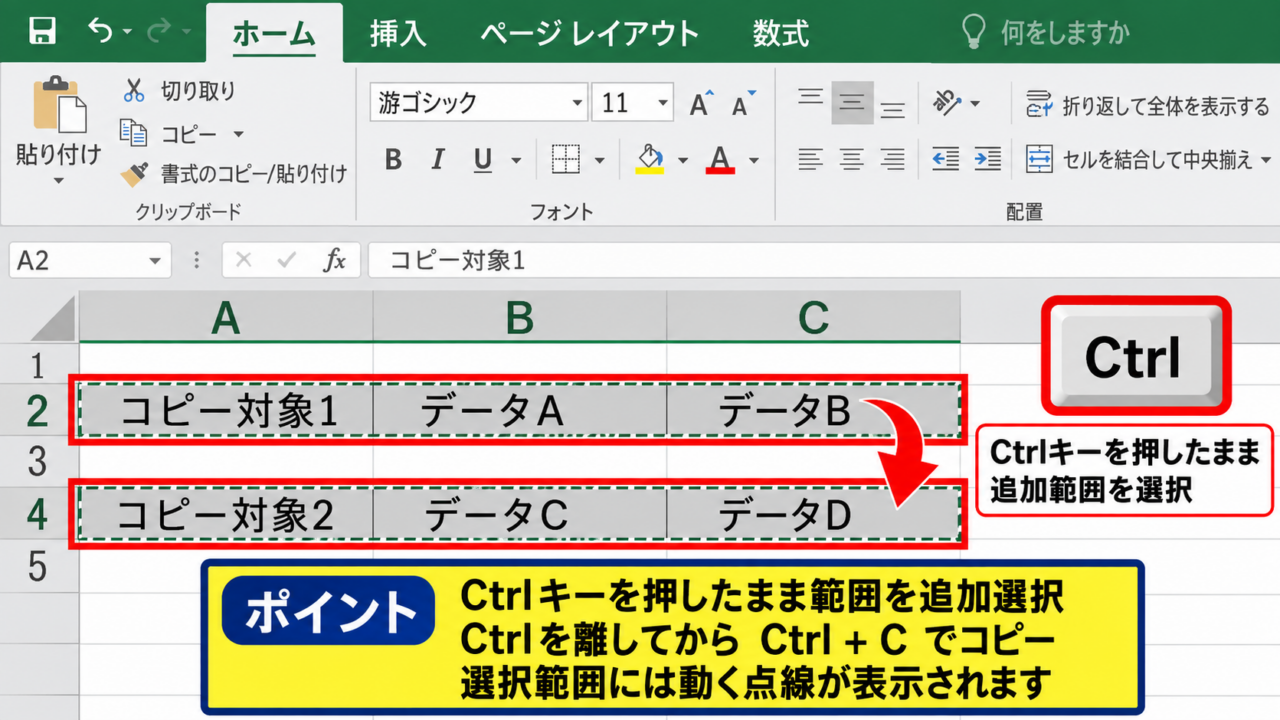
Excelで表を作成していると、連続したセルだけでなく、離れたセルや行をまとめてコピーしたい場面があります。
たとえば、商品一覧から特定の商品だけを別表へ移したい場合や、間にある行を除いて複数行をコピーしたい場合です。
離れた範囲を選択する基本操作は、Ctrlキーを押したままセルや行をクリックすることです。
ただし、貼り付け先の形やコピー元の選び方によっては、Excelが「この操作は複数の選択範囲に対しては実行できません」と表示することもあります。
この記事では、離れたセル・行を選択してコピーする方法、うまく貼り付けるコツ、数式や書式を扱う注意点まで詳しく解説します。
離れたセルをコピーする際の基本ポイントです。
・Ctrlキーを押しながら複数のセル範囲を選択します。
・コピー後は、貼り付け先の左上セルを基準にして貼り付けます。
・複数範囲をそのまま貼れない場合は、範囲ごとに貼り付ける方法が安全です。
それでは、コピー範囲の指定方法から確認していきましょう。
エクセルで離れたセル範囲をコピーする方法
それではまず、離れたセル範囲を選択してコピーする基本操作について解説していきます。
| 商品名 | 分類 | 売上 |
|---|---|---|
| りんご | 果物 | 1200 |
| 牛乳 | 飲料 | 980 |
| みかん | 果物 | 1500 |
Ctrlキーによる追加選択
最初にコピーしたいセルまたはセル範囲をドラッグして選択します。
次に、キーボードのCtrlキーを押したまま、追加したいセルや範囲をクリックまたはドラッグします。
たとえば、A2からC2を選んだ後、Ctrlキーを押したままA4からC4を選択すると、1行空けた2つの範囲を同時に選べます。
Ctrlキーを途中で離すと、先に選択した範囲が解除されるため、押し続けることが大切です。
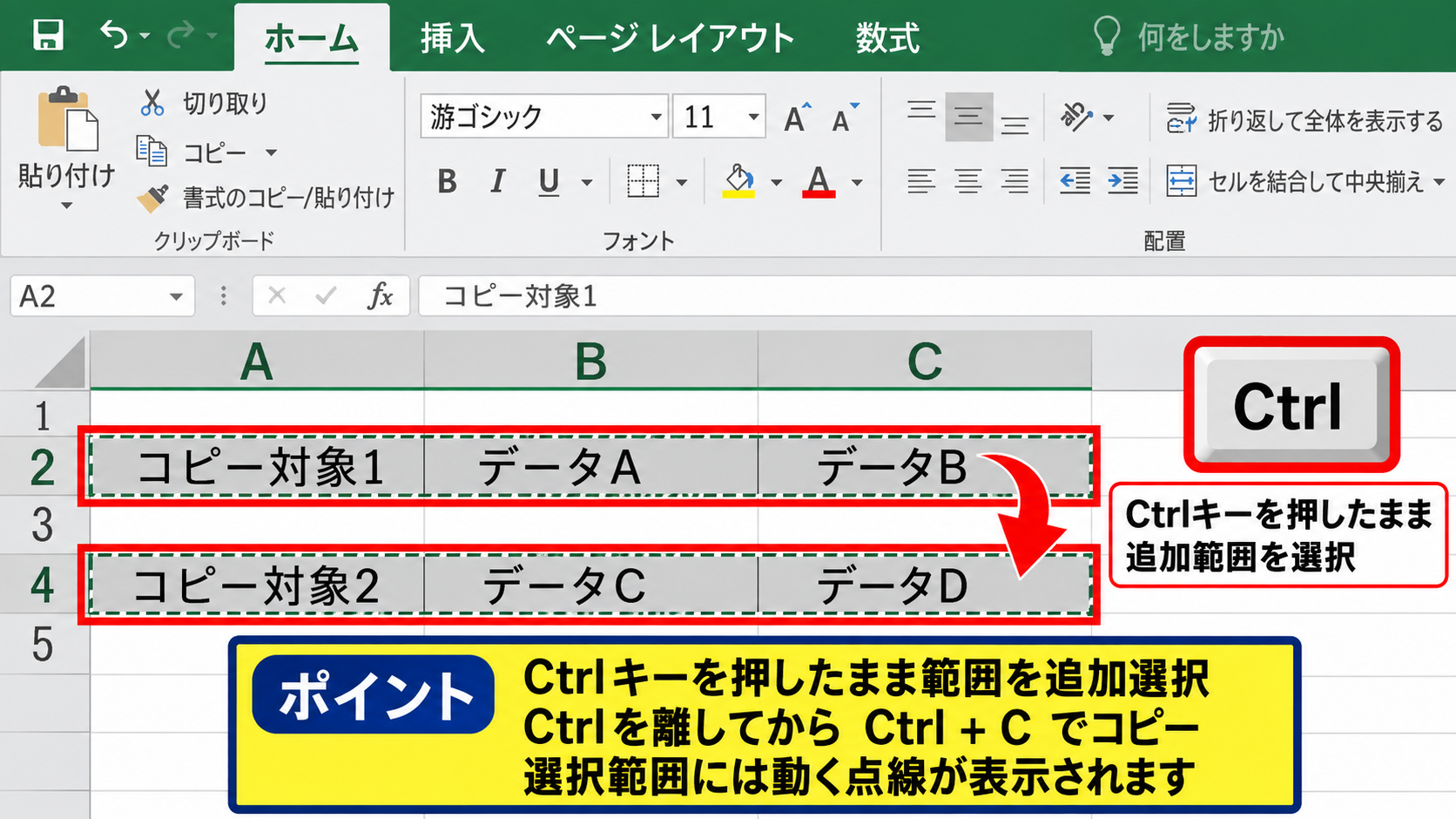
選択できたら、Ctrlキーを離してからCtrl+Cを押すか、右クリックしてコピーを選びます。
選択範囲には動く点線が表示され、コピー待ちの状態になります。
マウス操作で範囲を追加するときは、Ctrlキーを先に押してからドラッグを始めると選択ミスを減らせます。
単一セルを飛び飛びで選ぶ操作
表の一部だけを集めたいときは、セルを一つずつ選択する方法が便利です。
たとえば、A2、C2、A4、C4だけをコピーしたい場合は、最初のA2をクリックし、Ctrlキーを押しながら残りのセルを順番にクリックします。
この操作は、金額だけを別の場所へ集める場合や、表の中から必要な値だけを確認用に転記する場合に役立ちます。
飛び飛びのセルを選ぶと、Excel内部では複数の選択範囲として扱われます。
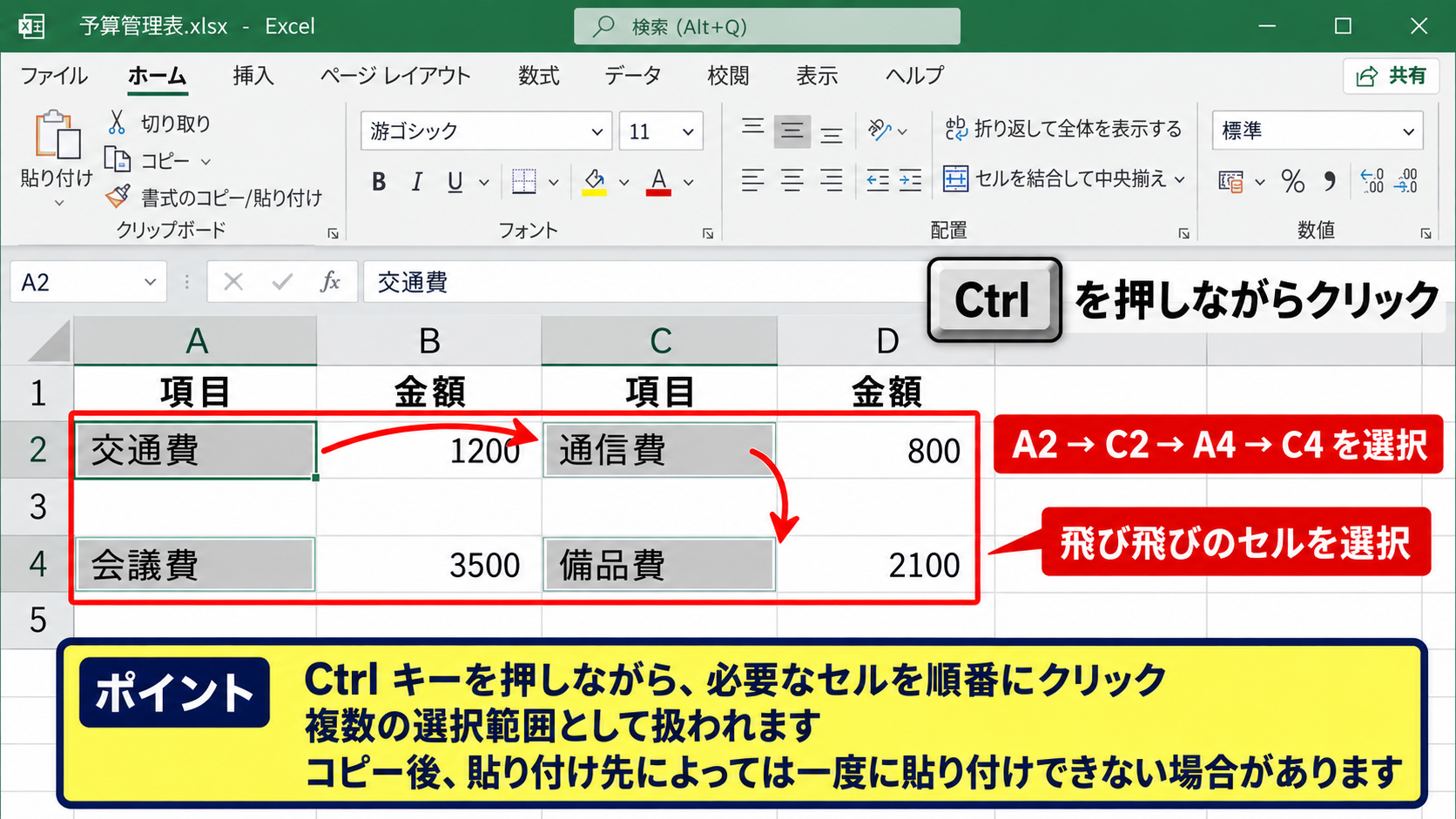
そのため、コピー自体はできても、貼り付け先のレイアウトによっては一度に貼り付けられないことがあります。
貼り付けが失敗した場合は、コピー範囲を小分けにするか、後述する「形式を選択して貼り付け」を利用しましょう。
名前ボックスを使った範囲指定
マウスで選びにくい場所や、正確な番地を指定したいときには、数式バーの左側にある名前ボックスも活用できます。
名前ボックスにA2:C2,A4:C4のように入力すると、カンマで区切った複数のセル範囲を選択できます。
日本語入力がオンのままだと記号を入力しにくいことがあるため、半角英数入力に切り替えるとスムーズです。
選択後にCtrl+Cを押せば、マウス操作と同じようにコピーできます。
範囲指定の記述例です。
A2:C2,A4:C4
これはA2からC2と、A4からC4を同時に選択する指定です。
大量の離れた範囲を扱う場合は、セル番地を確認しながら入力することで、選択漏れを防げるでしょう。
【操作のポイント】Ctrlキーで追加した範囲は、クリックし直すと選択から外せます。選択をやり直す前に、不要な範囲だけを外せる点も覚えておきましょう。
エクセルで離れた行を選択してコピーする方法
続いては、離れた行を選択してコピーする操作を確認していきます。
| 行番号 | 商品名 | 数量 |
|---|---|---|
| 2 | りんご | 15 |
| 3 | 牛乳 | 8 |
| 4 | みかん | 20 |
行番号をCtrlキーでクリックする操作
行全体をコピーしたい場合は、シート左端にある行番号をクリックします。
たとえば2行目を選択した後、Ctrlキーを押したまま4行目の行番号をクリックすると、2行目と4行目だけが選択されます。
セル内をクリックするのではなく、左側の行番号をクリックすることが行全体を選ぶコツです。
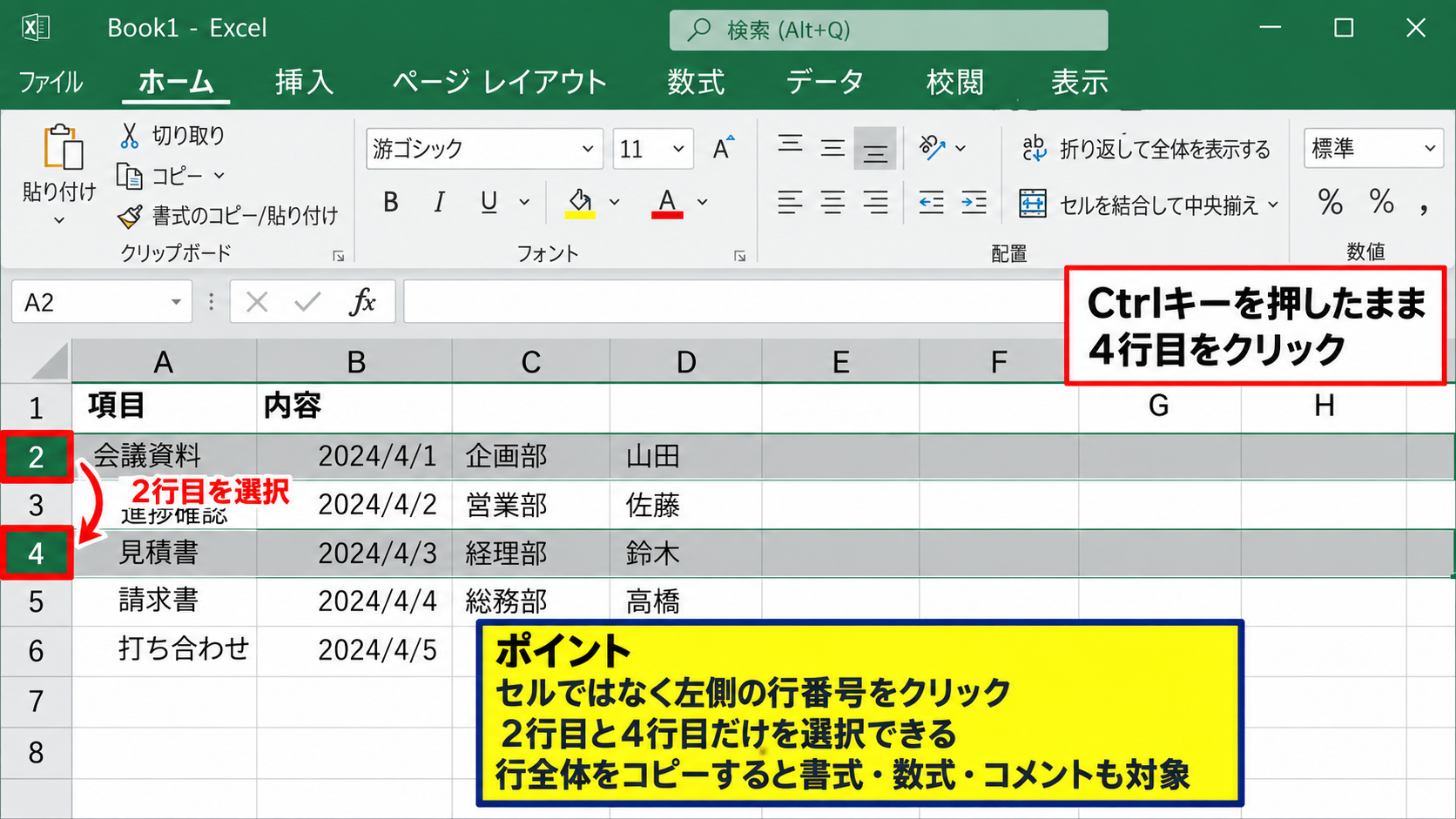
行全体をコピーすると、入力済みの値だけでなく、セルの書式、数式、コメントなども対象になります。
コピー先に行を挿入したいときは、貼り付け先の行番号を右クリックし、コピーしたセルの挿入を選ぶ方法もあります。
連続行と離れた行を組み合わせる選択
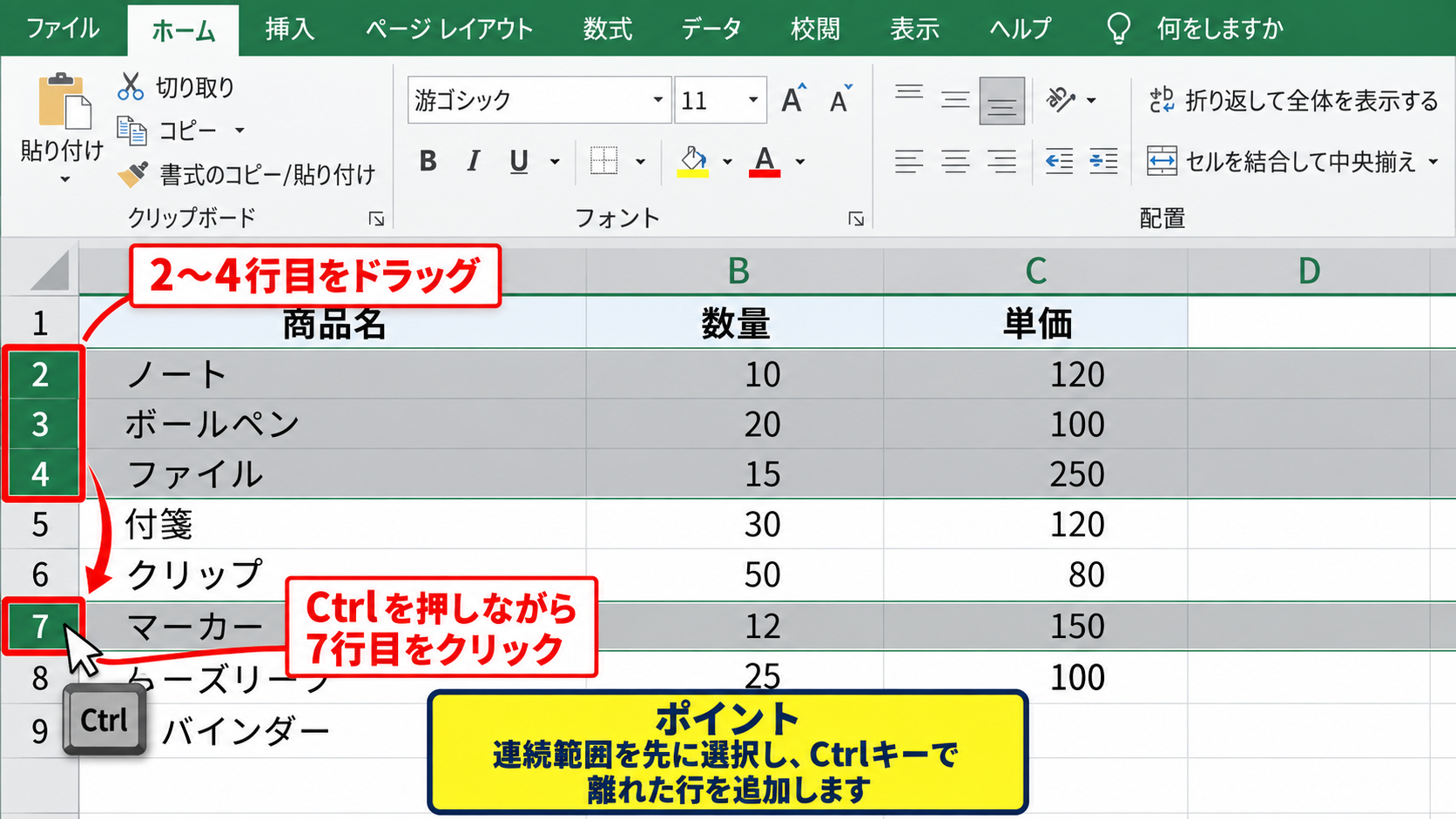
2行目から4行目までの連続行と、7行目だけを同時にコピーしたいこともあります。
この場合は、最初に2行目から4行目までの行番号をドラッグし、Ctrlキーを押しながら7行目の行番号をクリックします。
連続した範囲と単独の行を組み合わせても、基本ルールは同じです。
先に大きな連続範囲を選び、後からCtrlキーで追加すると操作しやすくなります。
ただし、非連続の行をコピーして別の位置へ一括貼り付けすると、コピー元と貼り付け先の構造が一致せず、エラーになる場合があります。
その場合は各行を順番に貼り付けるか、フィルター機能で対象行を絞り込んでからコピーしましょう。
非表示行を含めないコピー
フィルターで絞り込んだ表をコピーするときは、画面に見えている行だけをコピーしたいケースが多いでしょう。
通常のコピーでは、非表示になっている行まで対象に含まれることがあります。
このときは、コピー範囲を選択した後にAlt+セミコロンを押し、可視セルだけを選択します。
その後にCtrl+Cを押すと、絞り込み後に表示されているセルだけをコピーできます。
可視セルのみの選択は、ホームタブから検索と選択、条件を選択してジャンプ、可視セルを選択の順でも実行できます。
行を削除せずに必要なデータだけを転記できるため、集計表を作るときにも有効です。
【操作のポイント】行全体のコピーでは、貼り付け先に結合セルがあると失敗しやすくなります。結合セルを解除するか、値のみ貼り付けを試してください。
コピー範囲を貼り付ける位置と形式の選び方
続いては、指定したコピー範囲を貼り付けるときの考え方を確認していきます。
| コピー元 | 貼り付け先 | 主な用途 |
|---|---|---|
| A2:C2 | E2 | 横方向の転記 |
| A4:C4 | E4 | 空行を保った転記 |
貼り付け先の左上セルを指定する考え方
通常の貼り付けでは、貼り付け先として左上の1セルをクリックします。
たとえばA2からC2をコピーし、E2を選んでCtrl+Vを押すと、E2からG2へ横方向に貼り付けられます。
コピー元が複数セルの場合に、貼り付け先も同じ大きさでドラッグ選択する必要はありません。
貼り付け先は基本的に左上の起点セルだけを選べば十分です。
複数の離れた範囲をコピーした場合は、最初の範囲の位置関係を保とうとするため、貼り付け先に十分な空白が必要です。
値のみ貼り付けと数式の貼り付け
コピーには、表示されている値、セルに入っている数式、書式など複数の情報が含まれます。
計算結果だけを転記したい場合は、貼り付け先で右クリックし、貼り付けのオプションから値を選びます。
たとえばC2に「=A2*B2」という数式がある場合、通常の貼り付けでは貼り付け先に応じて参照先も移動します。
1行目を見出しとしたサンプル数式です。
C2 = A2*B2
この数式をC3へ通常コピーすると、C3 = A3*B3へ自動調整されます。
計算結果を固定したいときは値貼り付け、計算式を引き継ぎたいときは通常貼り付けを選びます。
数式をコピーする前に、相対参照と絶対参照の違いも確認しておくと安心です。
複数選択で貼り付けられない場合の対処
離れたセルを選択してコピーした後、貼り付け時にエラーが出る場合があります。
これは、コピー元が非連続であり、貼り付け先の選択範囲とサイズや構造が一致していないことが主な原因です。
まずはコピー元の各範囲を一つずつコピーして、対応する場所へ順番に貼り付けてください。
また、フィルター後の可視セルをコピーした場合は、貼り付け先も同じ数の可視セルである必要があります。
エラーを避けるには、コピー元を連続した範囲に整える、別シートへ一度貼り付ける、値のみ貼り付けに切り替える方法が有効です。
【操作のポイント】複数範囲の貼り付けができないときに、無理に結合セルへ貼り付けるのは避けましょう。空白の通常セルへ貼り付けてから整形すると安全です。
コピー範囲を選択するときのショートカット
続いては、コピー範囲の選択を速く正確に行うショートカットを確認していきます。
| 操作 | キー | 用途 |
|---|---|---|
| コピー | Ctrl+C | 選択範囲をコピー |
| 貼り付け | Ctrl+V | コピー内容を貼り付け |
CtrlキーとShiftキーの役割
Ctrlキーは、離れたセルや行を追加選択するときに使います。
一方のShiftキーは、開始セルから終了セルまでの連続範囲をまとめて選択するときに便利です。
たとえばA2をクリックしてからShiftキーを押しながらA10をクリックすると、A2からA10までが選択されます。
Ctrlキーは飛び飛びの追加、Shiftキーは連続範囲の拡張と覚えると分かりやすいでしょう。
CtrlキーとShiftキーを使い分けることで、大きな表でも必要なデータだけを効率よく選べます。
Ctrl+矢印キーによるデータ端への移動
表の端まで素早く移動したい場合は、Ctrlキーと矢印キーを組み合わせます。
データが連続して入力されている列でCtrl+下矢印を押すと、現在位置からデータの末尾へ移動できます。
さらにShiftキーも押すと、現在セルから移動先までを連続選択できます。
ただし、途中に空白セルがあると、その手前で移動が止まります。
空白行を含む表では、選択範囲を目視で確認してからコピーしましょう。
Ctrl+Aと表全体の選択
表の内部にあるセルをクリックしてCtrl+Aを押すと、通常はデータが入力されている表全体を選択できます。
もう一度Ctrl+Aを押すと、ワークシート全体が選択される場合があります。
大量のデータをコピーする場合には便利ですが、不要な空白列や書式まで含まれることもあります。
表全体を選択した後にCtrlキーで一部を除外する操作はできません。
必要な範囲だけを転記したい場合は、先に範囲を絞り込んでからコピーする方法が適しています。
【操作のポイント】ショートカットで選択した後は、名前ボックスに表示されるセル番地を見ると、意図した範囲かどうかを確認できます。
離れたセルや行のコピーで起きやすいエラー
続いては、離れたセルや行をコピーしたときに起きやすい問題と対処法を確認していきます。
| 状況 | 考えられる原因 | 対処 |
|---|---|---|
| 貼り付けできない | 非連続範囲の構造差 | 範囲ごとに貼る |
| 数式が変わる | 相対参照 | 絶対参照または値貼り付け |
複数の選択範囲に対する操作エラー
離れた範囲を選択した状態では、一部のExcel機能が使えないことがあります。
たとえば、並べ替え、テーブル化、セルの結合、特定の貼り付け操作などは、連続範囲を前提にしています。
複数の選択範囲に対して実行できないというメッセージは、選択が壊れているのではなく、機能の仕様によるものです。
必要に応じてコピー対象を一か所へ集めるか、フィルターを使って連続表示にしてから操作してください。
数式参照がずれる問題
数式セルをコピーすると、通常は相対参照のセル番地がコピー先に合わせて変化します。
たとえばD2に「=B2*C2」があり、D2をD5へコピーすると「=B5*C5」に変わります。
これはExcelの標準動作であり、行ごとの計算式を複製するときには便利です。
一方で、固定の税率が入力されたF1を参照したい場合は「=$F$1」のように絶対参照を使います。
相対参照の例はB2、絶対参照の例は$B$2です。
数式内の参照を選んでF4キーを押すと、相対参照と絶対参照を切り替えられます。
結合セルとフィルターがある表の注意点
結合セルが含まれる範囲は、コピーと貼り付けでエラーが出やすい部分です。
貼り付け先に結合セルがある場合は、コピー元と同じ結合状態でなければ貼り付けできないことがあります。
また、フィルター中の表では、非表示の行を含めてコピーしてしまうケースにも注意が必要です。
見えている行だけをコピーしたいときは、可視セルのみを選択してからコピーします。
重要なデータを扱うときは、別シートへ試し貼り付けをして結果を確認すると安心です。
【操作のポイント】コピー後にEscキーを押すと、動く点線が消えてコピー状態を終了できます。別の操作へ移る前に解除しておくと誤貼り付けを防げます。
まとめ エクセルで離れたセル・行を選択してコピーする方法
Excelで離れたセルや行をコピーするには、最初の範囲を選択してから、Ctrlキーを押しながら追加のセル・行を選択します。
離れたセルの追加選択はCtrlキー、連続範囲の選択はShiftキーが基本です。
行全体をコピーする場合は、セル内ではなく左端の行番号をクリックします。
貼り付け先は左上の基準セルを選ぶのが基本ですが、非連続の範囲は一括で貼れないこともあります。
その場合は、範囲ごとに貼り付ける、値のみ貼り付けを使う、フィルターで対象データを絞るといった方法を試しましょう。
数式をコピーする際は、相対参照によるセル番地の変化にも注意が必要です。
コピー範囲の指定方法を使い分ければ、必要なデータだけを素早く転記でき、日々のExcel作業を効率化できます。