【Excel】エクセルのドキュメント検査機能では何ができる?個人情報を確認・削除する方法(削除できない)
Excelファイルを社内外へ共有する前に、作成者名、コメント、非表示のシート、見えない数式やリンクなどが残っていないか気になることがあります。
このような情報を確認する際に役立つ機能が、Excelのドキュメント検査です。
ドキュメント検査では、画面に表示されていない情報やファイルに残る可能性がある個人情報を項目別に確認し、削除できる内容はその場で削除できます。
ただし、すべての情報を自動で消せるわけではなく、削除できない項目や、確認後に手作業で対応する必要がある情報もあります。
ドキュメント検査で確認できる主な内容です。
・文書のプロパティと作成者情報
・コメント、メモ、スレッド形式のコメント
・非表示のワークシート、行、列
・非表示の名前、外部リンク、埋め込みコンテンツ
この記事では、Excelのドキュメント検査機能でできること、個人情報の確認方法、削除できない場合の対処法を順番に解説します。
共有前の最終確認に使えるよう、Windows版Excelを前提に具体的な操作も見ていきましょう。
Excelのドキュメント検査による個人情報の確認と削除
| 検査項目 | 共有前の確認内容 | 主な対応 |
|---|---|---|
| 文書のプロパティ | 作成者、会社名、最終保存者 | プロパティの削除 |
| コメントとメモ | 担当者名、確認履歴 | コメントの削除 |
| 非表示情報 | 非表示シート、隠し行、隠し列 | 表示して内容を確認 |
それではまず、ドキュメント検査を使って個人情報を確認し、削除する流れについて解説していきます。
結論からいうと、共有用のコピーを作成してから検査を実行し、検出結果ごとに削除または手動確認を行う方法が安全です。
元のファイルへ直接削除を実行すると、削除したコメントやプロパティを元に戻せない場合があるため、必ず複製ファイルで作業しましょう。
作業前の基本手順です。
対象ブックを名前を付けて保存し、共有用ファイルを作成します。
共有用ファイルでドキュメント検査を実行し、検出内容と削除後の状態を確認します。
ファイルタブからのドキュメント検査の起動
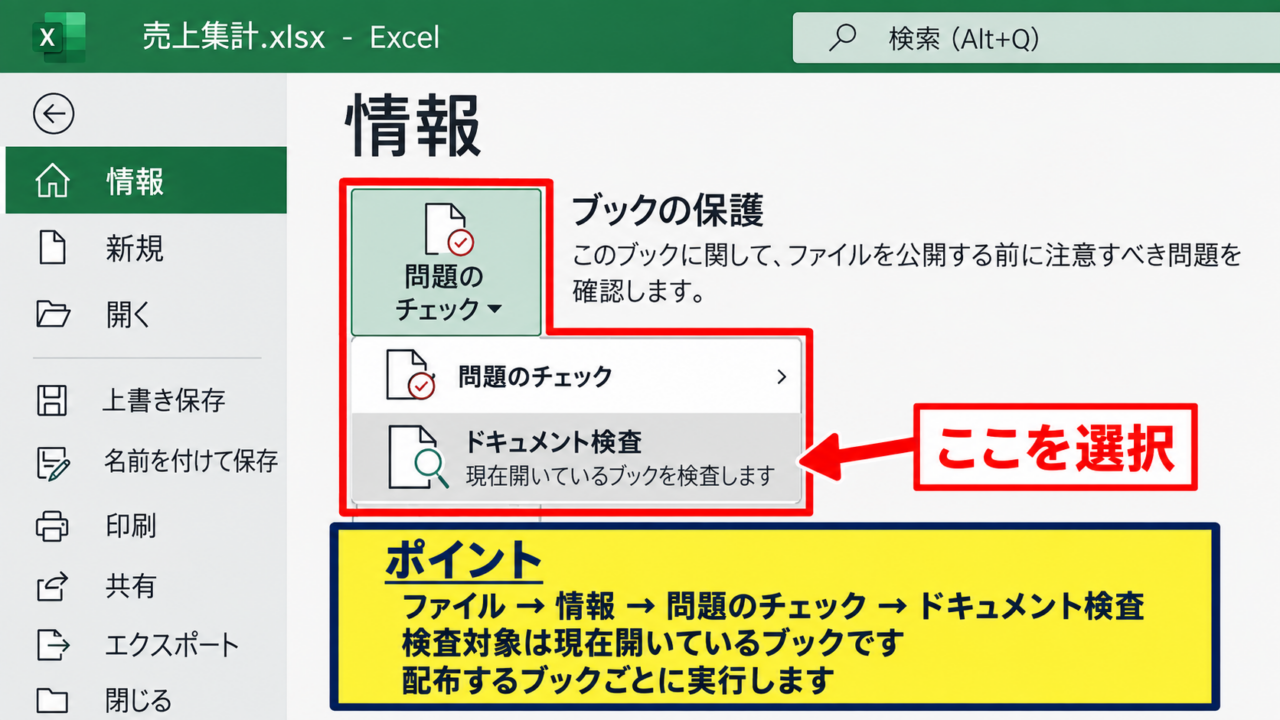
Excelで対象ブックを開いたら、画面左上のファイルタブをクリックします。
表示されたバックステージ画面で情報を選択すると、ブックの保護や検査に関する項目が表示されます。
その中にある問題のチェックを開き、ドキュメント検査を選択してください。
Excelのバージョンによって表示位置に差はありますが、一般的にはファイル、情報、問題のチェック、ドキュメント検査という順序です。
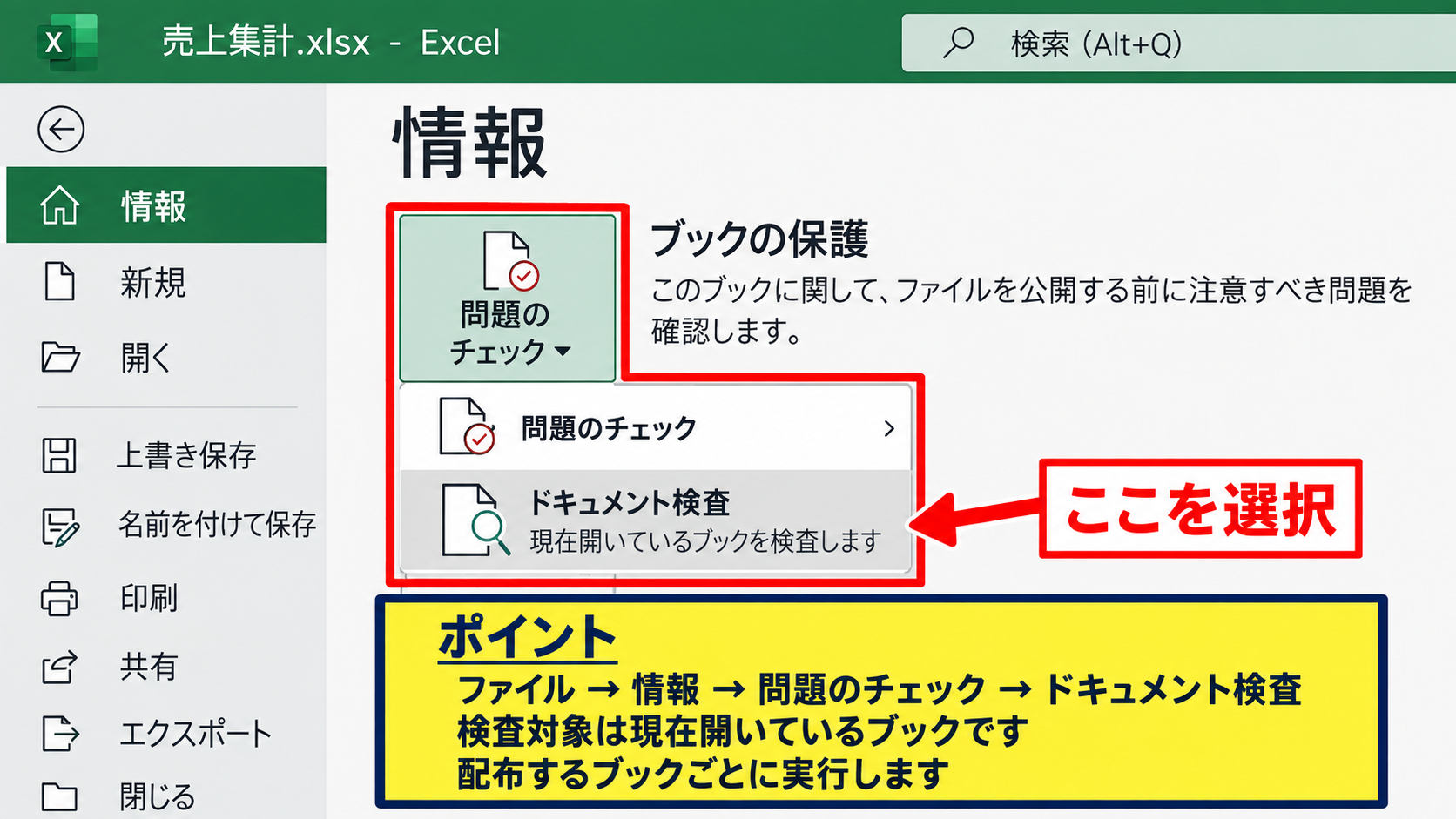
ドキュメント検査は、現在開いているブックを対象に実行する機能です。
複数のファイルを一度に検査する機能ではないため、配布するブックごとに実行する必要があります。
また、保護されたブックや共有設定があるブックでは、項目によって削除操作が制限されることがあります。
検査前に保存が求められた場合は、共有用コピーであることを確認してから保存しましょう。
【操作のポイント】ファイルタブの情報画面から起動すると、検査対象を間違えにくくなります。
検査項目の選択と結果画面の読み方
ドキュメント検査のダイアログが開くと、検査対象となる項目がチェックボックスで一覧表示されます。
通常は初期状態で選択されている項目をそのまま検査して問題ありません。
特に外部へ提出するファイルでは、文書のプロパティと個人情報、コメントとメモ、非表示の行と列、非表示のワークシートを確認しておくと安心です。
検査ボタンをクリックすると、Excelがブック内部の情報を検索します。
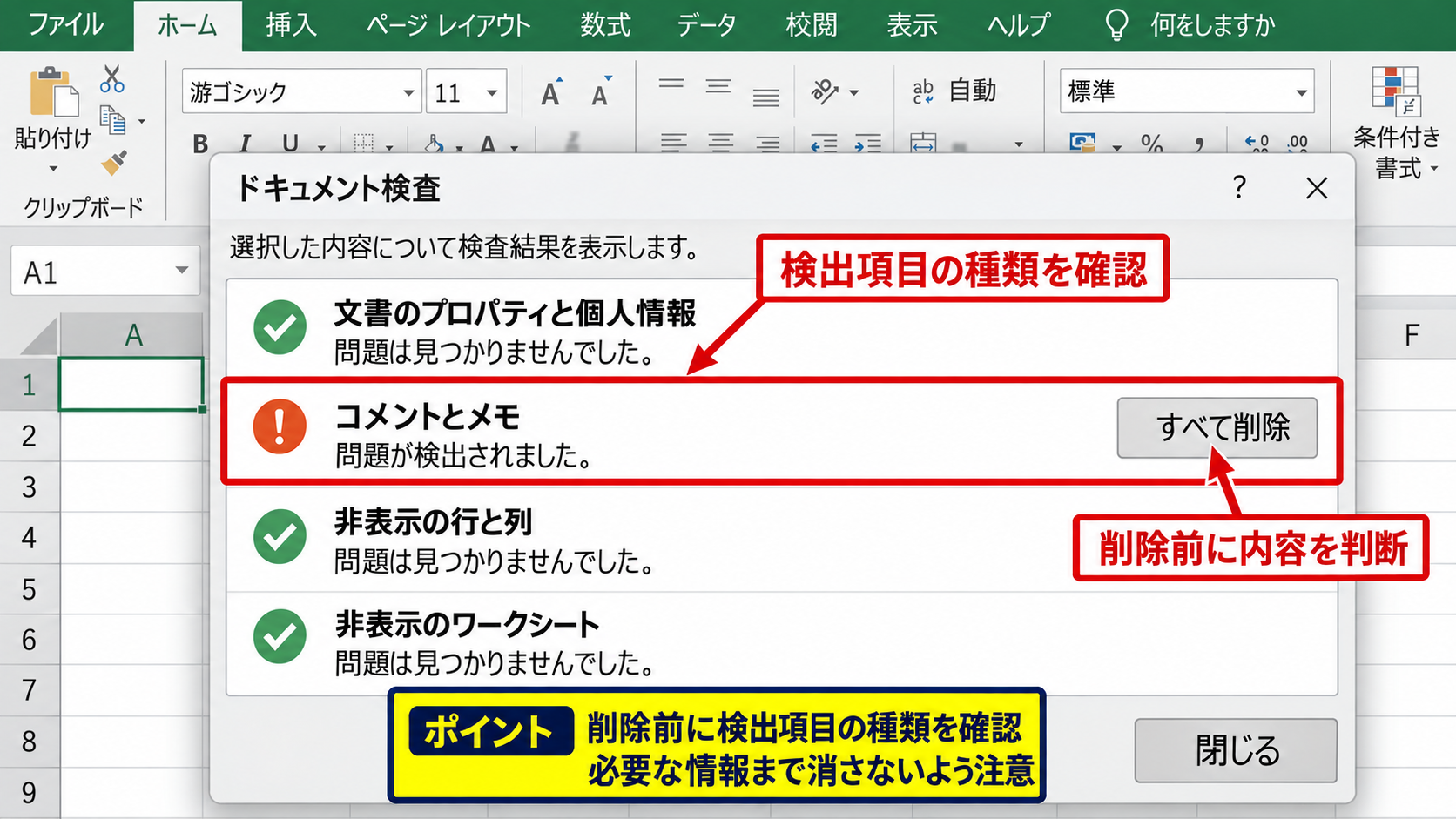
検査結果には、問題が検出された項目と、問題は見つかりませんでしたと表示される項目が分かれて表示されます。
検出されたこと自体がエラーではなく、共有先に見せたくない情報が含まれている可能性を知らせる結果です。
たとえばコメントが検出された場合、セル上では見えにくくても、コメント本文に氏名、確認日、社内向けの依頼文が残っているかもしれません。
各項目の説明を読み、削除してよい情報かどうかを判断します。
【操作のポイント】結果一覧では、削除する前に検出項目の種類を確認し、必要な情報まで消さないよう注意します。
すべて削除ボタンによる個人情報の削除
検査結果で削除可能な項目が見つかった場合、その行の右側にすべて削除ボタンが表示されます。
文書のプロパティと個人情報であれば、作成者、最終保存者、会社名などのプロパティ情報を削除できます。
コメントとメモの項目では、ブック内にある対象のコメントやメモがまとめて削除されます。
削除後は、同じ行にすべて削除されましたと表示されるため、削除操作が完了したかを確認してください。
削除が終わったら閉じるだけで終えず、保存してからもう一度検査を実行することが大切です。
再検査で問題が見つからなければ、少なくとも選択した検査項目については共有前の確認ができています。
削除後の確認手順です。
・すべて削除を実行します。
・結果画面を閉じてブックを保存します。
・ドキュメント検査を再実行します。
・必要に応じてプロパティ画面も開いて確認します。
【操作のポイント】削除後の再検査まで行うことで、保存前の状態と混同しにくくなります。
文書のプロパティと作成者情報の削除
| 項目 | 残りやすい情報 | 確認場所 |
|---|---|---|
| 作成者 | Microsoftアカウント名、Officeのユーザー名 | ファイル、情報 |
| 関連するユーザー | 最終更新者、共有者 | プロパティ |
| 詳細プロパティ | 会社名、管理者、分類 | 詳細プロパティ画面 |
続いては、外部共有で特に注意したい文書のプロパティと作成者情報を確認していきます。
セルに氏名が書かれていなくても、ファイルの内部プロパティにユーザー情報が保存されていることがあります。
見た目が空白のブックでも、作成者や最終更新者がファイル情報として残る場合があります。
ファイル情報画面に表示される作成者の確認
ファイルタブの情報画面では、右側または中央付近に関連するユーザーとして作成者が表示されることがあります。
ここに表示される氏名は、Excelのオプションに登録したユーザー名やMicrosoft 365のアカウント情報をもとにしている場合があります。
外部提出用の帳票であれば、個人名が残っていて問題ないかを確認しましょう。
作成者の表示を選択すると、プロパティの編集やユーザー情報の確認につながる場合があります。
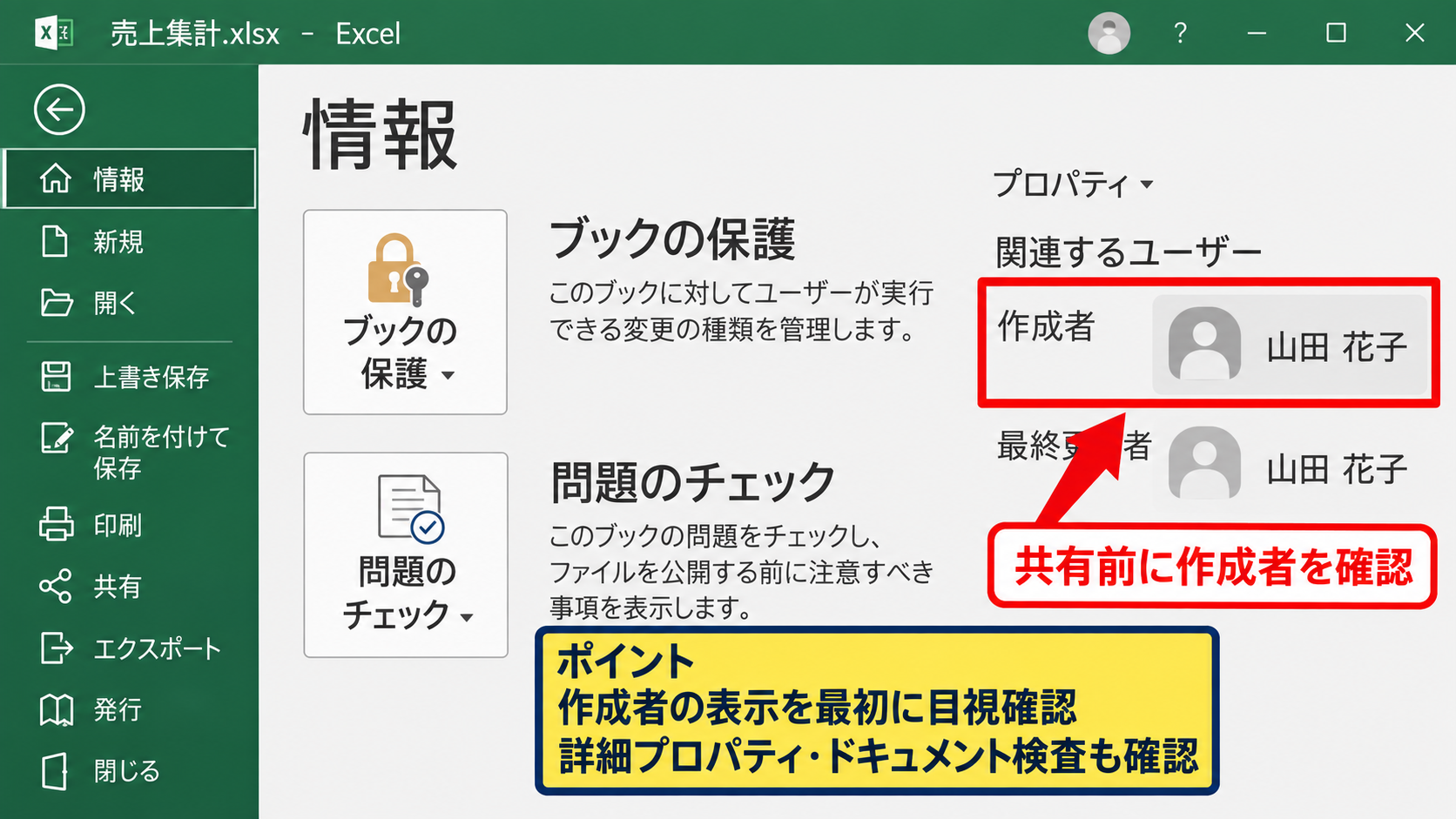
ただし、表示欄から名前だけを消しても、詳細プロパティや過去の保存履歴に関連情報が残ることがあります。
そのため、表示画面だけで判断せず、ドキュメント検査の結果と合わせて確認する考え方が重要です。
【操作のポイント】情報画面の作成者表示は、共有前に最初に目視確認したい場所です。
ドキュメント検査によるプロパティ情報の一括削除
ドキュメント検査で文書のプロパティと個人情報が検出された場合は、結果画面のすべて削除を使えます。
この操作によって、文書プロパティに保存された個人情報や関連情報を削除できる場合があります。
削除の対象には、作成者、管理者、会社、最終保存者などが含まれることがあります。
一括削除は便利ですが、社内管理上必要なプロパティまで消える可能性があるため、配布用コピーだけで実行することが原則です。
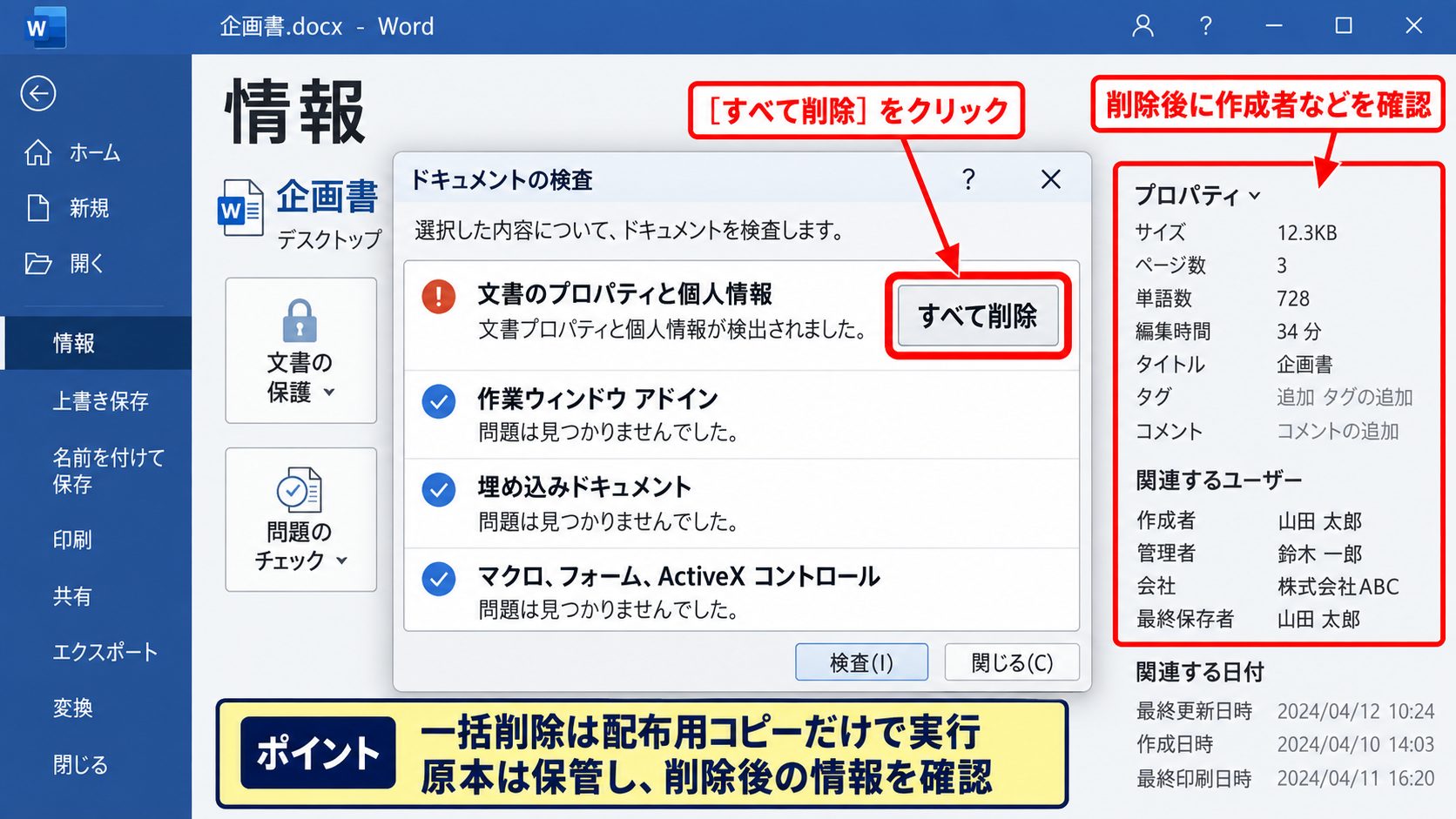
削除後にファイルの情報画面へ戻り、作成者欄や関連するユーザー欄がどのように変わったかを確認してください。
共有相手に表示される情報を想定しながら確認すると、見落としを減らせます。
【操作のポイント】削除対象の判断に迷う場合は、原本を保管したうえで提出用ファイルだけを作成します。
詳細プロパティと自動保存情報の扱い
ファイルの情報画面からプロパティを開くと、詳細プロパティを確認できることがあります。
概要、統計、内容、ユーザー設定などのタブには、タイトル、分類、キーワード、会社名、管理者名などが入力されている場合があります。
これらは文書検査で削除できることもありますが、設定内容やExcelのバージョンにより、手作業で消去が必要になるケースもあります。
自動回復用の情報や、クラウドサービスによるバージョン履歴は、通常のブック内データとは別に管理されることがあります。
OneDriveやSharePointで共有している場合は、ブック本体だけでなく共有リンク、アクセス権、バージョン履歴も別途確認しましょう。
プロパティ確認時の着眼点です。
・個人名、部署名、会社名が含まれていないか確認します。
・提出先に不要なキーワードや分類が入力されていないか確認します。
・クラウド共有の場合は履歴と共有権限を確認します。
【操作のポイント】詳細プロパティは検査結果だけに頼らず、画面を開いて内容を確認します。
コメントとメモおよび非表示データの確認
| セル | 共有前の例 | 注意点 |
|---|---|---|
| A1 | 顧客コード | 見出し行 |
| B1 | 売上金額 | 見出し行 |
| C2 | 確認済み | コメントやメモが残っていないか確認 |
続いては、セルに付けたコメントとメモ、さらに非表示になっているデータを確認していきます。
これらは通常の閲覧では見えにくいため、提出用ファイルで意図せず残りやすい情報です。
非表示情報の代表例です。
・確認途中の計算用ワークシート
・下書き用に隠した行や列
・担当者名が書かれたメモ
・削除予定だった外部参照用データ
コメントとメモの削除範囲
Excelでは、従来のコメントがメモとして扱われる場合と、共同編集向けのスレッド形式のコメントとして扱われる場合があります。
どちらもセルの内容とは別の情報として保存されるため、セルの値だけをコピーしても元ブックには残り続けます。
ドキュメント検査でコメントとメモが検出された場合、すべて削除を実行すると対象のコメントを一括で削除できます。
コメントを削除すると、確認者名、返信内容、日時を含む会話情報も失われる可能性があります。
必要な確認履歴がある場合は、削除前に別の社内用ブックへ記録を移すか、原本を保持してください。
また、特定のコメントだけを残したい場合は、検査画面で一括削除を行わず、校閲タブなどから対象セルを指定して個別に削除する方法が向いています。
【操作のポイント】提出先に不要な会話履歴が含まれるなら、一括削除前に原本を保存します。
非表示のワークシートと行列の表示確認
非表示のワークシート、行、列は、画面に表示されないだけでブックから削除されたわけではありません。
共有相手がシートの再表示や行列の再表示を行うと、内容を確認できる可能性があります。
ドキュメント検査で非表示のワークシートが検出された場合は、シート見出しを右クリックして再表示を選び、不要なシートがないか確認します。
非表示の行や列は、対象範囲の前後を選択し、ホームタブの書式から再表示を選ぶことで内容を確認できます。
非表示はアクセス制限ではないため、機密情報を隠す手段としては使えません。
共有不要なデータであれば、表示後に内容を確認し、不要なワークシートや行列を削除してから保存しましょう。
【操作のポイント】非表示の情報は再表示して確認し、不要なら非表示のまま残さず削除を検討します。
数式、名前定義、外部リンクの見落とし
セルに見える値だけを確認しても、数式、名前の定義、外部リンクに過去のファイル名や保存場所が残っていることがあります。
たとえば、A列に顧客コード、B列に売上金額があり、C2に判定式を入力する場合、次のような数式を使うことがあります。
=IF(B2>=100000,”確認済み”,”要確認”)
この数式では、B2の売上金額が100000以上なら確認済み、それ以外なら要確認と表示します。
1行目をヘッダー行として、C2に数式を入力した後は、C2右下のフィルハンドルを下方向へドラッグしてオートフィルすると、C3以降にも相対参照で式をコピーできます。
数式自体に外部ブックへの参照があると、共有先でリンク更新の確認が表示されたり、元ファイルの場所が推測されたりする可能性があります。
データタブのクエリと接続、またはリンクの編集が表示される環境では、不要な外部リンクがないか確認してください。
名前の管理からは、非表示の名前や参照先も確認できます。
【操作のポイント】数式の結果だけでなく、数式バー、名前定義、外部リンクも共有前に確認します。
削除できない情報と手動対応
| 削除できない原因 | 確認方法 | 対応 |
|---|---|---|
| シート保護 | 校閲タブの保護状態 | 保護解除後に編集 |
| ブック保護 | ブック構成の保護状態 | 権限者へ確認 |
| クラウド履歴 | 共有サービス側の履歴 | 共有設定を見直す |
続いては、ドキュメント検査で削除できないときに考えられる原因と、手動での対応を確認していきます。
削除ボタンが表示されない、押しても削除できない、再検査で同じ項目が検出される場合は、ファイルの状態や情報の保存場所を切り分ける必要があります。
保護されたシートとブック構成
シートが保護されている場合、コメントの削除、行列の再表示、特定セルの編集などが制限されることがあります。
また、ブックの構成が保護されている場合は、ワークシートの再表示、移動、削除ができないことがあります。
保護を解除するためのパスワードが不明な場合、無理に編集せず、作成者または管理者へ確認することが適切です。
権限がある場合は、校閲タブからシート保護の解除またはブック保護の解除を行い、必要な情報を確認してから再度ドキュメント検査を実行します。
保護を解除した後にファイルを共有する場合は、意図しない編集を防ぐため、必要に応じて保護を設定し直しましょう。
【操作のポイント】削除できない原因が保護設定なら、パスワードと編集権限を確認してから対応します。
共有履歴とバージョン履歴の確認
Microsoft 365でOneDriveやSharePointに保存しているブックは、Excelファイル内部の情報とは別に、クラウド側で変更履歴や共有履歴が管理されている場合があります。
ドキュメント検査は主に開いているブックの内容を確認するため、クラウドのバージョン履歴まで完全に削除する機能ではありません。
ファイルを共有した相手、共有リンクの有効期限、編集権限などは、保存先の共有設定から確認します。
提出用に新しいファイルを作成しても、元の共有リンクをそのまま使うと原本へアクセスできる状態が続くことがあります。
外部へ渡すファイルは、共有範囲を限定した新しいリンクを発行するか、必要に応じてダウンロードしたコピーを渡す方法も検討しましょう。
クラウド共有時の確認項目です。
・原本と提出用ファイルの保存場所が異なるか確認します。
・共有リンクの対象者と権限を確認します。
・過去バージョンに機密情報が残っていないか確認します。
【操作のポイント】ドキュメント検査の完了後も、共有サービス側の権限設定を確認します。
削除後も検出される場合の保存形式
すべて削除を実行した後も同じ項目が検出される場合は、保存されていない、別の情報が残っている、またはファイル形式が原因になっていることがあります。
まず、削除後に上書き保存したかを確認し、Excelをいったん閉じてから対象ファイルを開き直してください。
次に、コピーした別ファイルを検査していないか、原本と共有用ファイルのファイル名や保存先を見直します。
古いExcel形式や互換モードのファイルでは、機能や表示が異なる場合があります。
必要に応じてExcelブック形式で保存し直し、保存後のファイルを再検査すると状態を確認しやすくなります。
それでも削除できない内容は、検査結果の説明を読み、該当するシート、図形、名前定義、リンク先などを手作業で確認してください。
【操作のポイント】削除後は保存、閉じる、開き直す、再検査の順で状態を確認します。
Excel画面での検査結果の確認手順
| 手順 | 選択する場所 | 確認内容 |
|---|---|---|
| 1 | ファイル、情報 | 問題のチェックを開く |
| 2 | ドキュメント検査 | 検査項目を選ぶ |
| 3 | すべて削除 | 削除後に再検査する |
続いては、実際のExcel画面をイメージしながら、検査結果を確認する手順を見ていきます。
画面上では、ファイルタブから情報を開き、問題のチェック、ドキュメント検査の順に選びます。
検査ダイアログでは必要な項目にチェックを入れ、検査をクリックします。
結果に表示された項目を確認し、削除してよい情報だけをすべて削除で処理してください。
検査対象を絞り込む考え方
通常は初期設定のまま検査して構いませんが、用途により重点項目を決めると確認しやすくなります。
取引先へ提出する見積書や集計表なら、作成者情報、コメント、非表示シートを優先します。
社内で引き継ぐ計算ブックなら、外部リンク、名前定義、非表示の計算用シートを重点的に確認するとよいでしょう。
共有目的を先に決めると、削除すべき情報と残すべき情報を判断しやすくなります。
【操作のポイント】検査項目は目的に応じて確認しつつ、迷う場合は初期選択のまま実行します。
削除前後のファイル名管理
原本と提出用ファイルを混同すると、必要なコメントや数式を含む原本を失うおそれがあります。
ファイル名には、共有用、提出用、個人情報削除後などの区別を付けると管理しやすくなります。
たとえば売上集計_原本.xlsxと売上集計_提出用.xlsxのように、用途が分かる名前を付ける方法です。
削除作業を始める前に複製を作ることが、最も確実な復元対策になります。
【操作のポイント】検査済みの提出用ファイルは、原本とは別フォルダに保存すると誤送信を防ぎやすくなります。
再検査と目視確認の組み合わせ
ドキュメント検査は有効な機能ですが、共有上のすべてのリスクを自動判定するものではありません。
セルに直接入力された氏名、住所、メールアドレス、取引先情報などは、削除対象として自動判定されない場合があります。
提出範囲を目視で確認し、不要なシート、列、データが含まれていないかを確認してください。
検査結果が問題なしでも、データそのものに含まれる個人情報は別途確認が必要です。
共有前の最終確認です。
・ドキュメント検査を再実行します。
・非表示のシートと行列を確認します。
・セルに含まれる個人情報を目視確認します。
・共有先と添付ファイル名を確認します。
【操作のポイント】自動検査と目視確認を組み合わせることで、共有前の精度を高められます。
共有前に確認したいセキュリティ設定
| 確認対象 | 主なリスク | 見直し内容 |
|---|---|---|
| ブックの保護 | 編集可能なセルが残る | 配布目的に応じて保護 |
| 外部リンク | 保存場所や元データの参照 | リンク削除または値貼り付け |
| 共有権限 | 意図しない閲覧や編集 | 対象者と権限の限定 |
続いては、ドキュメント検査後に見直したい共有前のセキュリティ設定を確認していきます。
個人情報を削除しても、編集可能な状態、外部リンク、広すぎる共有権限が残っていると、想定外の情報公開につながることがあります。
ブックの保護と読み取り専用の使い分け
提出先に数値や書式を変更してほしくない場合は、シート保護やブック保護を利用できます。
ただし、保護は閲覧を完全に禁止する機能ではなく、主に編集ミスを防ぐための機能です。
機密情報を隠す目的で非表示や保護だけに頼るのではなく、不要な情報を削除したうえで共有することが基本です。
共有先に編集を求めない場合は、必要に応じてPDF化も検討すると、数式や非表示シートを含むブック構造を渡さずに済みます。
【操作のポイント】保護は削除の代わりではなく、削除後の編集防止として活用します。
外部リンクと接続情報の削除
他のExcelファイル、CSV、データベース、Webデータなどを参照しているブックには、外部リンクや接続情報が残る場合があります。
共有先でリンク更新のメッセージが出ると、受け取った人が不安に感じるだけでなく、元データの場所や構成が伝わる可能性もあります。
提出用の数値が確定しているなら、必要な範囲をコピーして値として貼り付ける方法が有効です。
値貼り付けを行うと数式は失われるため、計算を続ける原本とは必ず別ファイルで実施します。
【操作のポイント】提出後に再計算が不要な範囲は、値として固定する方法を検討します。
メール添付と共有リンクの送信前確認
メールへ添付する前には、ファイル名、添付先、共有用コピーであることを確認します。
同名ファイルが複数あると、誤って原本を添付しやすくなります。
共有リンクを使う場合は、閲覧のみか編集可能か、有効期限が必要か、組織外のユーザーがアクセス可能かを確認してください。
ファイルの内容を削除しても、送信先や共有権限の設定ミスはドキュメント検査では防げません。
送信直前の確認項目です。
・添付するファイルが提出用コピーか確認します。
・ファイル名に原本や下書きと表示されていないか確認します。
・宛先、共有権限、有効期限を確認します。
【操作のポイント】検査済みファイルでも、送信操作の直前に添付ファイルをもう一度確認します。
まとめ エクセルのドキュメント検査機能で個人情報を確認・削除する方法
Excelのドキュメント検査機能は、作成者情報、文書プロパティ、コメントとメモ、非表示のワークシートや行列など、画面上では気付きにくい情報を確認するための機能です。
共有前には、まず原本を複製し、共有用ファイルでドキュメント検査を実行する流れが安全です。
検出された項目は、すべて削除で対応できる場合がありますが、削除後は保存してから再検査を行いましょう。
削除できない場合は、シート保護やブック保護、外部リンク、クラウド側の履歴と共有設定を確認します。
また、ドキュメント検査で問題なしと表示されても、セルに直接入力された個人情報まで自動で判断できるとは限りません。
提出前には、非表示のデータ、数式、外部リンク、共有権限、添付ファイル名も合わせて確認することが大切です。
ドキュメント検査と目視確認を組み合わせて、Excelファイルを安心して共有できる状態に整えましょう。