【Excel】エクセルで名前を付けて保存する方法(保存先・上書き保存)
Excelで作成した見積書、売上表、名簿などを保存するときは、用途に合う名前と保存先を決めることが大切です。
名前を付けて保存を使えば、元のファイルを残したまま別名のコピーを作成でき、作業途中の内容を安全に管理しやすくなります。
一方で、上書き保存は現在開いているファイルへ変更内容を反映する操作です。
名前を付けて保存と上書き保存の違いを理解すると、必要なデータを誤って失うリスクを減らせます。
名前を付けて保存は別名や別の場所にファイルを作る操作です。
上書き保存は現在のファイルを更新する操作です。
保存前にはファイル名、保存先、ファイル形式を確認しましょう。
この記事では、Excelで名前を付けて保存する基本手順、保存先の変更、上書き保存の使い分け、保存できない場合の確認点を解説します。
エクセルで名前を付けて保存する方法
それではまず、元のブックを残しながら新しいファイルを作る名前を付けて保存について解説していきます。
| 項目 | 保存前 | 名前を付けて保存後 |
|---|---|---|
| ファイル名 | 売上集計.xlsx | 売上集計_修正版.xlsx |
| 元ファイル | 存在する | そのまま残る |
| 編集対象 | 元のブック | 新しく保存したブック |
ファイルタブからの保存操作
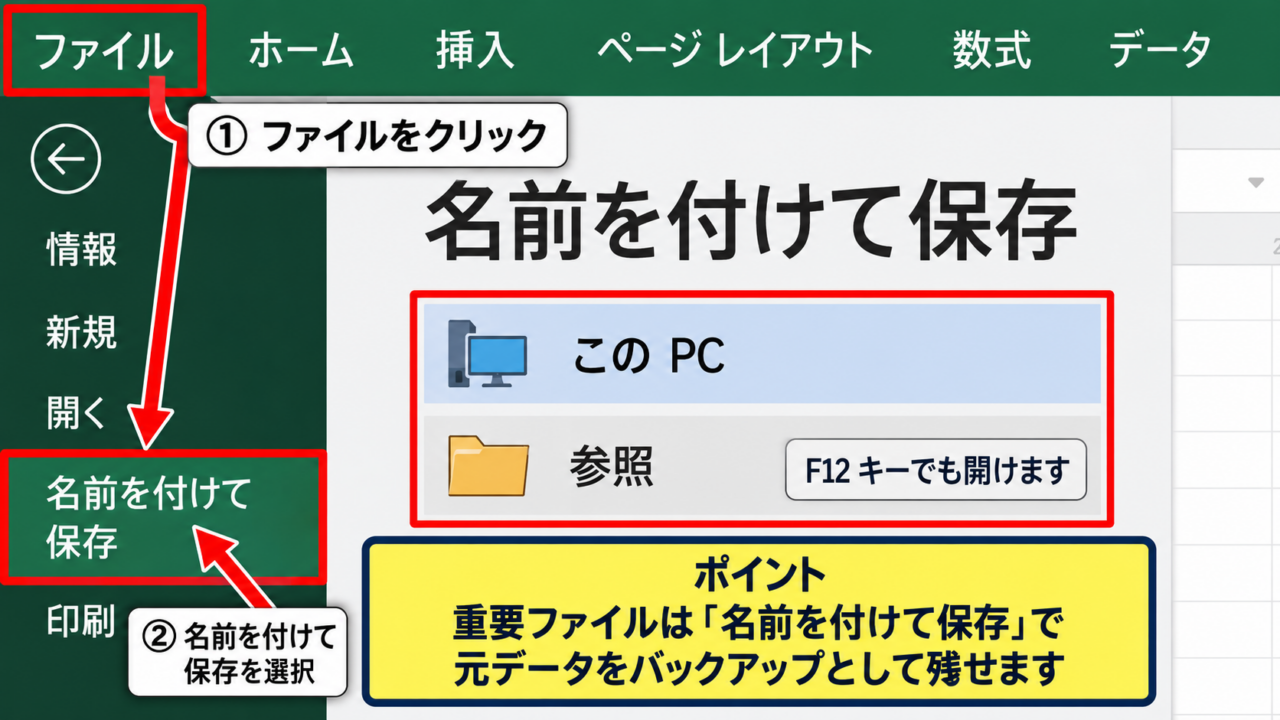
最初に、Excelで保存したいブックを開き、画面左上のファイルタブをクリックします。
表示された画面で名前を付けて保存を選ぶと、保存先を選択する画面へ進めます。
キーボード操作ならF12キーでも名前を付けて保存の画面を開けます。
作業中のブックにまだ一度もファイル名を付けていない場合は、通常の保存操作でも保存先とファイル名を指定する画面が表示されます。
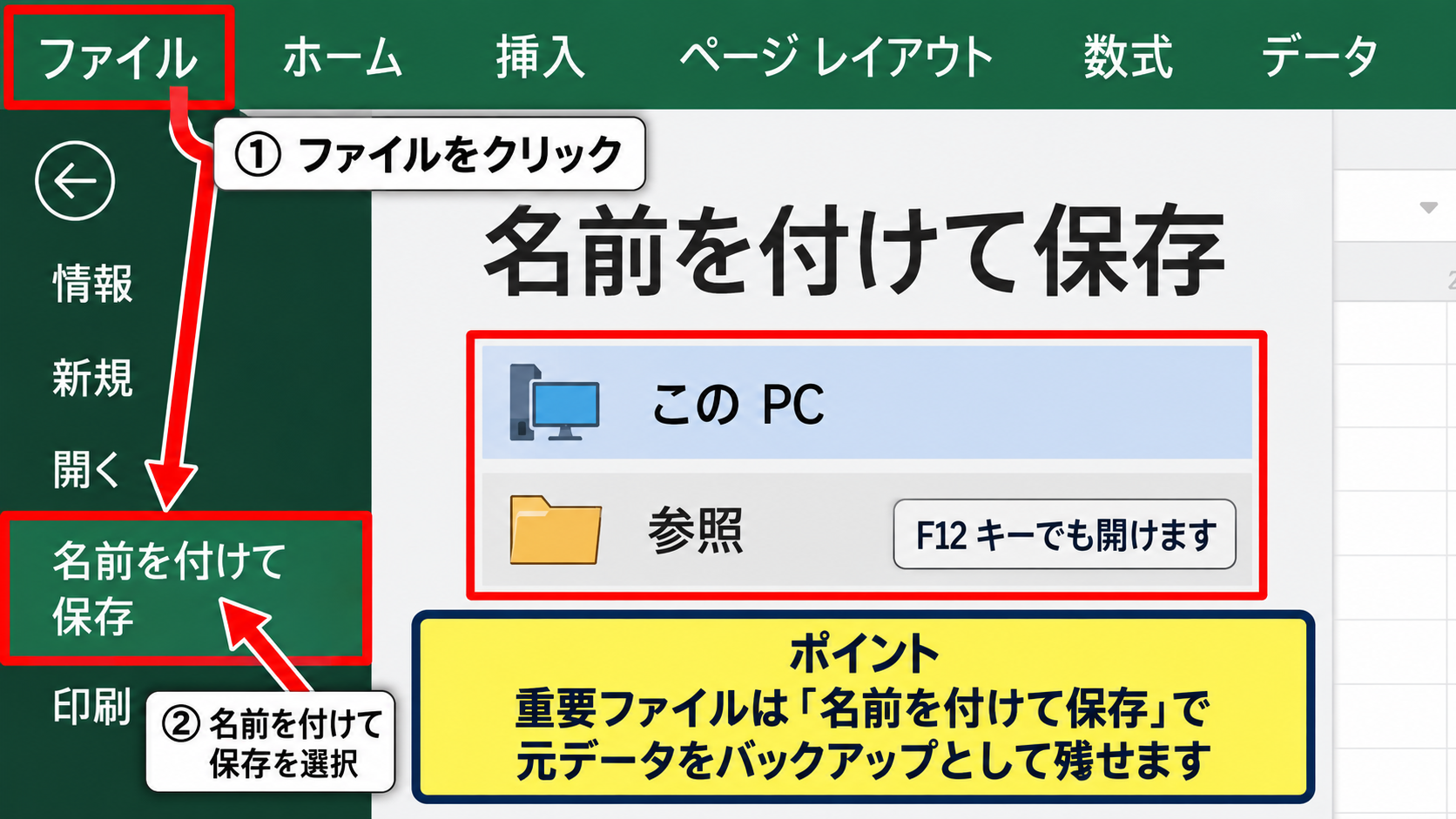
保存先としてこのPCを選択し、必要に応じて参照をクリックしてください。
エクスプローラー形式の画面が開くため、保存したいフォルダーまで移動できます。
【操作のポイント】既存の重要ファイルを編集する前に名前を付けて保存すると、元データをバックアップとして残せます。
ファイル名の入力と保存形式の選択
保存画面の下部にあるファイル名欄へ、内容が分かる名前を入力します。
たとえば月ごとの売上を管理する場合は、売上集計_十月、売上集計_確認用のように目的が判別できる名称が便利です。
ファイル名には半角のスラッシュ、円記号、コロン、アスタリスクなど、Windowsで使用できない文字があります。
入力後はファイルの種類欄も確認し、通常のExcelブックとして保存するならExcelブックを選択します。
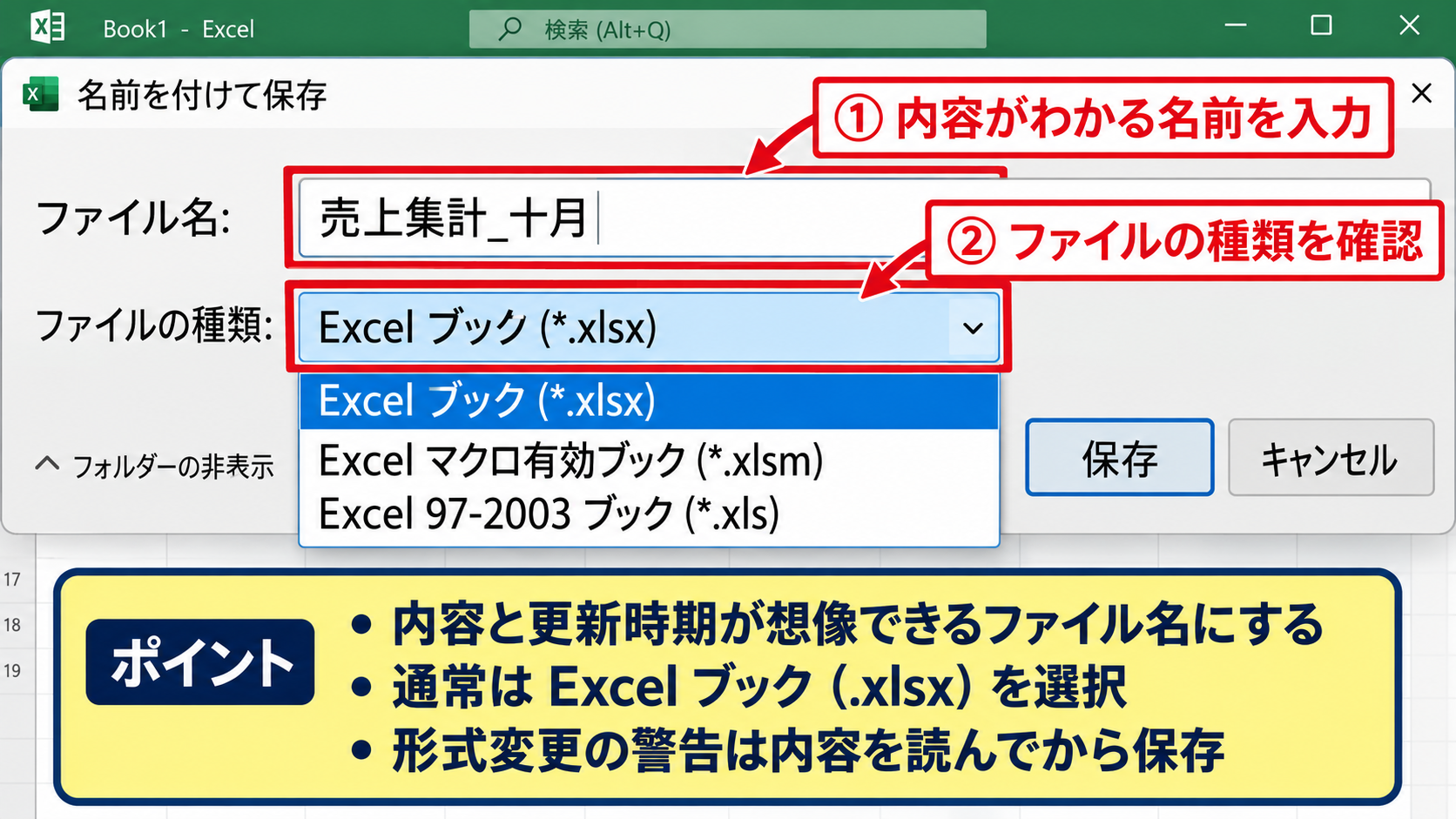
一般的な拡張子は.xlsxであり、マクロを含むブックは.xlsm、古い形式との互換性を優先する場合は.xlsを選ぶことがあります。
ファイル形式を変更すると、一部の機能や書式が保持されない場合があるため、警告が出たときは内容を読んでから保存しましょう。
ファイル名には、作成日、対象月、担当者、版番号などを必要に応じて加えると、後から検索しやすくなります。
【操作のポイント】ファイル名は短すぎる名称よりも、内容と更新時期が想像できる名称にすると管理しやすくなります。
保存後に編集対象を確認する方法
保存ボタンを押すと、指定した場所に新しいファイルが作成されます。
その後に開かれているブックは、原則として新しい名前で保存されたファイルです。
画面上部のタイトルバーに表示されるファイル名を確認すると、現在どのブックを編集しているか判断できます。
元ファイルと新しいファイルを同時に開く場合は、タイトルバーだけでなく、ファイルタブの情報画面でも保存先を確認すると安心です。
同じような名称のファイルが増えたときは、ファイル名に修正、提出用、確定版などの区別を入れる方法もあります。
【操作のポイント】保存直後にタイトルバーを確認し、意図したファイル名へ切り替わっているかを確かめましょう。
エクセルの保存先変更とフォルダー選択
続いては、保存先を指定する方法と、既定の保存場所を見直すポイントを確認していきます。
| 保存先 | 向いている用途 | 注意点 |
|---|---|---|
| ドキュメント | 個人作業の通常ファイル | 分類用フォルダーを作る |
| OneDrive | 複数端末での閲覧 | 同期状態を確認する |
| 共有フォルダー | チームでの共有 | 同時編集と権限に注意する |
参照ボタンから任意のフォルダーを選ぶ手順
名前を付けて保存の画面で参照を選択すると、Windowsの保存画面が表示されます。
左側の一覧からデスクトップ、ドキュメント、ダウンロード、OneDriveなどを選び、目的のフォルダーへ移動してください。
保存先を間違えやすい場合は、画面上部に表示されるフォルダーの場所を見てから保存する習慣が役立ちます。
新しい分類用フォルダーが必要なら、保存画面の新しいフォルダーを作成するボタンを使えます。
年度別、取引先別、案件別など、探すときの基準に合わせてフォルダーを分けると、Excelファイルの整理が進みます。
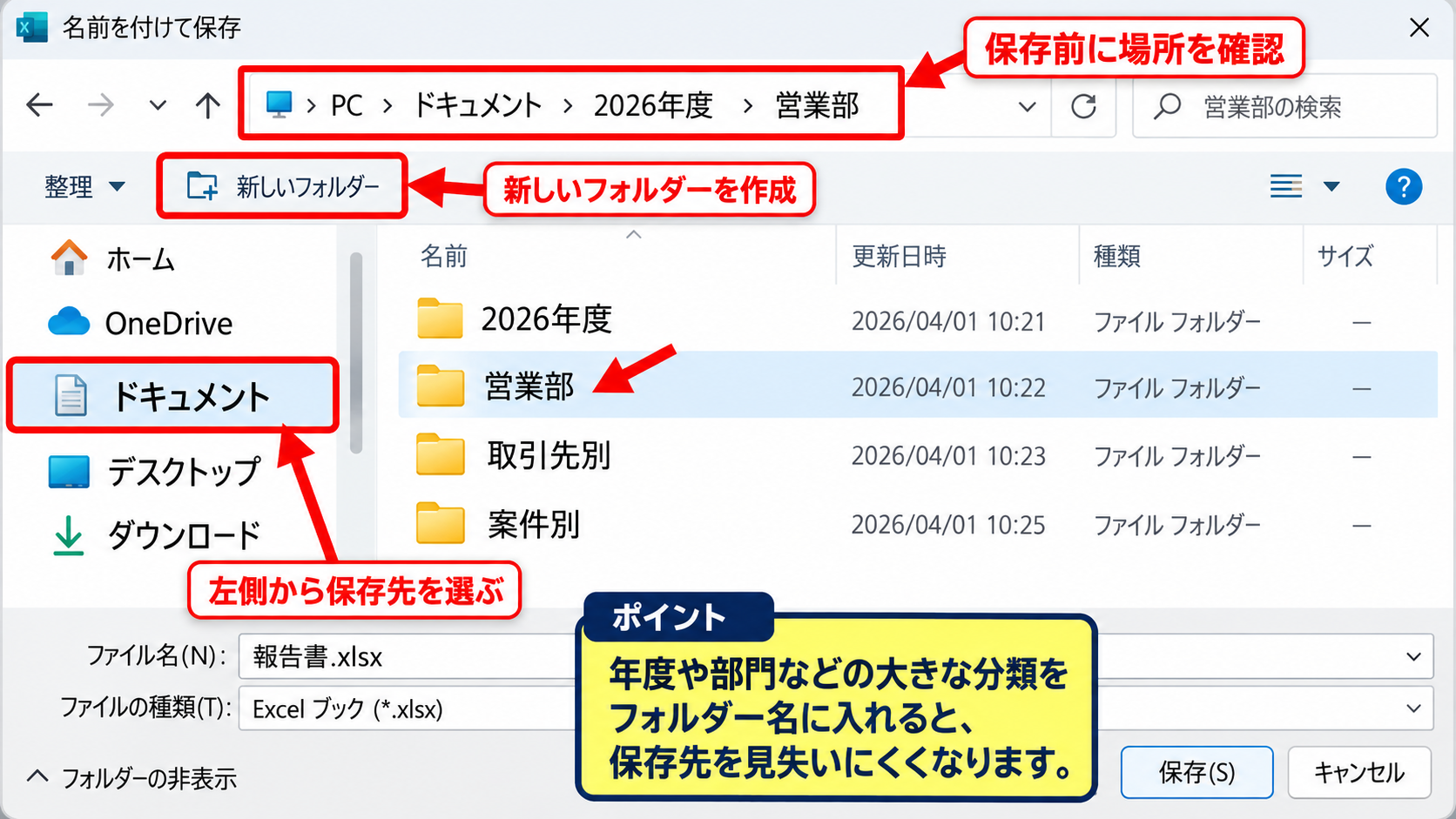
【操作のポイント】フォルダー名には、年度や部門などの大きな分類を入れると、保存先を見失いにくくなります。
OneDriveとローカル保存の違い
Microsoft 365を利用している環境では、OneDriveが保存先として優先表示されることがあります。
OneDriveに保存すると、同じMicrosoftアカウントでサインインした別のパソコンやスマートフォンからもファイルへアクセスしやすくなります。
クラウド保存では自動保存が有効になる場合があり、編集内容がこまめに同期される点が特徴です。
ただし、通信が不安定な場所では同期に時間がかかることがあります。
社内規定や個人情報の取り扱いルールがある場合は、クラウドへ保存してよいデータかどうかも確認しましょう。
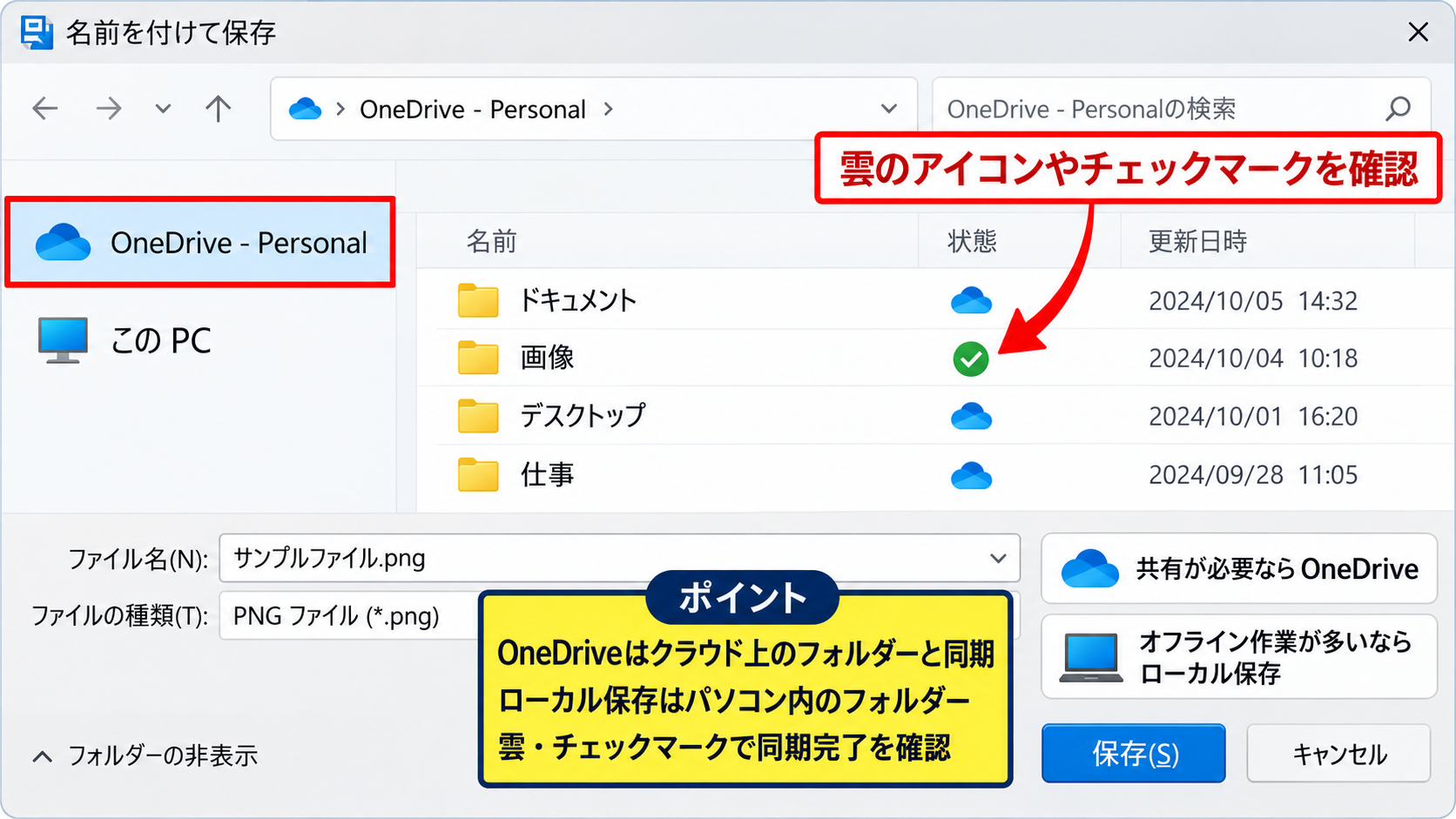
ローカル保存はパソコン内のフォルダーへ保存する方法です。
OneDrive保存はクラウド上のフォルダーと同期する方法です。
共有が必要か、オフライン作業が多いかで使い分けるとよいでしょう。
【操作のポイント】OneDriveの雲のアイコンやチェックマークを確認し、同期が完了している状態でパソコンを終了しましょう。
既定のローカルファイル保存場所の設定
いつも同じフォルダーへExcelファイルを保存する場合は、Excelのオプションから既定の保存場所を変更できます。
ファイルタブからオプションを開き、保存の項目で既定のローカルファイルの保存場所を確認してください。
フォルダーのパスを設定すると、名前を付けて保存を行う際の候補として表示されやすくなります。
保存先の初期設定を整えると、毎回深い階層までフォルダーを開く手間を抑えられます。
設定を変更した後は、テスト用のブックで保存画面を開き、希望する場所が表示されるか確認すると確実です。
【操作のポイント】頻繁に使う保存先だけを既定にし、案件ごとの保存先は名前を付けて保存で個別に選びましょう。
エクセルの上書き保存とショートカット
続いては、作業内容を現在のファイルへ反映する上書き保存の手順と、便利なショートカットを確認していきます。
| 操作 | 結果 | 主な場面 |
|---|---|---|
| Ctrl+S | 現在のファイルを更新 | 編集途中の保存 |
| F12 | 別名で保存画面を開く | 複製や提出用作成 |
| 上書き確認 | 同名ファイルを更新 | 同じ場所への再保存 |
Ctrl+Sによる上書き保存
すでにファイル名と保存先が決まっているブックでは、Ctrlキーを押しながらSキーを押すと上書き保存できます。
クイックアクセスツールバーにあるフロッピーディスク形の保存アイコンをクリックしても同じ操作です。
上書き保存では新しいファイルは作成されず、現在開いているファイルの内容が更新されます。
表の入力、数式の修正、グラフの更新などを行った後は、区切りのよいタイミングで保存することが大切です。
サンプルデータのD2セルへ売上金額を求める数式を入力する場合は、次の式を使用します。
=B2*C2
数式を入力後、D2セル右下のフィルハンドルを下方向へドラッグすると、1行目を見出しとした各データ行へ数式をコピーできます。
このように、D2のB2とC2は同じ行の単価と数量を参照します。
下へコピーするとD3では=B3*C3となるため、行ごとの売上を効率よく計算できます。
【操作のポイント】数式や入力内容を変更したら、Ctrl+Sでこまめに上書き保存する習慣を付けましょう。
上書き確認メッセージへの対応
名前を付けて保存で、すでに存在するファイルと同じ名前を指定すると、置き換えるかを確認するメッセージが表示されます。
置き換えを選ぶと、保存先にある同名ファイルは新しい内容へ更新されます。
置き換え後に元の内容を戻せない場合があるため、迷うときはキャンセルして別の名前を付けるほうが安全です。
提出済みのファイルや確定版のファイルを修正する際は、日付や版番号を追加した複製を作る方法が有効です。
たとえば請求書_確定版.xlsxを修正するなら、請求書_確定版_修正前.xlsxとして控えを残してから作業できます。
【操作のポイント】上書き確認が出たときは、同名ファイルを本当に更新してよいか、更新日時とファイルサイズも確認しましょう。
自動保存と自動回復用データ
Excelには、予期しない終了に備えて一定時間ごとに回復用データを保存する機能があります。
ファイルタブからオプションを開き、保存の設定では自動回復用データの保存間隔を確認できます。
この機能は便利ですが、自動回復用データは通常の上書き保存を完全に代替するものではありません。
パソコンの電源断、アプリケーションの異常終了、ネットワーク障害などでは、直前の変更がすべて復元されない可能性があります。
重要な編集を終えた時点では、必ず自分で保存操作を実行してください。
自動回復はトラブル時の補助機能です。
手動の上書き保存は確定した内容をファイルへ反映する基本操作です。
大きな変更の前には名前を付けて保存で世代を残すと、さらに安心です。
【操作のポイント】長時間の入力作業では、区切りごとにCtrl+Sを押し、回復機能だけに頼らないようにしましょう。
エクセルのファイル形式と拡張子の選び方
続いては、保存時に表示されるファイル形式と拡張子の違いを確認していきます。
| 形式 | 拡張子 | 主な用途 |
|---|---|---|
| Excelブック | .xlsx | 通常の表、関数、グラフ |
| マクロ有効ブック | .xlsm | VBAマクロを含むブック |
| CSV | .csv | データ連携用のテキスト |
通常のExcelブックとマクロ有効ブック
通常のExcelブックは.xlsx形式で保存します。
数式、セルの書式、グラフ、複数のワークシートなど、日常的なExcel作業に必要な情報を保存できます。
VBAマクロを含むブックは、.xlsm形式で保存する必要があります。
マクロを含むファイルを.xlsx形式で保存しようとすると、VBAプロジェクトが保存されないという警告が表示されます。
マクロを使わないなら.xlsx、マクロを残すなら.xlsmという基本を覚えておくと、保存時の迷いを減らせます。
【操作のポイント】マクロを作成または編集した後は、保存形式が.xlsmになっているか必ず確認しましょう。
CSV保存で失われやすい情報
CSVは、表のデータをカンマ区切りのテキストとして保存する形式です。
他のシステムへデータを取り込むときや、データベースと連携するときに使われることがあります。
ただしCSVでは、複数シート、セルの色、罫線、グラフ、数式などを通常のExcelブックと同じようには保持できません。
CSVを保存する前に、必要な書式や数式が失われても問題ないかを確認することが重要です。
CSVにする必要がある場合でも、元の.xlsxファイルを残してから別名でCSVを作成すれば、編集用のデータを保管できます。
【操作のポイント】CSVはデータ受け渡し用として扱い、編集用のExcelブックは別に保存しておきましょう。
PDFとして保存する場合の考え方
見積書、報告書、請求書などを閲覧専用に近い形で渡したいときは、PDF形式で保存する方法があります。
ファイルタブのエクスポート、または名前を付けて保存のファイルの種類からPDFを選択してください。
PDFでは相手の環境によるレイアウト崩れが起こりにくく、印刷結果を共有しやすい特徴があります。
一方で、受け取った相手が数式やセルの内容を編集する用途には向きません。
編集用には.xlsxを残します。
提出用や閲覧用にはPDFを別途保存します。
同じ内容でも用途別に形式を分けることが、ファイル管理の基本です。
【操作のポイント】PDF保存前には、印刷プレビューで改ページ、余白、表の切れ方を確認しましょう。
エクセルで保存できない場合の確認項目
続いては、保存ボタンを押しても保存できないときに確認したい原因と対処を解説していきます。
| 症状 | 考えられる原因 | 対応 |
|---|---|---|
| 保存先を選べない | 権限不足 | 別フォルダーへ保存 |
| 上書きできない | 他の人やアプリが使用中 | 別名で保存して確認 |
| 文字化けする | CSVの文字コード | 形式と読み込み方法を見直す |
保存先フォルダーの権限と空き容量
共有フォルダーや会社のネットワークドライブでは、閲覧はできても保存する権限が与えられていないことがあります。
この場合は、デスクトップやドキュメントなど、書き込み権限のある場所へ名前を付けて保存できるか試してください。
別の場所に保存できる場合は、Excelファイル自体ではなく、元の保存先の権限や接続状態が原因と考えられます。
パソコンやネットワークドライブの空き容量が不足している場合も、保存に失敗することがあります。
不要なファイルの扱いは社内ルールに従い、十分な空き容量を確保してから再度保存しましょう。
【操作のポイント】保存できないときは、まずデスクトップなど別の保存先を選び、原因がファイルかフォルダーかを切り分けます。
ファイルが使用中になっている場合
共有中のExcelファイルを別の利用者が開いていると、上書き保存が制限される場合があります。
また、自分が別のExcelウィンドウで同じファイルを開いているケースもあります。
保存時に読み取り専用や使用中を示す表示が出たら、関係者に確認し、編集している人がいないかを確かめましょう。
急いで内容を残したいときは、別のファイル名で保存してから、後で正式ファイルへ反映する方法が安全です。
共有ブックを扱う場合は、誰がいつ編集するかをチーム内で決めておくと、上書きの競合を防ぎやすくなります。
【操作のポイント】読み取り専用で開かれたファイルを編集した場合は、変更を失わないよう別名で保存しましょう。
保存エラー時の復旧と再起動
保存エラーが続く場合は、編集中の内容を可能な範囲で別名保存できるか試します。
別名保存も難しいときは、重要なセル範囲をコピーし、新しいブックへ貼り付けて保存する方法があります。
Excelの動作が不安定な場合は、開いている他のブックを閉じ、Excelを再起動してから保存操作を試してください。
ネットワーク上のファイルでは、一時的な通信断も原因になり得ます。
保存エラーが出たら、まず別名保存を試します。
次にローカルフォルダーへの保存可否を確認します。
それでも解決しない場合は、内容を新規ブックへ退避してから原因を確認します。
【操作のポイント】保存できない状態でExcelを強制終了すると未保存の内容を失う可能性があるため、先にデータの退避を試みましょう。
まとめ エクセルで名前を付けて保存する方法(上書き保存・保存先)
Excelで名前を付けて保存する方法は、元のファイルを残しながら、別の名前や保存先で新しいファイルを作成したいときに役立ちます。
ファイルタブから名前を付けて保存を選ぶか、F12キーを押すと、ファイル名、保存先、ファイル形式を指定できます。
日常的な編集内容を現在のファイルへ反映したい場合は、Ctrl+Sによる上書き保存が基本です。
ただし、大きな修正前、提出前、共有前などは、上書き保存だけで進めず、別名のファイルを作成して世代を残すと安心です。
保存先はローカルフォルダー、OneDrive、共有フォルダーなどから、作業環境と情報管理のルールに合う場所を選びましょう。
また.xlsx、.xlsm、CSV、PDFは用途が異なります。
編集用のExcelブックを残したうえで、提出用や連携用の形式を別に保存する考え方が実務では便利です。
保存できないときは、権限、空き容量、共有中の状態、ネットワーク接続を順番に確認してください。
名前を付けて保存と上書き保存を使い分け、必要なデータを安全に管理していきましょう。