【Excel】エクセルの改ページがおかしい原因と直し方(位置・ページ区切り・印刷範囲・ページ設定・総ページ数)
Excelで表を印刷しようとした際に、途中でページが切れる、意図しない位置に改ページ線が出る、総ページ数が増えすぎるといった問題は少なくありません。
原因は改ページプレビューだけではなく、印刷範囲、拡大縮小、余白、用紙サイズ、手動改ページなど複数の設定に関係します。
この記事では、エクセルの改ページがおかしいと感じたときに確認したい場所と、印刷結果を整える直し方を順番に解説します。
改ページのずれは、表示上の問題ではなく印刷設定の組み合わせで起きることがあります。
印刷プレビューを基準にして、印刷範囲、ページ区切り、拡大縮小、余白の順に見直すと原因を整理しやすくなります。
エクセルの改ページを正しい位置へ戻す方法
それではまず、改ページ位置を確認して必要な場所へ戻す基本操作について解説していきます。
| 項目 | 設定前の例 | 設定後の目安 |
|---|---|---|
| 横方向のページ数 | 3ページ | 1ページまたは2ページ |
| 縦方向のページ数 | 意図しない空白ページあり | データ行に合わせる |
| 改ページ線 | 途中の列で分割 | 見出し単位で分割 |
青い実線や破線が見えている場合は、どこで用紙が分かれるかを示しています。
まずは印刷プレビューを開き、実際に何ページへ分かれているかを確認することが近道です。
改ページプレビューでの分割位置
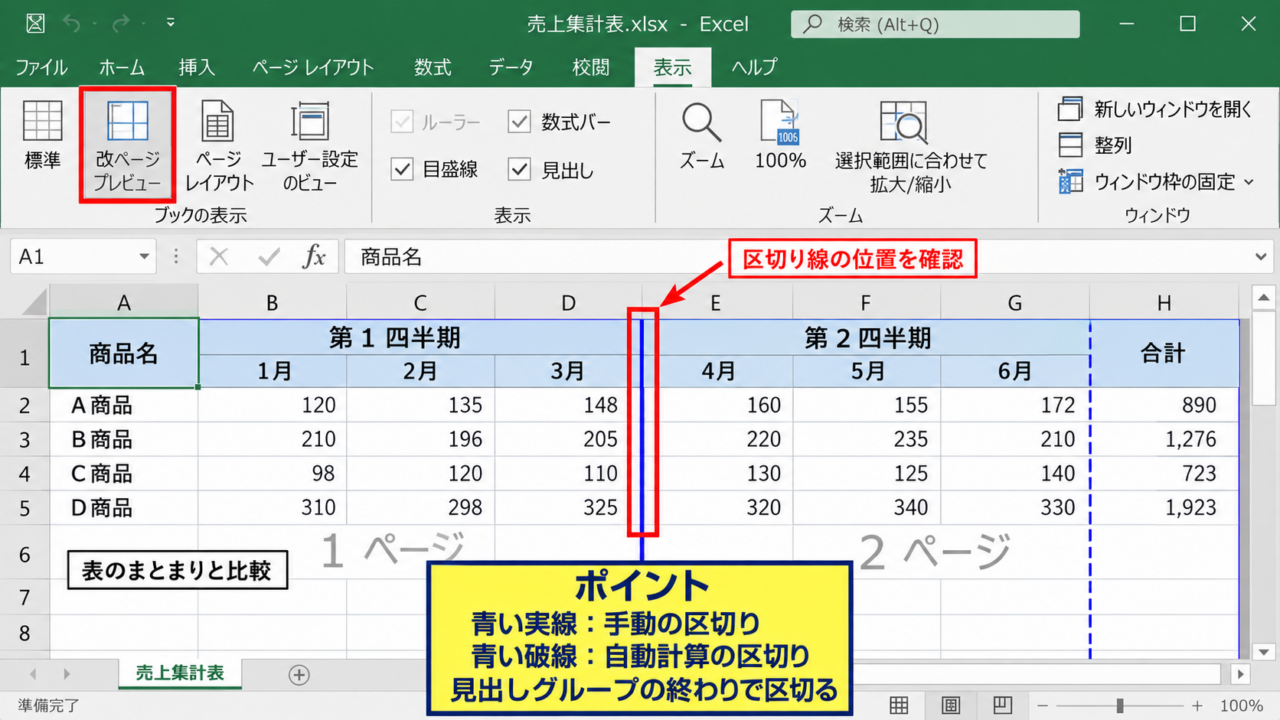
改ページの状態は、表示タブのブックの表示から改ページプレビューを選ぶと把握しやすくなります。
通常表示ではセルの罫線や入力内容が中心ですが、改ページプレビューではページ番号と青い区切り線が表示されます。
青い実線は手動で指定された区切り、青い破線はExcelが用紙設定から自動計算した区切りとして扱われます。
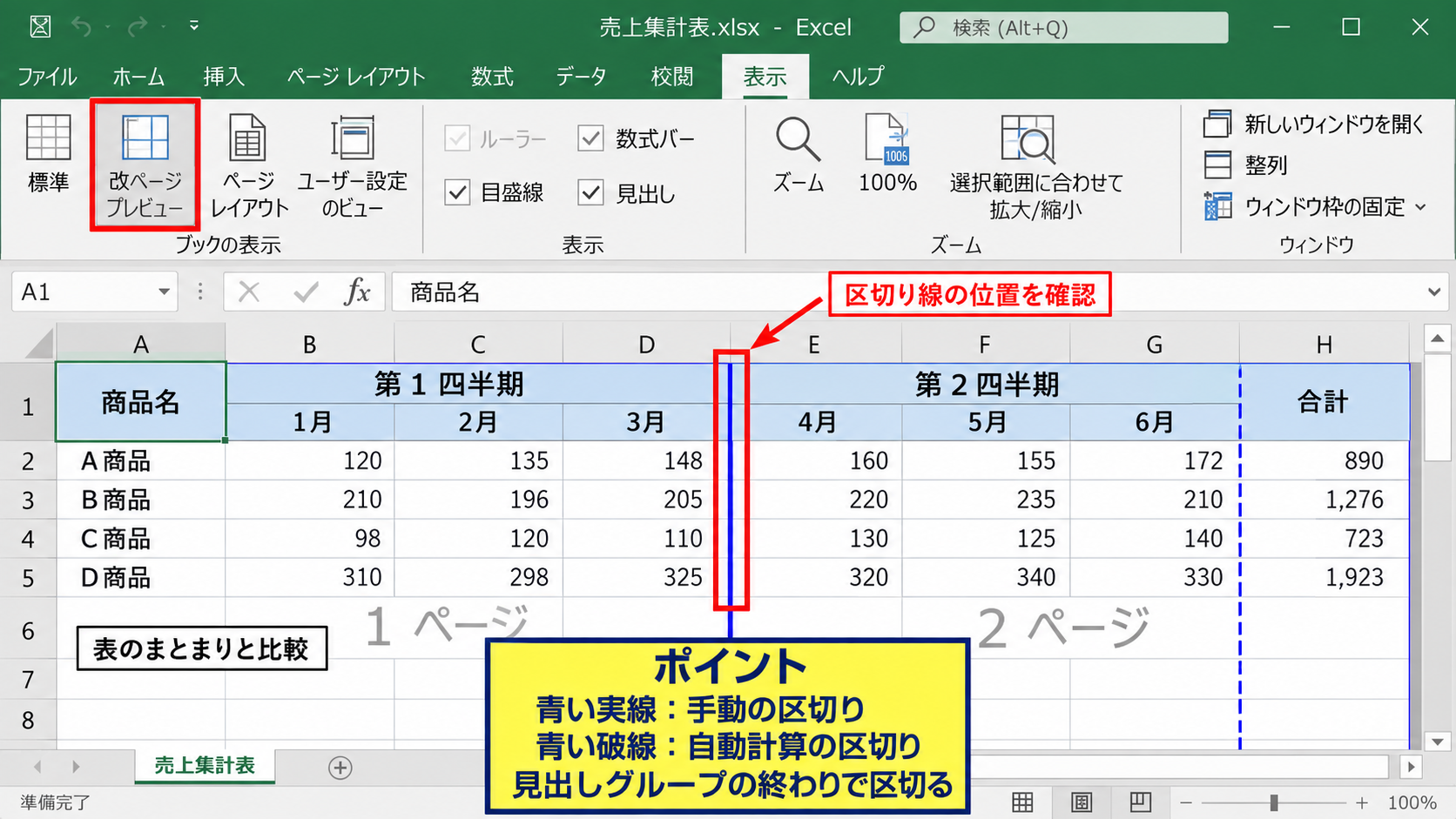
横に長い表で列の途中に改ページがあると、項目名と数値が別ページになり、読みづらい資料になるかもしれません。
この場合は、列の境目が見出しグループの終わりに来るように全体の幅を調整します。
改ページプレビューでは、ページ番号だけで判断せず、印刷したい表のまとまりと区切り線の位置を比較することが大切です。
手動改ページの削除操作
以前に手動で入れた改ページが残っていると、列幅や行の高さを変えても不自然な位置で印刷が分かれます。
削除したい改ページ線より下または右側のセルを選択し、ページレイアウトタブの改ページから改ページの解除を選択します。
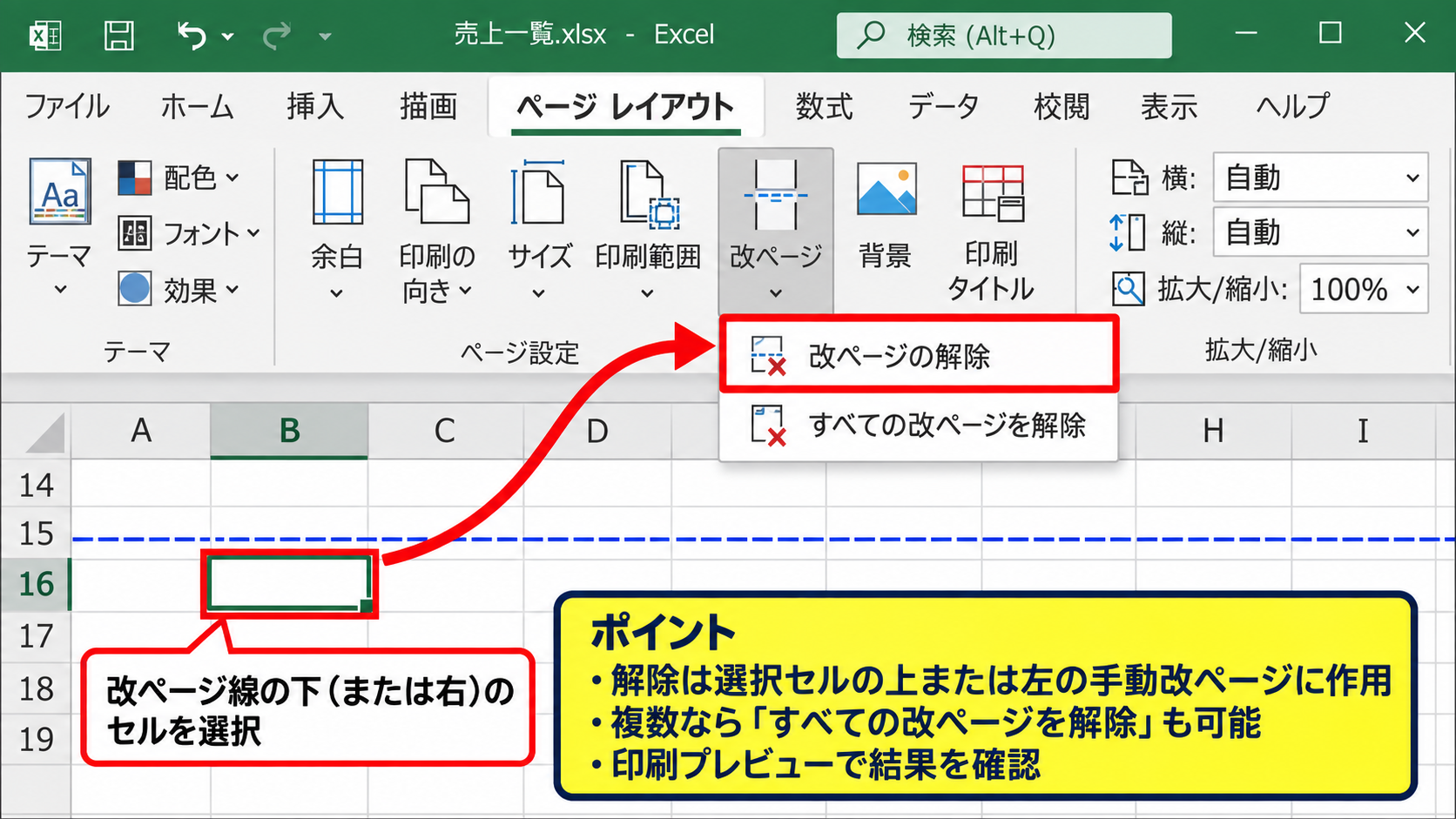
表全体に複数の手動改ページがあるときは、同じメニューのすべての改ページを解除を使う方法もあります。
ただし、すべての改ページを解除すると意図していた区切りまで消えるため、印刷プレビューで結果を確認しながら進めましょう。
改ページの解除は、選択セルの上または左にある手動改ページへ作用します。
青い線をドラッグする調整
改ページプレビューでは、青い実線をドラッグして区切り位置を移動できます。
たとえば、列Fと列Gの間で切れている表を列Hの後ろまで1ページに収めたい場合は、縦の青線を右へ移動します。
行方向も同様で、集計行だけが次ページへ送られているなら、横の青線を下へ移動して調整できます。
ただし、ドラッグによる調整で縮尺が極端に小さくなることもあるため、文字の読みやすさも確認が必要です。
印刷後に読めないほど縮小されるなら、改ページ位置を無理に動かすのではなく、用紙の向きや余白も見直すべき場面です。
【操作のポイント】青い線を動かした後は、ファイルタブから印刷画面を開き、ページごとの見出しと表の切れ目を必ず確認します。
印刷範囲とページ区切りの見直し
続いては、意図しないセルまで印刷される原因になりやすい印刷範囲とページ区切りを確認していきます。
| 確認項目 | 起こりやすい症状 | 見直し先 |
|---|---|---|
| 印刷範囲 | 空白列まで印刷される | ページレイアウトタブ |
| 空白セルの書式 | 総ページ数が増える | 最終使用セル付近 |
| 改ページ | 表の途中で分かれる | 改ページプレビュー |
印刷範囲が古いまま残っていると、画面上では見えにくい空白エリアまで出力対象になることがあります。
印刷範囲のクリアと再設定
印刷範囲は、ページレイアウトタブの印刷範囲から確認できます。
過去に設定した範囲が不要なら、印刷範囲のクリアを選んでいったん解除しましょう。
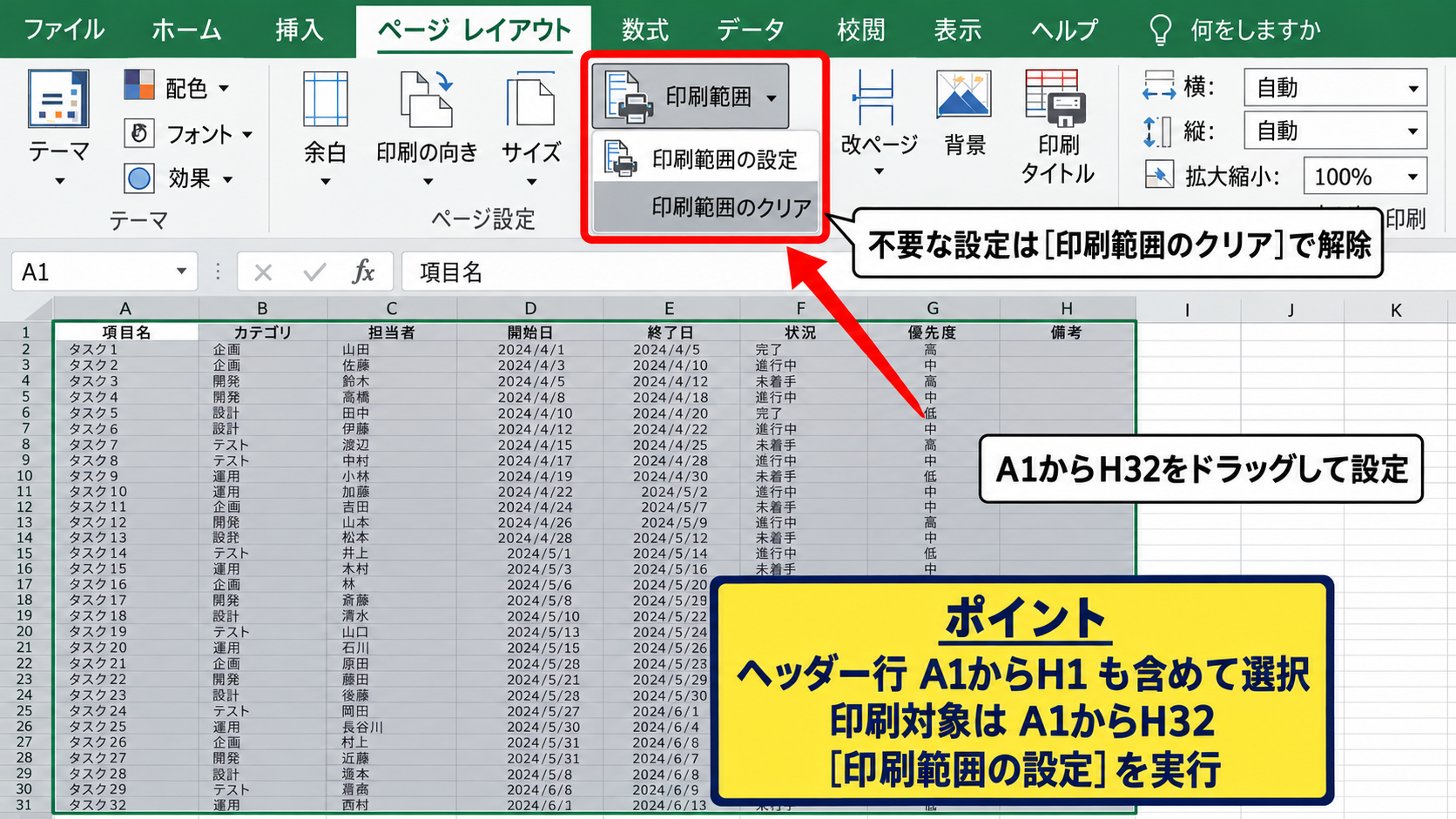
その後、見出しを含めて出力したいセル範囲をドラッグし、印刷範囲の設定を実行します。
たとえばA1からH32までを印刷したい場合は、A1を起点にH32まで選択してから設定します。
1行目にヘッダーがある一覧表なら、項目名の行を含めずに設定すると、印刷物だけで内容を判別しにくくなります。
印刷範囲の例
ヘッダー行 A1からH1
データ行 A2からH32
印刷対象 A1からH32
空白行と不要な書式の確認
データがない行や列でも、罫線、塗りつぶし、コメント、入力規則などが残っていると、Excelが使用範囲と認識する場合があります。
特に表の右側や下側へコピーした書式が広く残っていると、印刷プレビューで空白ページが増える原因になります。
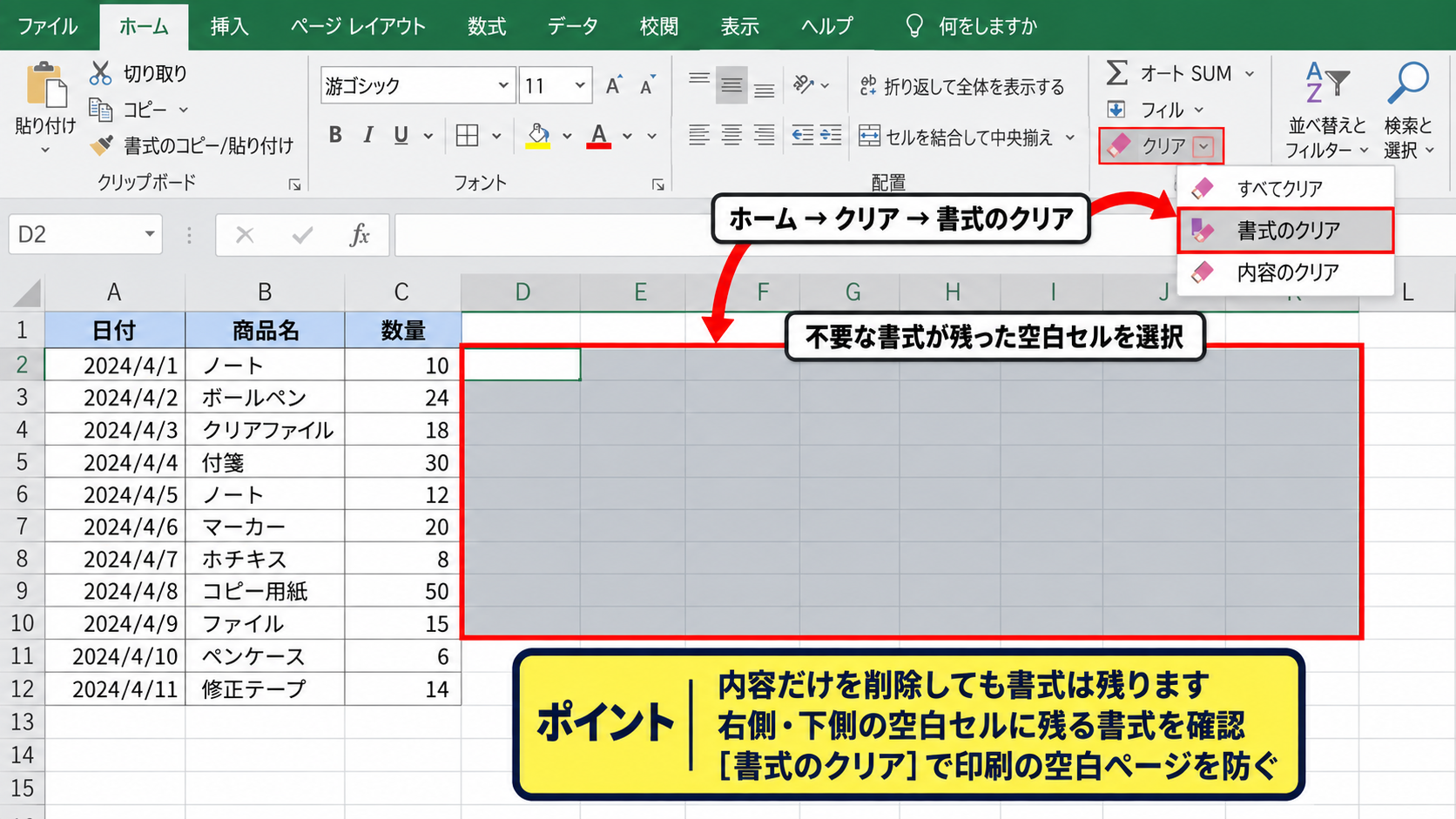
不要な書式を消すときは、対象セルを選択してホームタブのクリアから書式のクリアを使います。
セルの内容だけを削除しても書式が残るため、空白ページが解消しないことがあります。
最後のデータ行より大幅に下までスクロールできる場合は、不要な書式が残っていないか確認しましょう。
印刷タイトルと繰り返し行
複数ページにわたる表では、各ページの先頭にヘッダー行を繰り返す設定も重要です。
ページレイアウトタブの印刷タイトルから、タイトル行に繰り返したい行を指定できます。
1行目がヘッダーなら、タイトル行に$1:$1を設定すると、2ページ目以降にも項目名が印刷されます。
改ページ自体が正しくても、2ページ目以降に見出しがないと、ページがずれたように感じることがあります。
印刷タイトルは改ページをなくす機能ではなく、分割後のページを読みやすくする設定です。
【操作のポイント】印刷範囲を変更したら、空白ページの有無と、各ページにヘッダーが表示されるかを印刷プレビューで続けて確認します。
ページ設定と拡大縮小の調整
続いては、横幅が収まらない、文字が小さすぎる、総ページ数が予想と異なる場合に有効なページ設定を確認していきます。
| 設定 | おすすめの判断 | 主な効果 |
|---|---|---|
| 印刷の向き | 列数が多い表は横 | 横方向の分割を減らす |
| 拡大縮小 | 幅を1ページに設定 | 列の分断を防ぐ |
| 余白 | 狭い余白を検討 | 印刷領域を広げる |
横方向を1ページに収める設定は、列が途中で別ページへ送られる問題に特に効果的です。
用紙の向きとサイズ
縦向きのA4用紙は一般的な帳票に適していますが、月別実績や担当者別一覧のように列が多い表では横幅が不足します。
ページレイアウトタブの印刷の向きから横を選ぶと、用紙の長辺を横方向へ使えるため、改ページが右側へ移動します。
横向きでも収まらない場合は、サイズをA3へ変更する選択肢があります。
ただし、印刷機でA3を使えない場合もあるため、出力先のプリンターと用紙を事前に確認しましょう。
列数が多い表では、横向きへの変更、余白の見直し、横1ページ設定の順に試すと、文字サイズを保ちやすくなります。
横を一ページに収める設定
ページレイアウトタブの拡大縮小印刷で、横を1ページ、縦を自動に設定します。
この設定では列方向は1枚に収まるよう縮小され、データ行が多い場合は縦方向だけ複数ページへ分かれます。
表の横幅を優先したい帳票では、最も使いやすい設定の一つです。
一方で横も縦も1ページにすると、数百行ある表が極端に縮小されて文字が読めなくなることがあります。
横1ページ、縦自動は、読みやすさとページ数のバランスを取りやすい設定です。
拡大縮小の考え方
横を1ページに設定すると、必要な縮小率は表の横幅と印刷可能幅からExcelが自動計算します。
縮小率 = 印刷可能な横幅 ÷ 表全体の横幅
縮小率が小さすぎる場合は、列幅の整理や不要列の非表示も検討しましょう。
余白と改ページの関係
余白は、用紙の端から印刷できる範囲までの空きです。
標準の余白では少しだけ収まらない表でも、ページレイアウトタブの余白から狭いを選ぶと1ページに収まる場合があります。
ヘッダーやフッターを使っている場合は、その設定も印刷可能領域に影響します。
余白を最小にしすぎると、プリンターの印刷可能範囲を超えて端が切れるおそれがあります。
画面で収まって見えても、プリンター固有の余白によって印刷結果が変わることがあります。
【操作のポイント】拡大縮小は横だけを固定し、縦は自動にすると、列見出しを保ったままページ数を自然に分割できます。
総ページ数が増える原因の確認
続いては、データ量に対して総ページ数が多すぎるときに確認したい原因を整理していきます。
| 症状 | 考えられる原因 | 対応 |
|---|---|---|
| 最後に空白ページが出る | 不要な書式や改ページ | 印刷範囲を再設定 |
| 横に何枚も分かれる | 列幅が広い | 横1ページ設定 |
| 数行ごとに切れる | 行の高さや余白 | 高さと余白を確認 |
総ページ数は、ファイルタブから印刷を開いたときにプレビューの下部で確認できます。
ページ数だけを減らすのではなく、各ページに必要な情報がまとまっているかを見ることが重要です。
列幅が広すぎる場合
セル内で文章を長く表示するために列幅を広げると、右端の数列だけが次ページへ送られることがあります。
必要以上に広い列がないかを確認し、見出しやデータに合わせて列幅を調整します。
文章が長いセルでは、列幅を大きくするよりも折り返して全体を表示する設定が適する場合があります。
ホームタブの折り返して全体を表示するを使うと、横幅を抑えながら内容を表示できます。
ただし、行の高さが増えるため、縦方向のページ数は増える可能性があります。
行の高さと改行の影響
行の高さが固定値で大きくなっていたり、不要な改行がセル内に含まれていたりすると、縦方向の印刷枚数が増えます。
複数行になっているセルを確認し、不要な改行を削除します。
行番号を選択して右クリックし、行の高さを自動調整すると、内容に合った高さへ戻せます。
空白に見える行でも、高さが大きく設定されていると印刷領域を使います。
横方向のページ数は列幅と縮小率、縦方向のページ数は行の高さと余白の影響を受けやすいという違いがあります。
非表示行とフィルターの扱い
フィルターで絞り込んだ表を印刷する場合、通常は表示されている行を中心に印刷できます。
ただし、印刷範囲や手動改ページが過去の状態を引き継いでいると、期待したページ構成にならないことがあります。
抽出後に印刷範囲を設定し直し、印刷プレビューで対象データだけが表示されるか確認しましょう。
非表示の列に重要な計算式が入っているときでも、表示されない状態では印刷されません。
配布用の資料では、印刷前にフィルター条件と非表示列を再確認すると安心です。
【操作のポイント】空白ページが出たときは、最終データの右側と下側にある不要な列幅、行の高さ、書式を優先して確認します。
ページ区切りを整える実務上の工夫
続いては、見やすい印刷物にするためのページ区切りの考え方と実務上の工夫を確認していきます。
| 表の種類 | おすすめの区切り方 | 注意点 |
|---|---|---|
| 月次一覧 | 月または部門単位 | 合計列を分断しない |
| 明細表 | 明細行のまとまり単位 | ヘッダー行を繰り返す |
| 集計表 | 合計行を同じページへ | 縮小しすぎない |
改ページは単に紙を区切る設定ではなく、読む人が内容を追える構成を作るための設定でもあります。
小計や合計だけが次ページへ移る状態は、数値の意味を読み取りにくくするため避けたいところです。
小計行と合計行を同じページに置く工夫
売上表や経費表では、明細の直後に小計行や合計行を置く構成が一般的です。
この合計行だけが次ページへ送られるなら、直前の空白行を削除したり、行の高さを自動調整したりすると改善する場合があります。
それでも収まらない場合は、合計の直前に手動改ページを入れて、まとまりごと次ページへ送るほうが読みやすいこともあります。
読み手にとって自然な区切りを優先する判断です。
数式を含む集計表の印刷確認
数式を使う表では、計算結果が正しく表示されていても、印刷時に列が分かれると合計との対応が分かりにくくなります。
たとえばD2に月別合計を計算する場合、1行目をヘッダーとして、D2へ次の数式を入力します。
=SUM(B2:C2)
この数式は、B2の1月売上とC2の2月売上を合計してD2へ表示します。
D2を選択し、セル右下のフィルハンドルを下へドラッグすると、D3では=SUM(B3:C3)のように行番号を変えながら数式がコピーされます。
数式の列は、印刷ページが分かれても見出しと計算結果が同じページに残るように配置することが大切です。
印刷プレビューでの最終確認
設定を変更するたびに印刷プレビューを確認すると、改ページの問題を早く見つけられます。
確認するポイントは、表題が先頭ページにあるか、ヘッダー行が繰り返されているか、横方向で列が途中から切れていないか、空白ページがないかです。
プリンターの種類を変えると印刷可能領域が変わり、ページ数が変化することもあります。
PDFとして保存する予定がある場合も、PDF出力前に同じプレビューで確認しましょう。
【操作のポイント】改ページを手動で増やす前に、印刷範囲、縮小率、余白の順で調整すると、設定が複雑になりにくくなります。
まとめ エクセルの総ページ数・ページ設定・印刷範囲・ページ区切り・位置がおかしい改ページの直し方
| 確認順 | 主な操作 |
|---|---|
| 1 | 印刷プレビューで実際のページ構成を確認 |
| 2 | 印刷範囲をクリアして必要な範囲を再設定 |
| 3 | 横1ページ、縦自動や余白を調整 |
| 4 | 手動改ページを解除または移動 |
エクセルの改ページがおかしい場合は、改ページ線だけを動かすのではなく、印刷範囲とページ設定をあわせて見直すことが重要です。
まず印刷プレビューで実際の分割位置と総ページ数を確認し、不要な印刷範囲や空白セルの書式が残っていないかを確認しましょう。
横方向の分割には横1ページ設定、空白ページには印刷範囲の再設定が有効です。
手動改ページは便利ですが、古い設定が残ると印刷レイアウトを崩す原因にもなります。
合計行、見出し、重要な列が同じページに収まるかを基準に調整すると、読みやすい印刷資料へ整えられます。