【Excel】エクセルのチェックボックスが黒塗りになる原因と対処法(黒四角)
Excelでチェックボックスを配置したところ、チェックマークではなく黒四角に見える、またはコントロール全体が黒塗りになってしまい、入力や印刷に支障が出ることがあります。
この現象は、チェックボックスそのものの破損だけでなく、ActiveXコントロールのキャッシュ、Officeの描画設定、ファイル形式、Windowsの表示環境など、複数の要因で起こります。
黒四角が表示されても、データが消えたとは限りません。まずは安全な確認から進め、設定変更は原因を切り分けながら行いましょう。
黒塗りチェックボックスの主な対処法
・Excelを閉じて再起動する
・ActiveXコントロールのキャッシュを削除する
・ハードウェア グラフィック アクセラレータを無効にする
・フォームコントロールへ作り直す
この記事では、エクセルのチェックボックスが黒四角になる原因と対処法を、Windows PCでの操作を中心に解説していきます。
エクセルのチェックボックスを黒塗りから戻す方法【再起動と編集モードの確認】
| 症状 | 最初に確認する内容 | 対処の目安 |
|---|---|---|
| チェック欄が黒四角 | Excelの再起動 | 一時的な描画不具合 |
| クリックできない | デザインモード | 編集状態の解除 |
| 一部だけ黒塗り | コピー元とファイル形式 | コントロールの作り直し |
それではまず、黒四角になったチェックボックスを安全に戻すための初期確認について解説していきます。
【操作のポイント】黒塗り表示を見つけても、すぐに削除せず、元ファイルを別名保存してから確認すると安心です。
Excelの終了と再起動
Excelの画面描画が一時的に乱れた場合は、ブックを閉じるだけでなく、Excel本体を完全に終了してから開き直すことで直ることがあります。
複数のブックを開いている場合は、すべて保存してからExcelを終了することが大切です。バックグラウンドにExcelのプロセスが残っていると、問題が再現する場合があります。
黒四角が表示されているブックを開いたまま、別の正常なブックまで編集し続けると、原因の判断が難しくなります。
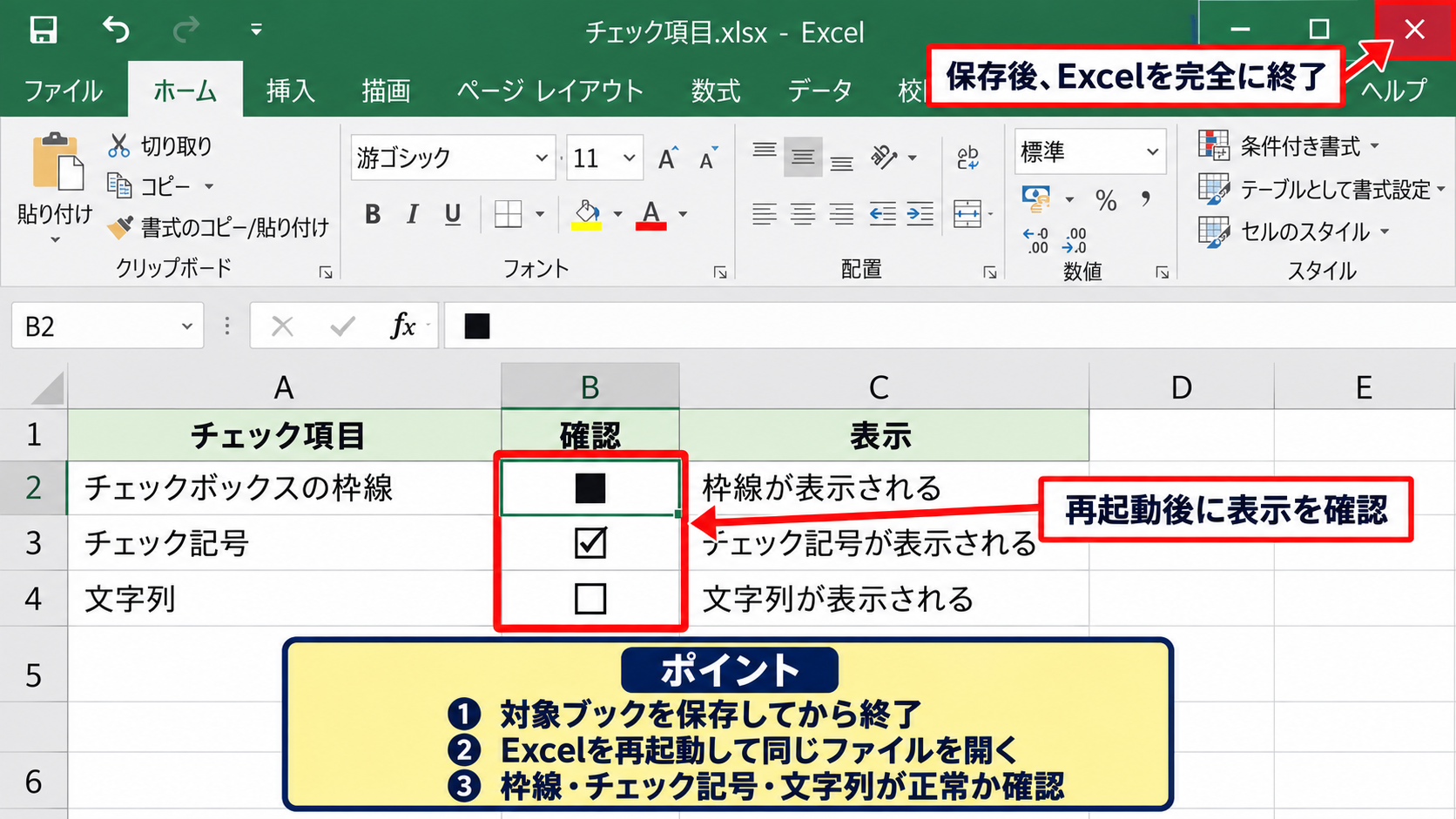
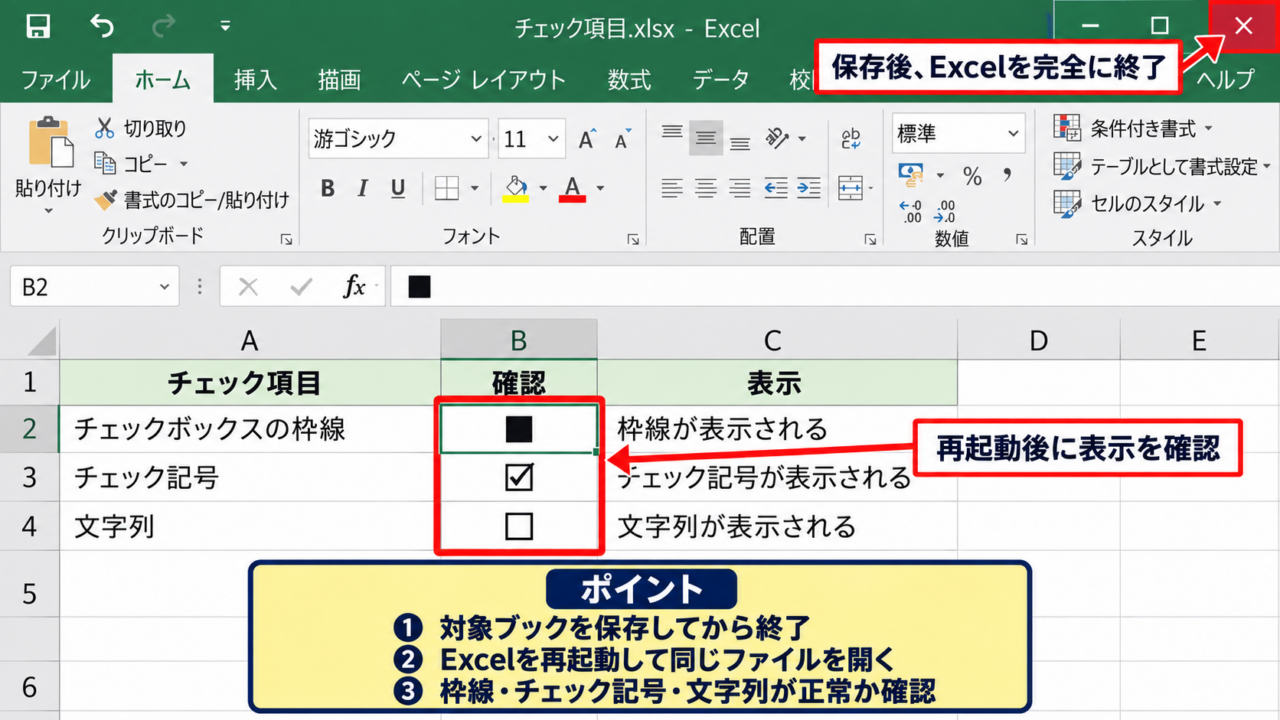
まず対象ブックを保存し、Excelの右上にある閉じるボタンでアプリを終了します。
その後、もう一度Excelを起動し、同じファイルを開いてチェックボックスの枠線、チェック記号、文字列が正常に表示されるかを確認しましょう。
再起動後に正常表示へ戻った場合は、一時的な描画処理の不安定さが原因だった可能性があります。
デザインモードの切り替え
ActiveXチェックボックスを使用している場合、開発タブのデザインモードが有効になっていると、通常のクリック操作ができません。
デザインモードそのものが黒塗りの直接原因ではない場合もありますが、コントロールの状態を確認するために重要な項目です。
リボンに開発タブが表示されている場合は、開発タブを選択し、コントロールグループのデザインモードを確認します。
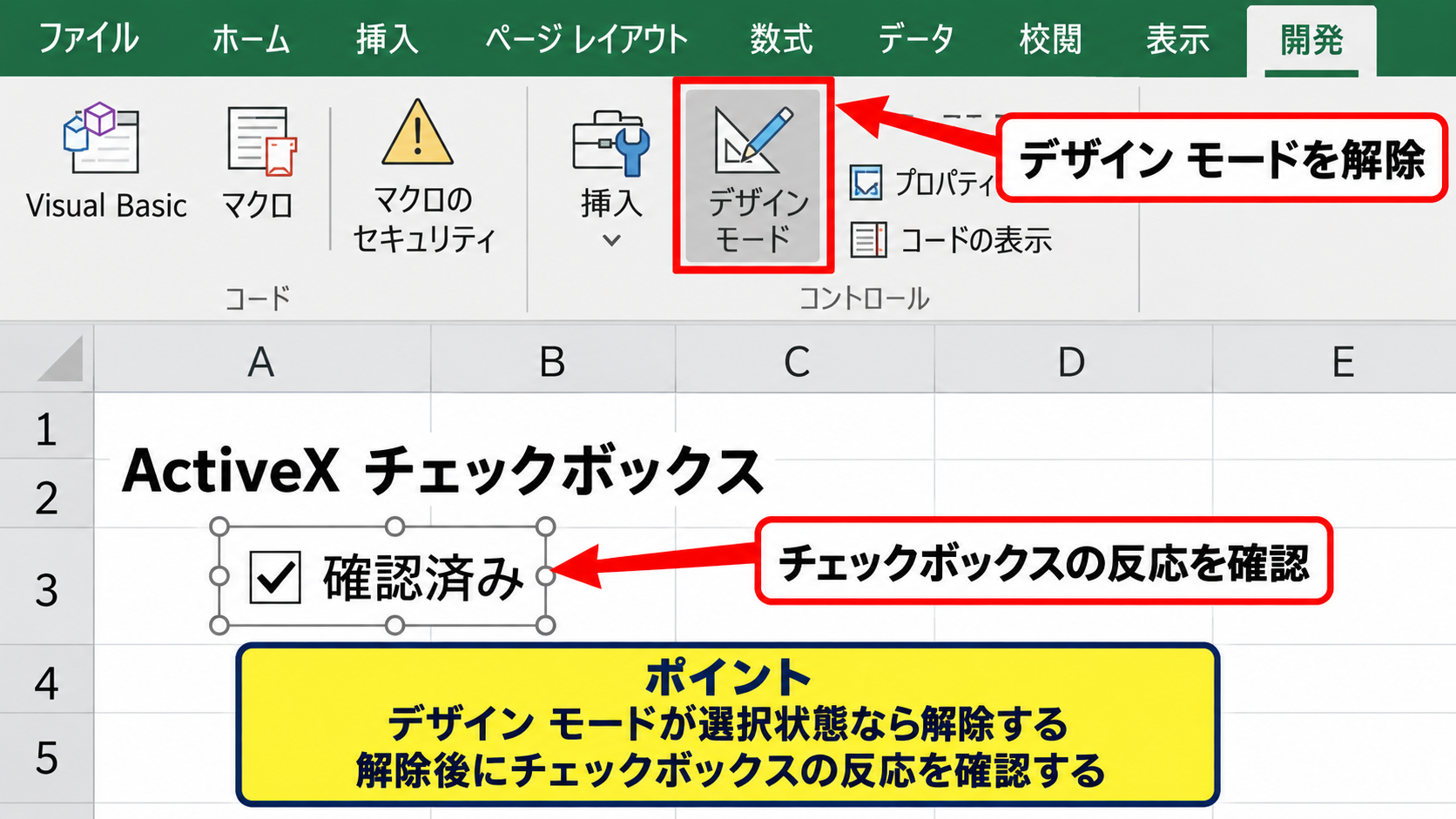
ボタンが選択状態であればクリックして解除し、ワークシート上のチェックボックスをクリックして反応を見ます。
デザインモードを解除しても黒四角のままであれば、表示設定またはActiveXキャッシュを疑う段階です。
開発タブが見当たらない場合は、ファイル、オプション、リボンのユーザー設定から表示を追加できます。
別名保存によるファイル保護
黒塗りになるチェックボックスを修復する前に、対象ファイルを別名で保存しておくと、元のレイアウトやVBAを保護できます。
ファイルタブから名前を付けて保存を選び、元ファイルとは異なる名前を入力します。
マクロが含まれるファイルであれば、保存形式はExcelマクロ有効ブックのまま維持する必要があります。
拡張子をxlsxへ変更すると、VBAや一部のActiveX関連情報が失われる可能性があります。
保存形式の目安
・マクロを含まないブックはxlsx
・VBAを含むブックはxlsm
・古い形式との互換性が必要な場合はxlsの影響も確認
コピーしたファイルで修復を試せば、意図しない変更があっても元のブックへ戻れます。
ActiveXチェックボックスのキャッシュ削除【黒四角の修復】
| 対象 | 特徴 | 確認場所 |
|---|---|---|
| ActiveXコントロール | プロパティ設定が豊富 | 開発タブの挿入 |
| フォームコントロール | 比較的安定しやすい | 開発タブの挿入 |
| キャッシュファイル | 破損で表示異常を起こす場合 | ユーザーフォルダ内 |
続いては、ActiveXチェックボックスで起こりやすいキャッシュの不具合を確認していきます。
【操作のポイント】キャッシュを削除する前にExcelを完全に閉じ、作業中のブックを保存してください。
ActiveXコントロールかどうかの判別
チェックボックスには、フォームコントロールとActiveXコントロールの二種類があります。
開発タブ、挿入をクリックすると、それぞれの種類が分かれて表示されます。
ActiveXコントロールとして挿入されたチェックボックスは、右クリック時にプロパティやコードの表示が選べる点が特徴です。
プロパティ画面を持つチェックボックスは、ActiveXコントロールである可能性が高いと考えられます。
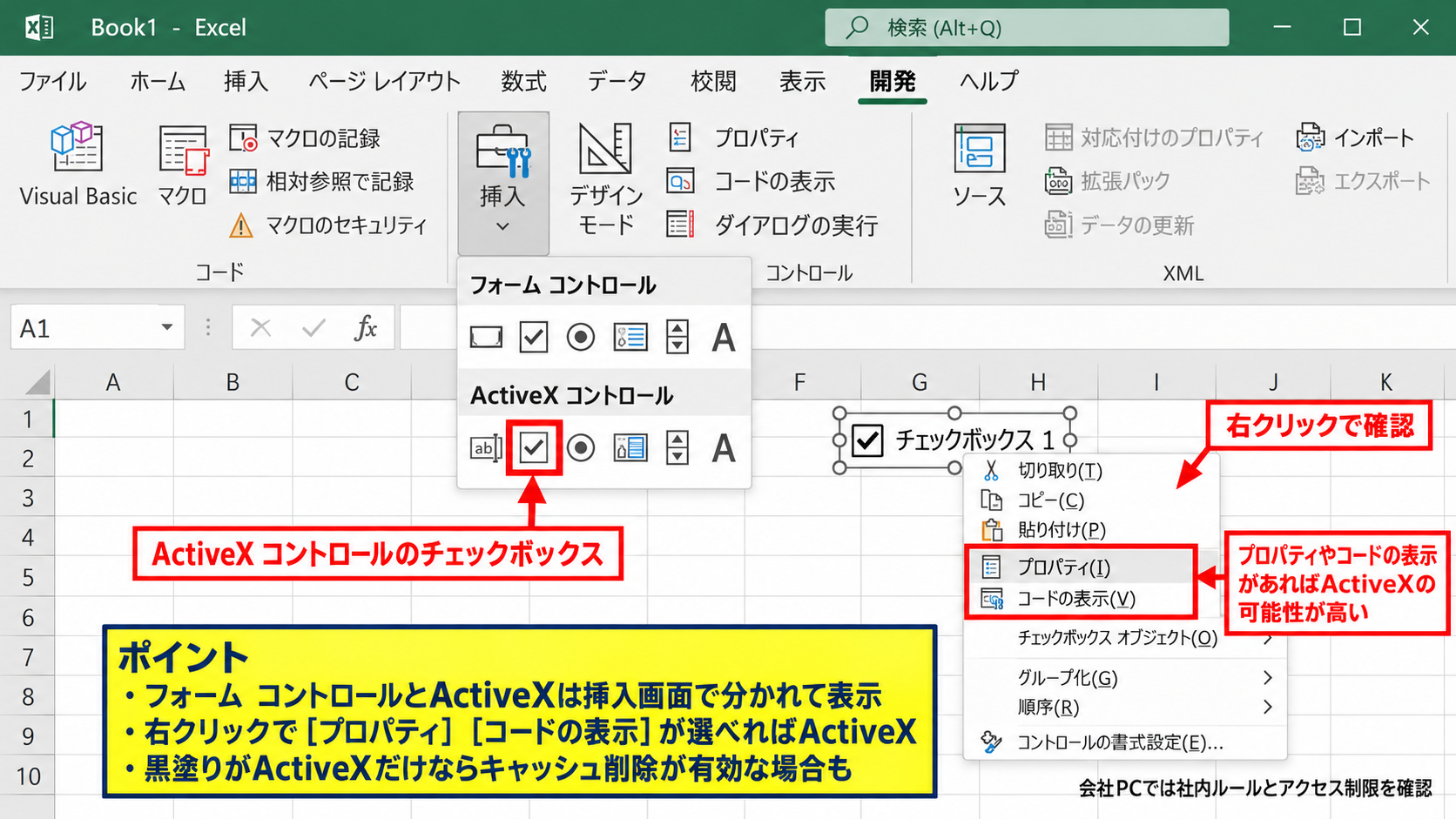
黒塗りがActiveXだけで起きており、フォームコントロールは正常なら、キャッシュ削除が有効になることがあります。
ただし、会社の管理下にあるPCでは設定やフォルダへのアクセス制限があるため、社内ルールも確認しましょう。
拡張子exdの削除
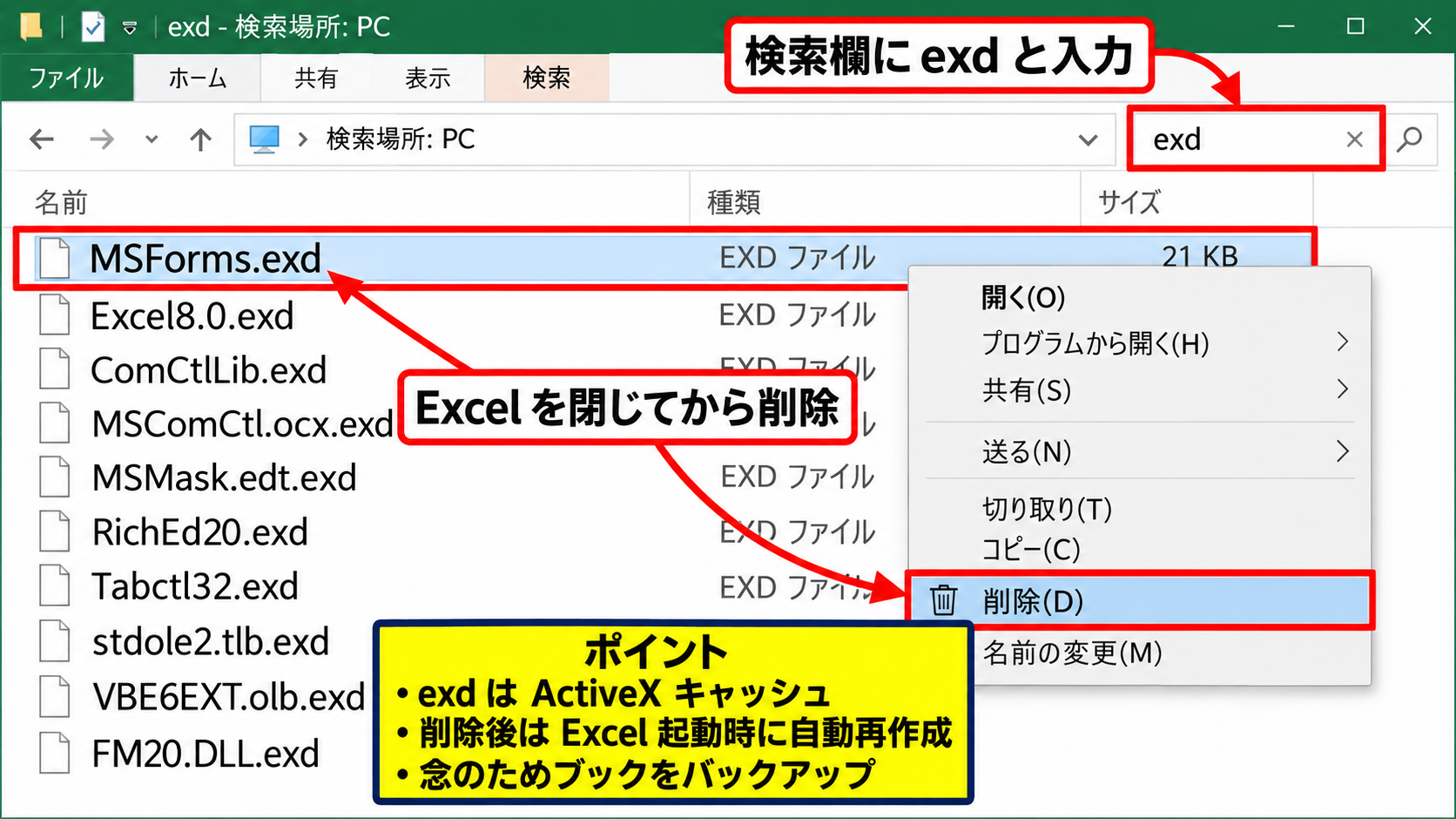
ActiveXコントロールの表示に関わるキャッシュファイルには、拡張子がexdのものがあります。
このファイルが破損すると、チェックボックスやボタンが黒く表示される、文字が見えない、クリックできないといった症状が起こる場合があります。
エクスプローラーを開き、検索欄にexdと入力して、ユーザーの一時フォルダやOffice関連フォルダに存在するキャッシュを確認します。
exdファイルはExcelを閉じた状態で削除することが重要です。
見つかったexdファイルを削除した後、Excelを起動すると、必要なキャッシュは通常自動で再作成されます。
削除対象が不明な場合は、ファイルを別の場所へ移動してから動作確認する方法もあります。
キャッシュの削除はブック本文のセル値を消す作業ではありませんが、念のため対象ブックのバックアップを作成してから実施しましょう。
Office更新プログラムの確認
特定のOffice更新後にActiveXコントロールの表示異常が発生し、追加の更新で改善するケースもあります。
Excelでファイル、アカウントを開き、更新オプションから今すぐ更新を実行すると、利用可能な更新を適用できます。
更新が完了したらWindowsを再起動し、黒塗りになっていたファイルを開き直します。
更新前後で症状が変化した場合は、Officeのバージョン情報も控えておくと原因を追いやすくなります。
複数のPCで同じブックを開き、特定のPCだけで黒四角になるなら、ファイルよりもOffice環境側に原因がある可能性が高まります。
Excelの表示設定とグラフィック描画【ハードウェアアクセラレータの無効化】
| 設定項目 | 確認内容 | 期待できる変化 |
|---|---|---|
| ハードウェア描画 | グラフィック処理の分担 | 表示の安定化 |
| 画面倍率 | 100パーセント付近で確認 | 縮小時の崩れを切り分け |
| ディスプレイ設定 | 拡大縮小とドライバー | 画面依存の不具合を確認 |
続いては、Excelの描画処理とディスプレイ設定による黒塗り表示を確認していきます。
【操作のポイント】設定変更後は、対象ブックだけでなくExcelを一度終了してから再起動すると結果を判断しやすくなります。
ハードウェア グラフィック アクセラレータの無効化
Excelがグラフィック機能を利用して描画する際に、ビデオドライバーや表示環境との相性によって、図形やコントロールが黒く描画されることがあります。
この場合は、ファイル、オプション、詳細設定へ進み、表示に関する項目を確認します。
該当するチェック項目が表示されるExcelでは、チェックを入れてOKを選択し、Excelを再起動します。
この設定は計算式の結果を変えるものではなく、主に画面上の描画方法を切り替えるための設定です。
再起動後にチェックボックスが正常に戻れば、グラフィック処理との相性が原因だったと判断できます。
画面倍率とズームの確認
チェックボックスが特定の倍率だけ黒く見える場合は、Excelのズーム倍率を100パーセント付近に変更して確認します。
画面右下のズームスライダーを動かすか、表示タブのズームから倍率を選択します。
高解像度ディスプレイでは、Windows側の拡大縮小設定とExcelのズームが重なり、コントロールの輪郭が崩れて見えることがあります。
100パーセントで正常なら、チェックボックス自体ではなく縮小表示の描画に関係する現象かもしれません。
ズーム確認の手順
・黒四角の状態を確認する
・100パーセントへ変更する
・125パーセントや80パーセントでも比較する
・印刷プレビューの表示も確認する
印刷プレビューでは正常なら、セル内容やコントロール設定よりも、画面表示側の問題が疑われます。
Windowsの拡大縮小とディスプレイドライバー
外部モニターへ接続したときだけ黒塗りになる場合は、Windowsのディスプレイ設定やグラフィックドライバーも確認対象です。
設定アプリのシステム、ディスプレイから、拡大縮小の倍率を確認します。
利用中のPCで表示倍率が推奨値以外になっている場合は、推奨値へ戻してからExcelを開き直すと改善することがあります。
ノートPC本体の画面では正常で、外部ディスプレイだけ異常なら、接続先の解像度やドライバーの影響を考えましょう。
企業PCではドライバーの更新を利用者自身で行えない場合もあるため、症状が出る画面、Excelのバージョン、再現手順を記録して管理者へ伝えるとスムーズです。
フォームコントロールへの作り直し【互換性の確保】
| 種類 | 向いている用途 | 注意点 |
|---|---|---|
| フォームコントロール | 簡単なチェック管理 | 細かなプロパティ設定は少なめ |
| ActiveXコントロール | VBA連動や高度な操作 | 環境差の影響を受ける場合 |
続いては、黒塗りが繰り返される場合に検討したい、フォームコントロールへの作り直しを確認していきます。
【操作のポイント】作り直す前に、リンク先セルとVBAの参照先を控えておくと置換後の確認がしやすくなります。
フォームコントロールのチェックボックス挿入
フォームコントロールのチェックボックスは、単純なオンオフ入力を作りたい場合に使いやすい機能です。
開発タブの挿入を開き、フォームコントロールのチェックボックスを選択してワークシート上へ配置します。
ActiveX版ではなく、フォームコントロールの欄から選ぶことが選択時の重要なポイントです。
配置後は、既定の文字列を削除または変更し、必要な大きさに調整します。
複数のチェック欄を作る場合は、最初に一つを丁寧に整え、コピーしてから位置だけを揃えると見やすい表になります。
リンクするセルの設定
チェックボックスの状態を計算式や集計に利用するには、コントロールの書式設定からリンクするセルを指定します。
たとえばB2のチェックボックスにC2をリンクすると、オンのときはTRUE、オフのときはFALSEがC2へ表示されます。
リンクセルを使った数式の例
=IF(C2,”完了”,”未完了”)
サンプルデータで1行目をヘッダーとする場合、A1に作業名、B1に確認、C1に状態を置き、2行目以降へデータを入力します。
| A | B | C |
|---|---|---|
| 作業名 | 確認 | 状態 |
| 見積書確認 | チェックボックス | =IF(C2,”完了”,”未完了”) |
実際には、リンクセルをC2、表示用の数式をD2など別列に配置すると、参照関係が分かりやすくなります。
既存コントロールの置換時の注意点
既存のActiveXチェックボックスを削除する前に、名称、リンクセル、マクロ、配置位置を記録します。
VBAがチェックボックス名を参照している場合は、フォームコントロールへ単純に置き換えるだけでは同じコードが動かないことがあります。
マクロ付きブックでは、作り直し後にボタン操作、チェック状態、保存後の再表示まで確認することが必要です。
作成者が異なる複雑な業務ブックでは、まずコピーした検証用ファイルで置換を試すと安全です。
ファイル形式と共有環境の確認【再発防止】
| 利用場面 | 確認する内容 | 予防策 |
|---|---|---|
| メール添付 | 保存後に開く | 直接編集を避ける |
| 共有フォルダ | 同時編集の有無 | 版管理を徹底 |
| 旧形式ファイル | 互換モード | 形式を統一 |
続いては、ファイル形式や共有環境に起因する表示不具合を確認していきます。
【操作のポイント】複数人で使う帳票は、利用するExcelのバージョンとコントロールの種類をあらかじめ統一しましょう。
xlsxとxlsmとxlsの違い
xlsxは一般的なExcelブック形式であり、VBAマクロを保存できません。
xlsmはVBAを含めて保存できる形式で、ActiveXコントロールとマクロを組み合わせたブックで使われることがあります。
古いxls形式は互換モードで開かれ、現在のExcelとは表示や機能の扱いが異なる場合があります。
黒塗りが保存後にだけ起こる場合は、保存形式の変更や互換モードを確認してください。
別形式へ変換する場合は、変換前の原本を残し、チェックボックスの状態とリンクセルを比較します。
共有ブックとクラウド保存
OneDriveやSharePoint、社内共有フォルダ上でブックを共同利用する場合、編集の競合や同期途中の状態が影響することがあります。
黒四角が一人の環境だけで発生するのか、全員の画面で同様に発生するのかを確認すると、原因の範囲を絞れます。
共有ファイルを直接メール添付で配布すると、複数の版が混在しやすくなります。
共有環境では、保存場所を一つに決め、編集担当者と更新日時が分かる運用にすると、表示不具合の切り分けもしやすくなります。
同期マークが表示されている場合は、同期完了を待ってからExcelを閉じることも大切です。
他のPCでの再現確認
別のWindows PCで同じファイルを開くと、ファイルの問題か端末の問題かを判断できます。
他のPCで正常なら、Officeの更新状況、グラフィック設定、ActiveXキャッシュなどを優先的に確認します。
どのPCでも同じ位置のチェックボックスだけ黒塗りになるなら、そのコントロールやブック構造に原因がある可能性があります。
再現確認では、Excelのバージョン、Windowsの表示倍率、ファイルの保存場所も一緒に記録すると有用です。
原因を記録しておけば、次回同じ問題が起きたときにも短時間で対処できます。
まとめ エクセルのチェックボックスが黒塗りになる原因と対処法
| 優先順位 | 対処内容 |
|---|---|
| 最初 | Excelの再起動とデザインモードの確認 |
| 次 | ActiveXキャッシュとOffice更新の確認 |
| 改善しない場合 | 描画設定の変更とフォームコントロールへの置換 |
エクセルのチェックボックスが黒塗りや黒四角になる場合は、まずExcelを再起動し、デザインモードやファイルの状態を確認します。
ActiveXコントロールを使っている場合は、拡張子exdのキャッシュ破損、Officeの更新状況、Windowsの描画設定が原因になることがあります。
ハードウェア グラフィック アクセラレータの無効化で表示が戻るケースもあるため、設定変更後は必ず再起動して確認しましょう。
何度も同じ不具合が発生する場合は、用途に応じてフォームコントロールのチェックボックスへ作り直すことも有効です。
黒塗りチェックボックスの確認順
・バックアップを作成する
・Excelを終了して開き直す
・ActiveXキャッシュと描画設定を確認する
・別PCで再現するか調べる
・必要に応じてフォームコントロールへ置き換える
原因を一つずつ切り分ければ、必要以上にブックを作り直さず、チェックボックスの表示と入力機能を復旧しやすくなります。