【Excel】エクセルで一部のセルをロックして保護する方法(シート保護・保護解除)
Excelで入力用のセルだけは編集できるように残し、計算式や見出しが入ったセルは変更できないようにしたい場面は少なくありません。
請求書、勤怠表、見積書、集計表などを共有するとき、意図せず数式を消してしまうトラブルを防ぐには、セルのロック設定とシート保護を組み合わせることが重要です。
なお、Excelでは初期状態ですべてのセルにロック属性が付いていますが、シート保護を有効にするまでは編集を制限しません。
一部のセルだけを保護する基本手順は、編集を許可するセルのロックを先に外し、その後にシート保護を設定する流れです。
この記事では、エクセルで一部のセルをロックして保護する方法、パスワード付きのシート保護、保護解除時の注意点まで詳しく解説します。
エクセルで一部のセルをロックして保護する手順
それではまず、一部のセルだけを編集不可にする基本操作について解説していきます。
| A | B | C | D |
|---|---|---|---|
| 商品名 | 単価 | 数量 | 金額 |
| ノート | 120 | 3 | =B2*C2 |
| ペン | 150 | 2 | =B3*C3 |
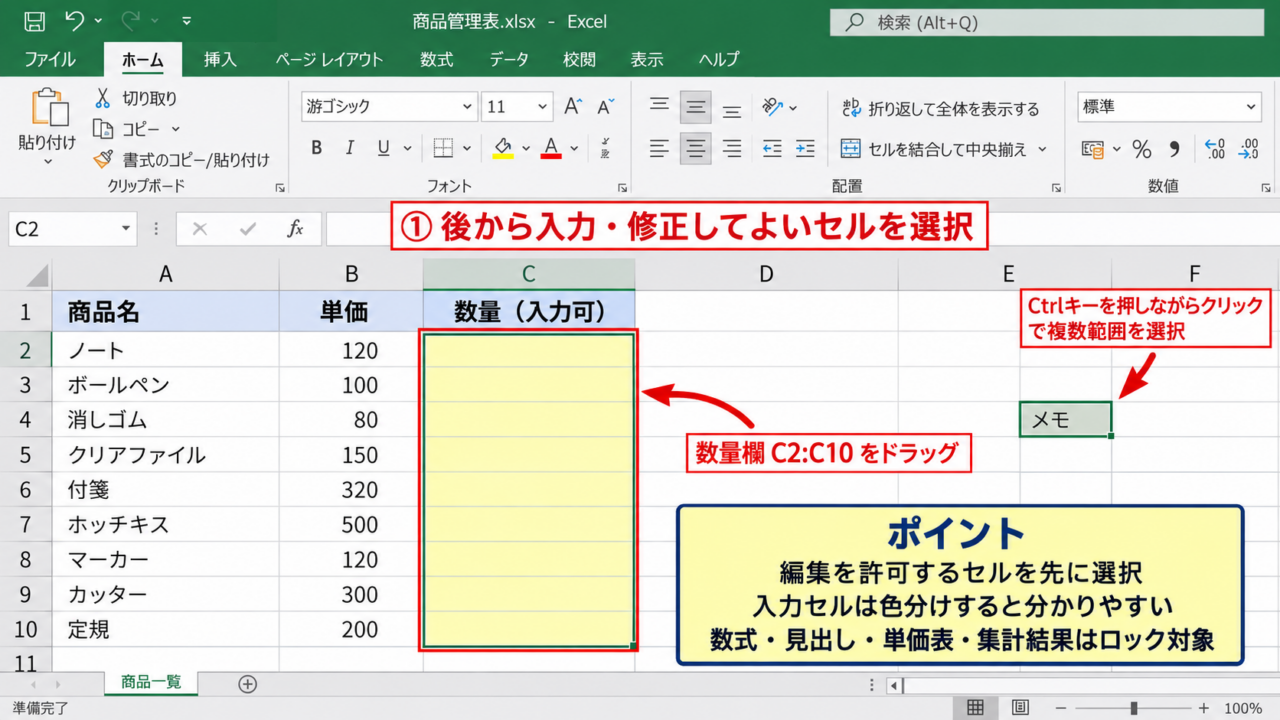
この例では、黄色の数量列だけを入力可能にし、商品名、単価、金額のセルはロックする設計です。
編集を許可するセルの選択
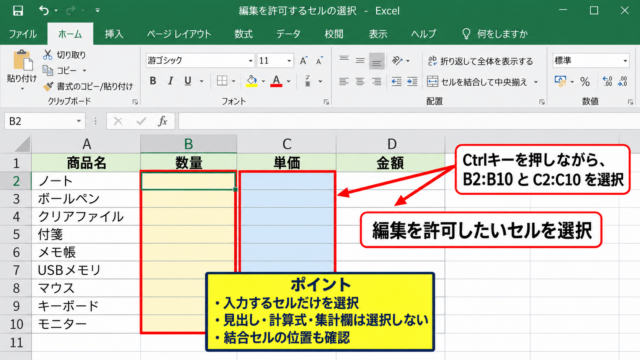
一部のセルを保護する作業では、最初に後から入力・修正してよいセルを選択することがポイントです。
たとえば数量を入力する担当者がいる表では、数量欄に当たるC2からC10のような範囲をドラッグして選択します。
離れた場所にあるセルを同時に選びたい場合は、Ctrlキーを押しながらセルや範囲をクリックすると、複数の範囲を選択できます。
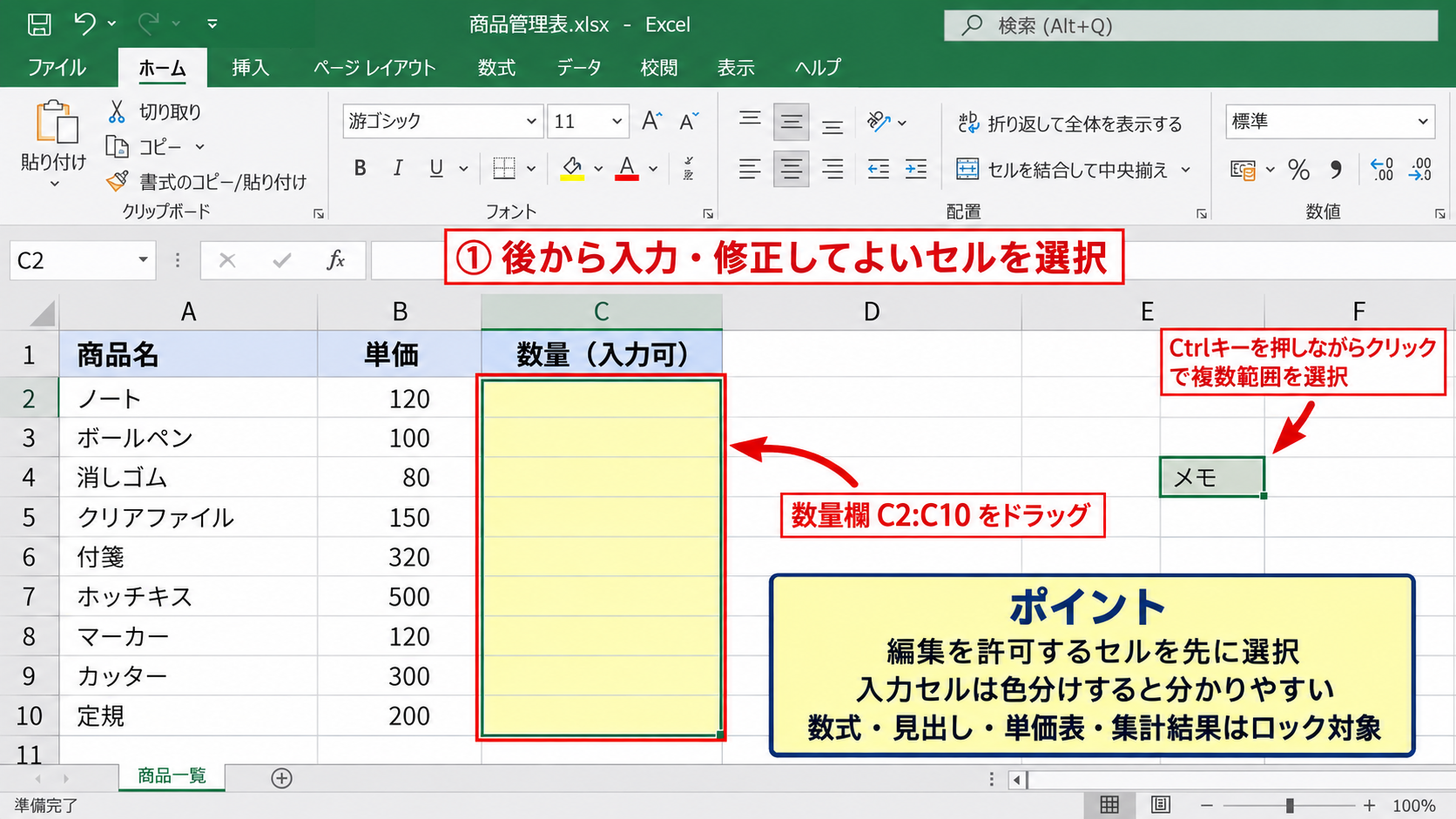
入力セルを色で塗り分けておくと、保護を設定した後にも、どこへ数値を入れるべきかがひと目で分かります。
入力規則でプルダウンや数値の上限を設定しているセルも、通常は編集を許可する対象に含めます。
ロックを外す対象は、将来も値を変更する可能性があるセルです。数式、見出し、単価表、集計結果はロック対象として考えると整理しやすくなります。
セルのロック解除設定
続いては、選択した入力セルからロック属性を外す操作を確認していきます。
対象範囲を選択した状態で右クリックし、セルの書式設定を開きます。
セルの書式設定ダイアログが表示されたら、保護タブを選び、ロックのチェックを外してOKをクリックしましょう。
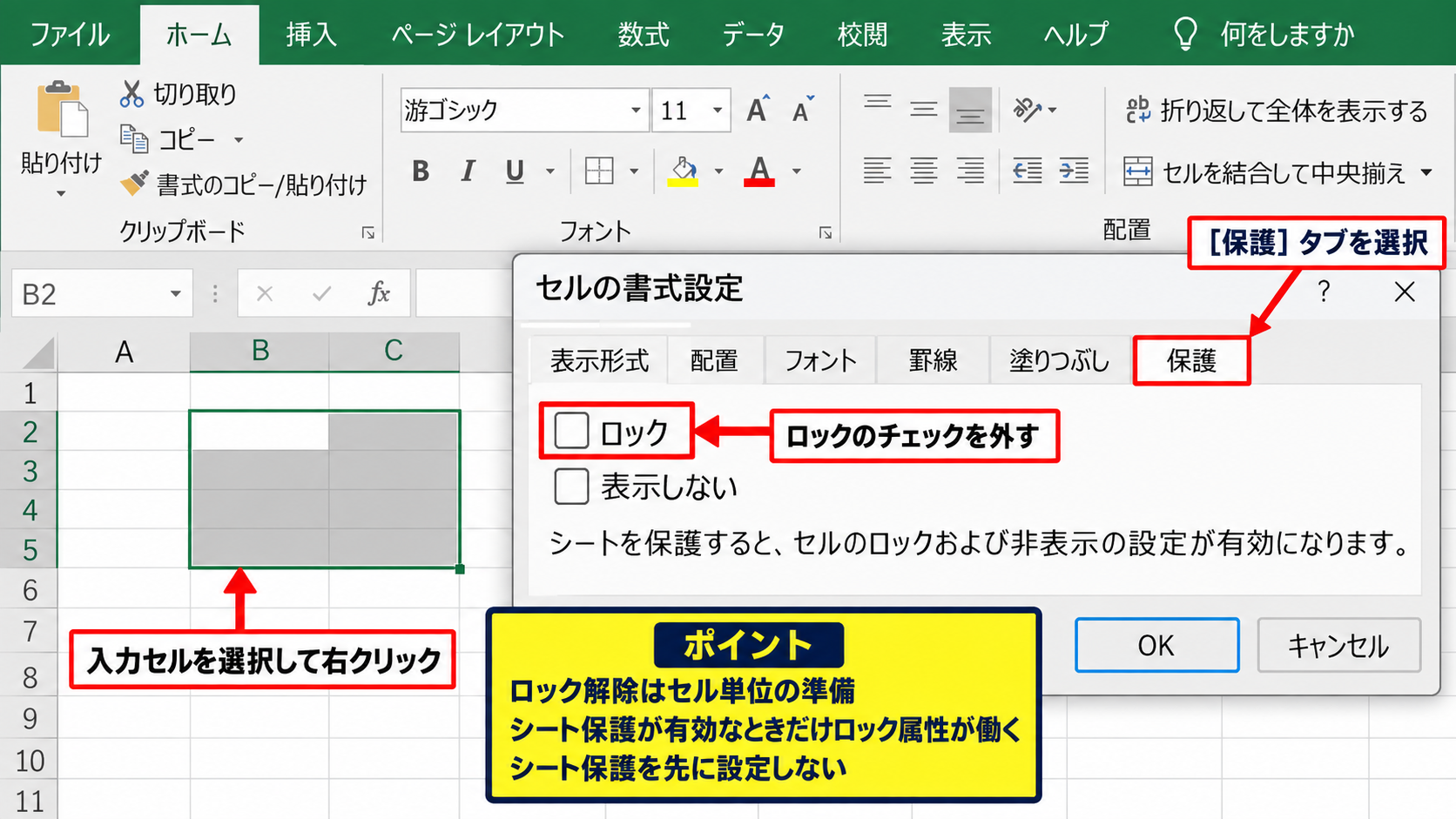
ここで行うのはシート全体の保護ではなく、セル単位の準備です。この時点では、ロックのチェックを外したセルも、ほかのセルも、まだ自由に編集できます。
Excelではロックのチェックが付いたセルを保護するのではなく、シート保護が有効なときだけロック属性が働く仕組みです。
そのため、操作の順番を逆にしてシート保護を先にかけると、編集を許可するセルの設定を変更しにくくなります。
シート保護の有効化
続いては、ロック属性を実際の編集制限として有効にするシート保護を確認していきます。
リボンの校閲タブを開き、シートの保護をクリックします。
シートの保護画面では、ロックされたセルの選択やロックされていないセルの選択など、利用者に許可する操作を細かく指定できます。
一般的な入力フォームでは、ロックされていないセルの選択を許可し、ロックされたセルの選択は必要に応じて外すと、入力場所を案内しやすくなります。
最後にOKをクリックすると、ロックを外した入力セルだけが編集可能となり、数式や見出しを含むロック済みセルは変更できなくなります。
【操作のポイント】ロックを外すだけでは保護は始まりません。セルのロック解除後に、必ず校閲タブからシートの保護を実行しましょう。
入力セルと数式セルの使い分け
続いては、入力セルと計算用セルを分けて保護する考え方を確認していきます。
| 入力区分 | 入力セル | 計算セル |
|---|---|---|
| 売上表 | B2からC10 | D2からD10 |
| 数式例 | 単価と数量 | =B2*C2 |
| 保護設定 | ロック解除 | ロック維持 |
入力者が触れる範囲と、計算結果を表示する範囲を分けると、表の目的が明確になり、入力ミスも見つけやすくなります。
数式セルをロックする理由
続いては、数式セルをロックする意味について確認していきます。
金額欄に入力した数式が消えると、見た目は正常でも集計結果だけが誤ってしまうことがあります。
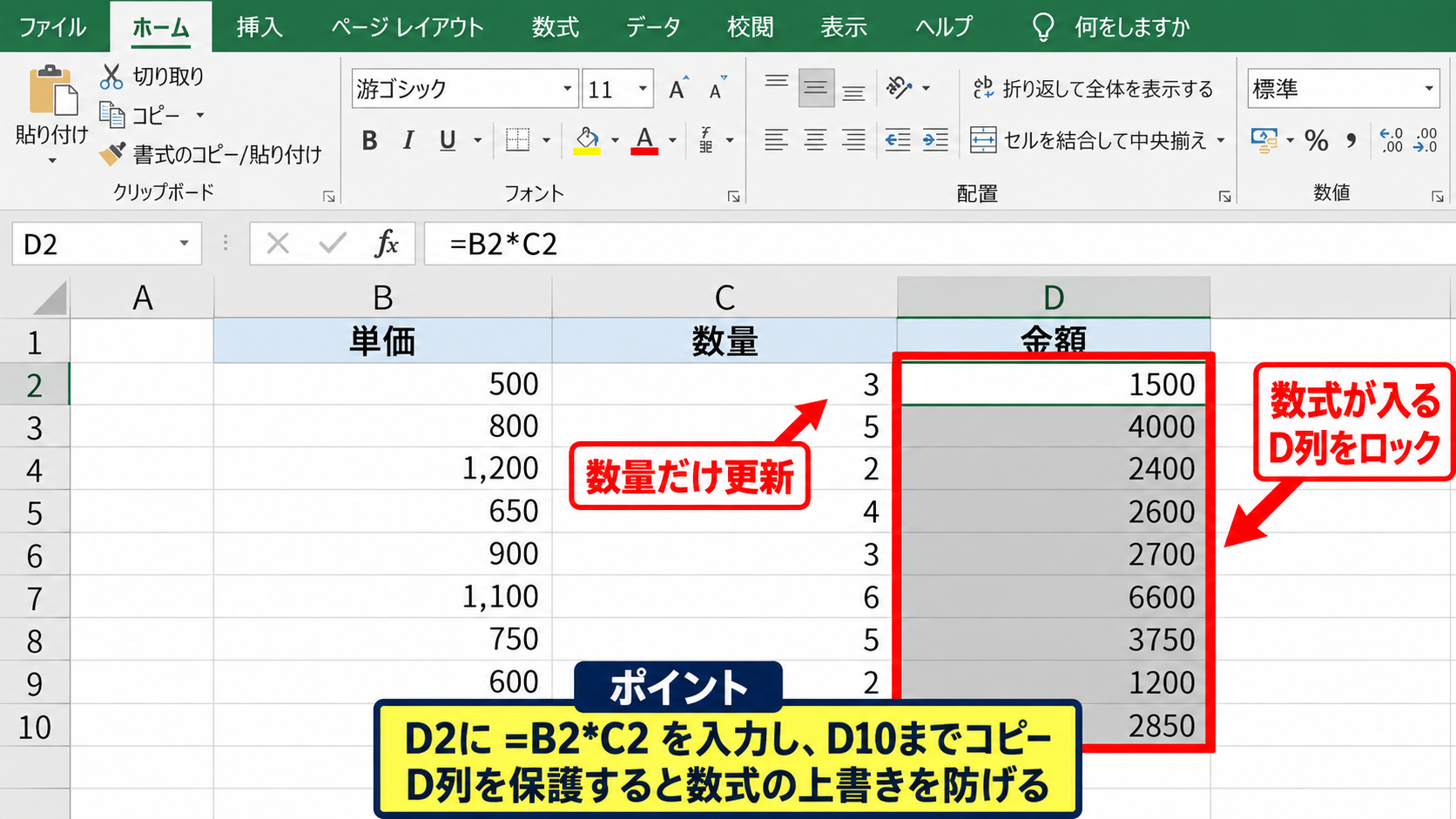
たとえばD2に=B2*C2を入力し、D10までオートフィルで数式をコピーした場合、D列を保護することで数式の上書きを防げます。
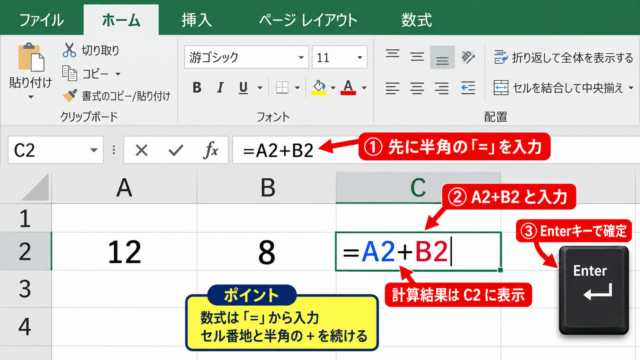
金額の計算式は、金額 = 単価 × 数量です。B列を単価、C列を数量、D列を金額とする場合、D2には=B2*C2を入力します。
数式が入るセルをロックしておけば、入力担当者は数量だけを更新し、計算結果は自動で反映されます。
入力者に計算式を意識させずに使える表は、日常業務で扱いやすいテンプレートの基本です。
見出しと固定情報の保護
続いては、見出しや単価などの固定情報を保護する範囲を確認していきます。
表のタイトル、列見出し、注意書き、単価マスターのように、利用者が勝手に変更してはいけない情報はロックを残します。
単価を変更する担当者と数量を入力する担当者が異なる場合、単価セルは保護し、数量セルだけロック解除する運用が向いています。
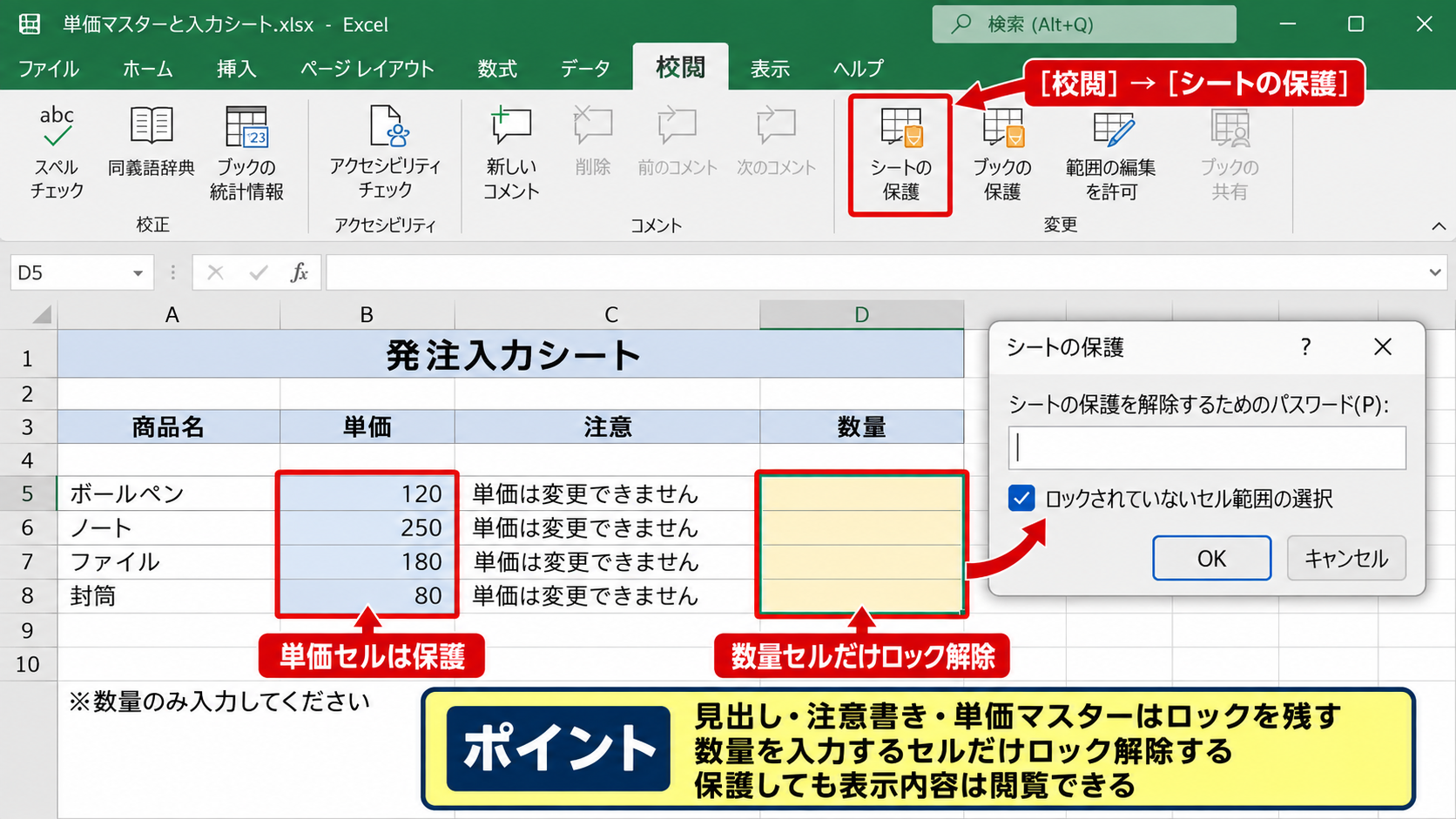
部署ごとに担当範囲が違うときは、担当者向けの入力シートと管理者向けのマスターシートを分ける方法も有効です。
ただし、保護されたシートであってもブックを閲覧できる利用者は表示内容を確認できます。機密情報を見せない設定とは目的が異なる点に注意しましょう。
色分けと入力規則の併用
続いては、保護と合わせて使いたい色分けや入力規則を確認していきます。
ロックを解除したセルに淡い黄色や水色の塗りつぶしを設定すると、利用者が入力欄を探す時間を減らせます。
さらにデータタブのデータの入力規則を利用し、数量には整数、日付欄には日付、担当者欄にはリストを設定すると、誤入力の予防につながります。
セルの保護は変更防止、入力規則は入力内容の制御という役割の違いを理解すると、表の品質を高めやすくなります。
【操作のポイント】入力できるセルはロック解除だけで終わらせず、背景色と入力規則も設定すると、利用者にとって分かりやすい入力フォームになります。
シート保護の設定項目とパスワード
続いては、シート保護画面の設定項目とパスワードの扱いについて確認していきます。
| 項目 | 主な用途 | 設定の目安 |
|---|---|---|
| ロックされていないセルの選択 | 入力欄の選択 | 許可 |
| ロックされたセルの選択 | 保護対象の確認 | 必要に応じて許可 |
| 行の挿入や削除 | 表の構造変更 | 原則として不許可 |
シート保護は、単に編集を止める機能ではありません。利用者がどの範囲で作業できるかを定める設定です。
校閲タブからのシート保護
続いては、校閲タブからシート保護を設定する画面を確認していきます。
校閲タブのシートの保護をクリックすると、パスワードの入力欄と、許可する操作を選ぶチェック項目が表示されます。
パスワードを設定しない場合でも、シート保護によってロック済みセルの編集は制限されます。
一方で、誰でも保護解除できる状態になるため、共有ファイルで保護の意図を保ちたい場合はパスワードを検討しましょう。
パスワード設定時の注意
続いては、パスワードを設定する場合の注意点を確認していきます。
シート保護のパスワードは、保護を解除するための鍵として使います。入力後に確認用として同じ文字列をもう一度入力します。
パスワードを忘れると、正規の手順で保護解除できなくなるため、管理者が安全な場所で保管することが大切です。
シート保護のパスワードは、ファイルを開くためのパスワードとは別の設定です。閲覧そのものを制限したい場合は、ファイルの暗号化も別途検討します。
複数人で使う業務ファイルでは、個人だけが知るパスワードにせず、引き継ぎ可能な管理方法を用意しておくと安心です。
許可する操作の選択
続いては、保護中に許可する操作の選び方を確認していきます。
通常の入力表では、ロックされていないセルの選択を許可しておけば、入力者は指定されたセルへ数値や文字を入力できます。
フィルター機能を使う一覧表では、オートフィルターの使用を許可する設定も役立ちます。
ただし、行の削除、列の挿入、並べ替え、オブジェクトの編集まで許可すると、表の構造が変わる可能性があります。
必要な操作だけを許可し、不要な変更は許可しない設定にすると、保護と作業性のバランスを取りやすくなります。
【操作のポイント】パスワードは忘れない管理方法を先に決め、利用者に必要な操作だけをチェックしてからシート保護を確定しましょう。
保護されたシートでできる操作
続いては、シート保護を有効にした後にできる操作と、できなくなる操作を確認していきます。
| 操作 | ロック解除セル | ロック済みセル |
|---|---|---|
| 値の入力 | 可能 | 不可 |
| 数式の変更 | 設定次第 | 不可 |
| 行や列の削除 | 許可設定次第 | 原則不可 |
保護中のシートでは、ロック解除したセルにだけ入力できるため、利用者が迷わないように設計することが重要です。
ロック解除セルへの入力
続いては、保護中の入力セルの動きについて確認していきます。
シート保護後も、ロックを外したセルでは通常どおり文字、数値、日付を入力できます。
数量欄をロック解除した表であれば、利用者がC2に数量を入力すると、D2の金額は数式により自動計算されます。
C2に数量を入力し、D2に=B2*C2の数式が入っている場合、単価が120、数量が3なら金額は360になります。
このように入力セルを限定すると、計算用のD列へ直接値を書き込む操作を防げます。
エラーメッセージの意味
続いては、保護されたセルを編集しようとしたときのメッセージを確認していきます。
保護されたワークシートのセルを編集しようとすると、変更しようとしているセルまたはグラフが保護されている旨のメッセージが表示されます。
これはファイルが壊れたことを示すエラーではなく、意図した保護設定が正常に働いている状態です。
編集が必要な場合は、管理者に確認するか、パスワードを把握している担当者が一度シート保護を解除します。
保護エラーが出たときは、セルがロックされているのか、シート保護が有効なのか、正しい入力欄を選んでいるのかを順に確認します。
並べ替えとフィルターの扱い
続いては、一覧表でよく使う並べ替えとフィルターの扱いを確認していきます。
シート保護中に並べ替えやフィルターを使わせたい場合は、保護をかける前に必要な設定を整えることが大切です。
テーブルとして書式設定した一覧表では、フィルターの条件変更が必要になるケースもあります。
利用者が行の並べ替えを行うと、入力欄と数式セルが一緒に移動するため、表全体の構造を理解しているかどうかも考慮しましょう。
【操作のポイント】保護後に利用者が行う作業を想定し、入力、フィルター、並べ替えの必要性を確認してから許可項目を選びます。
シート保護の解除と再設定
続いては、保護を解除して表を修正する方法と、再度保護する手順を確認していきます。
| 作業内容 | 必要な操作 |
|---|---|
| 数式の修正 | シート保護の解除 |
| 入力欄の追加 | ロック解除とシート保護の再設定 |
| 単価表の更新 | 管理者が保護解除後に修正 |
表の構成を変更する場合は、保護を解除してから作業し、完了後に保護を戻す流れが基本です。
校閲タブからの保護解除
続いては、シート保護を解除する操作を確認していきます。
校閲タブを開くと、保護中のシートではシート保護のボタンがシート保護の解除に変わります。
このボタンをクリックし、パスワードを設定している場合は正しいパスワードを入力すると、シートが編集可能な状態へ戻ります。
解除後はロック済みセルも含めて編集可能になるため、数式や書式を変更する作業はこの状態で行います。
入力範囲を追加する手順
続いては、既存の入力フォームに新しい入力欄を増やす手順を確認していきます。
シート保護を解除した後、新たに入力を許可したいセルを選択し、セルの書式設定の保護タブでロックのチェックを外します。
入力欄の色、入力規則、表示形式も既存の入力セルと合わせると、表全体の見た目と操作感を保てます。
追加したセルがE2の場合、計算式を使うならF2に必要な式を設定します。数式をコピーするときは、参照先が意図どおり変化するか数式バーで確認しましょう。
設定後は再びシート保護を有効にし、追加したセルが入力でき、数式セルが編集できないことをテストします。
解除できない場合の確認
続いては、シート保護を解除できない場合に確認したい点を見ていきます。
もっとも多い原因はパスワードの入力間違いです。全角と半角、大文字と小文字、不要な空白がないかを確認します。
共有されたファイルでパスワードが分からない場合は、作成者や管理者へ連絡し、正規の手順で解除を依頼しましょう。
また、シート保護ではなくブックの構成が保護されている場合は、校閲タブのブックの保護に関する設定も確認する必要があります。
シート保護とブック保護は別の機能なので、どちらが制限の原因かを切り分けることが大切です。
【操作のポイント】保護解除後に表を修正したら、入力可能なセルとロック対象セルを確認してから、必ずシート保護を再設定します。
まとめ エクセルの一部のセルをロックして保護する方法(シート保護・保護解除)
エクセルで一部のセルをロックして保護するには、まず利用者が編集する入力セルを選び、セルの書式設定からロックのチェックを外します。
その後、校閲タブのシート保護を実行すると、ロックを外したセルだけが編集可能になり、数式、見出し、固定情報を守れます。
すべてのセルは初期状態でロック属性を持つため、入力を許可したいセルだけをロック解除する考え方が基本です。
数式セルには=B2*C2のような計算式を残して保護し、数量などの入力セルだけを編集可能にすると、業務用の表を安全に運用できます。
パスワードを付ける場合は、忘れたときに困らない管理方法も用意しましょう。
保護を解除して表を修正した後は、入力範囲、数式、許可する操作を確認し、再度シート保護を設定することが重要です。
入力しやすく、壊れにくいExcelファイルを作るために、セルのロックとシート保護を活用していきましょう。