【Excel】エクセルで+をキーボードから出す方法は?数式入力で使う記号の打ち方(記号一覧・不等号)
Excelで数式を入力するとき、+をはじめとする記号をどのキーで出せばよいか迷うことがあります。
特に、全角と半角の違い、不等号の向き、数式バーへの入力方法を知らないまま操作すると、計算されず文字列として表示されることもあります。
この記事では、キーボードで+を入力する基本操作から、四則演算や比較に使う記号、数式が正しく計算されない場合の確認方法までを解説します。
Excelで数式を入力するときのポイントです。
・+は通常、キーボード右上付近にある+キーで入力します。
・数式は半角の=から始めます。
・不等号は<、>、<=、>=、<>を半角で入力します。
セルに直接入力するときも、数式バーで入力するときも、数式の先頭には半角の=が必要です。
まずは、+を入力して計算式として使う方法から確認していきましょう。
エクセルで+をキーボードから入力する方法
| 商品名 | 単価 | 数量 | 追加料金 | 合計 |
|---|---|---|---|---|
| ノート | 120 | 2 | 30 | =B2*C2+D2 |
| ペン | 80 | 3 | 20 | =B3*C3+D3 |
それではまず、キーボードから+を出して数式に使う操作について解説していきます。
Windowsの一般的な日本語キーボードでは、+はキーボード右上付近にある+キーで入力できます。
多くの配列では、+と=が同じキーに割り当てられており、Shiftキーを押しながら入力すると+が表示されます。
キーボードの配列によって表示位置は少し異なりますが、+はBackspaceキーの近く、または数字キー列の右側にあることが一般的です。
テンキーが付いたキーボードでは、右側のテンキーにも+キーがあります。
Excelの数式では、+を全角で入力せず、半角の演算子として入力することが大切です。
セルを選んで数式を入力する操作
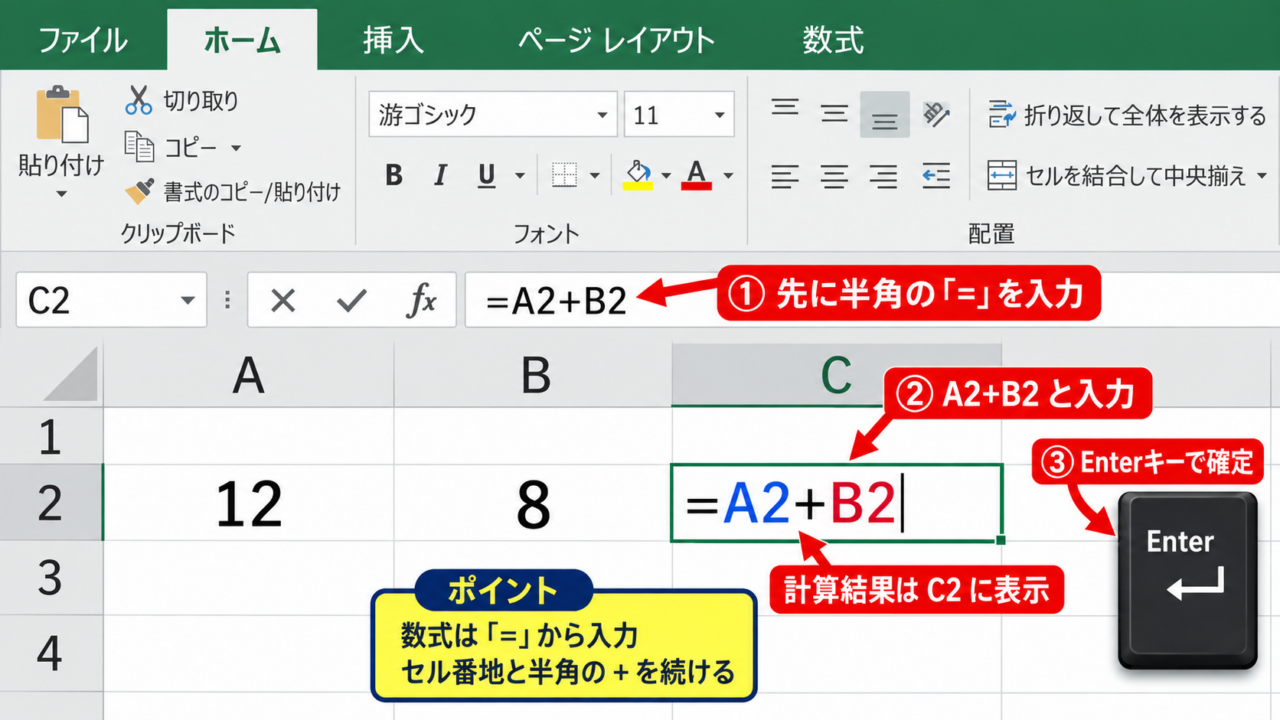
合計を表示したいセルをクリックし、最初に半角の=を入力します。
たとえばA2セルとB2セルの数値を足すなら、=A2+B2と入力します。
実際の入力では、=A2+B2のように、半角のプラス記号を使います。
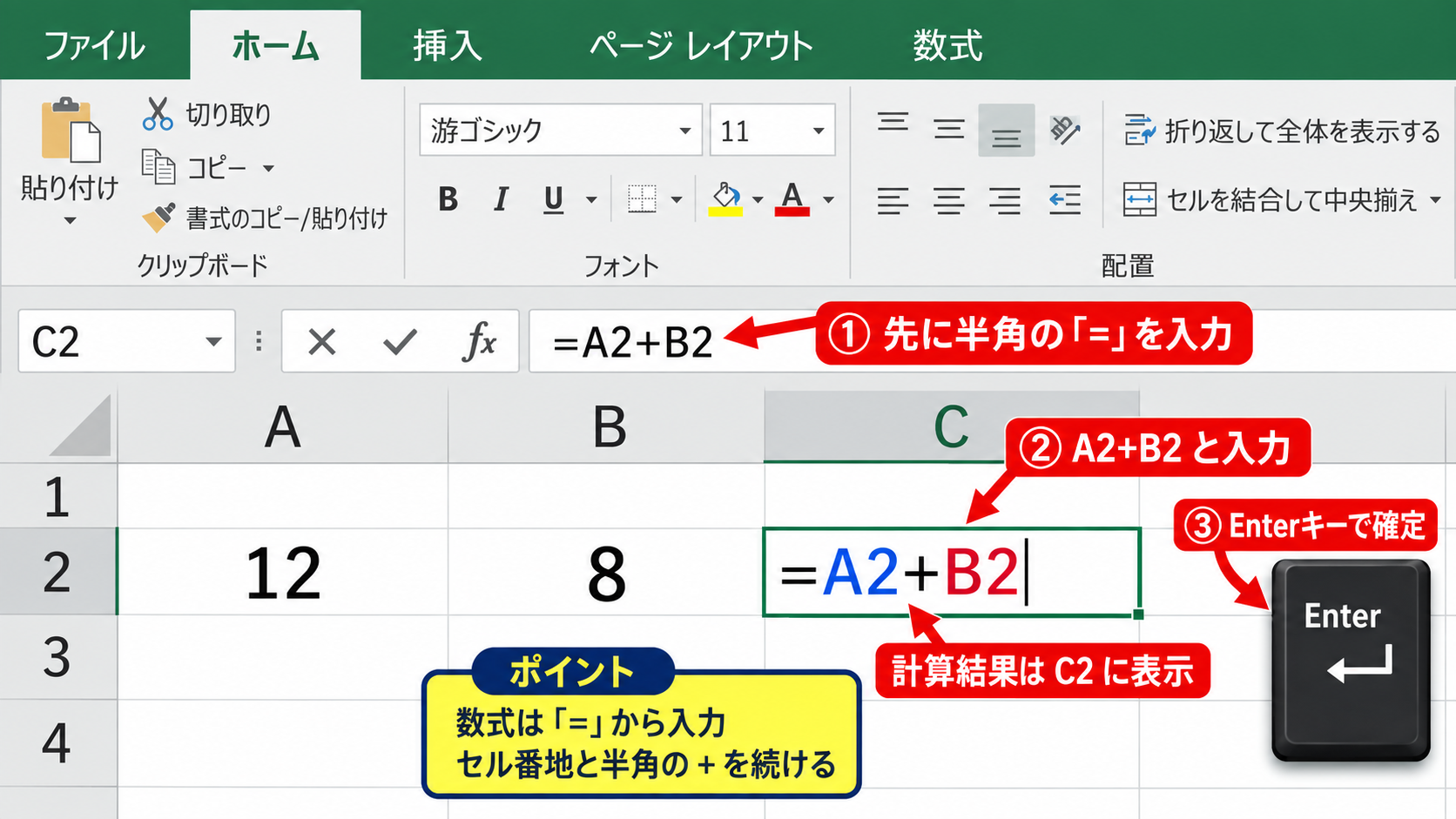
入力後にEnterキーを押すと、Excelは式を計算し、合計値をセルに表示します。
数式を入力している途中はセル内に式が見えますが、確定後は通常、計算結果だけが表示されます。
式そのものを確認したい場合は、計算結果が表示されたセルをクリックすると、数式バーに内容が表示されます。
【操作のポイント】セルに数式を入力するときは、先に=を入力してからセル番地と+を続けます。
テンキーの+を使う操作
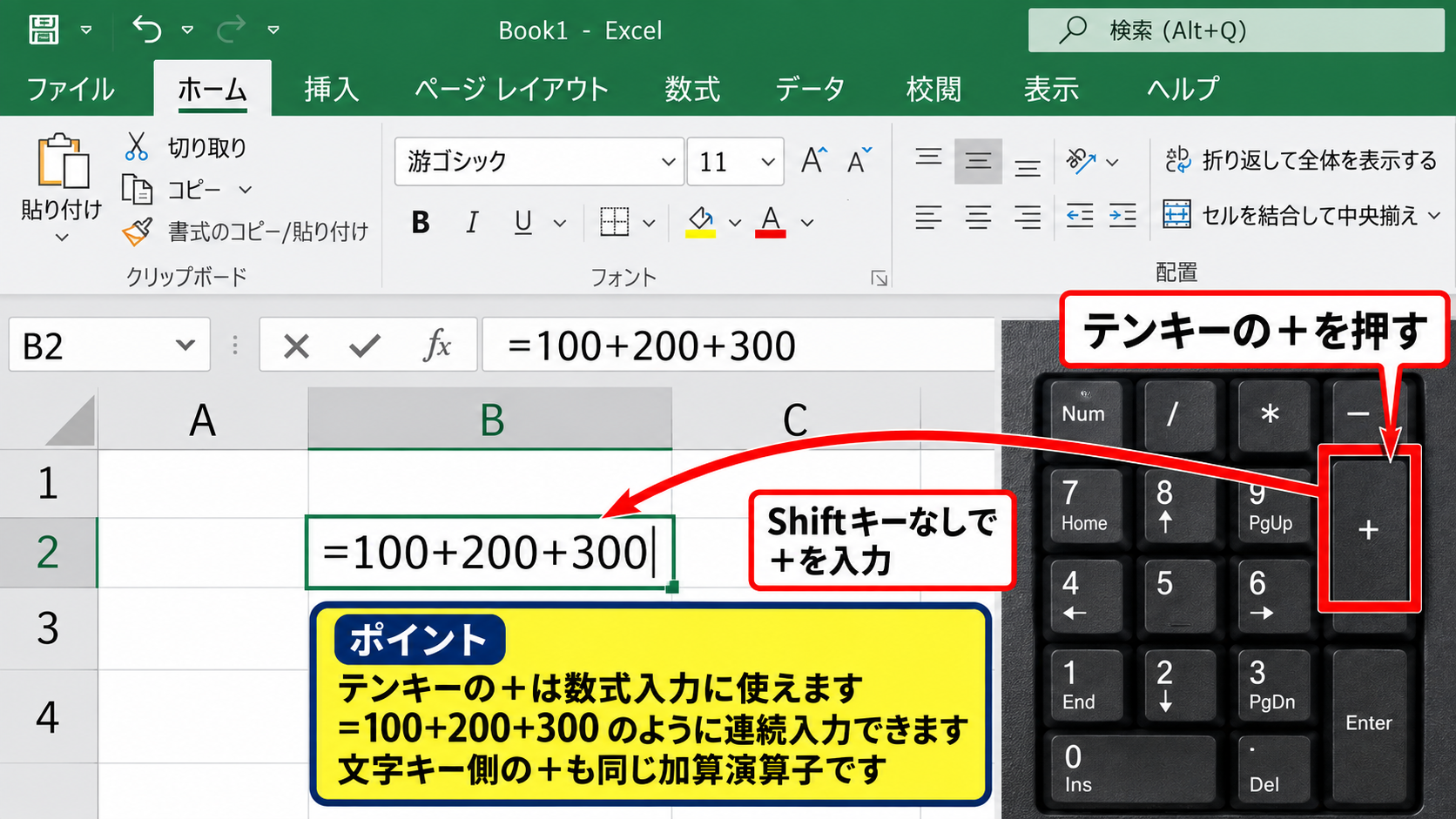
テンキー付きのキーボードなら、数字入力エリアの右側にある+キーを使うこともできます。
テンキーの+は、Shiftキーを押さなくても入力できるため、数値を連続して計算する場面で便利です。
たとえば、=100+200+300と入力したいときは、テンキーで100、+、200、+、300の順に押せます。
ノートパソコンのようにテンキーがない環境では、文字キー側の+を使います。
外付けテンキーを接続している場合も、+キーは通常どおり数式入力に利用できます。
テンキーの+も文字キー側の+も、Excelでは同じ加算演算子として扱われます。
【操作のポイント】数字を多く入力する表では、テンキーの+を使うと入力の手の移動を抑えやすくなります。
+が文字として表示される場合の確認
=A2+B2と入力したのに、計算結果ではなく式そのものが表示される場合は、セルの表示形式を確認します。
セルの表示形式が文字列になっていると、Excelは入力内容を計算式ではなく文字として扱うことがあります。
対象セルを選択し、ホームタブの表示形式を標準または数値に変更してから、F2キーを押してEnterキーで確定し直します。
先頭の=が全角になっている場合も、計算式として認識されません。
数式として計算させるには、半角の=、半角の+、正しいセル参照という3点をそろえましょう。
正しい入力例です。
=A2+B2
文字列として扱われやすい入力例です。
=A2+B2
【操作のポイント】数式が見た目どおりに計算されないときは、表示形式と全角記号を最初に確認します。
数式入力で使う+と=の基本
| A列 | B列 | C列 | D列 |
|---|---|---|---|
| 売上 | 経費 | 利益 | 判定 |
| 50000 | 18000 | =A2-B2 | =C2+0 |
| 42000 | 15000 | =A3-B3 | =C3+0 |
続いては、Excelの数式で+と=が果たす役割を確認していきます。
+は数値や計算結果を加算するための記号であり、=はセルに入力した内容が数式であることをExcelへ伝える記号です。
数式を作るときは、原則として最初に=を置き、その後ろに計算対象、演算子、計算対象を並べます。
基本形です。
=計算対象+計算対象
セル参照を使う例です。
=B2+C2
=から始める数式の入力
Excelでは、=を入力した時点で、セルの内容が数式として扱われる準備が整います。
その後にセル番地を入力したり、マウスでセルをクリックしたりすると、参照先が式の中へ自動で挿入されます。
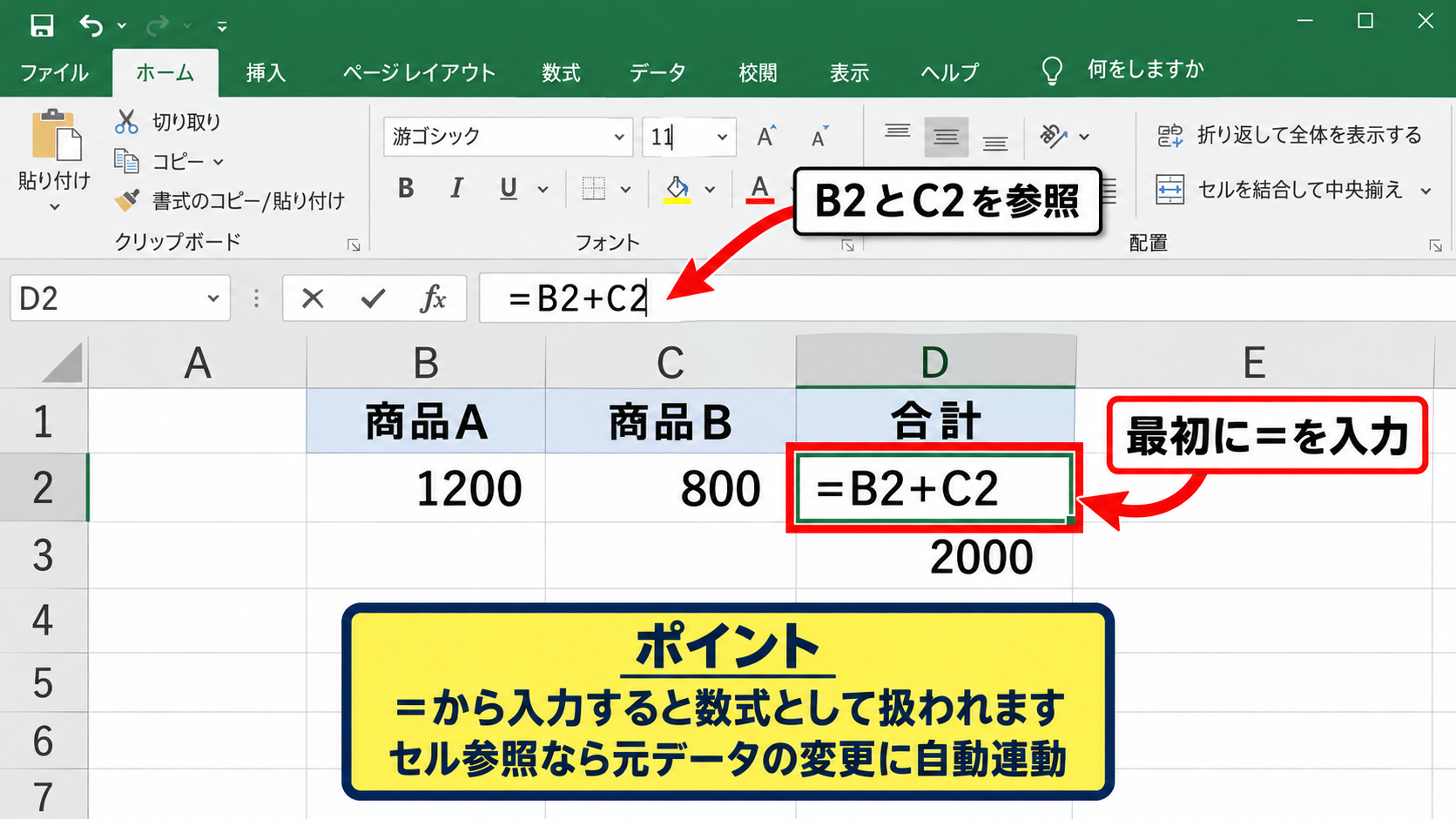
たとえばD2セルに=B2+C2と入力すると、B2とC2の値を合計した結果がD2に表示されます。
参照先のB2またはC2の数値を変更すれば、D2の結果も自動で更新されます。
固定された数値だけを加える場合は、=B2+500のように入力できます。
セル番地を使った数式は、元データの変更に連動して再計算される点が大きな利点です。
【操作のポイント】最初に=を入力し、計算対象はなるべくセル参照で指定すると表を更新しやすくなります。
数式バーから入力する方法
セルを選択した状態で、シート上部の数式バーをクリックしても数式を入力できます。
数式バーは、入力中の式を横長の欄で確認できるため、長い数式を編集するときに便利です。
セル内で編集すると文字が見切れる場合でも、数式バーなら参照先や記号の位置を確認しやすいでしょう。
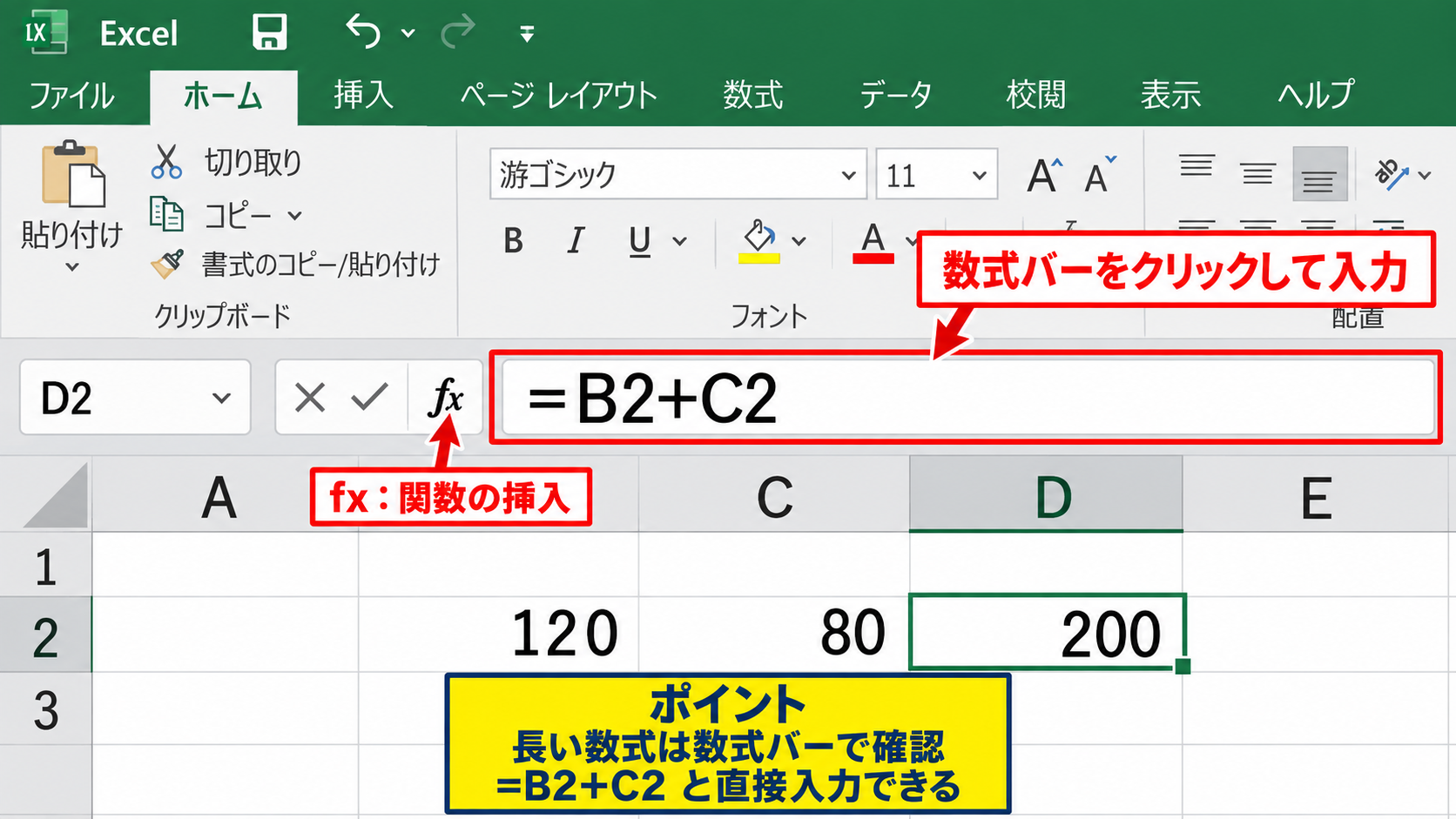
数式バーの左側にはfxのボタンがあり、関数の挿入画面を開くときに使います。
単純な加算であれば、fxを押さずに=B2+C2と直接入力するだけで問題ありません。
数式バーで入力しても、セルに直接入力しても、完成する数式と計算結果は同じです。
【操作のポイント】長い式や複数の記号を含む式は、数式バーで確認しながら編集すると入力ミスを見つけやすくなります。
オートフィルで+を含む数式をコピーする方法
1行目のデータを見出しにした表では、2行目に最初の数式を作り、その数式を下方向へコピーする操作が基本です。
たとえばD2セルに=B2+C2と入力した後、セル右下の小さな四角であるフィルハンドルを下へドラッグします。
するとD3セルでは=B3+C3、D4セルでは=B4+C4というように、行番号が自動調整されます。
数式の先頭セルだけを正しく作れば、同じ計算を多数の行へ効率よく適用できます。
オートフィルのイメージです。
D2に=B2+C2を入力します。
フィルハンドルを下へ引くと、各行のB列とC列を足す式が自動で作成されます。
【操作のポイント】サンプルデータでは1行目を見出しにし、最初の計算式は通常2行目へ入力します。
四則演算で使う記号一覧
| 記号 | 意味 | 数式例 | 結果 |
|---|---|---|---|
| + | 加算 | =10+5 | 15 |
| – | 減算 | =10-5 | 5 |
| * | 乗算 | =10*5 | 50 |
| / | 除算 | =10/5 | 2 |
続いては、+とあわせて覚えたい四則演算の記号を確認していきます。
Excelの数式では、加算、減算、乗算、除算を記号で表します。
電卓や数学のノートとは異なる記号を使うものがあるため、特に掛け算と割り算には注意が必要です。
Excelの四則演算です。
=A2+B2
=A2-B2
=A2*B2
=A2/B2
足し算と引き算の記号
足し算は+、引き算はマイナス記号を使います。
たとえば、売上から値引き額を差し引く場合は、=B2-C2のように入力します。
複数の値を足す場合は、=B2+C2+D2のように+を続けて入力できます。
ただし、多数のセルを合計するなら、+を何度も並べるよりSUM関数を使うほうが見やすい場合があります。
少数のセルを足すなら+、連続した広い範囲を合計するならSUM関数という使い分けが実務的です。
【操作のポイント】加算と減算を混在させる式では、どの値を足し、どの値を引くかを入力前に整理します。
掛け算と割り算の記号
Excelで掛け算をするときは、算数で使う掛ける記号ではなく、半角のアスタリスク記号を使います。
たとえば単価がB2、数量がC2なら、金額は=B2*C2で求められます。
割り算では、半角のスラッシュを使います。
たとえば売上B2を人数C2で割って1人当たりを出すなら、=B2/C2と入力します。
割る側のセルが0または空白の場合には、ゼロ除算のエラーが表示される可能性があります。
計算例です。
=120*2+30
この式では、120に2を掛けた後、30を加えます。
結果は270です。
【操作のポイント】掛け算は半角のアスタリスク、割り算は半角のスラッシュを使います。
計算の順序と括弧の使い方
Excelでは、掛け算と割り算が、足し算と引き算より先に計算されます。
たとえば=100+20*3は、100に20を足してから3を掛ける式ではありません。
先に20*3が計算されるため、結果は160になります。
100と20を先に足してから3を掛けたいなら、=(100+20)*3のように丸括弧を使います。
意図した順番で計算するには、先に計算したい部分を丸括弧で囲むことが基本です。
計算順序の比較です。
=100+20*3 結果は160です。
=(100+20)*3 結果は360です。
【操作のポイント】複数の演算子を含む数式では、計算順序を明確にするために括弧を活用します。
不等号と比較演算子の入力方法
| 条件 | 数式 | 表示例 |
|---|---|---|
| 80点以上 | =B2>=80 | TRUEまたはFALSE |
| 80点未満 | =B2<80 | TRUEまたはFALSE |
| 100点以外 | =B2<>100 | TRUEまたはFALSE |
続いては、数値の大小や一致を判定する不等号と比較演算子を確認していきます。
Excelでは、数値や文字列を比較すると、条件に合っている場合はTRUE、合っていない場合はFALSEが返されます。
この比較式は、IF関数、COUNTIF関数、条件付き書式などの基礎にもなります。
主な比較演算子です。
>はより大きい、<はより小さいという意味です。
>=は以上、<=は以下という意味です。
<>は等しくないという意味です。
大なりと小なりの入力
>と<は、キーボード下段の句読点付近にあるキーから入力することが一般的です。
日本語キーボードでは、Shiftキーと組み合わせて入力する配列もあります。
入力した記号が全角になっていると、数式として正しく認識されない場合があるため、半角であることを確認します。
たとえばB2セルが80より大きいか確認する式は、=B2>80です。
比較式の結果はTRUEかFALSEですが、IF関数と組み合わせることで合格、不合格などの表示へ変えられます。
【操作のポイント】比較演算子は文字ではなく半角の記号として入力し、左右の値を取り違えないようにします。
以上と以下を表す入力
以上を判定するときは、>と=を続けて入力します。
たとえば80点以上なら=B2>=80です。
以下を判定するときは、<と=を続けて入力し、=B2<=80とします。
順番を逆にして=>や=<と入力すると、Excelの比較演算子にはなりません。
以上と以下の式では、不等号を先、イコールを後に置く順序を覚えておきましょう。
IF関数での例です。
=IF(B2>=80,”合格”,”再確認”)
B2が80以上なら合格、それ以外なら再確認と表示します。
【操作のポイント】基準値を含める判定では、>=または<=を使います。
等しくないを表す<>の入力
Excelで等しくないという条件を表すときは、<>を使います。
たとえばB2が100ではないか判定する式は、=B2<>100です。
感嘆符とイコールを使うプログラミング言語もありますが、Excelでは<>が基本です。
文字列を比較する場合は、=A2<>”完了”のように、比較する文字を二重引用符で囲みます。
数値以外の文字を条件に含める場合は、文字列を二重引用符で囲むことが必要です。
【操作のポイント】等しくない条件は<>で表し、文字列の条件には二重引用符を付けます。
記号入力でつまずきやすい原因
| 症状 | 主な原因 | 確認方法 |
|---|---|---|
| 式がそのまま表示される | 文字列形式または全角の= | 表示形式と先頭記号 |
| 計算結果が違う | 括弧不足 | 演算の順序 |
| エラーが出る | 参照や記号の誤り | 数式バー |
続いては、記号を入力しても期待どおりに計算できない主な原因を確認していきます。
数式のエラーは複雑に見えますが、半角と全角、先頭の=、セルの表示形式、括弧の位置を順番に確認すると解決しやすくなります。
慌てて式を作り直す前に、数式バーで記号とセル番地を見直しましょう。
全角記号と半角記号の違い
日本語入力がオンの状態では、=や+、括弧などが全角で入力されることがあります。
見た目は似ていても、全角記号はExcelの数式として使えない場合があります。
数式を入力する前に、入力モードを半角英数字へ切り替える習慣を付けると安心です。
全角の記号が混ざっていないかを確認するだけで、数式が計算されない問題を解決できることがあります。
【操作のポイント】数式入力中は、日本語入力の表示を見て半角英数字の状態を意識します。
セル参照のずれと固定参照
数式をオートフィルでコピーした後に、参照先が意図せず変わることがあります。
通常のB2のような参照は相対参照であり、下方向へコピーするとB3、B4のように変化します。
税率など、コピーしても同じセルを参照したい値には、ドル記号を使って固定参照を設定します。
固定参照の例です。
=B2*$F$1
F1セルの税率を固定しながら、各行のB列に掛ける式です。
コピー先によって変わってほしくないセル番地には、ドル記号を付けた絶対参照を使います。
【操作のポイント】オートフィル後に結果が不自然なときは、参照先が移動していないか確認します。
エラー表示の読み方
数式に問題があると、セルにエラー値が表示される場合があります。
ゼロで割った場合はゼロ除算のエラー、存在しない名前を参照した場合は名前に関するエラーが表示されます。
セル幅が足りずにシャープ記号が並ぶ場合は、列幅を広げると値が確認できることがあります。
参照元のセルを削除した場合は、参照エラーになるため、数式バーから参照先を修正します。
エラーが出たときは、数式を一文字ずつ確認する必要はありません。
先に、演算子、括弧、セル番地、全角記号、ゼロ除算の順で確認すると効率的です。
【操作のポイント】エラーの種類を確認してから、該当しやすい記号やセル参照を見直します。
まとめ エクセルで+をキーボードから出す方法と数式記号
| 用途 | 主な記号 | 入力例 |
|---|---|---|
| 足し算 | + | =A2+B2 |
| 掛け算 | * | =A2*B2 |
| 以上 | >= | =B2>=80 |
Excelで+をキーボードから出すときは、文字キー側の+またはテンキーの+を使います。
数式として計算させるには、先頭に半角の=を置き、その後にセル参照や数値、演算子を入力することが基本です。
+は加算、マイナス記号は減算、アスタリスクは乗算、スラッシュは除算に使います。
不等号では、>がより大きい、<がより小さい、>=が以上、<=が以下、<>が等しくないという意味になります。
数式が計算されない場合は、半角記号、セルの表示形式、先頭の=、括弧の位置を確認しましょう。
最初の数式を正しく作成し、オートフィルで下へコピーすれば、表の計算を効率よく進められます。
+や不等号などの基本記号を使い分け、Excelでの集計と判定を正確に行いましょう。