【Excel】エクセルで特定のセルだけを保護する方法(パスワード)
Excelの表では、数式や単価などの重要なセルだけを変更できないようにし、入力欄だけは自由に編集できる状態にしたい場面があります。
シート保護をそのまま使うと全セルが編集できなくなるため、事前に入力を許可するセルのロックを外すことが重要です。
セルのロックを解除してからシートを保護するという順番を理解すれば、パスワード付きの安全な入力シートを作成できます。
特定セルだけを保護する基本手順
・編集を許可するセルを選択する
・セルの書式設定でロックを外す
・校閲タブからシートを保護する
・必要に応じてパスワードを設定する
この記事では、1行目を見出し行としたサンプルデータを使いながら、特定のセルだけを保護する方法、パスワードの設定、解除時の注意点を解説します。
数式を壊されたくない集計表や、複数人で使う入力用テンプレートにも活用できる内容です。
エクセルで特定のセルだけを保護する手順
それではまず、入力セルだけを編集可能にして、数式セルなどをパスワード付きで保護する基本操作について解説していきます。
| 商品名 | 数量 | 単価 | 金額 |
|---|---|---|---|
| りんご | 3 | 120 | =B2*C2 |
| みかん | 5 | 80 | =B3*C3 |
この例では、数量と単価だけを入力可能にし、商品名と金額のセルは保護する構成にします。
編集を許可するセルの選択
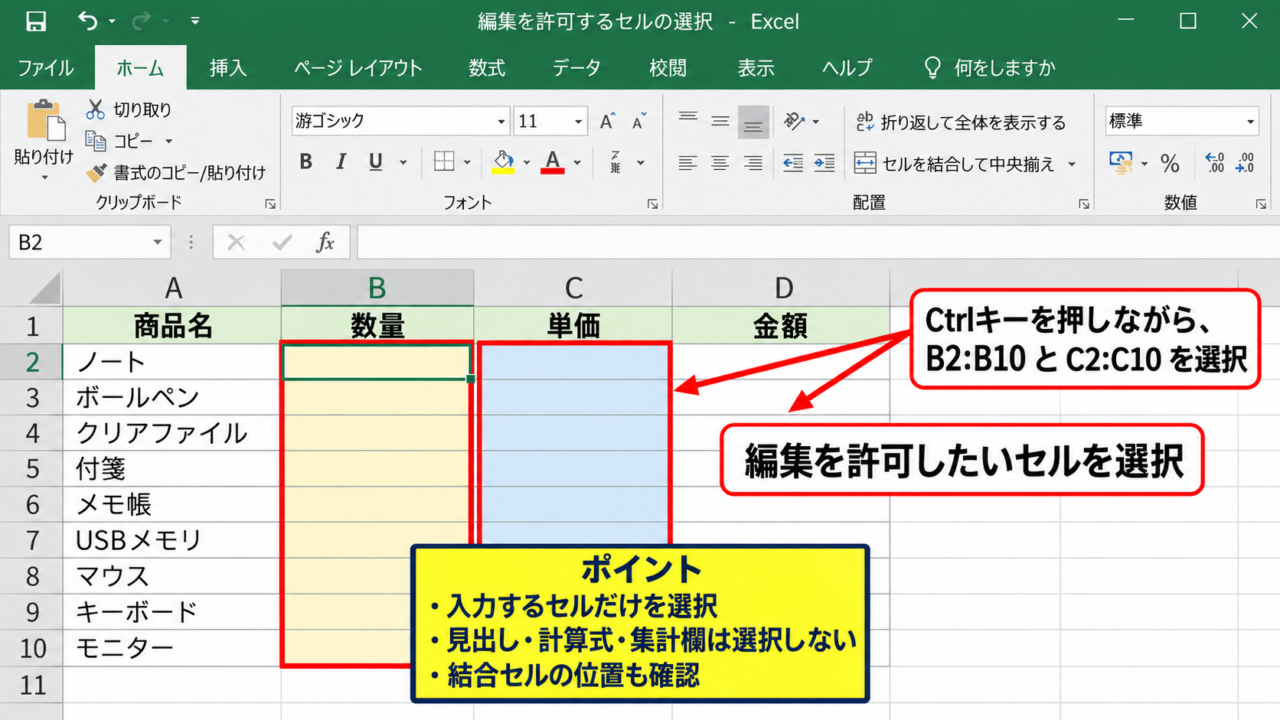
最初に、編集できるように残したいセル範囲を選択します。
サンプルでは、数量のB2からB10と、単価のC2からC10を選択しましょう。
連続していない範囲を選ぶ場合は、Ctrlキーを押しながら各範囲をクリックまたはドラッグします。
保護したいセルではなく、編集を許可したいセルを選択する点が大切です。
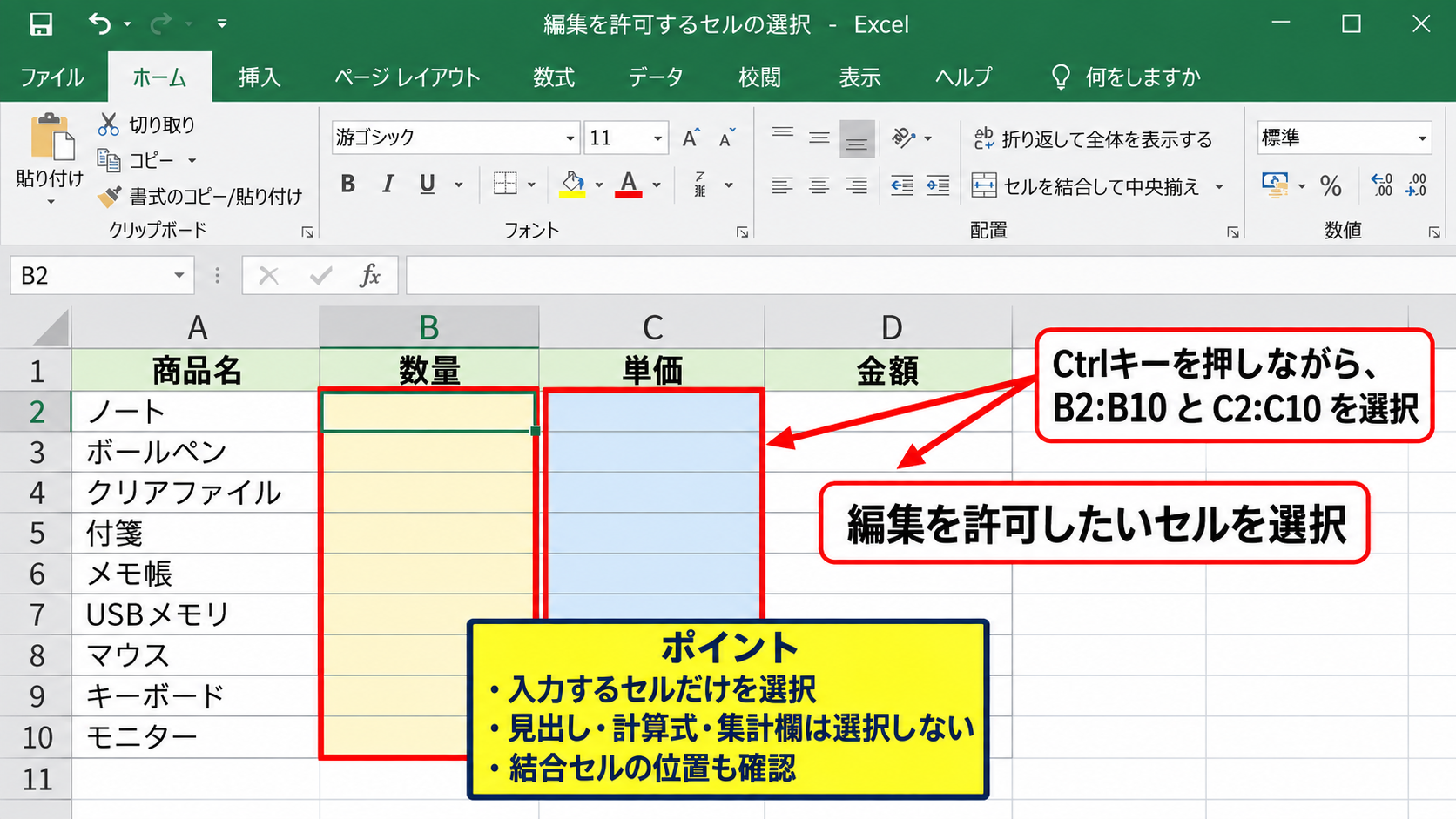
表の入力欄を淡い色で塗りつぶしておくと、作業者が編集可能な場所を見分けやすくなります。
選択範囲は、実際に利用者が値を入力するセルだけに限定します。
見出し、計算式、単価マスター、集計欄まで選択すると、保護の意味が薄くなるかもしれません。
なお、セルを結合している表では選択範囲が分かりにくくなるため、保護設定の前に結合セルの位置も確認しておきましょう。
セルのロック解除設定
選択したセルを右クリックし、セルの書式設定を開きます。
表示された画面で保護タブを選び、ロックのチェックを外してください。
Excelのすべてのセルは、初期状態ではロックにチェックが入っています。
ただし、ロックのチェックだけでは直ちに編集禁止にはならず、シート保護を有効にした時点で初めて機能します。
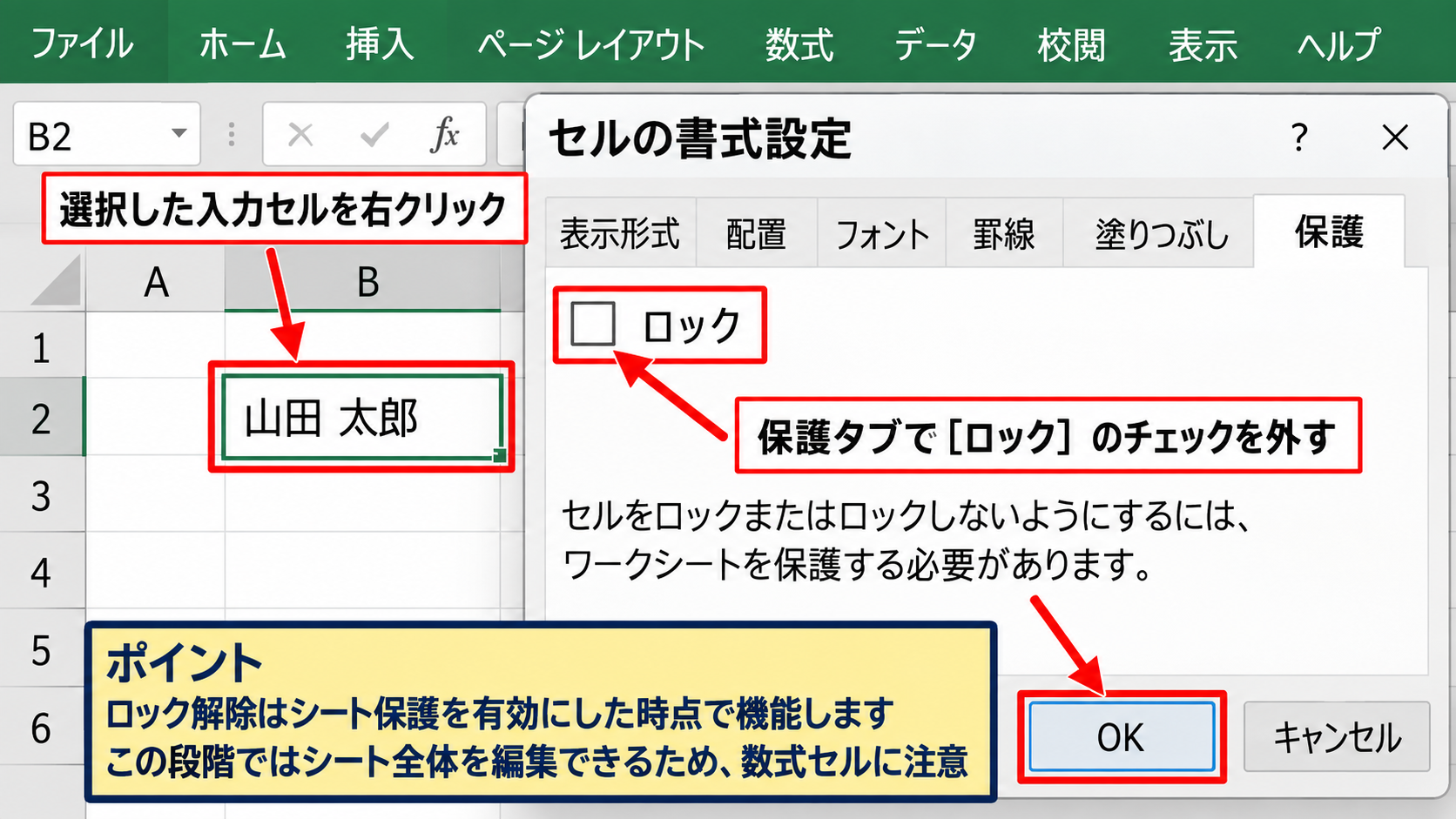
OKをクリックすると、選択した入力セルだけがロック解除済みの状態になります。
ロック解除の確認方法
セルを選択してセルの書式設定を開き、保護タブのロックにチェックがないことを確認します。
この段階ではまだシート全体を編集できるため、数式セルを変更しないよう注意が必要です。
シート保護とパスワード設定
ロック解除が終わったら、リボンの校閲タブからシートの保護を選択します。
シートとロックされたセルの内容を保護する項目にチェックが入っていることを確認しましょう。
パスワード欄に任意の文字列を入力し、OKをクリックすると確認入力の画面が表示されます。
パスワードは忘れると通常の操作では保護を解除しにくくなるため、管理方法を決めてから設定することが重要です。
【操作のポイント】シート保護の前にロック解除を済ませます。
保護後に入力できないセルがあれば、一度保護を解除してロック設定を確認します。
保護が有効になると、B列とC列の入力欄は編集でき、金額列の数式セルは変更できなくなります。
ロックとシート保護の仕組み
続いては、特定セルの保護で混乱しやすいロックとシート保護の関係を確認していきます。
| 状態 | ロック済みセル | ロック解除セル |
|---|---|---|
| シート保護なし | 編集可能 | 編集可能 |
| シート保護あり | 編集不可 | 編集可能 |
ロックとシート保護は、必ず組み合わせて考える必要があります。
初期状態のロック設定
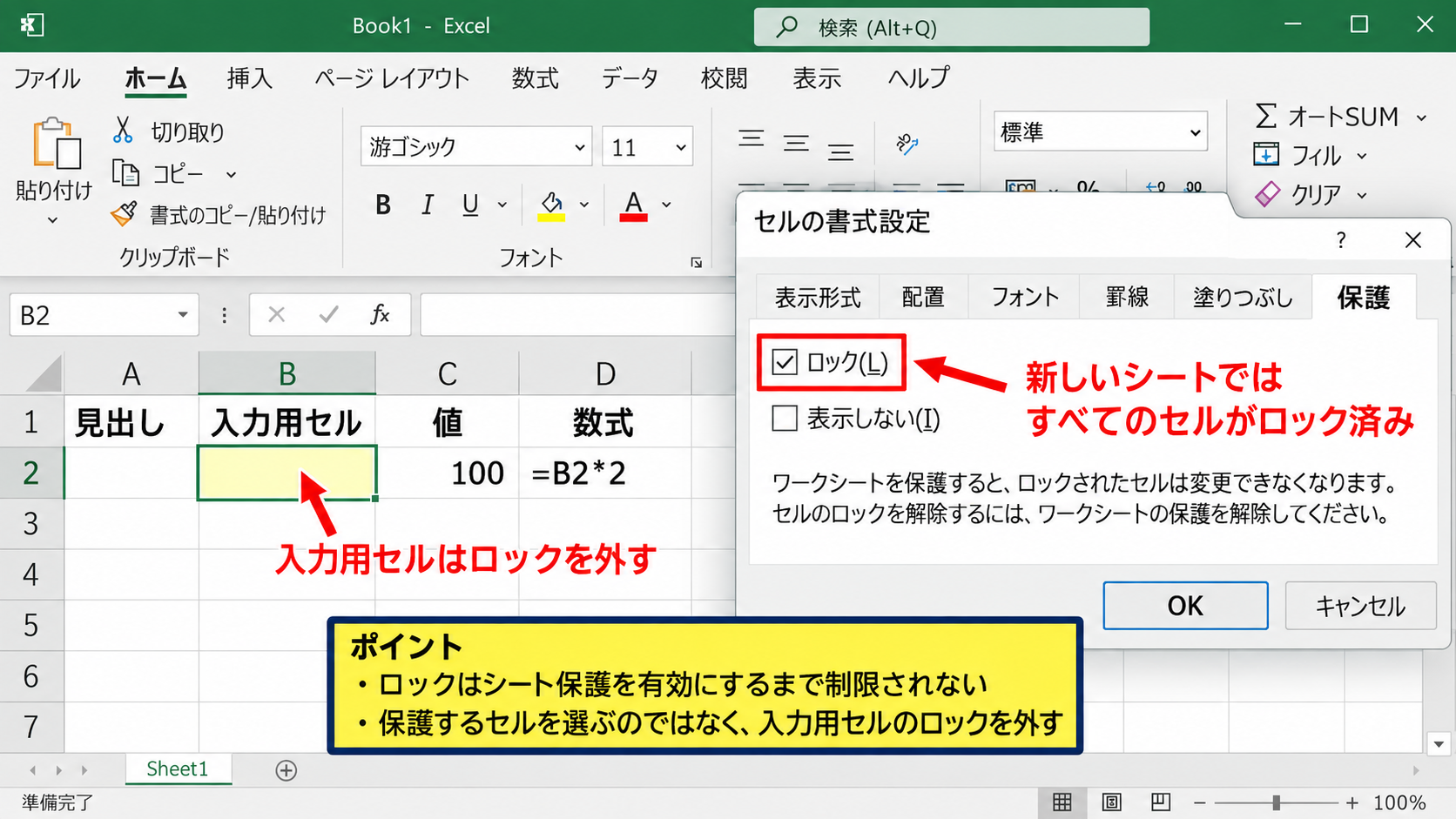
新しく作成したワークシートでは、原則としてすべてのセルにロックが設定されています。
そのため、何も変更せずにシート保護を実行すると、表内の値、数式、見出しのすべてが編集できなくなります。
これは計算表を固定する用途には便利ですが、入力用のフォームとしては不便です。
特定セルだけを保護する場合は、保護したいセルを選ぶのではなく、入力用セルのロックを外す操作になります。
最初にこの考え方を理解しておくと、設定対象を間違えにくくなります。
ロック済みという表示は、シート保護が有効になるまで編集制限を発生させません。
ロック設定を変えた直後にセルへ入力できても、設定失敗ではありません。
数式セルを保護する理由
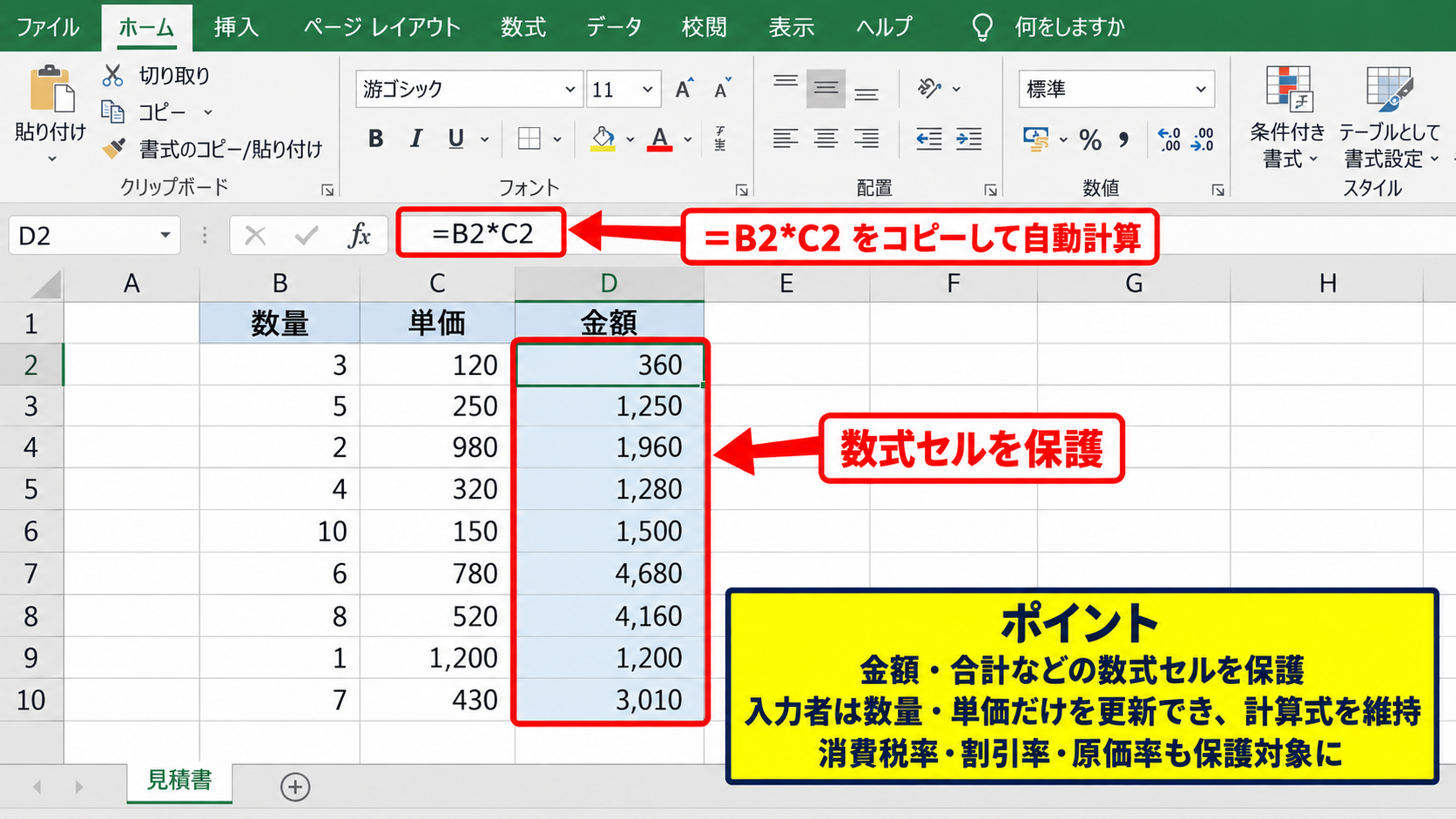
金額や合計などのセルには数式が入るため、誤って上書きされると計算結果が崩れます。
たとえばD2に入力する数式は、数量と単価を掛け合わせる次の式です。
=B2*C2
B2が3、C2が120であれば、D2には360が表示されます。
数式をD10までコピーすると、各行で数量と単価に対応した金額を自動計算できます。
計算結果のセルを保護しておけば、入力者は必要な数値だけを更新し、数式は維持できます。
計算式の列だけでなく、消費税率、割引率、原価率などの設定値も保護対象にすると安心です。
保護時に許可する操作
シートの保護画面では、ロックされていないセルの選択以外にも、許可する操作を細かく指定できます。
たとえば、行の挿入、列の削除、オートフィルターの使用、並べ替えなどの可否を設定できます。
入力者にフィルター操作を許可したい場合は、オートフィルターの使用にチェックを入れましょう。
一方で、行列の挿入や削除を許可すると、参照範囲や印刷レイアウトが変わる可能性があります。
共有するテンプレートでは必要最小限の操作だけを許可すると、誤操作を抑えやすくなります。
【操作のポイント】編集作業に不要な許可項目はオフのままにします。
設定後は入力者の立場でファイルを開き、必要な操作だけができるか試しましょう。
校閲タブからの保護設定
続いては、Excelの校閲タブを使って保護を設定し、入力可能な範囲を確認する操作を解説していきます。
| A | B | C | D |
|---|---|---|---|
| 商品名 | 数量 | 単価 | 金額 |
| りんご | 3 | 120 | 360 |
画面上の操作位置を確認したうえで、保護後の挙動までチェックしていきましょう。
校閲タブのシート保護ボタン
Excel上部のリボンから校閲タブをクリックすると、保護グループにシートの保護ボタンがあります。
このボタンを使うと、現在開いているワークシートだけに保護を設定できます。
赤枠のシートの保護を選択し、表示されるダイアログで保護内容を設定します。
パスワード入力画面
シートの保護をクリックすると、保護対象と許可する操作を指定する画面が開きます。
上部にあるシートとロックされたセルの内容を保護する項目を有効にしたまま、任意のパスワードを入力します。
パスワードは空欄でも保護を実行できますが、誰でも解除できる状態になるため注意が必要です。
社内共有や提出用のファイルでは、管理者だけが把握するパスワードを設定する運用が向いています。
パスワード例として、部署名や年度だけを使う単純な文字列は推測されやすいため避けましょう。
組織のルールがある場合は、そのルールに沿った管理方法を優先します。
確認画面でも同じパスワードを入力すると、保護設定が完了します。
保護後の入力テスト
設定後は、B2やC2などのロック解除セルをクリックして数値を入力できるか試します。
次にD2の数式セルを選択して値を変更しようとすると、保護されているため変更できない旨のメッセージが表示されます。
数式バーから変更しようとしても同様に制限されるため、計算式の破損を防げます。
入力欄に数値を入れたとき、D列の計算結果が自動更新されることも確認しましょう。
【操作のポイント】保護直後に入力セルと数式セルをそれぞれ試します。
入力できない場合は、対象セルのロック解除漏れがないか確認してください。
入力規則と色分けによる操作性
続いては、保護設定と組み合わせると便利な入力規則、色分け、コメントの活用方法を確認していきます。
| 入力欄の状態 | 表示例 | 目的 |
|---|---|---|
| 編集可能 | 黄色の背景 | 入力場所の明示 |
| 保護済み | 灰色の背景 | 数式・固定値の識別 |
保護だけでは利用者が入力場所を判断しにくいため、視覚的な案内を加えると実用性が高まります。
入力可能セルの色分け
ロックを外したセルには、薄い黄色や水色などの背景色を設定すると分かりやすくなります。
保護された数式セルは白または灰色にしておくと、入力欄との役割の違いが明確です。
色分けは保護機能そのものではありませんが、誤入力を未然に防ぐ案内として有効です。
色に頼りすぎず、列見出しに入力、計算結果、変更不可などの短い説明を添える方法もおすすめです。
入力セルの見せ方
数量や単価などの手入力欄は淡い黄色にします。
金額や合計などの数式欄は灰色または白にして、編集対象ではないことを示します。
データの入力規則
数量には整数だけを入力させたい、単価には0以上の数値だけを許可したい場合には、データの入力規則を設定します。
データタブからデータの入力規則を選び、許可する値の種類を整数や小数点数に指定します。
数量のB2からB10には、最小値を1、最大値を9999と設定する例が分かりやすいでしょう。
セル保護は変更可否を管理し、入力規則は入力内容の正しさを管理する機能です。
二つを組み合わせることで、編集可能なセルでも不適切な値の入力を抑えられます。
【操作のポイント】入力規則はロック解除した入力セルに設定します。
保護された数式セルへ規則を付ける必要は通常ありません。
数式のオートフィル
D2に入力した=B2*C2の数式は、セル右下のフィルハンドルを下方向へドラッグしてコピーできます。
コピー後のD3では自動的に=B3*C3となり、行ごとの参照先に合わせて計算されます。
数式をあらかじめ必要な行まで入力してから、D列をロックした状態でシート保護を設定しましょう。
数式を後から追加する可能性がある場合は、管理者用の複製シートを別に保存すると便利です。
金額計算の数式
=B2*C2
B列の数量とC列の単価を掛け、D列に金額を表示します。
保護解除とパスワード管理
続いては、設定済みのシート保護を解除する方法と、パスワードを扱う際の注意点を確認していきます。
| 作業 | 操作場所 | 注意点 |
|---|---|---|
| 保護解除 | 校閲タブ | 設定時のパスワードが必要 |
| 設定変更 | セルの書式設定 | 先に保護を解除する |
保護を運用する際は、作成者だけでなく引き継ぎ担当者も管理方法を把握しておくことが重要です。
シート保護の解除操作
保護されたシートを開き、校閲タブのシート保護の解除をクリックします。
パスワードが設定されている場合は入力画面が表示されるため、正しい文字列を入力してください。
保護解除後は、数式セルや見出しセルを含むすべてのセルを編集できる状態に戻ります。
ロック設定を変更したいときも、先にシート保護を解除する必要があります。
編集が終わったら、入力欄のロック状態を確認してから再びシート保護を設定しましょう。
パスワード紛失時の対応
シート保護のパスワードを忘れると、通常の画面操作では解除できません。
重要な業務ファイルでは、パスワードを個人だけで保管せず、会社の規定に従った保管場所や管理者へ登録することが必要です。
ファイル名、用途、設定日、保護範囲を記録しておくと、引き継ぎ時の混乱を減らせます。
パスワードは安全な管理台帳や組織で認められた保管方法に記録します。
Excelファイルと同じフォルダーに、平文のパスワードを書いたメモを置くことは避けましょう。
パスワードを第三者へ共有する必要があるときも、ファイル送付と同じ経路で伝えない配慮が求められます。
ブック保護との違い
シート保護は、セルの編集、数式の変更、行列の操作などを制限する機能です。
一方、ブック保護はシートの追加、削除、移動、表示や非表示などのブック構造を保護します。
特定のセルだけを編集不可にしたい目的では、基本的にシート保護を使用します。
セルの保護とブック構造の保護は対象が異なるため、必要に応じて使い分けることが大切です。
【操作のポイント】セル編集を制限するならシート保護を選びます。
シート構成の変更も防ぎたい場合だけ、ブック保護を追加します。
まとめ エクセルで特定のセルだけを保護する方法(パスワード)
Excelで特定のセルだけを保護するには、まず入力を許可するセルのロックを外し、その後でシート保護を設定します。
すべてのセルは初期状態でロック済みですが、シート保護を有効にしなければ編集制限は働きません。
数量や単価などの入力欄だけをロック解除し、金額、合計、計算式、見出しをロックしたまま保護すると、使いやすく安全な表になります。
基本の流れは、入力セルを選択し、ロックを外し、校閲タブからシートを保護することです。
パスワードを設定する場合は、紛失しない管理方法を決め、複数人で利用するファイルでは引き継ぎも意識しましょう。
さらに、入力可能セルの色分け、データの入力規則、数式セルの保護を組み合わせると、誤入力や数式の上書きをより効果的に防げます。
作成後は実際に入力者の立場でセルを操作し、編集できる場所と保護される場所が意図どおりか確認してから共有してください。